
Como corrigir o problema de envio de e-mail do doador GiveWP
Publicados: 2021-04-19O e-mail do doador GiveWP não está sendo enviado do seu site?
Se os e-mails do seu site não estiverem funcionando, seus doadores não receberão o recibo da doação.
Neste guia, mostraremos como corrigir o problema para que você tenha uma campanha de arrecadação de fundos bem-sucedida.
Corrija seus e-mails do GiveWP agora
O que é GiveWP e como funciona?
GiveWP é um plugin de angariação de fundos WordPress popular. É uma ferramenta completa com complementos para ajudá-lo a realizar com sucesso sua captação de recursos.
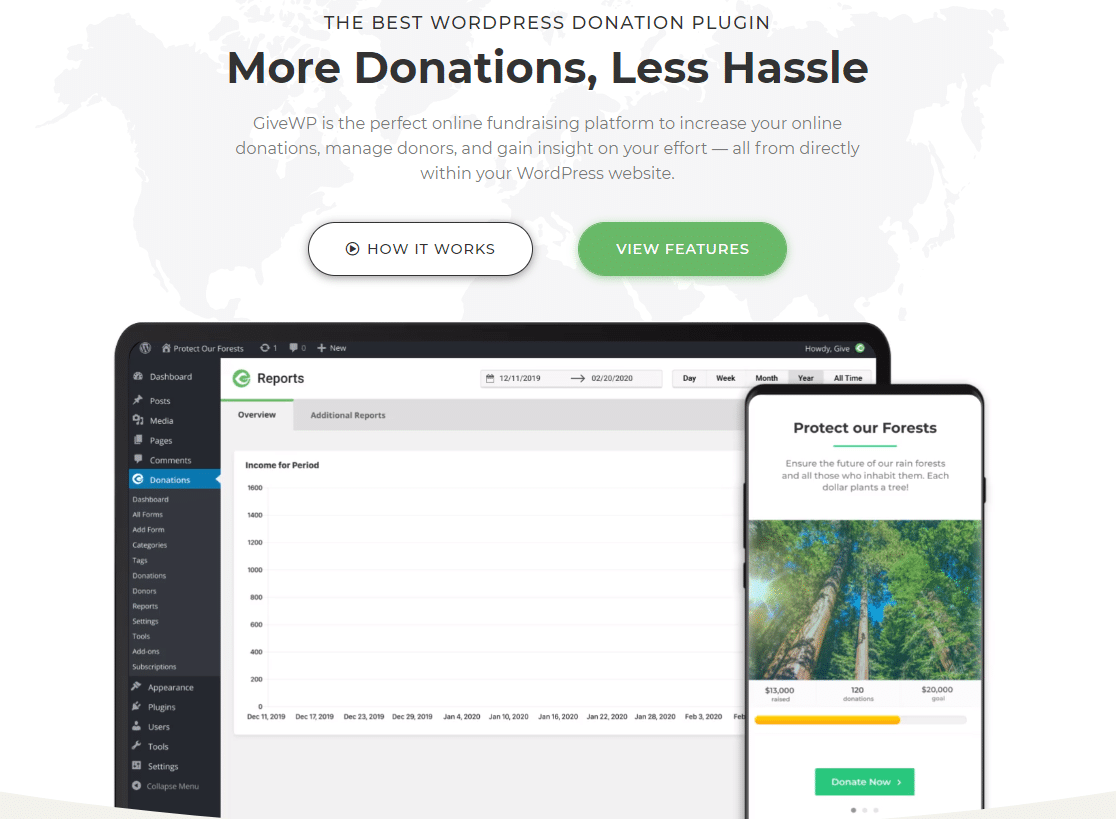
Você pode usá-lo para diferentes angariações de fundos, como religiosas, educacionais ou pessoais. E o melhor é que você não precisa ser uma instituição de caridade registrada para começar a aceitar doações com a GiveWP.
Quando um doador doa um valor, ele recebe um recibo de doação em sua caixa de entrada. Esses e-mails são importantes e, se não forem entregues, podem criar confusão para os doadores.
Neste tutorial, mostraremos como você pode corrigir o problema de não envio de e-mail do doador GiveWP. Isso criará confiança com os doadores e você poderá receber doações recorrentes deles no futuro.
Como corrigir o problema de envio de e-mail do doador GiveWP
Pronto para corrigir o problema de envio de e-mail do doador GiveWP? Siga os passos abaixo.
- Verifique as configurações para o recibo de doação
- Verifique as configurações de e-mail do GiveWP
- Instale o WP Mail SMTP e escolha um Mailer
Vamos começar verificando as configurações de recibos de doação.
Etapa 1: verifique as configurações do recibo de doação
Sempre que uma nova doação é feita no site, o doador recebe um e-mail com o comprovante da doação. Você precisa se certificar de que a notificação de recebimento de doação está ativada .
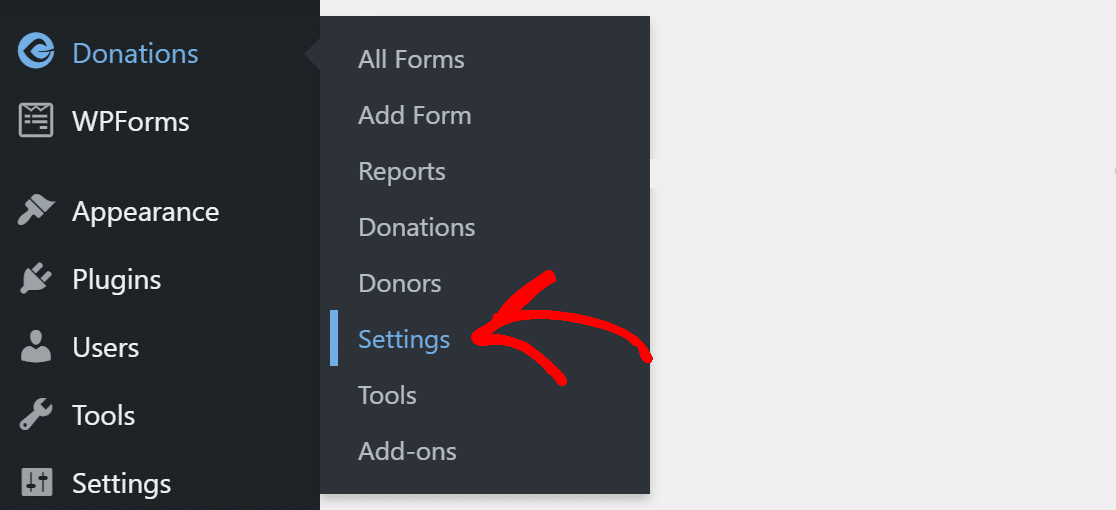
Para fazer isso, no menu de navegação do WordPress, clique em Doações » Configurações .
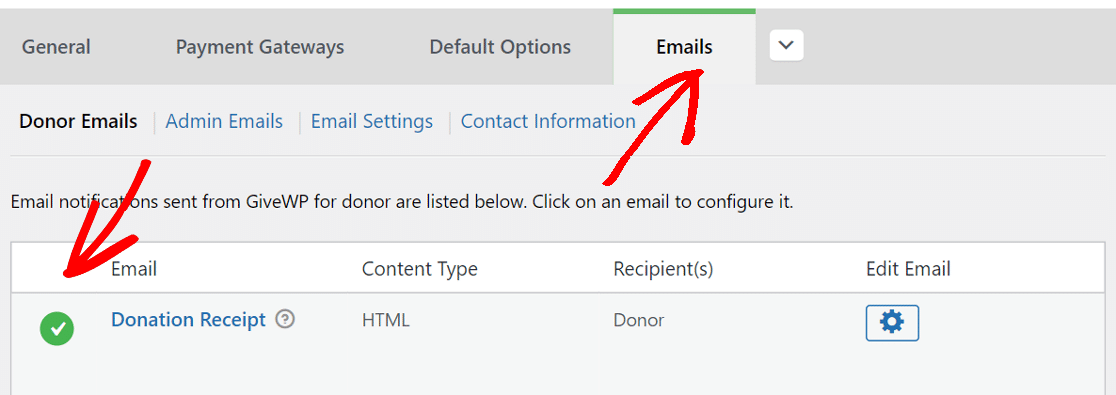
Você verá abas diferentes na parte superior. Clique no que diz Email . Lá, no Email de doadores , verifique se há uma marca de seleção verde ao lado do Recibo de doação .
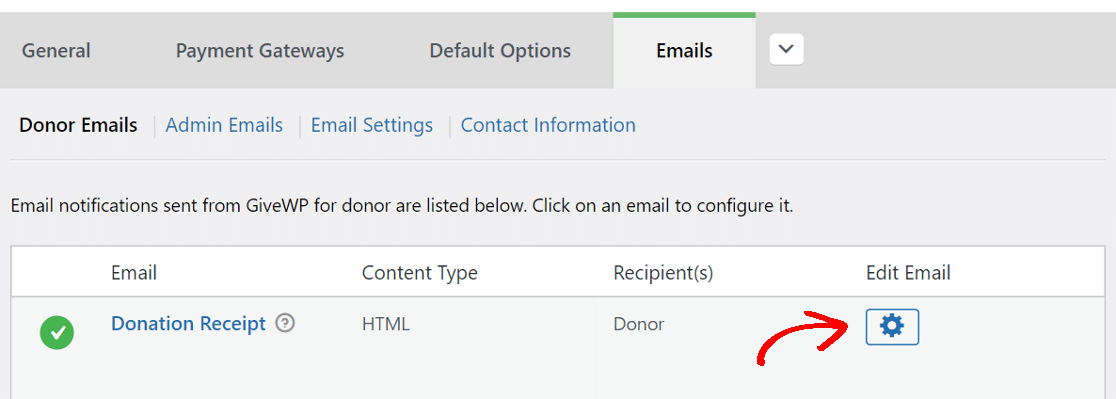
Alternativamente, você também pode clicar no ícone de engrenagem para abrir suas configurações.
 Aqui, certifique-se de que a notificação por e-mail esteja definida como Ativada .
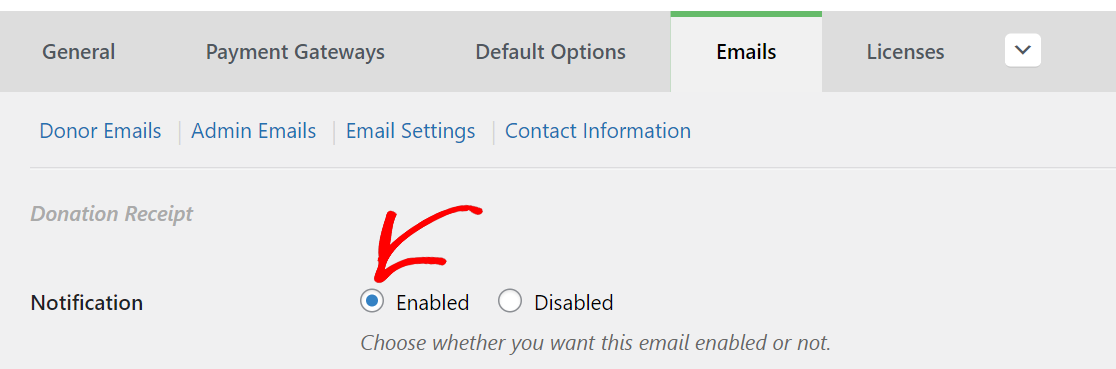
Agora que ativamos a notificação, cada doador receberá um e-mail com um recibo de doação.
Etapa 2: verifique as configurações de e-mail do GiveWP
Ativar a notificação por si só não garante a entrega de e-mails. Se o endereço do qual os e-mails são enviados não estiver configurado corretamente, os e-mails podem cair na caixa de lixo eletrônico ou, pior ainda, nem chegarão à pasta de spam.
Clique em Configurações de e-mail e altere o e-mail De para aquele que corresponda ao seu domínio.
Por exemplo, como nosso domínio é wpmailsmtp.com, usamos o email [email protected] .
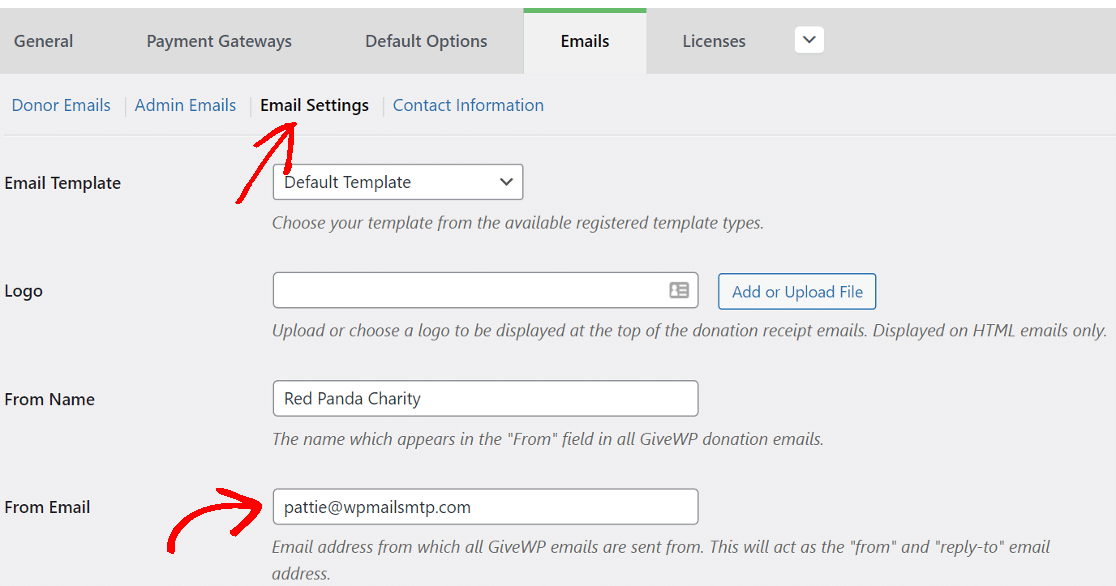
Apenas certifique-se de ter acesso a esse e-mail.
Etapa 3: Instale o WP Mail SMTP e escolha um Mailer
WP Mail SMTP é um plugin do WordPress que muda a forma como os emails são entregues do seu site WordPress.
Em vez de usar a função PHP mail para enviar e-mails, o WP Mail SMTP redireciona todos os seus e-mails por meio de um provedor de e-mail externo dedicado.
Isso garantirá que todos os e-mails do site sejam enviados com autenticação.
Se você quiser que outra pessoa configure isso para você, a equipe oferece um serviço completo de configuração de luva branca. Está incluído na licença Elite.
Instale o WP Mail SMTP
Vamos começar instalando o plugin.
Para baixar o plug-in, vá para sua conta SMTP do WP Mail e, na guia Downloads , clique no botão laranja para pegar o arquivo zip.
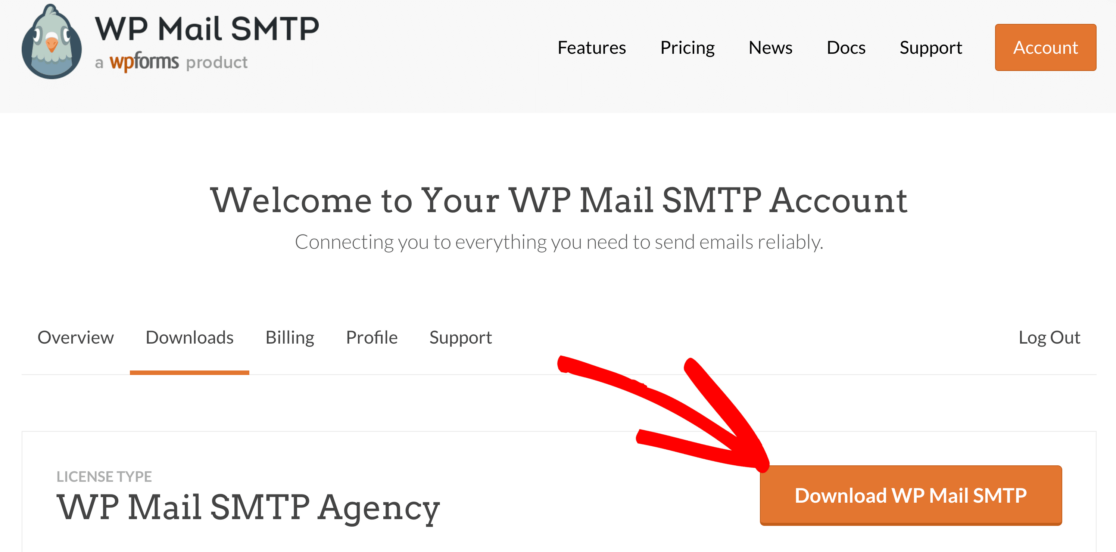
Agora você vai querer fazer o upload do plugin para o seu site WordPress. Se você precisar de ajuda com isso, vá para este guia para instalar um plugin do WordPress.
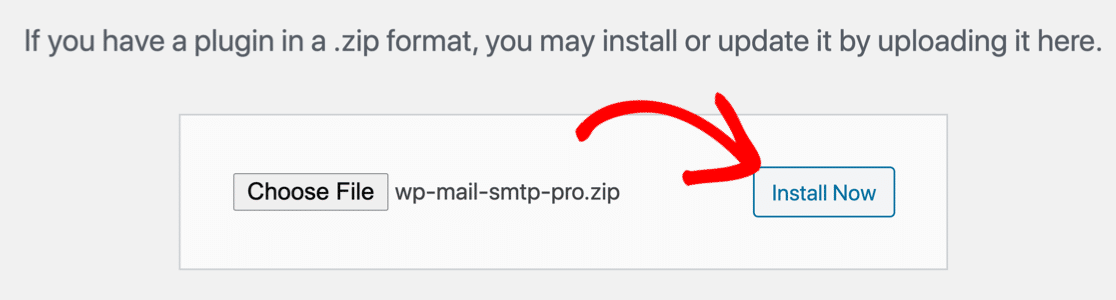

Não se esqueça de ativar o plugin. Assim que você fizer isso, o Assistente de Configuração será aberto no seu navegador.
Se você quiser iniciá-lo manualmente a qualquer momento no futuro, você encontrará o botão Iniciar Assistente de Configuração na guia Geral .
Configure seu serviço de mala direta no WordPress
O assistente WP Mail SMTP facilita a configuração do plugin. Isso corrigirá o problema de não envio de e-mail do doador GiveWP.
Se você já tiver um mailer configurado em seu site, executar o assistente novamente redefinirá as configurações.
Para começar, clique no botão Vamos começar .
Na próxima tela, escolha o serviço de mala direta que deseja usar na lista.
O serviço que você escolher aqui dependerá de alguns fatores. Você obtém opções gratuitas e bem pagas para o serviço de mala direta.
Se o seu site enviar e-mails ocasionais, como o envio do formulário de contato, uma opção gratuita funcionará bem.
Considerando que, se você tiver uma loja online ou site com alto tráfego, recomendamos o uso de uma mala direta especializada em lidar com grandes quantidades de e-mails.
Se você não tiver certeza de qual provedor de e-mail escolher, recomendamos SMTP.com ou Sendinblue.
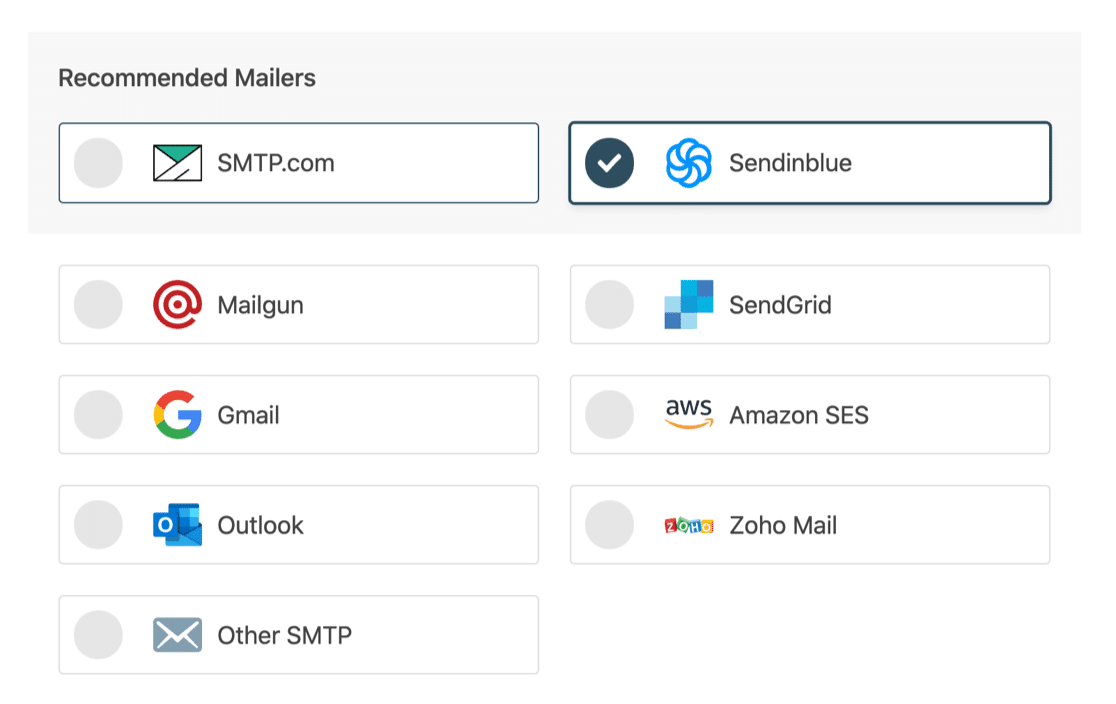
Depois de escolher o serviço de mala direta, clique no link abaixo para abrir o guia completo de cada serviço.
- SMTP.com
- Sendinblue
- Metralhadora
- Sendgrid
- Amazon SES
- Gmail
- Microsoft Outlook
- Zoho Mail
- Outros SMTP
Volte para este guia quando terminar de configurar o serviço de mala direta.
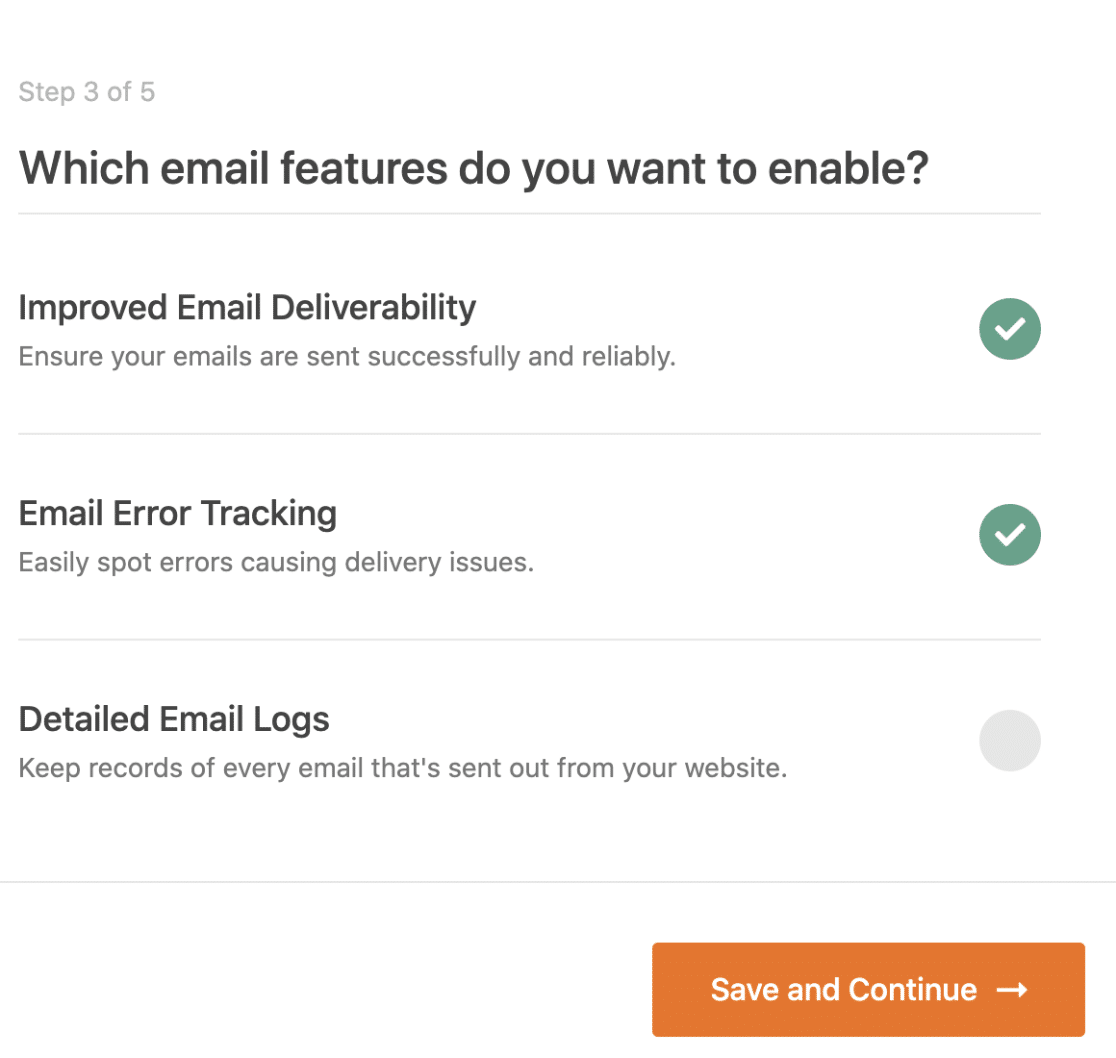
Para a etapa final, você verá duas opções habilitadas por padrão.
- Entregabilidade de e-mail – Isso garantirá que todos os e-mails sejam entregues de forma confiável.
- Rastreamento de erros – Isso detectará quaisquer erros que possam causar problemas de entrega de e-mail.
Se você tiver nossa versão Pro ou superior, também poderá ativar os Registros de e-mail detalhados para acompanhar todos os e-mails enviados do seu site. Você também pode exportar seus arquivos de log em diferentes formatos.
Leia nosso artigo sobre como registrar e-mails do WordPress para ver como isso funciona.
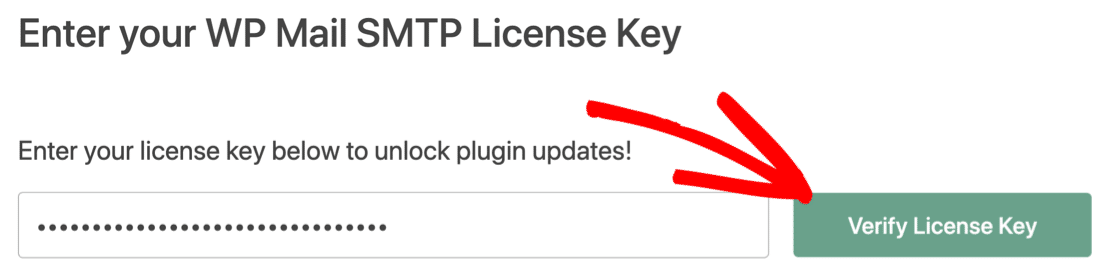
Para encerrar o assistente, pegue a chave de licença da sua conta WP Mail SMTP e cole-a aqui para habilitar recursos extras e atualizações automáticas.
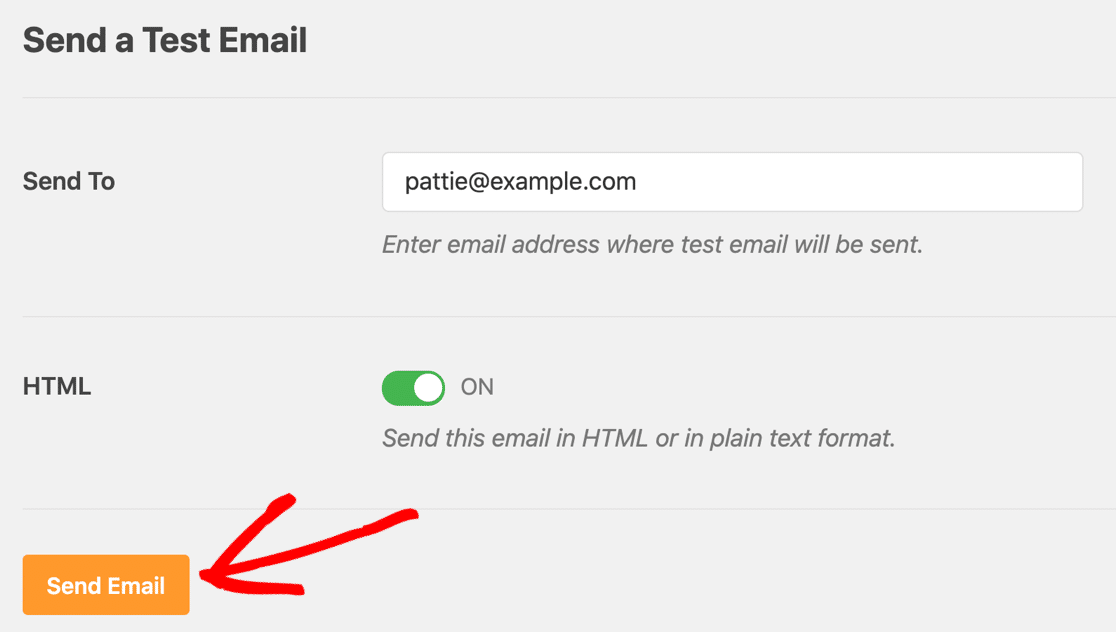
É isso! Você pode enviar um e-mail de teste do WP Mail SMTP para confirmar que tudo está funcionando.
Se desejar, você pode dar um passo à frente e criar um registro DMARC nas configurações de DNS do domínio para impedir que as pessoas usem seu domínio para enviar spam.
Corrija seus e-mails do GiveWP agora
Próxima etapa: use WPForms para aceitar doações
WPForms é uma ferramenta completa para construir todos os tipos de formulários. Você pode usá-lo para criar um formulário de doação e aceitar o pagamento com os diferentes complementos do gateway de pagamento.
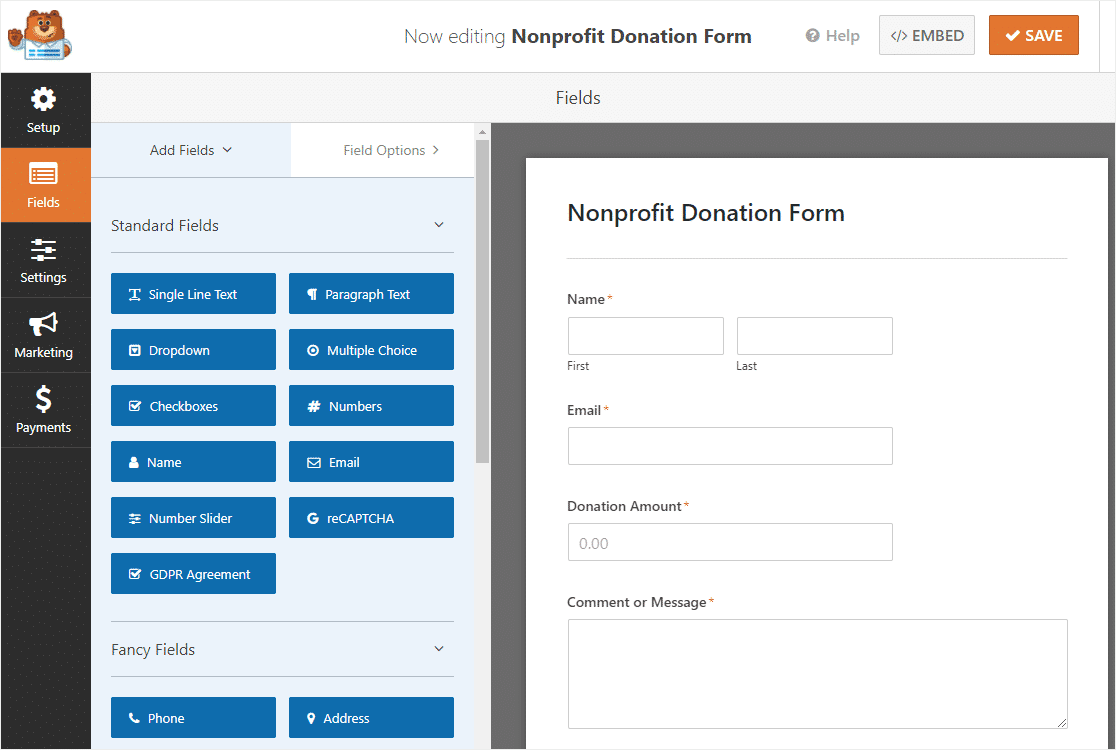
A interface de arrastar e soltar e os modelos de formulário pré-construídos facilitam a criação de formulários até mesmo para não codificadores. Você pode conferir este guia completo sobre como criar um formulário de doação sem fins lucrativos usando WPForms.
O que é ainda mais incrível é que o WPForms Pro está disponível para organizações sem fins lucrativos qualificadas com um grande desconto. Se você é uma organização sem fins lucrativos, vá para a página WPForms Nonprofit Discount e preencha o formulário agora.
Pronto para corrigir seus e-mails? Comece hoje com o melhor plugin SMTP para WordPress. O WP Mail SMTP Elite inclui a configuração White Glove completa e oferece uma garantia de reembolso de 14 dias.
Se este artigo o ajudou, siga-nos no Facebook e Twitter para mais dicas e tutoriais sobre WordPress.