
Cum să remediați problema de trimitere a e-mailului donatorului GiveWP
Publicat: 2021-04-19E-mailul donatorului GiveWP nu se trimite de pe site-ul dvs.?
Dacă e-mailurile de pe site-ul dvs. web nu funcționează, donatorii dvs. nu vor primi chitanța de donație.
În acest ghid, vă vom arăta cum să remediați problema, astfel încât să aveți o strângere de fonduri de succes.
Remediați e-mailurile dvs. GiveWP acum
Ce este GiveWP și cum funcționează?
GiveWP este un plugin popular de strângere de fonduri WordPress. Este un instrument complet cu suplimente care vă ajută să vă desfășurați cu succes strângerea de fonduri.
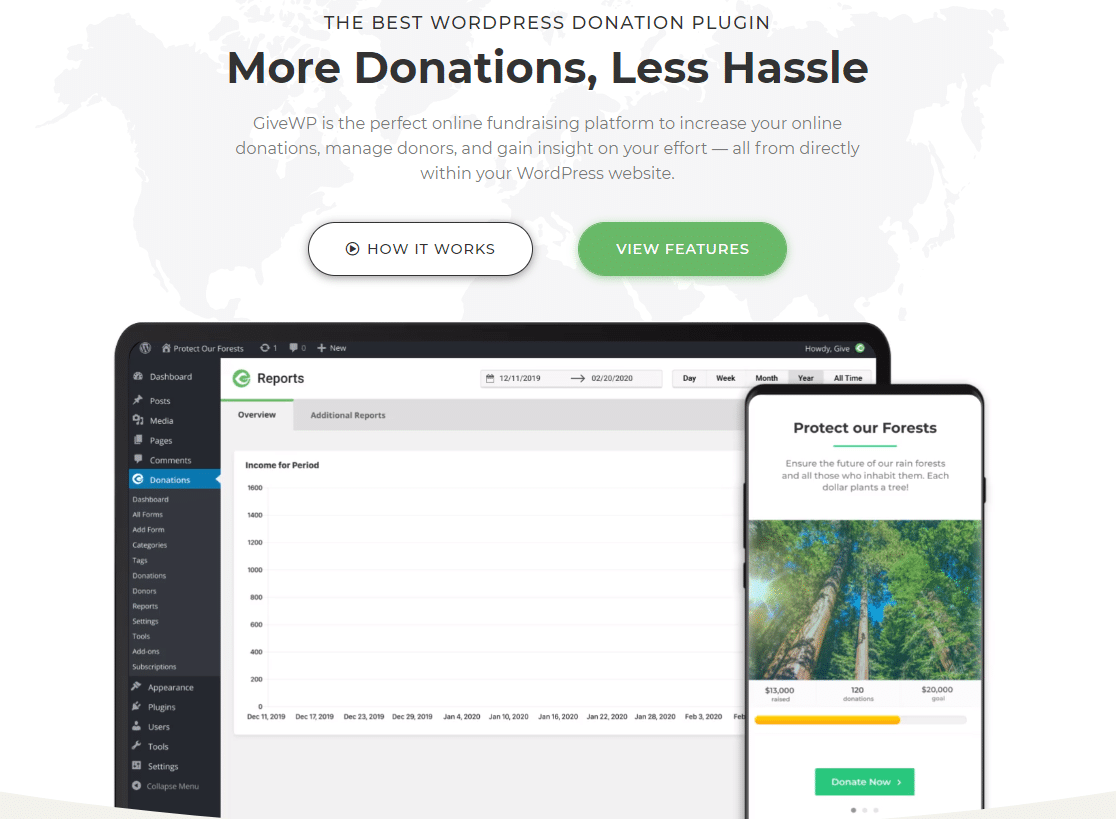
Îl puteți folosi pentru diferite strângeri de fonduri, cum ar fi cele religioase, educaționale sau personale. Și cel mai bine este că nu trebuie să fii o organizație caritabilă înregistrată pentru a începe să accepți donații cu GiveWP.
Când un donator donează o sumă, primește o chitanță de donație în căsuța de e-mail. Astfel de e-mailuri sunt importante și, dacă nu sunt livrate, pot crea confuzie pentru donatori.
În acest tutorial, vă vom arăta cum puteți remedia problema de netrimitere a e-mailului donatorului GiveWP. Acest lucru va crea încredere cu donatorii și este posibil să primiți donații recurente de la aceștia în viitor.
Cum să remediați problema de trimitere a e-mailului donatorului GiveWP
Sunteți gata să remediați problema de trimitere a e-mailului donatorului GiveWP? Urmați pașii de mai jos.
- Verificați setările pentru Chitanța de donație
- Verificați Setările de e-mail GiveWP
- Instalați WP Mail SMTP și alegeți un distribuitor
Să începem prin a verifica setările pentru chitanțele de donație.
Pasul 1: Verificați setările pentru Chitanța de donație
Ori de câte ori se face o nouă donație pe site-ul web, donatorul primește un e-mail cu o chitanță de donație. Trebuie să vă asigurați că notificarea pentru primirea donației este activată .
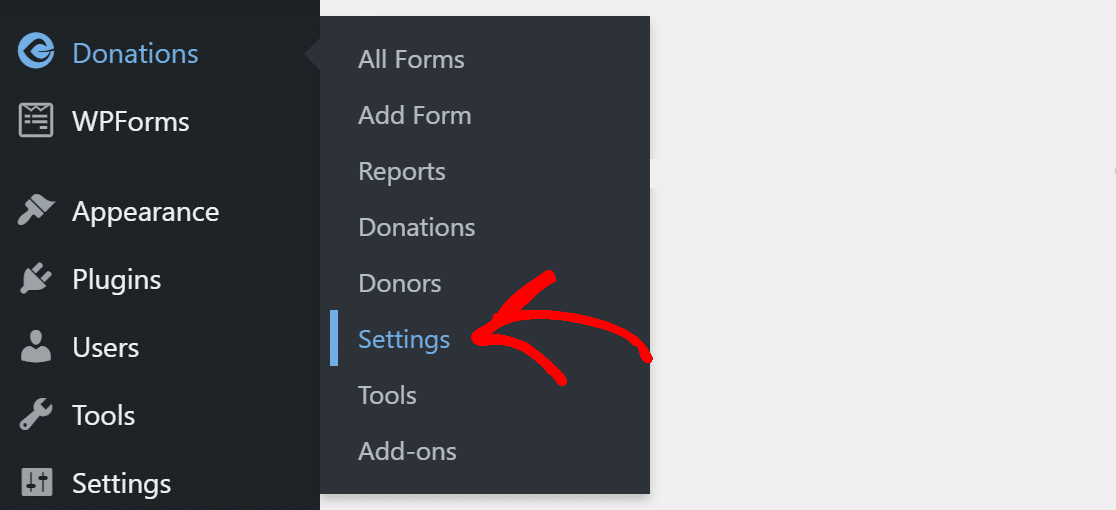
Pentru a face asta, din meniul de navigare WordPress faceți clic pe Donații » Setări .
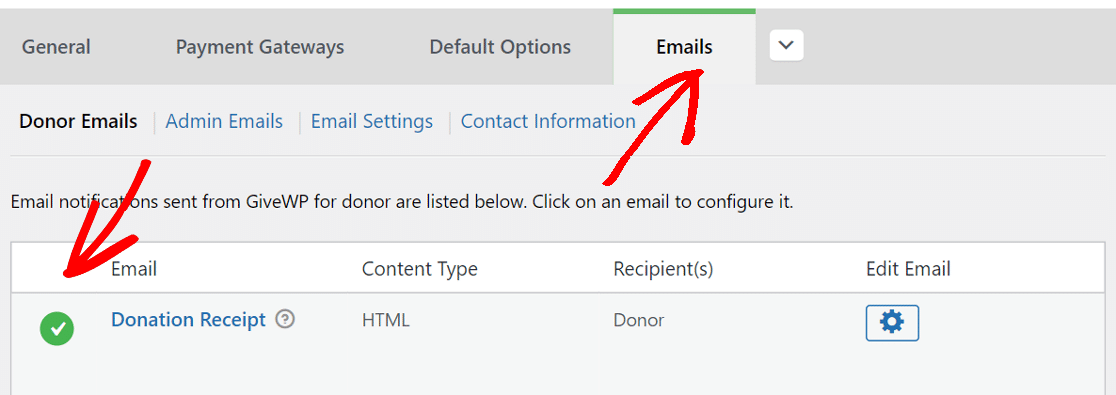
Veți vedea diferite file în partea de sus. Faceți clic pe cel care spune E-mail . Acolo, sub e- mailul donatorilor , asigurați-vă că există o bifă verde lângă Chitanța de donație .
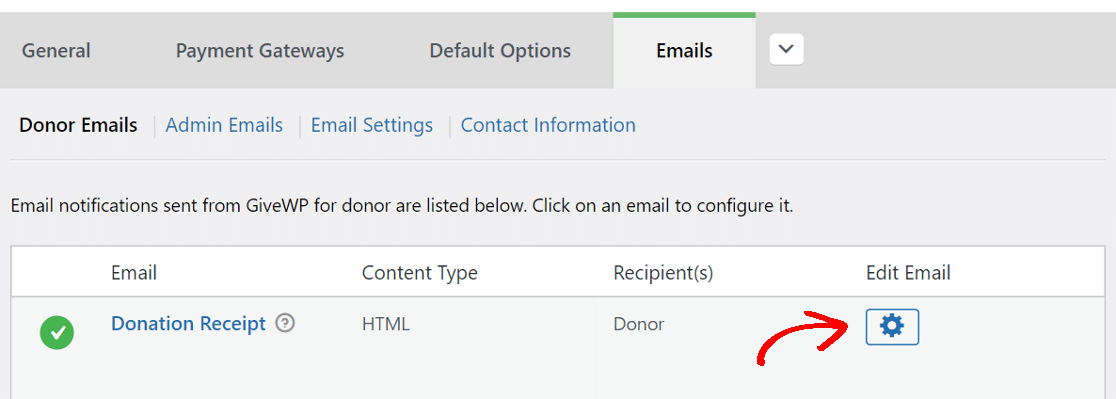
Alternativ, puteți, de asemenea, să faceți clic pe pictograma roată pentru a deschide setările acesteia.
 Aici, asigurați-vă că notificarea prin e-mail este setată la Activat .
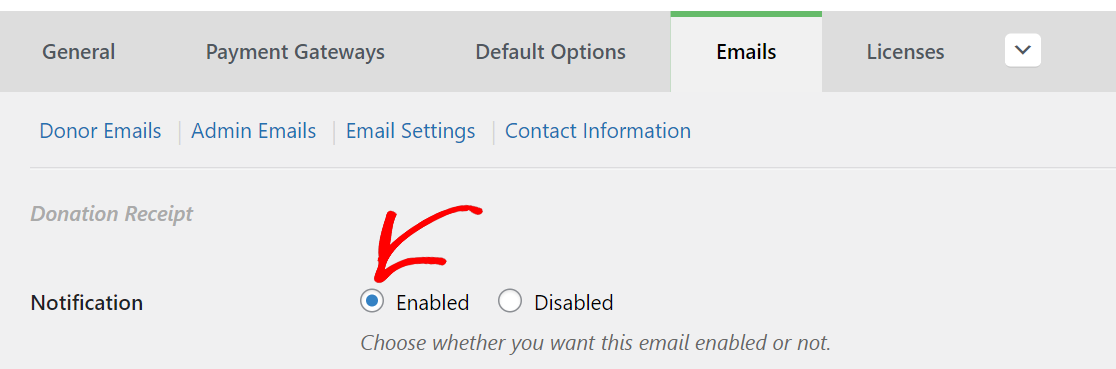
Acum că am activat notificarea, fiecare donator va primi un e-mail cu o chitanță de donație.
Pasul 2: Verificați setările de e-mail GiveWP
Numai activarea notificării nu garantează livrarea e-mailurilor. Dacă adresa de la care sunt trimise e-mailurile nu este configurată corect, e-mailurile pot ajunge în cutia nedorită sau chiar mai rău, nici măcar nu vor ajunge în folderul de spam.
Faceți clic pe Setări de e-mail și schimbați e-mailul de la De la cel care se potrivește domeniului dvs.
De exemplu, deoarece domeniul nostru este wpmailsmtp.com, folosim e-mailul [email protected] .
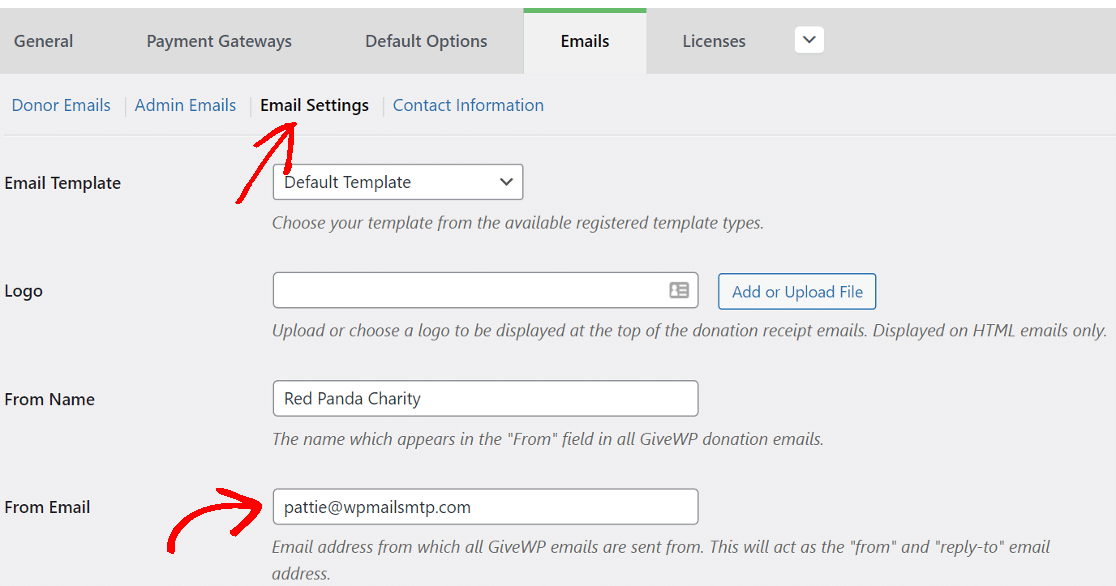
Doar asigurați-vă că aveți acces la acel e-mail.
Pasul 3: Instalați WP Mail SMTP și alegeți un Mailer
WP Mail SMTP este un plugin WordPress care schimbă modul în care e-mailurile sunt livrate de pe site-ul tău WordPress.
În loc să folosească funcția de e-mail PHP pentru a trimite e-mailuri, WP Mail SMTP redirecționează toate e-mailurile prin intermediul unui furnizor de e-mail extern dedicat.
Acest lucru se va asigura că toate e-mailurile de pe site-ul web sunt trimise cu autentificare.
Dacă doriți ca altcineva să configureze acest lucru pentru dvs., echipa vă oferă un serviciu complet de configurare al mănușilor albe. Este inclus cu licența Elite.
Instalați WP Mail SMTP
Să începem prin a instala pluginul.
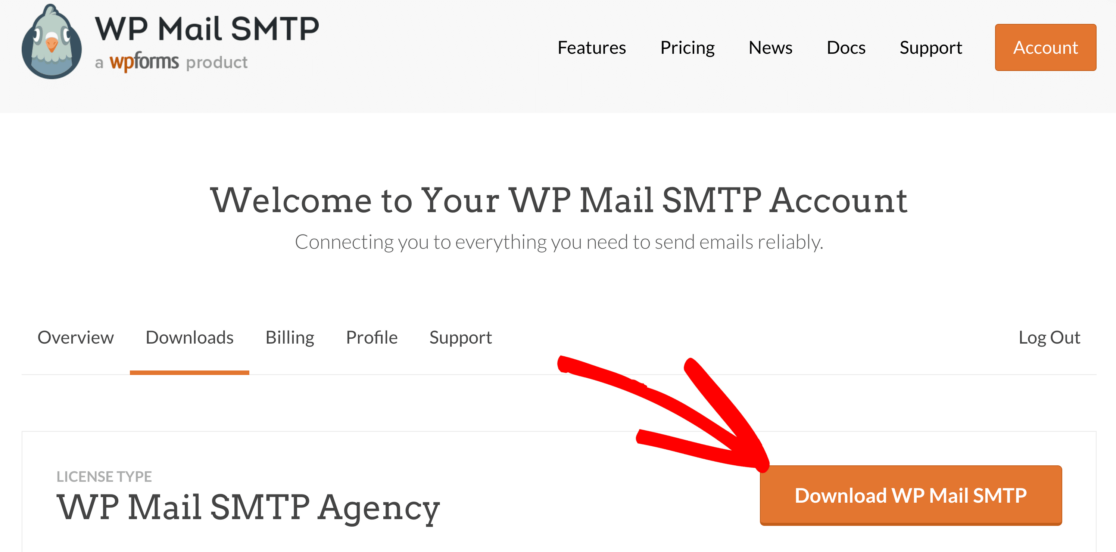
Pentru a descărca pluginul, accesați contul SMTP WP Mail și, în fila Descărcări , faceți clic pe butonul portocaliu pentru a prelua fișierul zip.
Acum veți dori să încărcați pluginul pe site-ul dvs. WordPress. Dacă aveți nevoie de ajutor în acest sens, treceți la acest ghid pentru instalarea unui plugin WordPress.

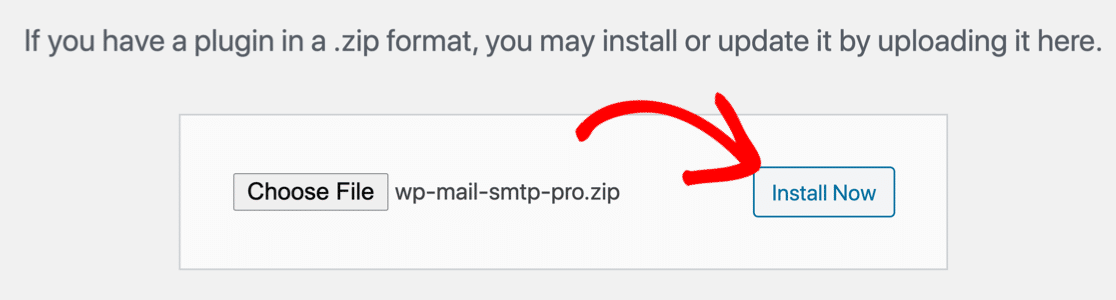
Nu uitați să activați pluginul. De îndată ce faci asta, în browser se va deschide Expertul de configurare.
Dacă doriți să o porniți manual în orice moment în viitor, veți găsi butonul Lansare expert de configurare sub fila General .
Configurați serviciul de e-mail în WordPress
Expertul WP Mail SMTP facilitează configurarea pluginului. Acest lucru va rezolva problema de a nu trimite e-mailul donatorului GiveWP.
Dacă aveți deja un mail configurat pe site-ul dvs., rularea din nou a expertului va reseta setările.
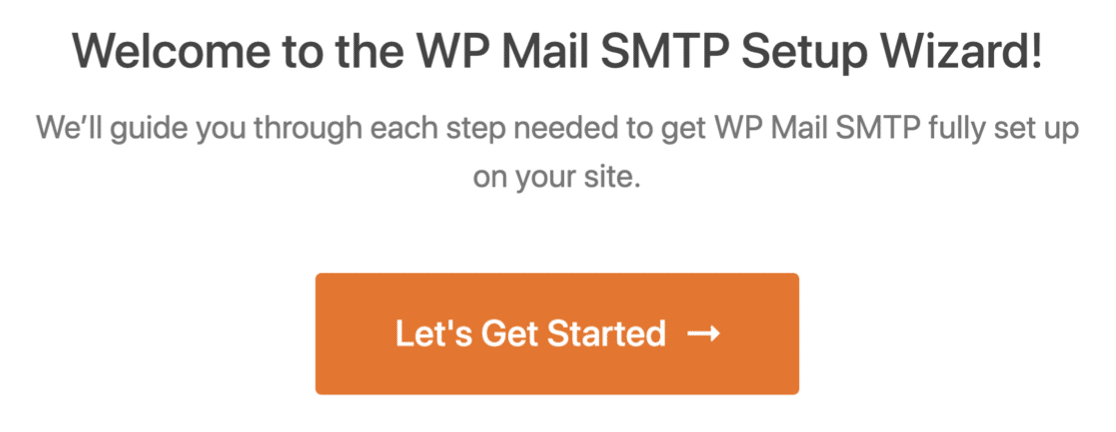
Pentru a începe, faceți clic pe butonul Să începem .
Pe ecranul următor, alegeți serviciul de corespondență pe care doriți să îl utilizați din listă.
Serviciul pe care îl alegeți aici va depinde de câțiva factori. Primiți opțiuni gratuite și plătite pentru serviciul de corespondență.
Dacă site-ul dvs. web trimite e-mailuri ocazionale, cum ar fi trimiterea formularului de contact, o opțiune gratuită va funcționa bine.
În timp ce, dacă aveți un magazin online sau un site cu trafic mare, vă recomandăm să utilizați un mail specializat în gestionarea unor cantități mari de e-mailuri.
Dacă nu sunteți sigur ce furnizor de e-mail să alegeți, vă recomandăm fie SMTP.com, fie Sendinblue.
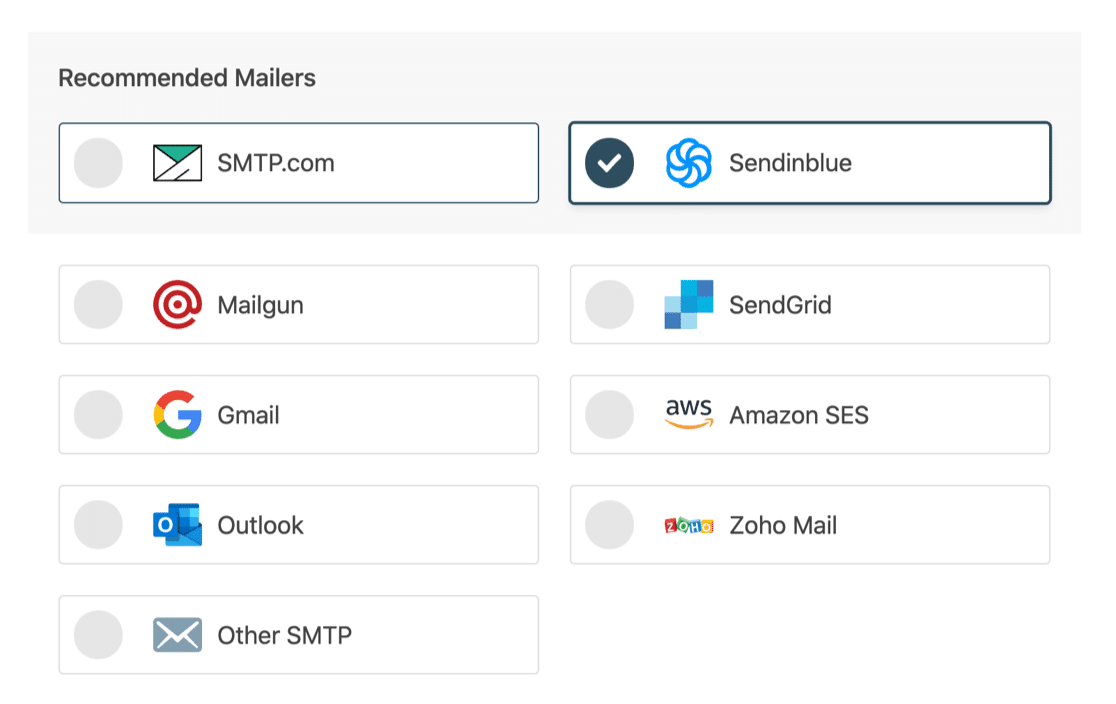
După ce ați ales serviciul de corespondență, faceți clic pe linkul de mai jos pentru a deschide ghidul complet pentru fiecare serviciu.
- SMTP.com
- Sendinblue
- Mailgun
- Sendgrid
- Amazon SES
- Gmail
- Microsoft Outlook
- Zoho Mail
- Alte SMTP
Reveniți la acest ghid când ați terminat de configurat serviciul de corespondență.
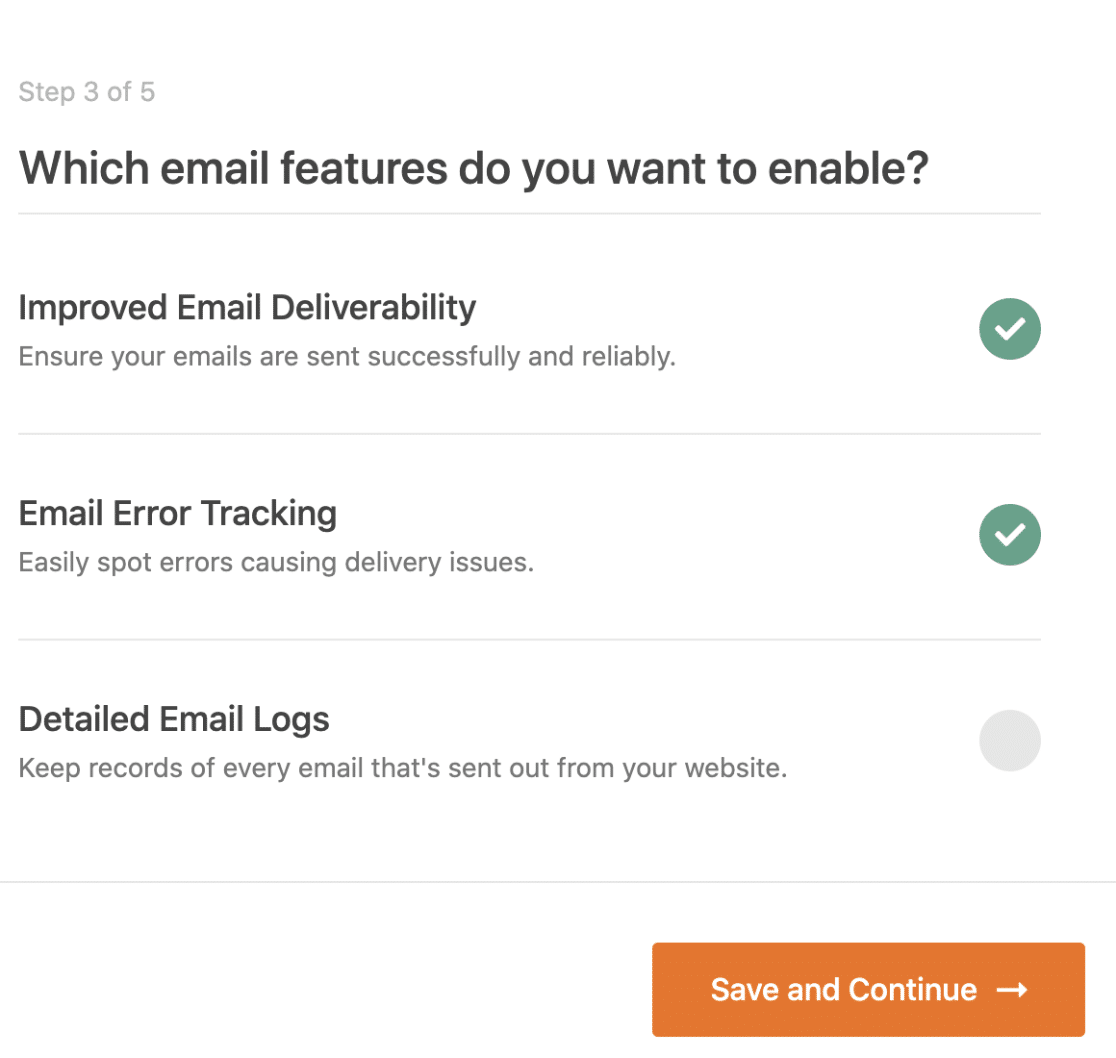
Pentru pasul final, veți vedea două opțiuni activate implicit.
- Livrarea e-mailurilor – Acest lucru va asigura că toate e-mailurile sunt livrate în mod fiabil.
- Urmărirea erorilor – Aceasta va detecta orice erori care ar putea cauza probleme de livrare a e-mailului.
Dacă aveți versiunea noastră Pro sau o versiune superioară, puteți, de asemenea, să activați Jurnalele de e-mail detaliate pentru a urmări toate e-mailurile trimise de pe site-ul dvs. De asemenea, puteți exporta fișierele jurnal în diferite formate.
Citiți articolul nostru despre cum să înregistrați e-mailurile WordPress pentru a vedea cum funcționează.
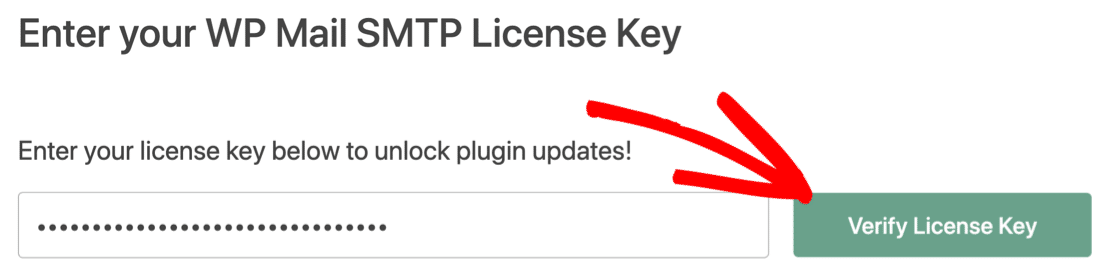
Pentru a încheia vrăjitorul, luați cheia de licență din contul dvs. SMTP WP Mail și inserați-o aici pentru a activa funcții suplimentare și actualizări automate.
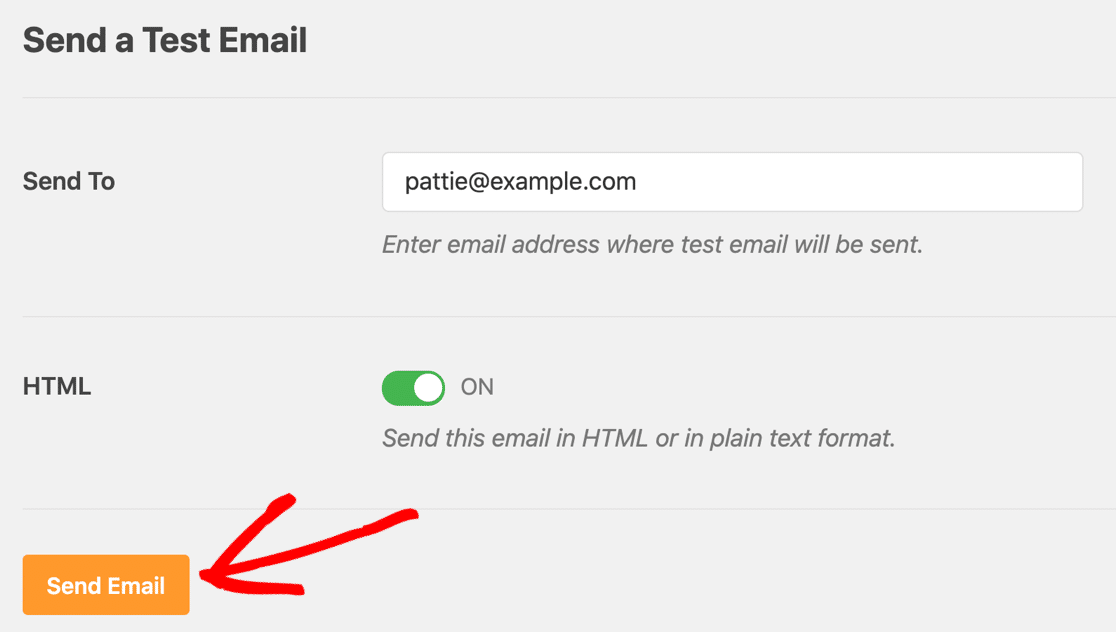
Asta e! Puteți trimite un e-mail de test de la WP Mail SMTP pentru a confirma că totul funcționează.
Dacă doriți, puteți face un pas înainte și puteți crea o înregistrare DMARC în setările DNS ale domeniului pentru a împiedica oamenii să vă folosească domeniul pentru a trimite spam.
Remediați acum e-mailurile dvs. GiveWP
Următorul pas: Folosiți WPForms pentru a accepta donații
WPForms este un instrument complet pentru a construi toate tipurile de formulare. Îl puteți folosi pentru a crea un formular de donație și pentru a accepta plata cu diferite suplimente de gateway de plată.
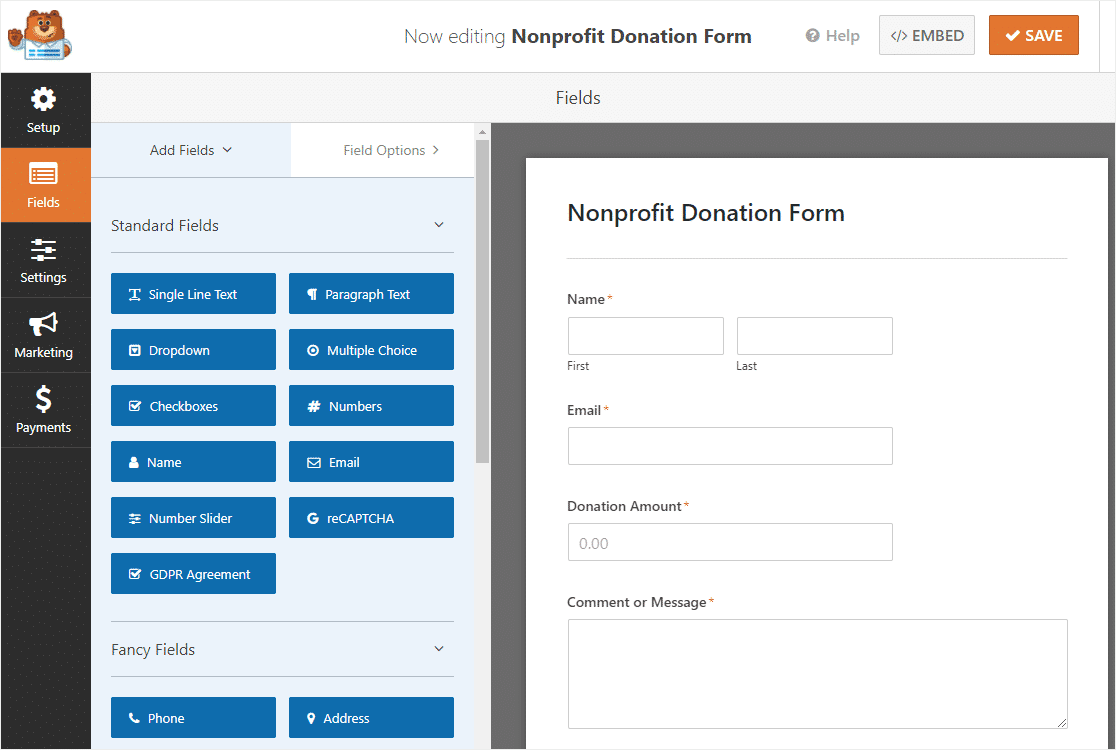
Interfața de glisare și plasare și șabloanele de formulare predefinite facilitează crearea de formulare chiar și pentru non-codatori. Puteți consulta acest ghid complet despre cum să creați un formular de donație nonprofit folosind WPForms.
Ceea ce este și mai minunat este că WPForms Pro este disponibil organizațiilor nonprofit calificate la o reducere majoră. Dacă sunteți o organizație nonprofit, accesați pagina WPForms Nonprofit Discount și completați cererea acum.
Sunteți gata să vă remediați e-mailurile? Începeți astăzi cu cel mai bun plugin WordPress SMTP. WP Mail SMTP Elite include configurarea completă a mănușilor albe și oferă o garanție de rambursare a banilor de 14 zile.
Dacă acest articol v-a ajutat, vă rugăm să ne urmăriți pe Facebook și Twitter pentru mai multe sfaturi și tutoriale WordPress.