
Cum să remediați formularul de contact prin BestWebSoft care nu trimite e-mailul
Publicat: 2021-04-05Formularul dumneavoastră de contact de la BestWebSoft nu trimite e-mailuri atunci când sunt trimise?
Livrarea e-mailurilor cu formulare de contact este foarte vitală pentru orice afacere. Nu vrei să le ratezi.
În acest articol, vă vom arăta cum să remediați notificările prin e-mail din formularul de contact BestWebSoft, astfel încât să nu pierdeți niciodată un e-mail important.
Remediați-vă e-mailurile WordPress acum
Ce este BestWebSoft?
BestWebSoft este o suită de pluginuri și teme WordPress. Au destul de multe plugin-uri care acoperă diferite categorii. Obțineți pluginuri pentru formularul de contact, harta site-ului, securitatea și multe altele.
Au, de asemenea, câteva teme care acoperă diferite categorii.
Dacă utilizați pluginul pentru formularul de contact de la BestWebSoft și nu primiți niciun e-mail, vă vom arăta cum să îl remediați.
Cum să remediați formularul de contact prin BestWebSoft care nu trimite e-mailul
În acest tutorial, vom analiza 3 moduri în care puteți remedia formularul de contact prin BestWebSoft care nu trimite problema prin e-mail.
- Schimbați adresa de e-mail a destinatarului
- Schimbați metoda de trimitere a e-mailului BestWebSoft
- Verificați folderul de spam și instalați pluginul SMTP
Pasul 1: Schimbați adresa de e-mail a receptorului
Uneori, o mică greșeală, cum ar fi greșeala de scriere în adresa de e-mail a destinatarului, poate face ca formularul de contact să nu funcționeze corect.
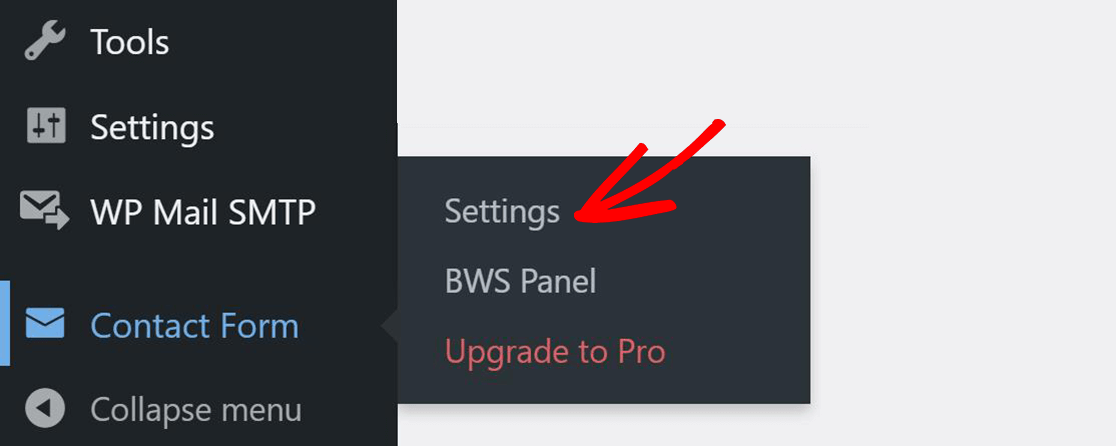
Pentru a schimba adresa de e-mail a destinatarului în setările pluginului, din meniul de navigare WordPress accesați Formular de contact » Setări » Setări .
Aici, puteți fie să alegeți un nume de utilizator pentru a primi e-mailuri, fie să specificați o adresă de e-mail.
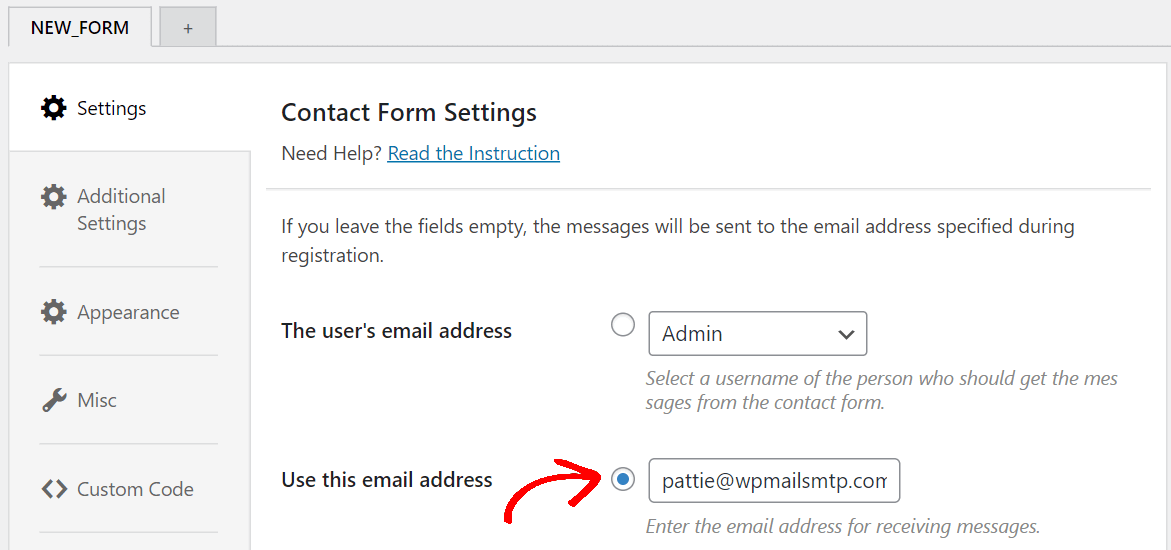
Accesați interfața și încercați să trimiteți din nou formularul de contact. Acum, verifică-ți căsuța de e-mail pentru a confirma dacă ai primit un e-mail de pe site-ul tău.
Pasul 2. Schimbați metoda BestWebSoft de trimitere a e-mailului
WordPress folosește în mod implicit un cod numit funcție PHP pentru a trimite e-mailuri de pe site-ul dvs. Această metodă este mai puțin fiabilă și poate cauza probleme de livrare.
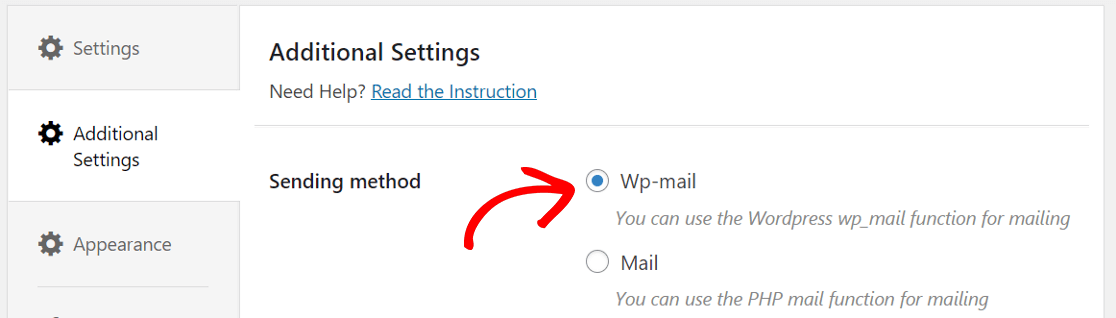
Din Setări suplimentare , schimbați metoda de trimitere la Wp-mail .
Acum încercați să trimiteți din nou formularul de contact și verificați dacă ați primit un e-mail.
Pasul 3. Verificați folderul Spam și instalați pluginul SMTP
Deoarece unele dintre e-mailuri, cum ar fi resetarea parolei, înscrierile de noi utilizatori, notificările comenzilor WooCommerce sunt automatizate, majoritatea aplicațiilor client de e-mail le consideră spam.
Pentru a rezolva această problemă, trebuie să instalăm un plugin SMTP care va folosi un serviciu de e-mail terță parte pentru a trimite toate e-mailurile de pe site-ul dvs. folosind autentificarea adecvată.
Instalați pluginul SMTP WP Mail
WP Mail SMTP este un plugin care rezolvă problema cu formularul de contact care nu trimite e-mailuri prin utilizarea unui serviciu de corespondență dedicat.
În loc să se bazeze pe funcția implicită de e-mail PHP, WP Mail SMTP configurează funcția wp_mail() în interiorul WordPress pentru a avea o mai bună livrare a e-mailului.
Să începem prin a descărca pluginul. Mai întâi, conectați-vă la contul dvs. WP Mail SMTP și faceți clic pe fila Descărcări . Apoi, faceți clic pe butonul portocaliu pentru a descărca fișierul zip.
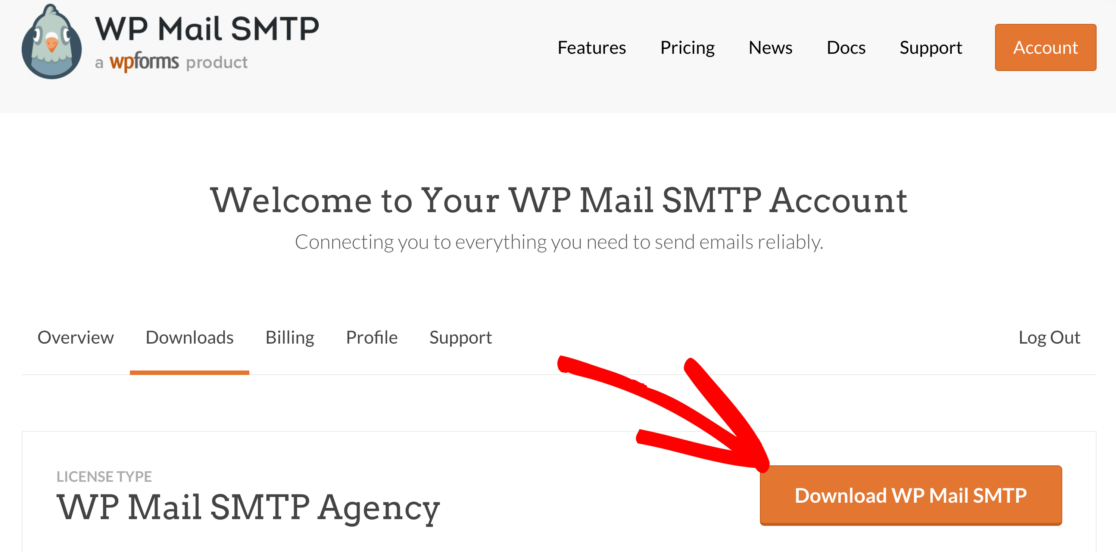
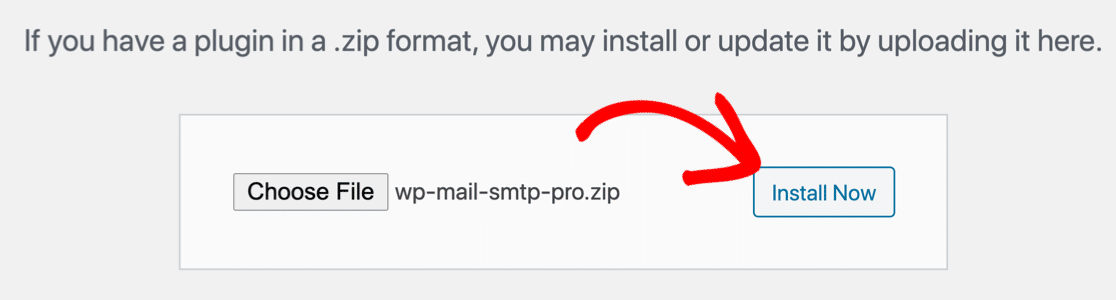
Acum, odată ce obțineți fișierul zip, veți dori să încărcați pluginul pe site-ul dvs. WordPress.
În plus, dacă aveți nevoie de ajutor pentru instalarea unui plugin, consultați acest ghid pas cu pas despre cum să instalați un plugin WordPress.
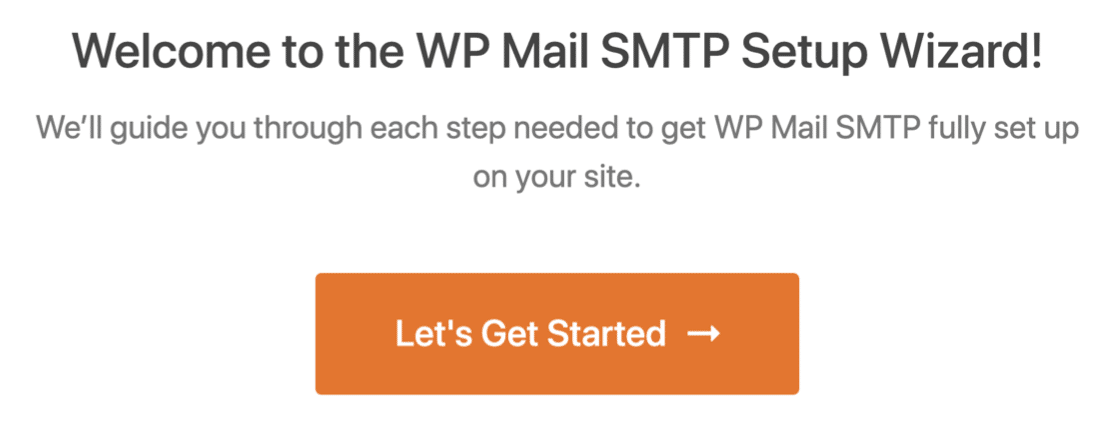
După instalarea pluginului, nu uitați să-l activați . Aceasta va deschide expertul de configurare în browser.
Dacă nu sunteți pregătit să începeți în acest moment, puteți reporni asistentul în orice moment făcând clic pe butonul Lansare expert de configurare din meniul de setări plugin.
Dacă ați configurat deja un e-mail pe site-ul dvs., vă recomandăm să nu executați din nou expertul, deoarece vă va elimina setările existente.

Configurați-vă Mailerul
Acum este timpul să vă alegeți mailerul. Expertul de configurare SMTP WP Mail vă va ajuta să vă configurați noul serviciu de corespondență. Acest lucru va remedia formularele de contact BestWebSoft care nu trimit e-mailuri.
Furnizorul pe care îl alegeți aici va depinde de câțiva factori. Primiți opțiuni gratuite și plătite pentru serviciul de corespondență.
Dacă site-ul dvs. web trimite e-mailuri ocazionale, cum ar fi trimiterea formularului de contact, o opțiune gratuită va funcționa bine.
În timp ce, dacă aveți un magazin online sau un site cu trafic mare, vă recomandăm să utilizați un mail specializat în gestionarea unor cantități mari de e-mailuri.
Pentru moment, pentru a începe, faceți clic pe butonul Să începem pentru a vedea lista completă a e-mailurilor.
Vă recomandăm SMTP.com sau Sendinblue, dar sunteți liber să alegeți oricare din listă.
Dacă nu sunteți sigur ce este cel mai bine pentru dvs., citiți ghidul nostru detaliat despre furnizorul de e-mail pentru WP Mail SMTP.
Dacă nu doriți să utilizați un serviciu de e-mail din lista recomandată, puteți alege Alt SMTP. Acest lucru vă va permite să trimiteți e-mailuri de la serviciul de corespondență la care aveți deja acces.
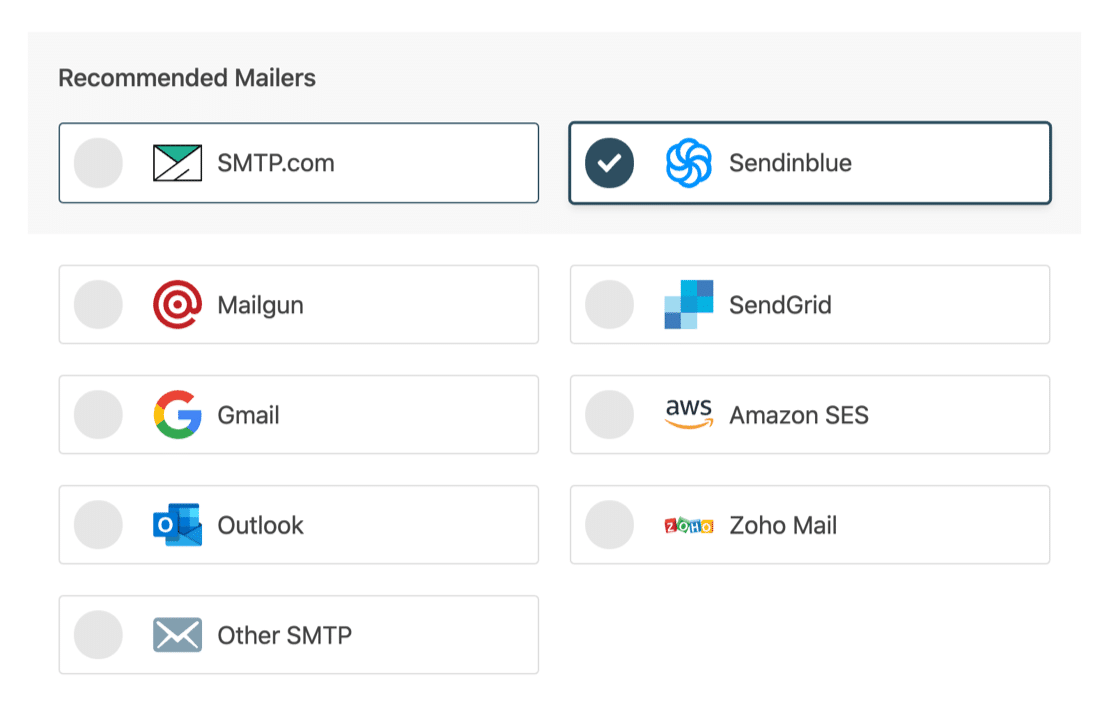
Avem un ghid detaliat pentru fiecare dintre serviciile de corespondență. Faceți clic pe cel pe care l-ați ales și parcurgeți pașii detaliați unul câte unul.
- SMTP.com
- Sendinblue
- Mailgun
- SendGrid
- Gmail (G-suite sau Gmail obișnuit)
- Amazon SES
- Outlook
- Zoho Mail
- Alte SMTP
Reveniți la acest ghid după ce ați terminat de configurat serviciul de corespondență.
Activați înregistrarea e-mail-ului WordPress (opțional)
În pasul următor, livrarea prin e-mail și raportarea erorilor vor fi activate în mod implicit.
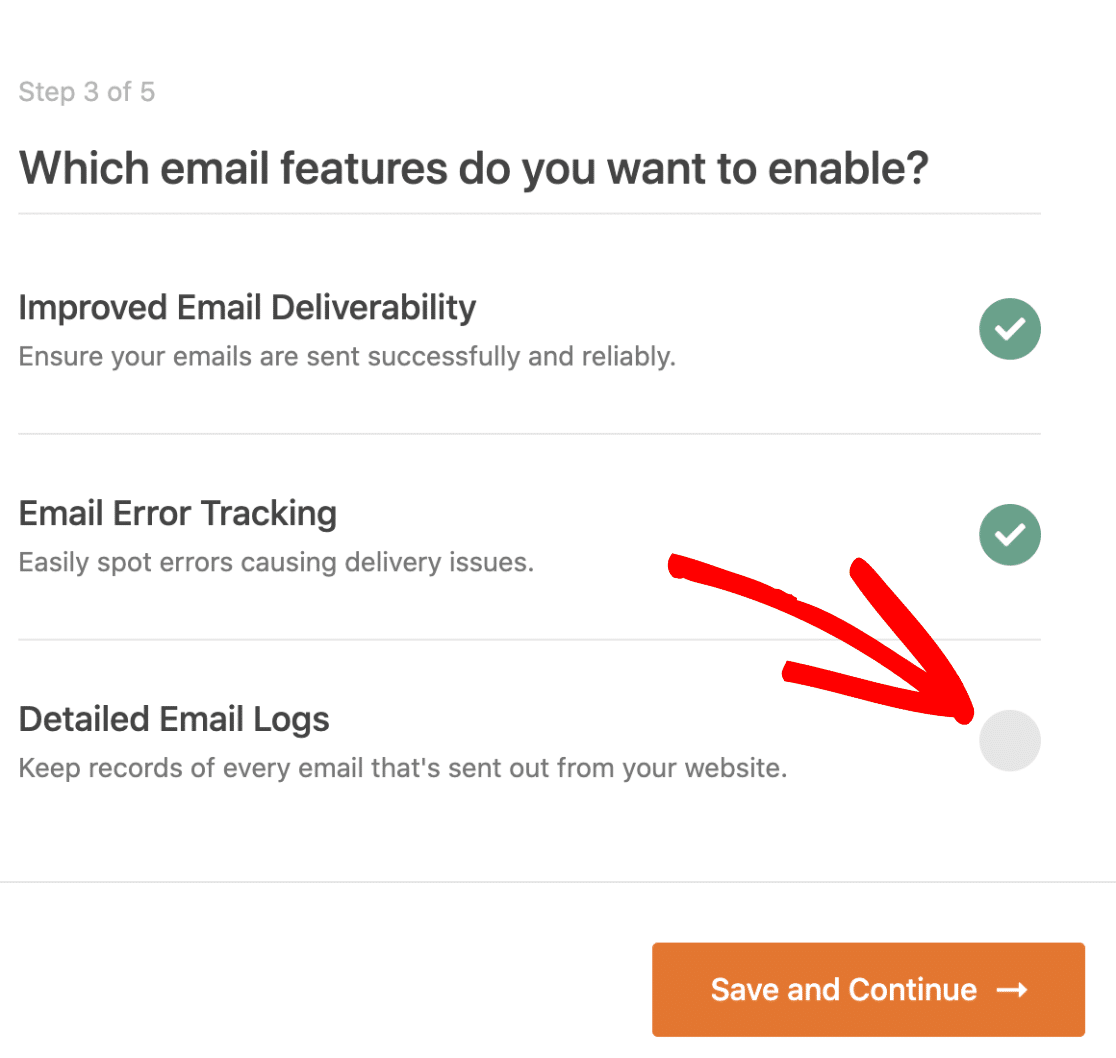
WP Mail SMTP Pro are caracteristici încorporate de înregistrare a e-mailurilor pe care veți dori să le activați. Păstrează o evidență a tuturor e-mailurilor care sunt trimise de pe site-ul dvs. web.
Faceți clic pe Salvați și continuați pentru a trece la pasul următor.
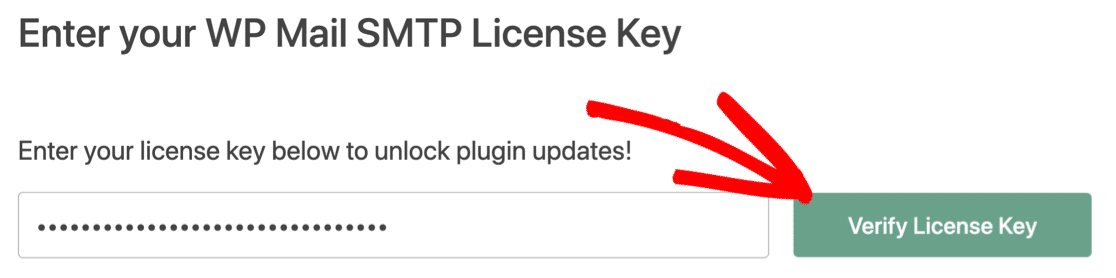
Pentru ultimul pas, trebuie să introduceți cheia de licență. Luați cheia de licență din contul WP Mail SMTP și inserați-o aici pentru a activa actualizările automate viitoare.
Asta e! Am terminat de configurat serviciul SMTP pe site-ul dvs. web. Să trimitem un e-mail de test de pe site-ul dvs. pentru a verifica dacă totul funcționează conform așteptărilor.
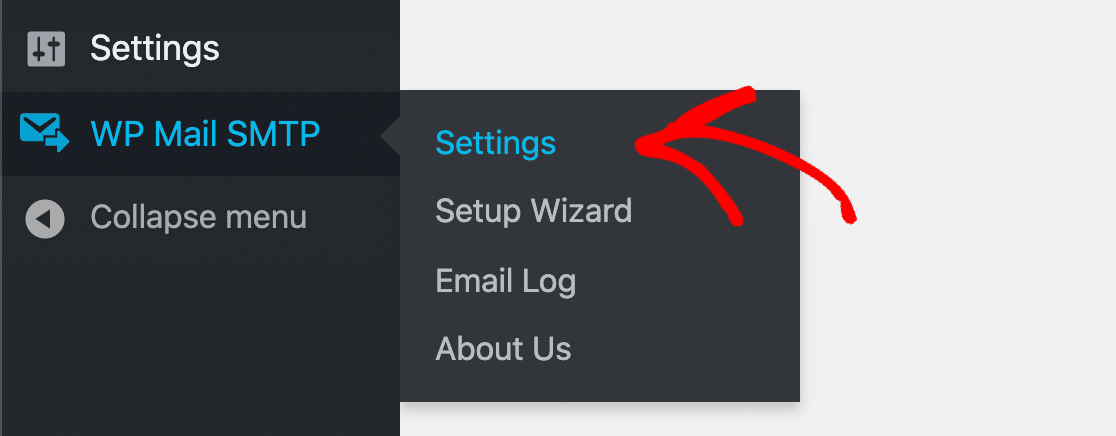
Din tabloul de bord WordPress, accesați WP Mail SMTP » Setări . Căutați filele din partea de sus și faceți clic pe Test e-mail.
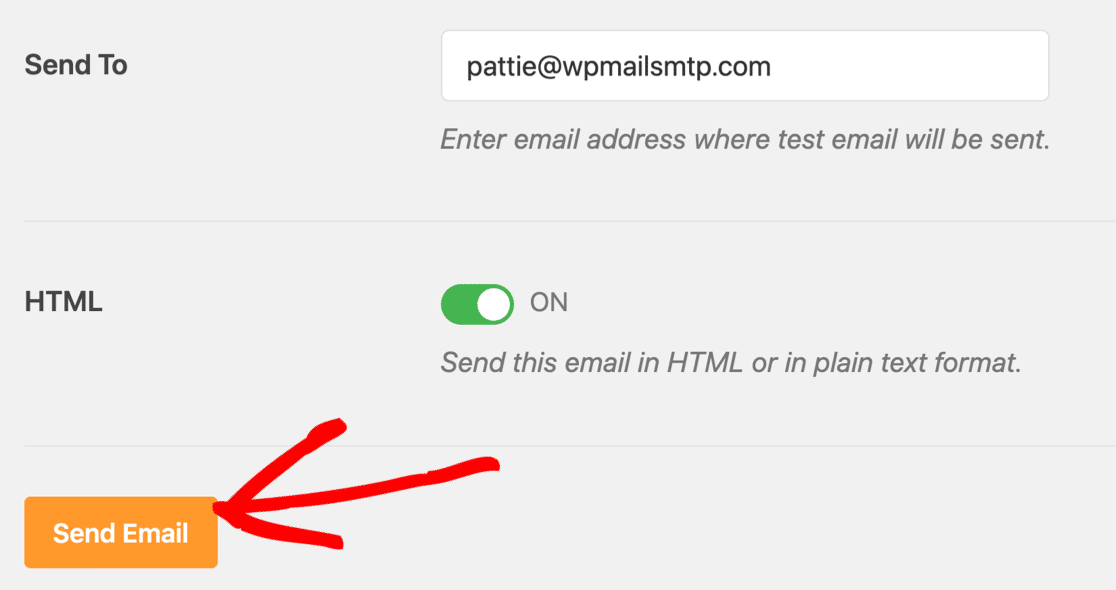
Trimiteți un e-mail de test și verificați dacă a ajuns în căsuța dvs. de e-mail.
Ceea ce este grozav la WP Mail SMTP este că te va avertiza dacă găsește vreo problemă cu setările tale de e-mail.

Asta e! Acum știți cum să remediați formularul de contact prin BestWebSoft care nu trimite problema prin e-mail.
Remediați-vă e-mailurile WordPress acum
Următorul pas: Luați în considerare utilizarea WPForms
Formularul de contact de la BestWebSoft este foarte simplu și nu are unele caracteristici avansate pe care le are WPForms.
Consultați această comparație a celor mai bune pluginuri de formulare de contact și decideți ce este cel mai bine pentru dvs.
Sunteți gata să vă remediați e-mailurile? Începeți astăzi cu cel mai bun plugin WordPress SMTP. WP Mail SMTP Elite include configurarea completă a mănușilor albe și oferă o garanție de rambursare a banilor de 14 zile.
Dacă acest articol v-a ajutat, vă rugăm să ne urmăriți pe Facebook și Twitter pentru mai multe sfaturi și tutoriale WordPress.