
วิธีแก้ไขแบบฟอร์มการติดต่อโดย BestWebSoft ไม่ส่งอีเมล
เผยแพร่แล้ว: 2021-04-05แบบฟอร์มการติดต่อของคุณโดย BestWebSoft ไม่ส่งอีเมลเมื่อมีการส่งหรือไม่
ความสามารถในการส่งอีเมล์แบบฟอร์มการติดต่อมีความสำคัญมากสำหรับธุรกิจใดๆ คุณไม่ต้องการที่จะพลาดพวกเขา
ในบทความนี้ เราจะแสดงวิธีแก้ไขการแจ้งเตือนทางอีเมลของแบบฟอร์มติดต่อ BestWebSoft เพื่อให้คุณไม่พลาดอีเมลสำคัญ
แก้ไขอีเมล WordPress ของคุณตอนนี้
BestWebSoft คืออะไร?
BestWebSoft เป็นชุดปลั๊กอินและธีมของ WordPress พวกเขามีปลั๊กอินค่อนข้างมากซึ่งครอบคลุมหมวดหมู่ต่างๆ คุณจะได้รับปลั๊กอินสำหรับแบบฟอร์มการติดต่อ แผนผังเว็บไซต์ ความปลอดภัย และอื่นๆ อีกมากมาย
พวกเขายังมีธีมสองสามประเภทที่ครอบคลุมหมวดหมู่ต่างๆ
หากคุณกำลังใช้ปลั๊กอินแบบฟอร์มการติดต่อโดย BestWebSoft และไม่ได้รับอีเมลใดๆ เราจะแสดงวิธีแก้ไขให้คุณ
วิธีแก้ไขแบบฟอร์มการติดต่อโดย BestWebSoft ไม่ส่งอีเมล
ในบทช่วยสอนนี้ เราจะมาดู 3 วิธีในการแก้ไขแบบฟอร์มติดต่อโดย BestWebSoft ที่ไม่ส่งปัญหาทางอีเมล
- เปลี่ยนที่อยู่อีเมลของผู้รับ
- เปลี่ยนวิธีการส่งอีเมล BestWebSoft
- ตรวจสอบโฟลเดอร์สแปมของคุณและติดตั้งปลั๊กอิน SMTP
ขั้นตอนที่ 1: เปลี่ยนที่อยู่อีเมลของผู้รับ
ในบางครั้ง ความผิดพลาดเล็กน้อย เช่น การสะกดผิดในที่อยู่อีเมลของผู้รับอาจทำให้แบบฟอร์มติดต่อทำงานไม่ถูกต้อง
หากต้องการเปลี่ยนอีเมลของผู้รับในการตั้งค่าปลั๊กอิน จากเมนูการนำทางของ WordPress ให้ไปที่ แบบฟอร์มการติดต่อ » การตั้งค่า » การตั้งค่า
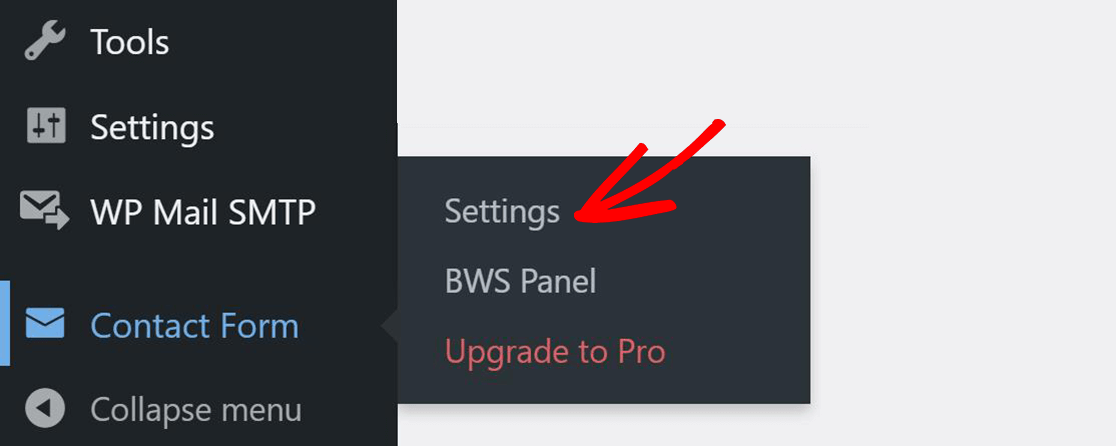
ที่นี่ คุณสามารถเลือกชื่อผู้ใช้เพื่อรับอีเมลหรือระบุที่อยู่อีเมลได้
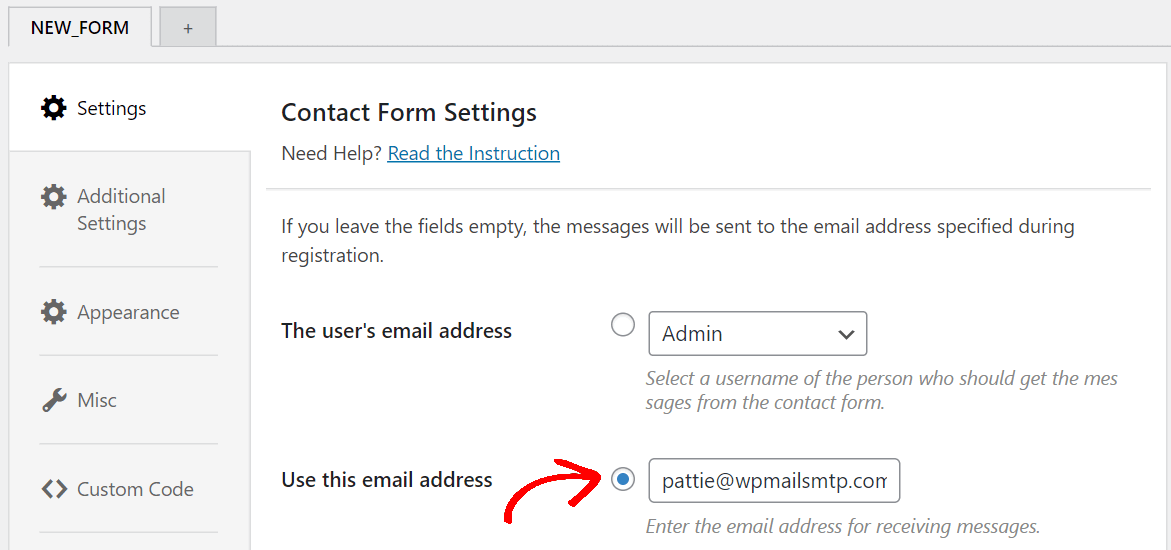
ไปที่ส่วนหน้าแล้วลองส่งแบบฟอร์มติดต่ออีกครั้ง ตอนนี้ ให้ตรวจสอบกล่องจดหมายของคุณเพื่อยืนยันว่าคุณได้รับอีเมลจากไซต์ของคุณหรือไม่
ขั้นตอนที่ 2 เปลี่ยนวิธีการส่งอีเมล BestWebSoft
ตามค่าเริ่มต้น WordPress จะใช้โค้ดที่เรียกว่าฟังก์ชัน PHP เพื่อส่งอีเมลจากเว็บไซต์ของคุณ วิธีการนี้มีความน่าเชื่อถือน้อยกว่าและอาจทำให้เกิดปัญหาในการส่งมอบได้
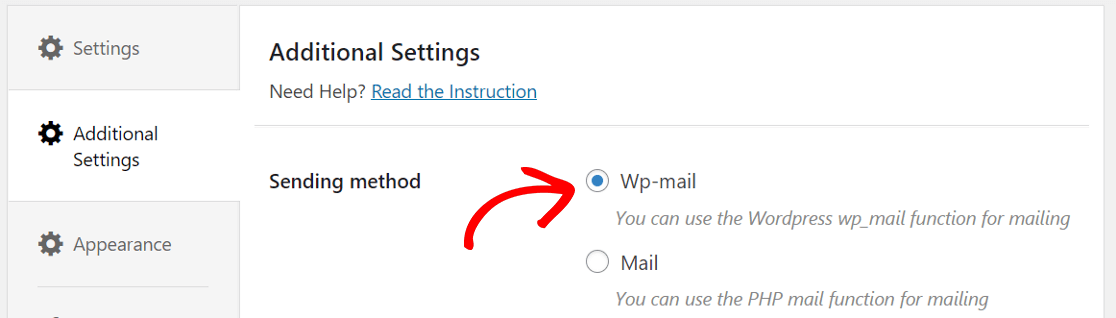
จากการ ตั้งค่าเพิ่มเติม ให้เปลี่ยนวิธีการส่งเป็น Wp-mail
ตอนนี้ให้ลองส่งแบบฟอร์มติดต่ออีกครั้งและตรวจสอบว่าคุณได้รับอีเมลหรือไม่
ขั้นตอนที่ 3 ตรวจสอบโฟลเดอร์สแปมของคุณและติดตั้งปลั๊กอิน SMTP
เนื่องจากอีเมลบางฉบับ เช่น การรีเซ็ตรหัสผ่าน การสมัครผู้ใช้ใหม่ การแจ้งเตือนคำสั่งซื้อของ WooCommerce เป็นแบบอัตโนมัติ แอปไคลเอนต์อีเมลส่วนใหญ่จะมองว่าเป็นสแปม
เพื่อแก้ปัญหานี้ เราจำเป็นต้องติดตั้งปลั๊กอิน SMTP ที่จะใช้บริการส่งเมลของบริษัทอื่นเพื่อส่งอีเมลทั้งหมดจากไซต์ของคุณโดยใช้การตรวจสอบสิทธิ์ที่เหมาะสม
ติดตั้งปลั๊กอิน WP Mail SMTP
WP Mail SMTP เป็นปลั๊กอินที่ช่วยแก้ไขแบบฟอร์มการติดต่อที่ไม่ส่งปัญหาทางอีเมลโดยใช้บริการส่งเมลเฉพาะ
แทนที่จะใช้ฟังก์ชันเมล PHP เริ่มต้น WP Mail SMTP จะกำหนดค่า wp_mail() ภายใน WordPress เพื่อให้มีความสามารถในการส่งอีเมลที่ดีขึ้น
เริ่มต้นด้วยการดาวน์โหลดปลั๊กอิน ขั้นแรก ลงชื่อเข้าใช้บัญชี WP Mail SMTP แล้วคลิกแท็บ ดาวน์โหลด จากนั้นให้คลิก ปุ่มสีส้ม เพื่อดาวน์โหลดไฟล์ zip
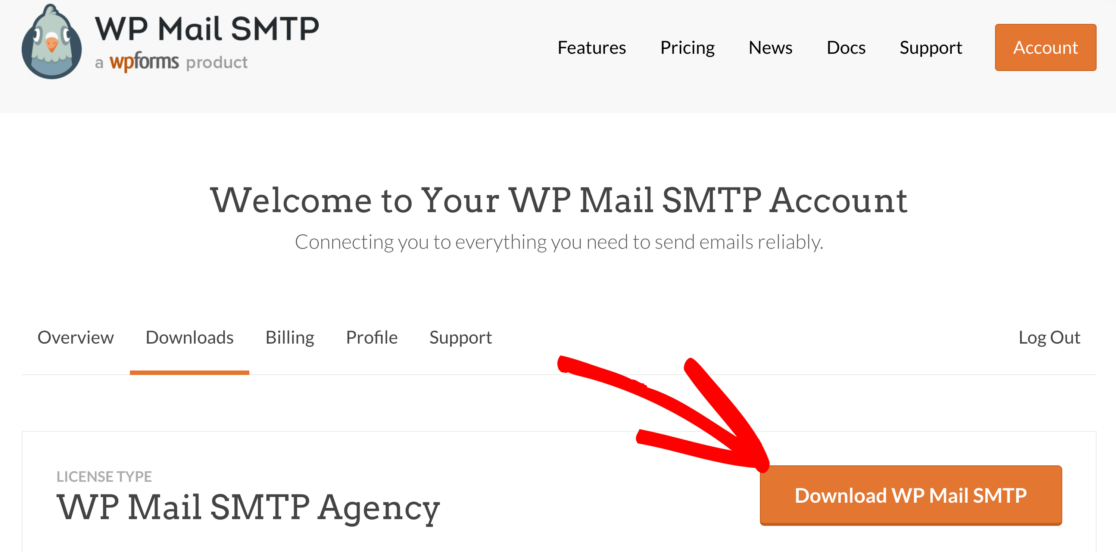
เมื่อคุณได้ไฟล์ zip แล้ว คุณจะต้องอัปโหลดปลั๊กอินไปยังไซต์ WordPress ของคุณ
นอกจากนี้ หากคุณต้องการความช่วยเหลือในการติดตั้งปลั๊กอิน โปรดอ่านคำแนะนำทีละขั้นตอนเกี่ยวกับวิธีการติดตั้งปลั๊กอิน WordPress
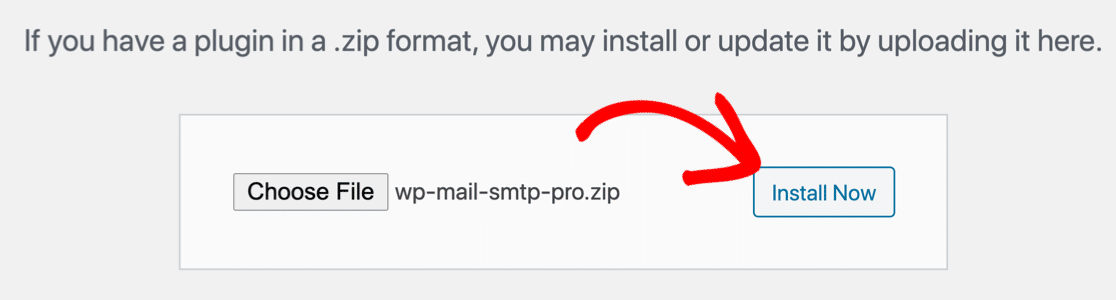
หลังจากติดตั้งปลั๊กอินแล้ว อย่าลืม เปิดใช้งาน ซึ่งจะเปิดวิซาร์ดการตั้งค่าในเบราว์เซอร์ของคุณ
หากคุณยังไม่พร้อมที่จะเริ่มต้นในขณะนี้ คุณสามารถรีสตาร์ทวิซาร์ดได้ทุกเมื่อโดยคลิกปุ่ม Launch Setup Wizard ในเมนูการตั้งค่าปลั๊กอิน
ถ้าคุณได้ตั้งค่าจดหมายบนไซต์ของคุณแล้ว เราขอแนะนำให้คุณอย่าเรียกใช้ตัวช่วยสร้างอีก เนื่องจากจะเป็นการลบการตั้งค่าที่มีอยู่ของคุณ
ตั้งค่า Mailer ของคุณ
ถึงเวลาเลือกจดหมายของคุณแล้ว วิซาร์ดการตั้งค่า WP Mail SMTP จะช่วยคุณในการตั้งค่าบริการส่งจดหมายใหม่ การดำเนินการนี้จะแก้ไขแบบฟอร์มติดต่อ BestWebSoft ที่ไม่ส่งอีเมล

ผู้ให้บริการที่คุณเลือกที่นี่จะขึ้นอยู่กับปัจจัยบางประการ คุณจะได้รับตัวเลือกฟรีและจ่ายเงินสำหรับบริการไปรษณีย์
หากเว็บไซต์ของคุณส่งอีเมลเป็นครั้งคราว เช่น การส่งแบบฟอร์มติดต่อ ตัวเลือกฟรีก็ใช้ได้ดี
ในขณะที่ถ้าคุณมีร้านค้าออนไลน์หรือไซต์ที่มีการเข้าชมสูง เราขอแนะนำให้ใช้จดหมายที่เชี่ยวชาญในการจัดการอีเมลจำนวนมาก
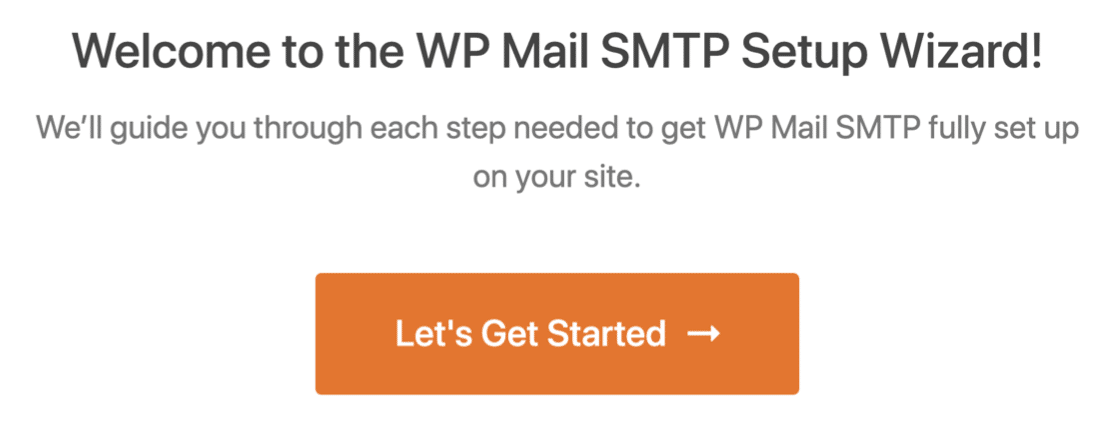
สำหรับตอนนี้ ในการเริ่มต้น ให้คลิกปุ่ม มาเริ่ม กันเลย เพื่อดูรายชื่อผู้รับจดหมายทั้งหมด
เราขอแนะนำ SMTP.com หรือ Sendinblue แต่คุณสามารถเลือกรายการใดก็ได้จากรายการ
หากคุณไม่แน่ใจว่าสิ่งใดดีที่สุดสำหรับคุณ โปรดอ่านคำแนะนำโดยละเอียดเกี่ยวกับผู้ให้บริการอีเมลสำหรับ WP Mail SMTP
หากคุณไม่ต้องการใช้บริการจดหมายจากรายการที่แนะนำ คุณสามารถเลือก SMTP อื่นได้ ซึ่งจะทำให้คุณสามารถส่งอีเมลจากบริการจดหมายที่คุณสามารถเข้าถึงได้แล้ว
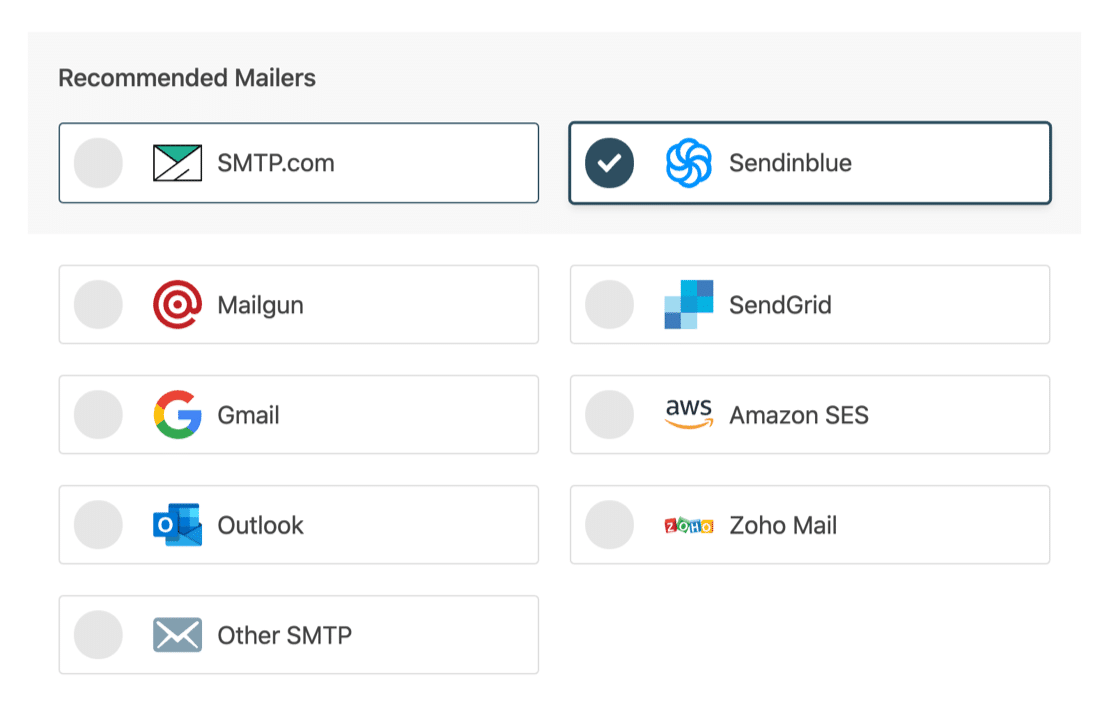
เรามีคำแนะนำโดยละเอียดสำหรับบริการไปรษณีย์แต่ละรายการ คลิกที่รายการที่คุณเลือกและทำตามขั้นตอนโดยละเอียดทีละรายการ
- SMTP.com
- Sendinblue
- Mailgun
- SendGrid
- Gmail (G-suite หรือ Gmail ปกติ)
- Amazon SES
- Outlook
- Zoho Mail
- SMTP อื่นๆ
ย้อนกลับไปที่คู่มือนี้หลังจากที่คุณตั้งค่าบริการไปรษณีย์เสร็จแล้ว
เปิดการบันทึกอีเมล WordPress (ไม่บังคับ)
ในขั้นตอนต่อไป ความสามารถในการส่งอีเมลและการรายงานข้อผิดพลาดจะเปิดใช้งานตามค่าเริ่มต้น
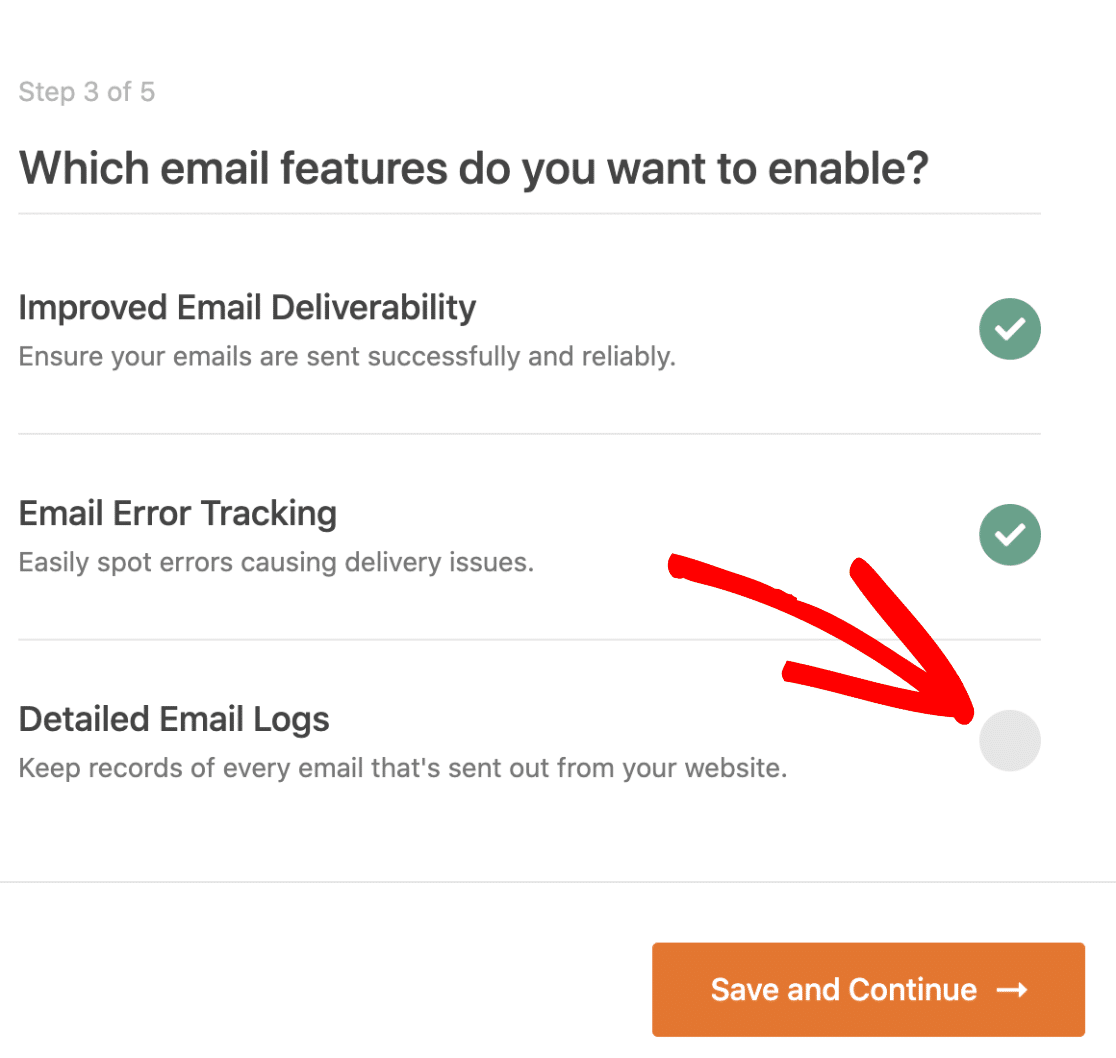
WP Mail SMTP Pro มีคุณสมบัติการบันทึกอีเมลในตัวที่คุณต้องการเปิดใช้งาน มันติดตามอีเมลทั้งหมดที่ถูกส่งจากเว็บไซต์ของคุณ
คลิก บันทึกและดำเนิน การต่อเพื่อไปยังขั้นตอนต่อไป
สำหรับขั้นตอนสุดท้าย คุณต้องป้อนรหัสใบอนุญาต หยิบรหัสใบอนุญาตจากบัญชี WP Mail SMTP และวางที่นี่เพื่อเปิดใช้งานการอัปเดตอัตโนมัติในอนาคต
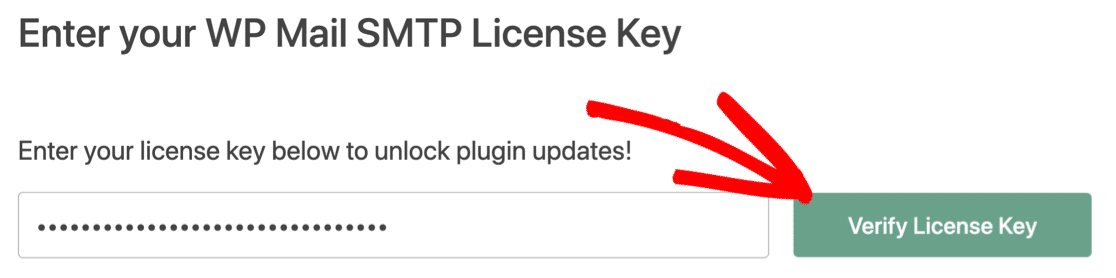
แค่นั้นแหละ! เราตั้งค่าบริการ SMTP บนเว็บไซต์ของคุณเรียบร้อยแล้ว มาส่งอีเมลทดสอบจากไซต์ของคุณเพื่อตรวจสอบว่าทุกอย่างทำงานตามที่คาดไว้หรือไม่
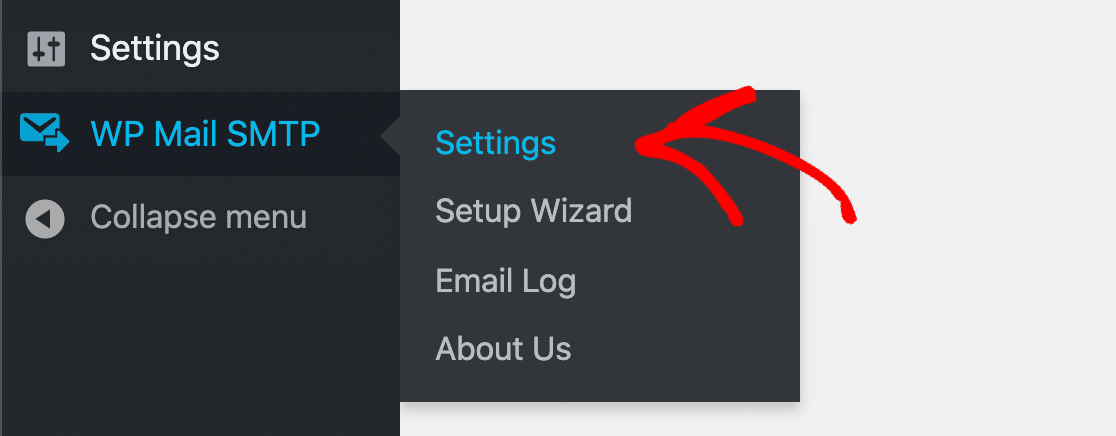
จากแดชบอร์ด WordPress ให้ไปที่ WP Mail SMTP » Settings มองหาแท็บที่ด้านบนแล้วคลิกทดสอบอีเมล
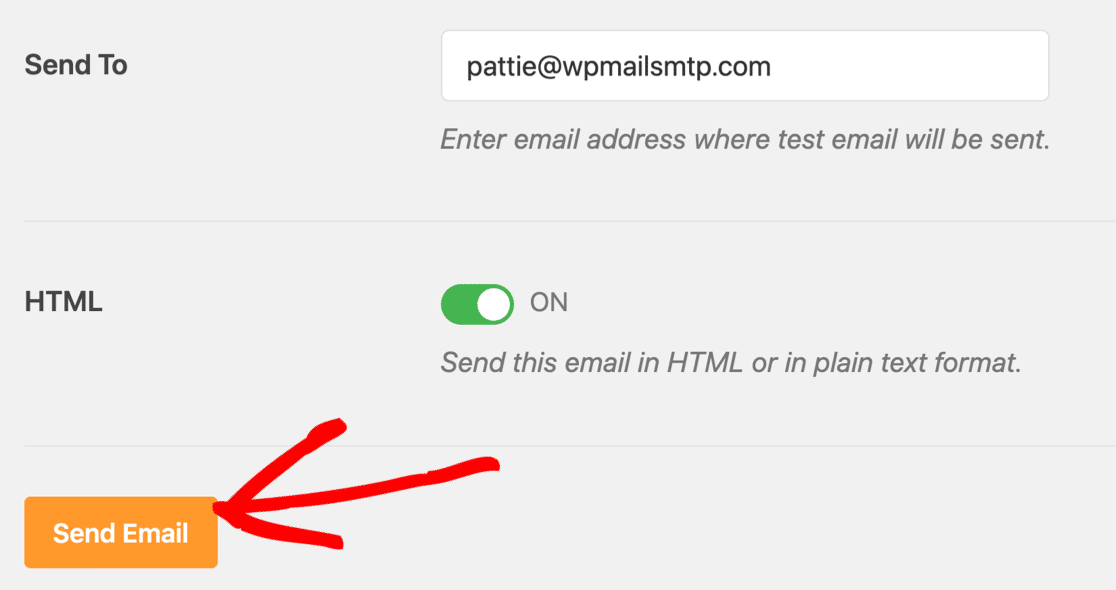
ส่งอีเมลทดสอบและตรวจสอบว่าอีเมลมาถึงกล่องจดหมายของคุณหรือไม่
สิ่งที่ยอดเยี่ยมเกี่ยวกับ WP Mail SMTP ก็คือ มันจะแจ้งเตือนคุณหากพบปัญหาใดๆ กับการตั้งค่าอีเมลของคุณ

แค่นั้นแหละ! ตอนนี้คุณรู้วิธีแก้ไขแบบฟอร์มติดต่อโดย BestWebSoft ที่ไม่ส่งปัญหาทางอีเมล
แก้ไขอีเมล WordPress ของคุณตอนนี้
ขั้นตอนถัดไป: พิจารณาใช้ WPForms
แบบฟอร์มการติดต่อโดย BestWebSoft เป็นพื้นฐานและไม่มีคุณลักษณะขั้นสูงบางอย่างที่ WPForms มี
ตรวจสอบการเปรียบเทียบปลั๊กอินแบบฟอร์มการติดต่อที่ดีที่สุดและตัดสินใจว่าอะไรดีที่สุดสำหรับคุณ
พร้อมที่จะแก้ไขอีเมลของคุณหรือยัง เริ่มต้นวันนี้ด้วยปลั๊กอิน WordPress SMTP ที่ดีที่สุด WP Mail SMTP Elite มีการตั้งค่า White Glove เต็มรูปแบบและรับประกันคืนเงิน 14 วัน
หากบทความนี้ช่วยคุณได้ โปรดติดตามเราบน Facebook และ Twitter สำหรับคำแนะนำและคำแนะนำเกี่ยวกับ WordPress เพิ่มเติม