
วิธีแก้ไขแบบฟอร์มติดต่อ SiteOrigin ไม่ส่งอีเมล
เผยแพร่แล้ว: 2021-03-31แบบฟอร์มติดต่อ SiteOrigin ของคุณไม่ส่งอีเมลใช่หรือไม่
คุณสามารถใช้วิดเจ็ตแบบฟอร์มการติดต่อ SiteOrigin เพื่อสร้างแบบฟอร์มพื้นฐานสำหรับเว็บไซต์ของคุณ หากตั้งค่าไม่ถูกต้อง คุณจะไม่ได้รับข้อความที่ต้องการ
ในบทช่วยสอนนี้ เราจะแสดงวิธีแก้ไขปัญหาเกี่ยวกับแบบฟอร์มติดต่อ SiteOrigin ของคุณที่ไม่ส่งอีเมล
แก้ไขอีเมลแบบฟอร์มการติดต่อ SiteOrigin ของคุณทันที
SiteOrigin คืออะไร?
SiteOrigin เป็นบริษัทที่อยู่เบื้องหลัง SiteOrigin Widgets และ Page Builder โดย SiteOrigin คุณสามารถใช้วิดเจ็ตโดยมีหรือไม่มีปลั๊กอินตัวสร้างเพจ
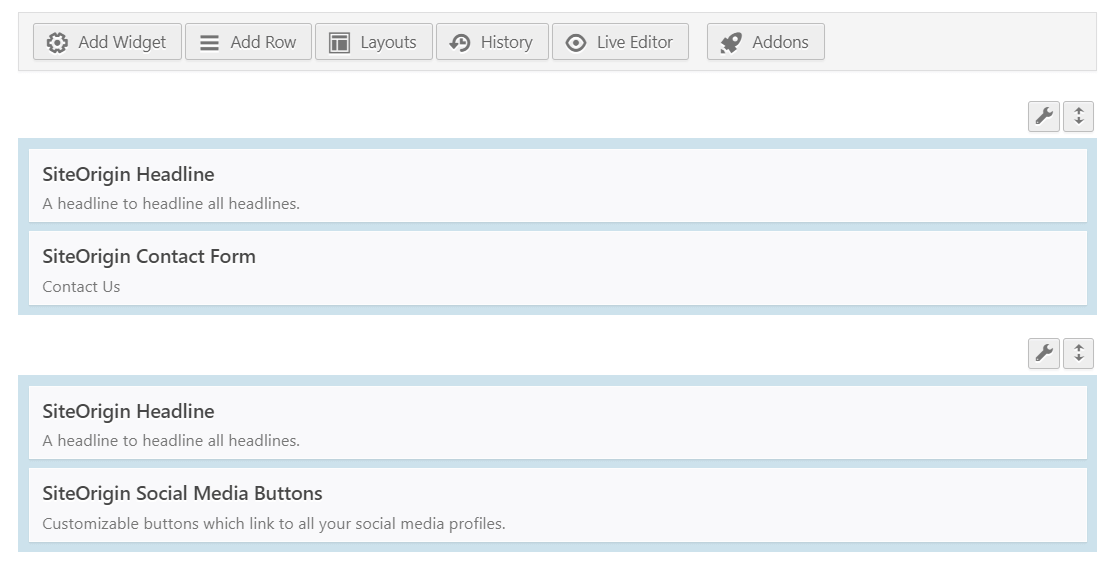
ในบทความนี้ เรากำลังตรวจสอบปัญหาเกี่ยวกับวิดเจ็ตแบบฟอร์มการติดต่อโดยเฉพาะ
บางครั้ง อีเมลแบบฟอร์มติดต่อของ SiteOrigin จะส่งตรงไปยังสแปมหรือหลงทาง นั่นเป็นเพราะ WordPress ใช้ wp_mail() เพื่อสร้างและส่งอีเมลจากเว็บไซต์ของคุณ
อีเมลที่ส่งด้วยวิธีนี้ไม่มีการตรวจสอบสิทธิ์ และนั่นเป็นสาเหตุที่แอปไคลเอนต์อีเมลส่วนใหญ่ถือว่าเป็นสแปม บางครั้ง อีเมลจะถูกบล็อกโดยสมบูรณ์ และไม่สามารถไปยังโฟลเดอร์สแปมได้
เราจะแสดงวิธีแก้ไขปัญหานี้ในขั้นตอนด้านล่าง
วิธีแก้ไขแบบฟอร์มติดต่อ SiteOrigin ไม่ส่งอีเมล
ก่อนอื่น ให้ตรวจสอบว่าวิดเจ็ตแบบฟอร์มการติดต่อ SiteOrigin ของคุณได้รับการตั้งค่าอย่างถูกต้องหรือไม่ หลังจากนั้น เราจะติดตั้งปลั๊กอิน WP Mail SMTP ที่จะแก้ปัญหาการส่งอีเมลของคุณ
- ทดสอบ SiteOrigin แบบฟอร์มการติดต่อ การตั้งค่าสแปม
- เปลี่ยน To และ From Email ในการตั้งค่า
- ติดตั้งปลั๊กอิน WP Mail SMTP
- ตั้งค่าบริการ Mailer ของคุณใน WordPress
เริ่มต้นด้วยการดูการตั้งค่าวิดเจ็ต
1: ทดสอบการตั้งค่าสแปมแบบฟอร์มการติดต่อของ SiteOrigin
แบบฟอร์มการติดต่อของ SiteOrigin มีการป้องกันสแปมของตัวเอง หากการตั้งค่าการป้องกันสแปมไม่ได้รับการกำหนดค่าอย่างเหมาะสมบนไซต์ อาจทำให้เกิดปัญหาขณะส่งแบบฟอร์ม
ขั้นแรก จากแดชบอร์ดของ WordPress ให้เปิดหน้าเว็บที่คุณมีแบบฟอร์มการติดต่อ
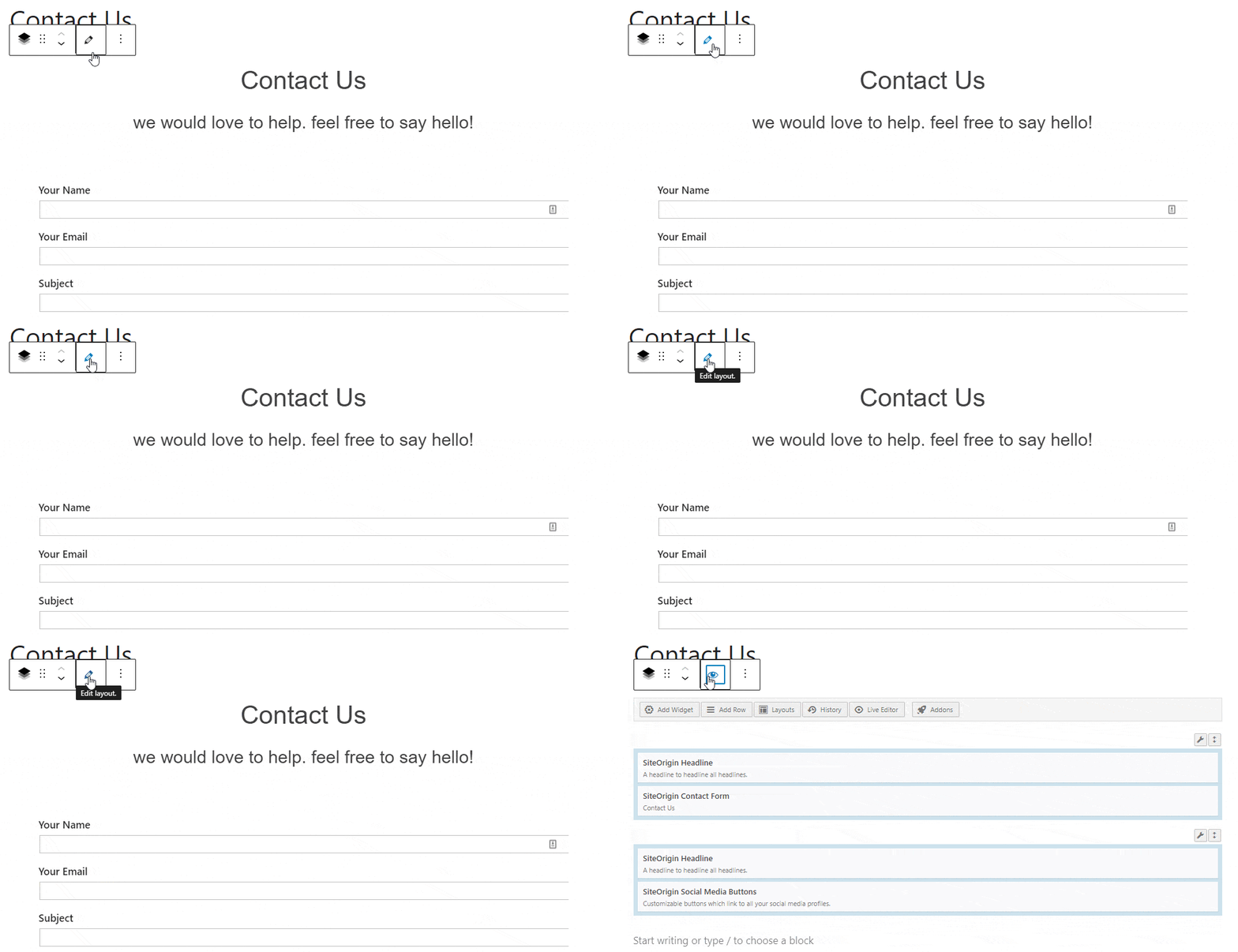
คลิกที่ ไอคอนดินสอ ด้านล่างชื่อเพื่อเปิดการตั้งค่า Layout Block
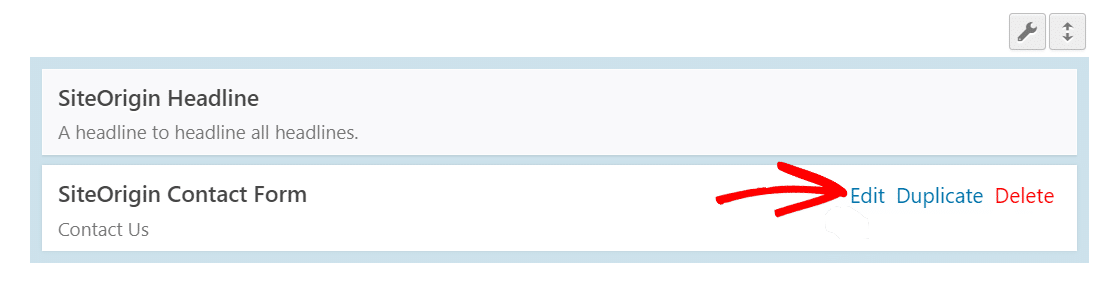
วางเมาส์เหนือวิดเจ็ตแบบฟอร์มการติดต่อ SiteOrigin แล้วคลิก แก้ไข ที่จะเปิดหน้าต่างด้วยการตั้งค่าแบบฟอร์มการติดต่อ
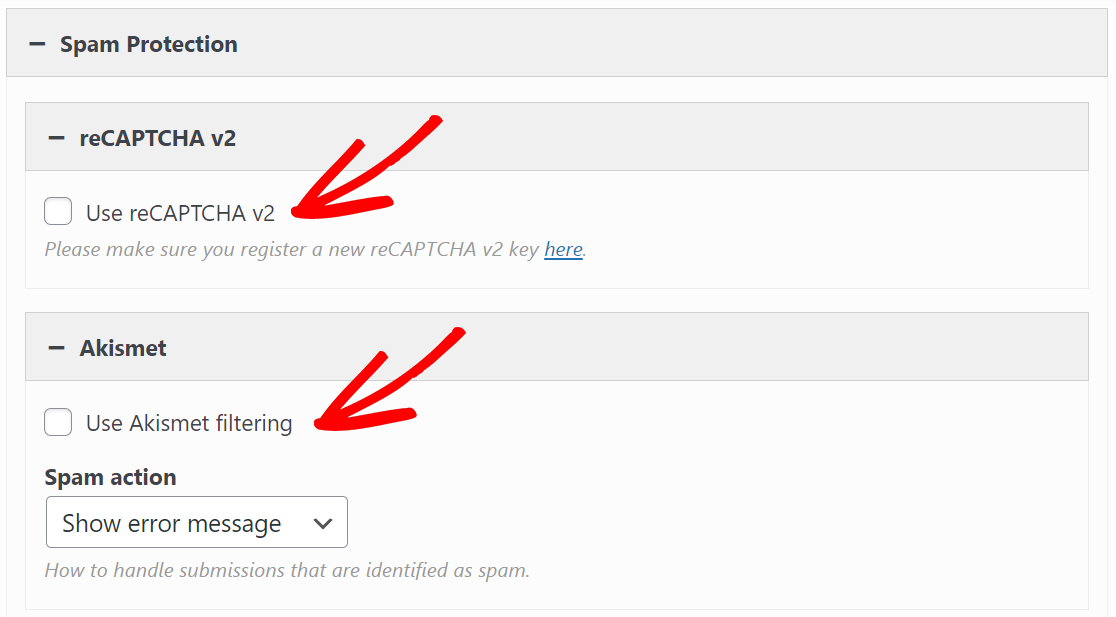
เลื่อนลงไปที่ส่วนการป้องกันสแปมและคลิกเพื่อขยาย
ยกเลิกการเลือกช่องสำหรับ reCAPTCHA v2 และ Akismet
คลิกที่ เสร็จสิ้น เพื่อบันทึกการตั้งค่า
ไปที่ส่วนหน้าแล้วส่งแบบฟอร์มติดต่อเพื่อตรวจสอบว่าปัญหาได้รับการแก้ไขแล้วหรือไม่ ซึ่งอาจช่วยคุณติดตามปัญหา หรืออย่างน้อยก็กำจัดการป้องกันสแปมขณะแก้ไขปัญหา
ต่อไป มาดูที่อยู่ผู้ส่งและผู้รับกัน
2: เปลี่ยน To และ From Email ใน Settings
ให้ตรวจสอบว่าแบบฟอร์มการติดต่อที่คุณใช้มีการตั้งค่าการแจ้งเตือนอย่างถูกต้องหรือไม่
คล้ายกับขั้นตอนข้างต้น เปิดการตั้งค่าแบบฟอร์มการติดต่อ SiteOrigin และคลิกที่ การตั้งค่า เพื่อขยาย คุณจะเห็นตัวเลือกสำหรับ การ ตั้งค่าอีเมลถึงและ จาก
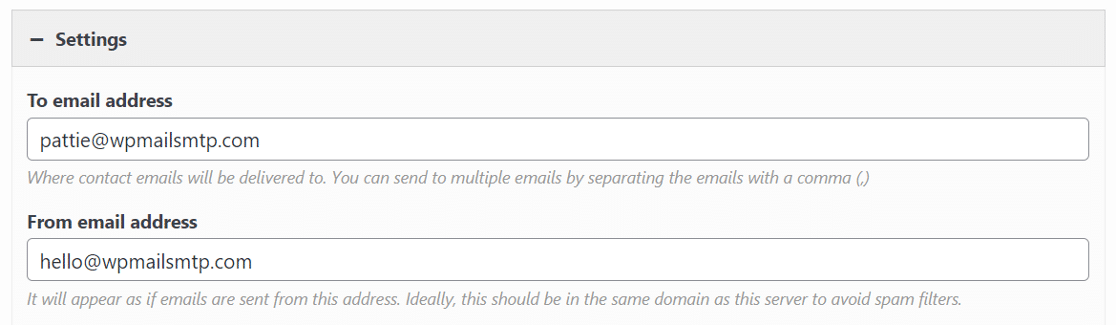
ตรวจสอบให้แน่ใจว่าที่อยู่อีเมลถูกต้องที่นี่ หากคุณไม่ได้ใช้ปลั๊กอินอีเมลแยกต่างหากสำหรับ SMTP ควรใช้ที่อยู่ผู้ส่งที่ตรงกับโดเมนของเว็บไซต์
หากคุณไม่ต้องการทำเช่นนี้ เราจะแสดงวิธีตรวจสอบความถูกต้องของอีเมล จาก อื่นโดยใช้ WP Mail SMTP ในส่วนถัดไป
เมื่อคุณแก้ไขเสร็จแล้ว ให้คลิกที่ เสร็จสิ้น เพื่อบันทึกการเปลี่ยนแปลง ตอนนี้ ทดสอบแบบฟอร์มการติดต่อที่ส่วนหน้าเพื่อตรวจสอบว่าแบบฟอร์มการติดต่อของคุณส่งอีเมลได้อย่างน่าเชื่อถือมากขึ้นหรือไม่
หากขั้นตอนการแก้ไขปัญหาข้างต้นไม่ได้ผล ขั้นตอนต่อไปคือการติดตั้งปลั๊กอิน WP Mail SMTP
3: ติดตั้งปลั๊กอิน WP Mail SMTP
WP Mail SMTP เป็นปลั๊กอิน SMTP ที่ดีที่สุดสำหรับ WordPress
แทนที่จะพึ่งพาเว็บเซิร์ฟเวอร์ของคุณเพื่อส่งอีเมล WP Mail SMTP จะเชื่อมต่อเว็บไซต์ของคุณกับบริการส่งเมลเฉพาะ เช่น SMTP.com หรือ Sendinblue แทน การเปลี่ยนแปลงที่สำคัญนี้จะเพิ่มการยืนยันเพิ่มเติม เพื่อไม่ให้อีเมลของคุณไปที่สแปม
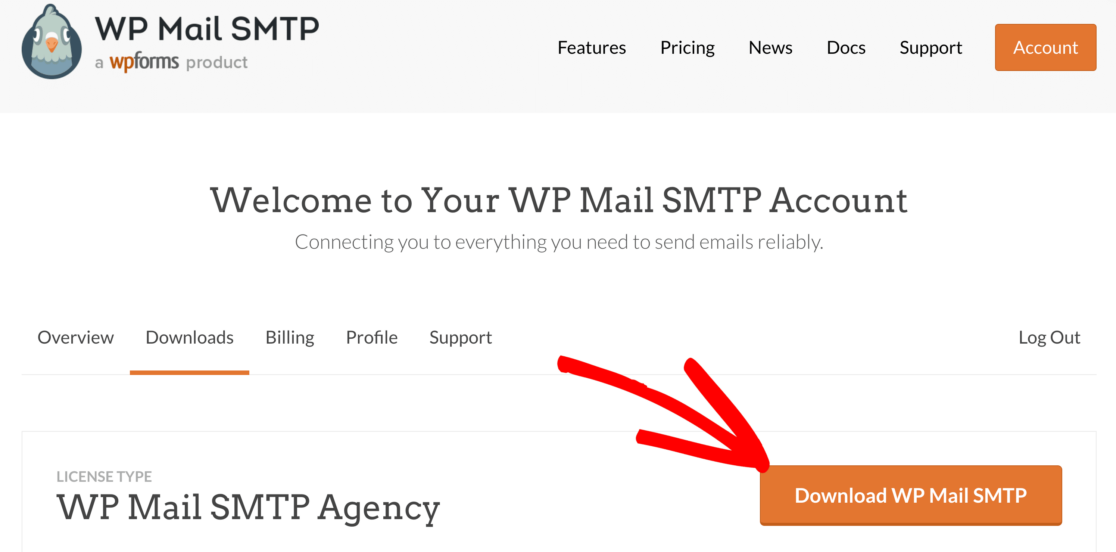
หากต้องการดาวน์โหลดปลั๊กอิน WP Mail SMTP ให้ไปที่แท็บ ดาวน์โหลด ในพื้นที่บัญชี คลิกที่ปุ่มสีส้มเพื่อดาวน์โหลดไฟล์ zip

เมื่อคุณมีไฟล์ zip แล้ว ให้ไปที่แดชบอร์ด WordPress ของเว็บไซต์ของคุณแล้วอัปโหลดไฟล์ หากคุณไม่แน่ใจว่าต้องทำอย่างไร โปรดดูคำแนะนำทีละขั้นตอนเกี่ยวกับวิธีการติดตั้งปลั๊กอิน WordPress
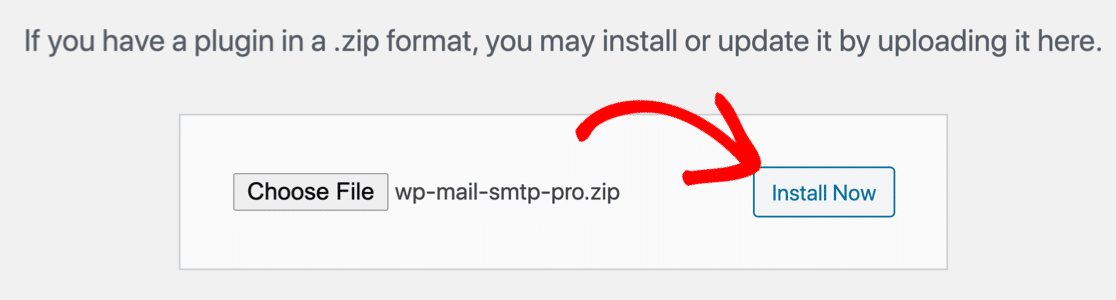
ตรวจสอบให้แน่ใจว่าได้ เปิดใช้งาน ปลั๊กอิน ซึ่งจะเป็นการเปิดวิซาร์ดการตั้งค่าที่ทำให้การกำหนดค่าปลั๊กอินทำได้ง่ายมาก
ตอนนี้เรามีปลั๊กอินที่ทำงานอยู่บนเว็บไซต์ของเราแล้ว มาแก้ไขแบบฟอร์มติดต่อ SiteOrigin ที่ไม่ส่งอีเมล
ขั้นตอนที่ 4: ตั้งค่าบริการ Mailer ของคุณใน WordPress
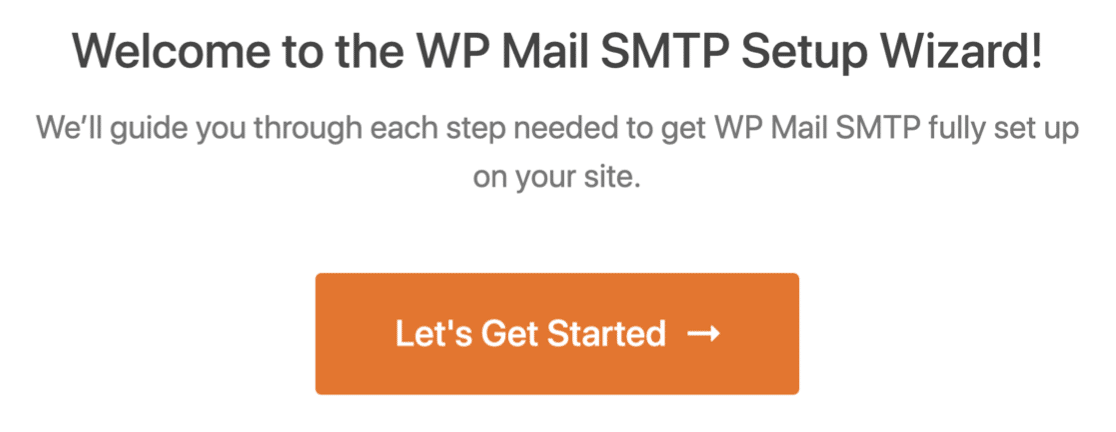
เมื่อคุณมีวิซาร์ดการตั้งค่าทำงานแล้ว ให้คลิกที่ปุ่ม มาเริ่ม กันเลย
จากนั้นเลือกบริการไปรษณีย์ที่คุณต้องการ
เราขอแนะนำให้คุณใช้จดหมายที่มี API ในแง่เทคนิคน้อยกว่า หมายความว่าคุณจะเชื่อมต่อกับผู้ให้บริการอีเมลโดยเพิ่มรหัสลับ ซึ่งเป็นสตริงข้อความและตัวเลขแบบสุ่ม
มีความปลอดภัยมากกว่าการใช้รหัสผ่าน SMTP แต่มีตัวเลือกหากคุณต้องการใช้ SMTP แทน
หากต้องการใช้ API ให้เลือกจดหมายในกล่องสีแดง
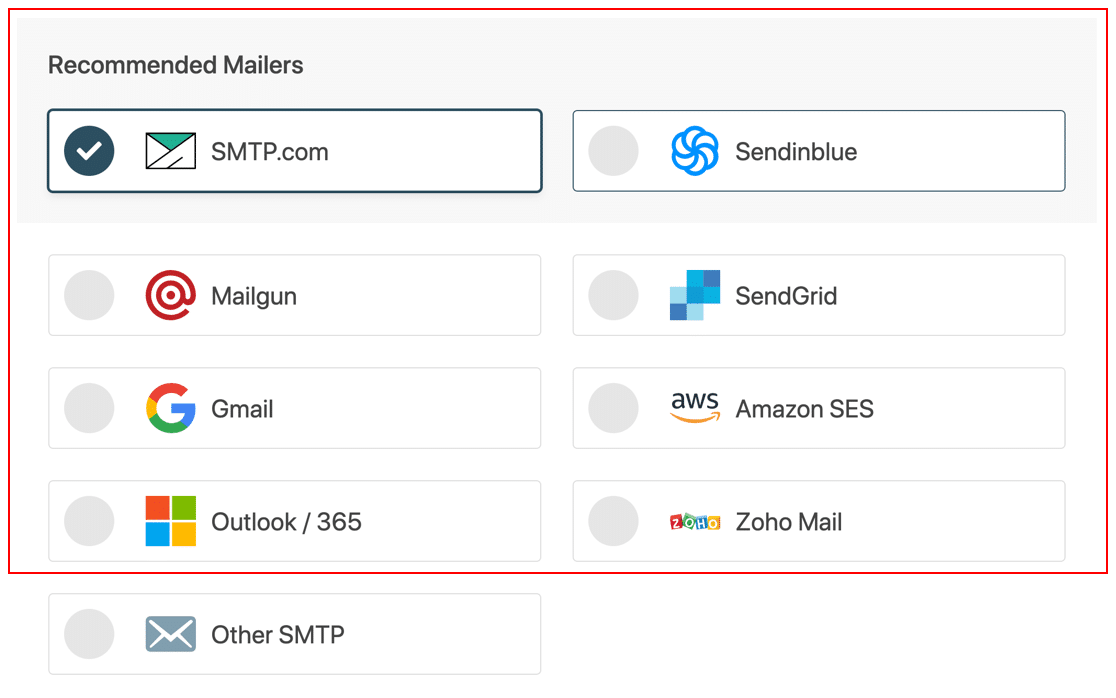
ถัดไป คุณจะต้องลงชื่อสมัครใช้ผู้ให้บริการและเชื่อมต่อไซต์ของคุณ
อาจใช้เวลานานเล็กน้อย เราได้รวบรวมเอกสารสำหรับผู้ให้บริการอีเมลแต่ละรายเพื่อช่วยให้คุณดำเนินการเสร็จสิ้นอย่างรวดเร็วและราบรื่นที่สุด:
| มี Mailers ทุกรุ่น | จดหมายเพิ่มเติมใน Pro |
|---|---|
| SMTP.com | Microsoft 365/ Outlook |
| Sendinblue | Amazon SES |
| Mailgun | Zoho Mail |
| SendGrid | |
| Gmail / Google Workspace | |
| SMTP อื่นๆ |
เมื่อคุณทำตามขั้นตอนการตั้งค่าทั้งหมดในเอกสารของเราแล้ว ให้เปลี่ยนกลับไปที่บทช่วยสอนนี้
ก่อนที่เราจะเสร็จสิ้น เราจะเปิดใช้งาน สรุปอีเมลรายสัปดาห์ ที่ บันทึกอีเมลโดยละเอียด ที่ส่วนท้ายของวิซาร์ด การตั้งค่าบันทึกอีเมลเป็นคุณสมบัติ Pro
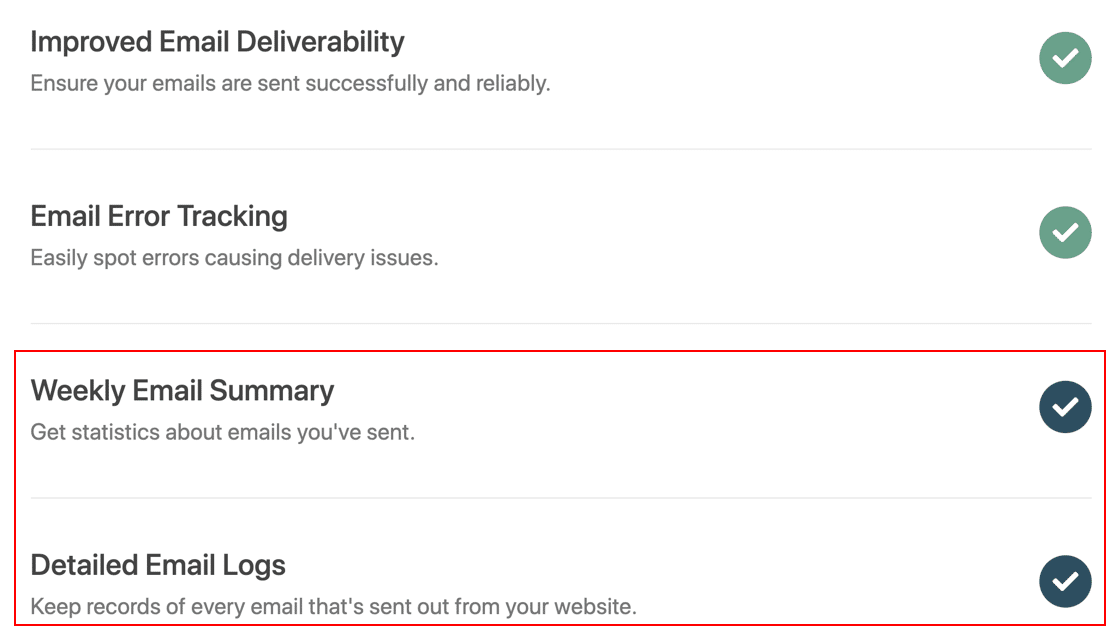
เมื่อคุณเปิดใช้งานการบันทึกอีเมล WordPress คุณจะปลดล็อกฟังก์ชันการทำงานเพิ่มเติมมากมายในปลั๊กอิน WP Mail SMTP ซึ่งรวมถึง:
- การบันทึกเนื้อหาอีเมลแบบเต็ม
- อีเมลที่เปิดและติดตามการคลิก ซึ่งเป็นวิธีที่ยอดเยี่ยมในการติดตามกิจกรรมของผู้ใช้
- การรายงานทางอีเมล
- ส่งออกบันทึกอีเมล
- เครื่องมือในการส่งอีเมลที่ส่งอีกครั้งหากล้มเหลว
คุณสมบัติเหล่านี้สามารถเปิดใช้งานได้ในหน้า การตั้งค่า ของปลั๊กอินเมื่อคุณทำวิซาร์ดเสร็จแล้ว
สำหรับตอนนี้ ให้คลิกที่ บันทึกและดำเนิน การต่อ เพื่อไปยังขั้นตอนต่อไป ป้อนรหัสใบอนุญาตของคุณเมื่อได้รับแจ้ง
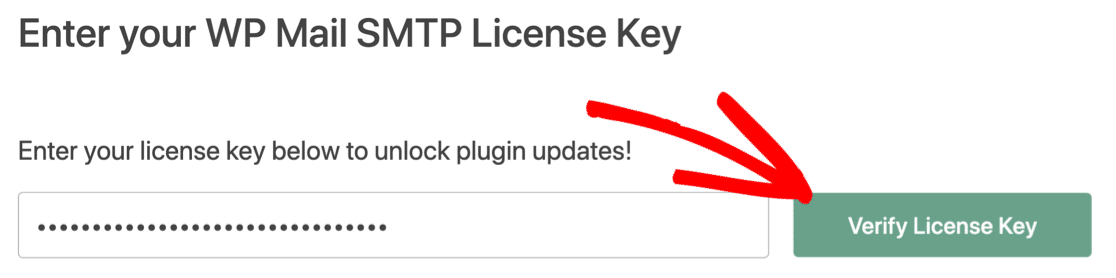
และนั่นแหล่ะ! WP Mail SMTP จะส่งอีเมลทดสอบอัตโนมัติถึงคุณ เพื่อให้คุณสามารถตรวจสอบว่าอีเมล WordPress ของคุณได้รับการแก้ไขแล้ว
แก้ไขอีเมลแบบฟอร์มการติดต่อ SiteOrigin ของคุณทันที
ขั้นตอนถัดไป: ตั้งค่าโซน DNS ของคุณ
ตอนนี้คุณรู้วิธีแก้ไขผู้ติดต่อ SiteOrigin ที่ไม่ส่งอีเมล แต่อีเมลของคุณอาจยังไปที่โฟลเดอร์ขยะ คุณแก้ไขปัญหานี้ได้โดยทำตามคำแนะนำโดยละเอียดเกี่ยวกับการสร้างระเบียน DMARC สำหรับโดเมนของคุณ
พร้อมที่จะแก้ไขอีเมลของคุณหรือยัง เริ่มต้นวันนี้ด้วยปลั๊กอิน WordPress SMTP ที่ดีที่สุด WP Mail SMTP Elite มีการตั้งค่า White Glove เต็มรูปแบบและรับประกันคืนเงิน 14 วัน
หากบทความนี้ช่วยคุณได้ โปรดติดตามเราบน Facebook และ Twitter สำหรับคำแนะนำและคำแนะนำเกี่ยวกับ WordPress เพิ่มเติม