
SiteOrigin İletişim Formunun E-posta Göndermemesi Nasıl Düzeltilir
Yayınlanan: 2021-03-31SiteOrigin iletişim formunuz e-posta göndermiyor mu?
SiteOrigin iletişim formu widget'ı, web siteniz için temel formlar oluşturmak için kullanılabilir. Doğru kurulmazsa, beklediğiniz mesajları alamazsınız.
Bu eğitimde, SiteOrigin iletişim formunuzun e-posta göndermemesi sorununu nasıl çözeceğinizi göstereceğiz.
SiteOrigin İletişim Formu E-postalarınızı Şimdi Düzeltin
SiteOrigin Nedir?
SiteOrigin, SiteOrigin Widget'larının ve SiteOrigin'in Sayfa Oluşturucusunun arkasındaki şirkettir. Widget'ları sayfa oluşturucu eklentisi olsun ya da olmasın kullanabilirsiniz.
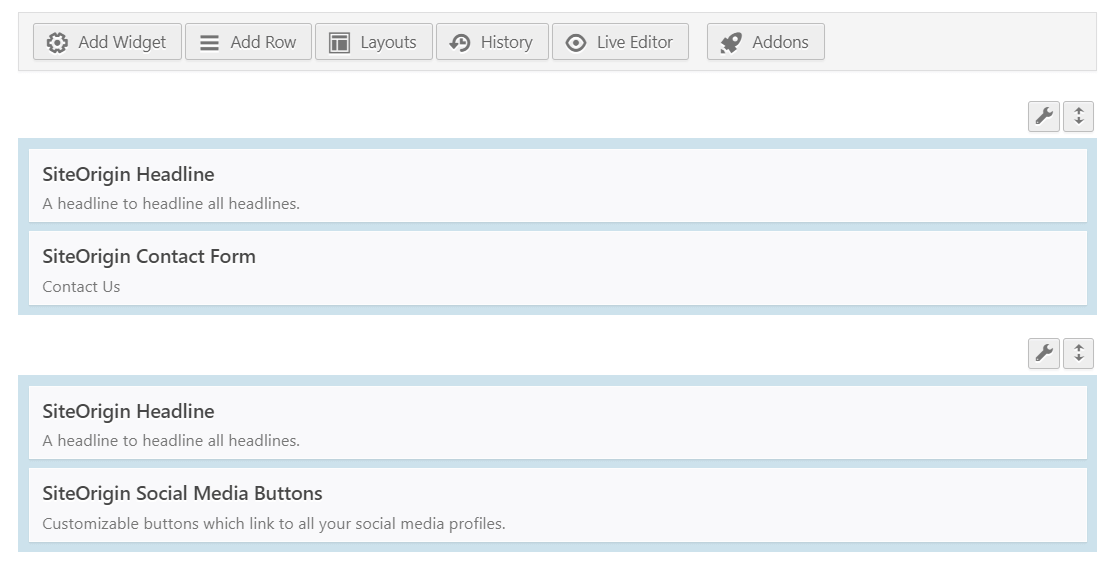
Bu makalede, özellikle iletişim formu pencere öğesiyle ilgili sorunları inceliyoruz.
Bazen SiteOrigin iletişim formu e-postaları doğrudan spam'e gider veya kaybolur. Bunun nedeni, WordPress'in web sitenizden e-posta oluşturmak ve göndermek için wp_mail() işlevini kullanmasıdır.
Bu şekilde gönderilen e-postalar kimlik doğrulamasından yoksundur ve bu nedenle çoğu e-posta istemci uygulaması bunları spam olarak değerlendirir. Bazen e-postalar tamamen engellenir ve spam klasörüne bile ulaşmaz.
Aşağıdaki adımlarda bunu nasıl düzelteceğinizi göstereceğiz.
SiteOrigin İletişim Formunun E-posta Göndermemesi Nasıl Düzeltilir
Öncelikle SiteOrigin iletişim formu widget'ınızın doğru ayarlanıp ayarlanmadığını kontrol edelim. Bundan sonra, e-posta teslim sorununuzu çözecek WP Mail SMTP eklentisini yükleyeceğiz.
- SiteOrigin İletişim Formu Spam Ayarlarını Test Edin
- Ayarlarda Kime ve Gönderen E-postasını Değiştirin
- WP Mail SMTP Eklentisini Kurun
- Mailler Hizmetinizi WordPress'te Kurun
Widget ayarlarına bakarak başlayalım.
1: SiteOrigin İletişim Formu Spam Ayarlarını Test Edin
SiteOrigin'in iletişim formunun kendi spam koruması vardır. Sitede spam koruma ayarları düzgün yapılandırılmamışsa, form gönderilirken sorunlara neden olabilir.
İlk olarak, WordPress panosundan iletişim formunun bulunduğu sayfayı açın.
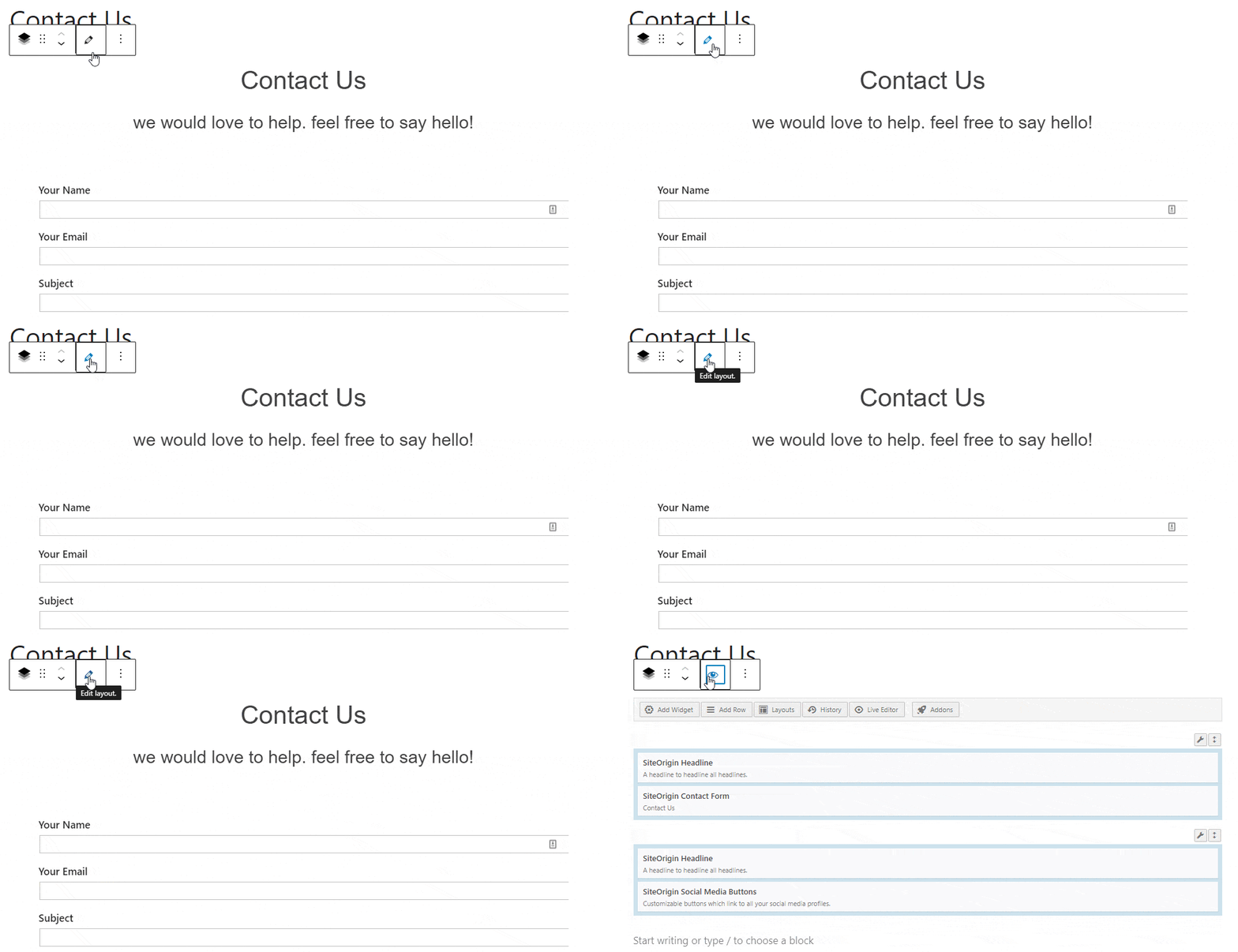
Düzen Bloğu ayarlarını açmak için başlığın altındaki kalem simgesine tıklayın.
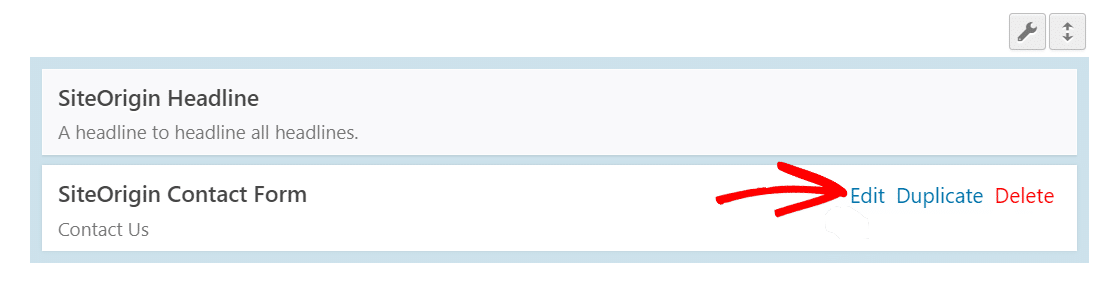
Farenizi SiteOrigin iletişim formu widget'ının üzerine getirin ve Düzenle'ye tıklayın. Bu, iletişim formu ayarlarıyla pencereyi açacaktır.
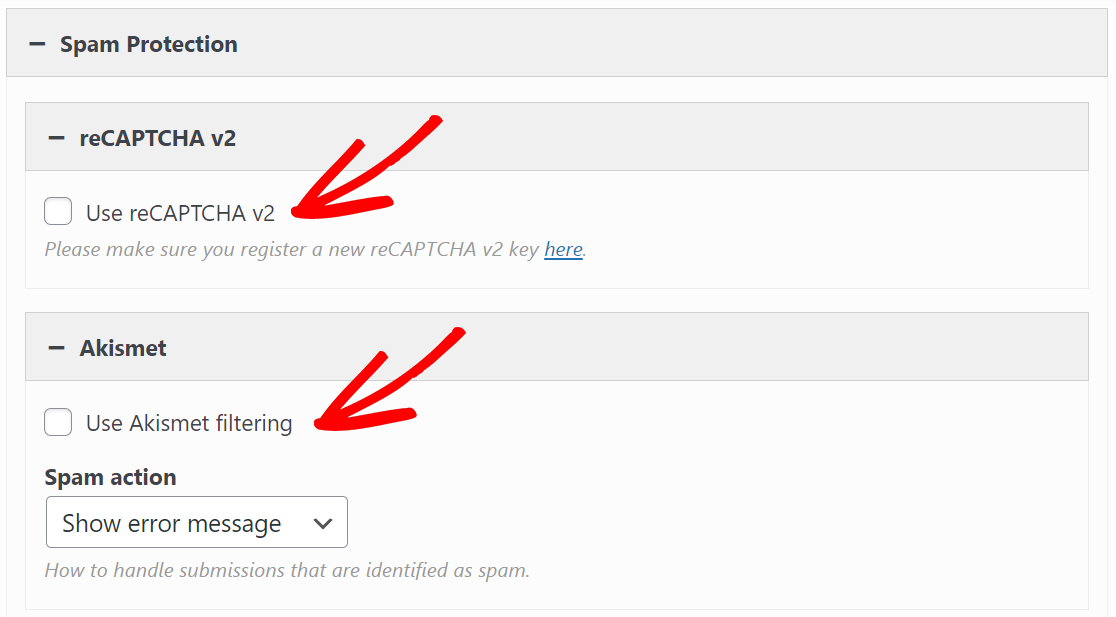
İstenmeyen Posta Koruması bölümüne gidin ve genişletmek için üzerine tıklayın.
reCAPTCHA v2 ve Akismet için kutuların işaretini kaldırın.
Ayarları kaydetmek için Bitti'ye tıklayın.
Şimdi, ön uca gidin ve sorunun çözülüp çözülmediğini kontrol etmek için iletişim formunu gönderin. Bu, sorunu izlemenize veya en azından sorun giderme sırasında istenmeyen posta korumasını ortadan kaldırmanıza yardımcı olabilir.
Ardından, gönderici ve alıcı adreslerine bir göz atalım.
2: Ayarlarda Kime ve Kimden E-postasını Değiştirin
Kullanmakta olduğunuz iletişim formunun bildirim ayarlarının doğru yapılıp yapılmadığını kontrol edelim.
Yukarıdaki adımlara benzer şekilde, SiteOrigin iletişim formu ayarlarını açın ve genişletmek için Ayarlar'a tıklayın. Kime ve Kimden e-posta ayarları seçeneğini göreceksiniz.
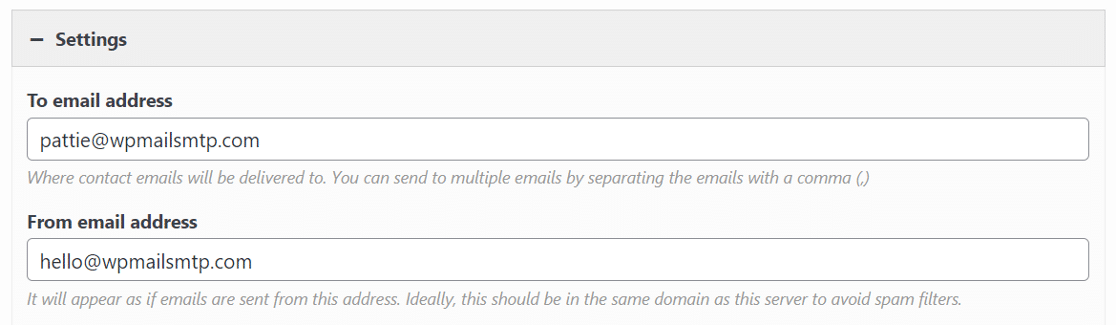
Buradaki e-posta adreslerinin doğru olduğundan emin olun. SMTP için ayrı bir e-posta eklentisi kullanmıyorsanız, web sitesinin alan adıyla eşleşen bir gönderen adresi kullanmak en iyisidir.
Bunu yapmak istemiyorsanız, bir sonraki bölümde WP Mail SMTP kullanarak farklı bir Gönderen e-postasının kimliğini nasıl doğrulayacağınızı göstereceğiz.
Düzenlemeyi tamamladığınızda, değişiklikleri kaydetmek için Bitti'ye tıklayın. Şimdi iletişim formunuzun daha güvenilir bir şekilde e-posta gönderip göndermediğini kontrol etmek için iletişim formunu ön uçta test edin.
Yukarıdaki sorun giderme adımları yardımcı olmazsa, sonraki adım WP Mail SMTP eklentisini yüklemektir.
3: WP Mail SMTP Eklentisini Kurun
WP Mail SMTP, WordPress için en iyi SMTP eklentisidir.
E-posta göndermek için web sunucunuza güvenmek yerine, WP Mail SMTP web sitenizi bunun yerine SMTP.com veya Sendinblue gibi özel bir posta hizmetine bağlar. Bu hayati değişiklik, e-postalarınızın spam'e gitmemesi için ekstra doğrulama ekleyecektir.
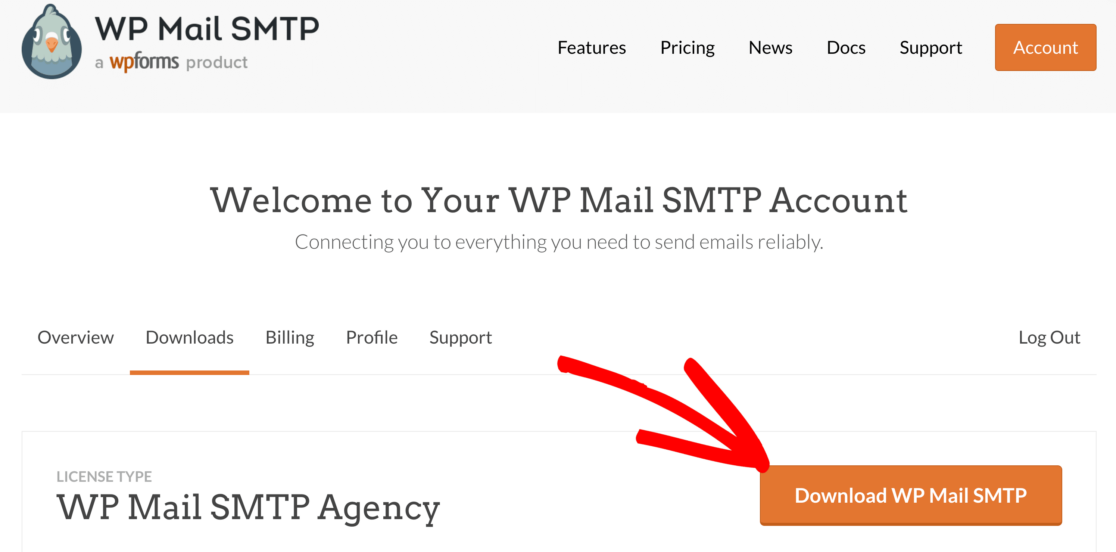
WP Mail SMTP eklentisini indirmek için hesap alanındaki İndirilenler sekmesine gidin. Orada, zip dosyasını indirmek için turuncu düğmeye tıklayın.

Zip dosyasına sahip olduğunuzda, web sitenizin WordPress panosuna gidin ve dosyayı yükleyin. Nasıl yapacağınızdan emin değilseniz, bir WordPress eklentisinin nasıl kurulacağına ilişkin adım adım kılavuzumuza göz atın.
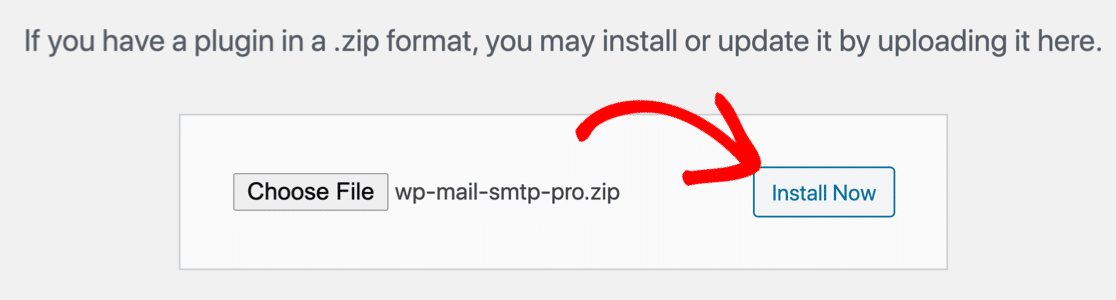
Eklentiyi Etkinleştirdiğinizden emin olun. Bu, eklentiyi yapılandırmayı çok kolaylaştıran kurulum sihirbazını açacaktır.
Eklentiyi web sitemizde aktif hale getirdiğimize göre, SiteOrigin iletişim formunun e-posta göndermeme sorununu düzeltelim.
Adım 4: Mailler Hizmetinizi WordPress'te Kurun
Kurulum sihirbazını çalıştırdıktan sonra, Başlayalım düğmesine tıklayın.
Ardından, istediğiniz posta hizmetini seçin.
API içeren bir posta göndericisi kullanmanızı şiddetle öneririz. Daha az teknik terimlerle, bu, rastgele bir metin ve sayı dizisi olan bir gizli anahtar ekleyerek e-posta sağlayıcısına bağlanacağınız anlamına gelir.
Bu, bir SMTP parolası kullanmaktan daha güvenlidir, ancak bunun yerine SMTP kullanmak istiyorsanız seçenek oradadır.
API kullanmak için kırmızı kutudan herhangi bir postayı seçin.
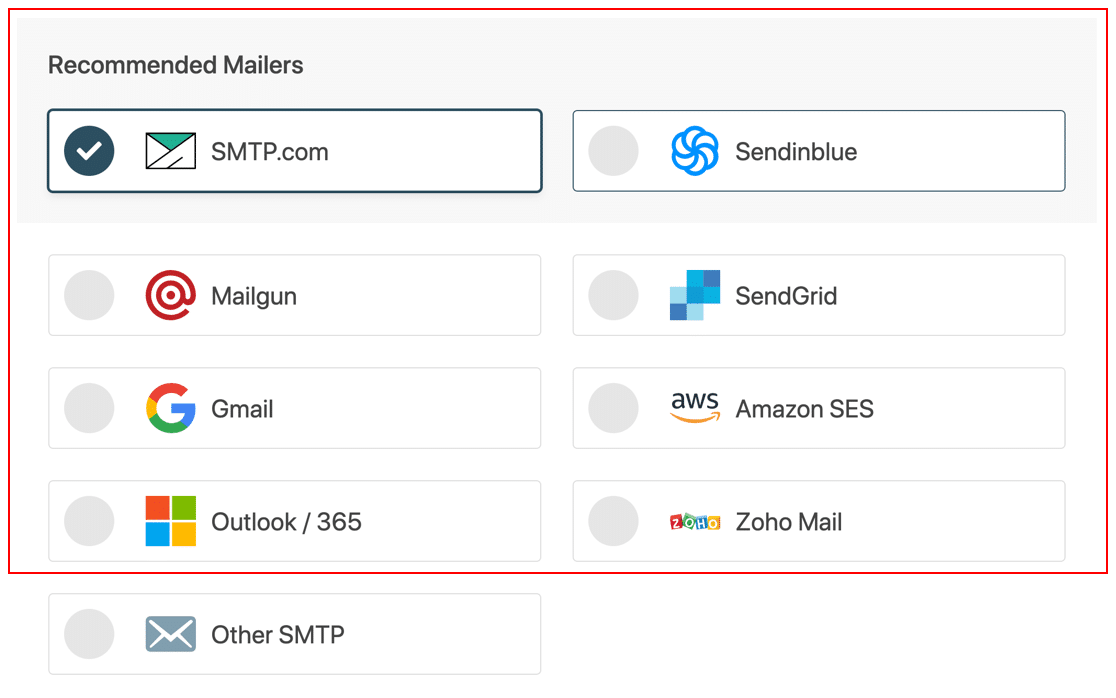
Ardından, sağlayıcınıza kaydolmak ve sitenizi bağlamak isteyeceksiniz.
Bu biraz zaman alabilir. Bunu olabildiğince hızlı ve sorunsuz bir şekilde tamamlamanıza yardımcı olmak için her e-posta sağlayıcısı için bir belge hazırladık:
| Postalar tüm sürümlerde mevcuttur | Pro'da Ek Postalar |
|---|---|
| SMTP.com | Microsoft 365/Outlook |
| Sendinblue | Amazon SES'i |
| posta tabancası | Zoho Postası |
| SendGrid | |
| Gmail / Google Çalışma Alanı | |
| Diğer SMTP |
Belgemizdeki tam kurulum sürecini izledikten sonra bu eğiticiye geri dönün.
Bitirmeden önce, Sihirbazın sonundaki Ayrıntılı E-posta Günlüklerinde Haftalık E-posta Özetini etkinleştireceğiz. E-posta günlüğü ayarı bir Pro özelliğidir.
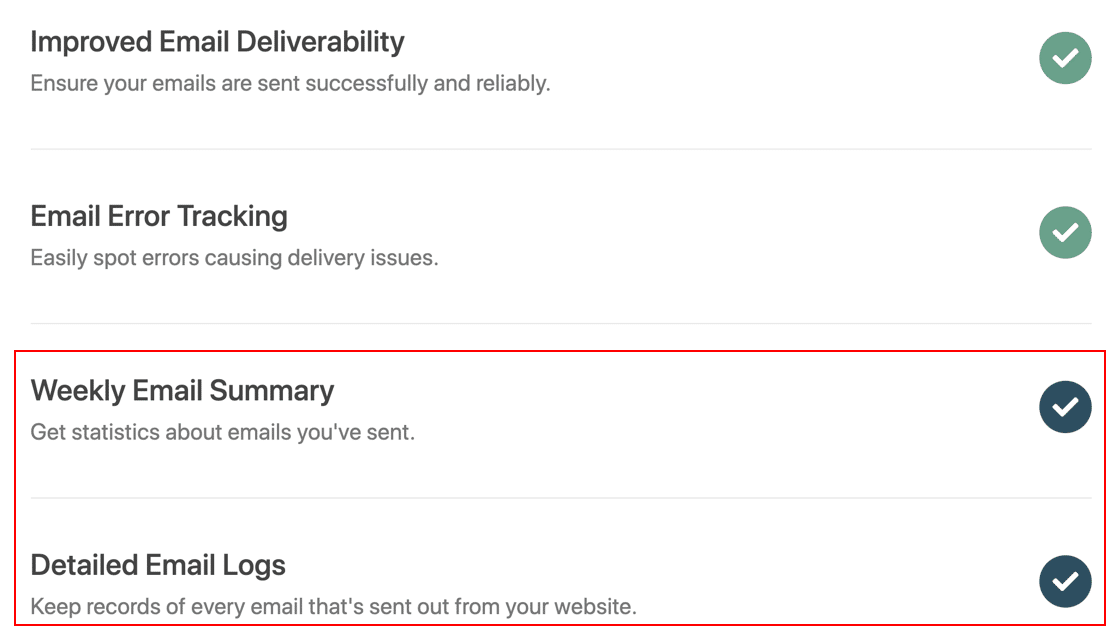
WordPress e-posta kaydını etkinleştirdiğinizde, WP Mail SMTP eklentisinde aşağıdakiler dahil bir dizi ek işlevin kilidini açacaksınız:
- Tam e-posta içeriği günlüğü
- Kullanıcı etkinliğini izlemenin harika bir yolu olan e-posta açma ve tıklama izleme
- E-posta raporlama
- E-posta günlüğü dışa aktarma
- Başarısız olmaları durumunda gönderilen e-postaları yeniden göndermek için bir araç.
Bu özellikler, Sihirbazı tamamladıktan sonra eklentinin Ayarlar sayfasında etkinleştirilebilir.
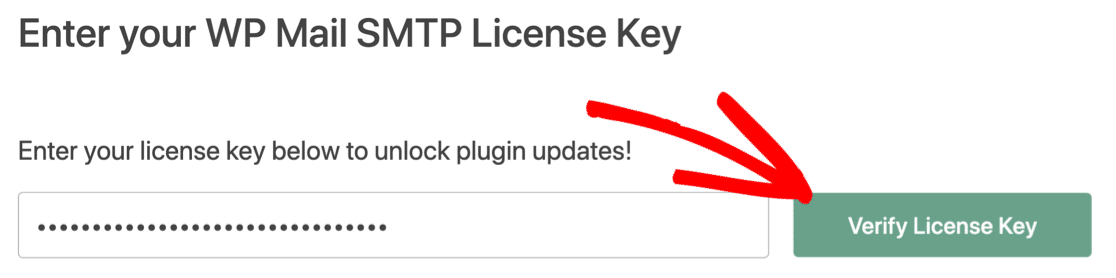
Şimdilik, bir sonraki adıma geçmek için Kaydet ve Devam Et'e tıklayın. İstendiğinde lisans anahtarınızı girin.
Ve bu kadar! WP Mail SMTP, WordPress e-postalarınızın düzeltildiğini kontrol edebilmeniz için size otomatik bir test e-postası gönderecektir.
SiteOrigin İletişim Formu E-postalarınızı Şimdi Düzeltin
Sonraki Adım: DNS Bölgenizi Ayarlayın
Artık SiteOrigin kişisinin e-posta göndermemesini nasıl düzelteceğinizi biliyorsunuz. Ancak e-postalarınız yine de önemsiz klasörüne gidebilir. Alanınız için bir DMARC kaydı oluşturmaya ilişkin ayrıntılı kılavuzumuzu izleyerek bunu düzeltebilirsiniz.
E-postalarınızı düzeltmeye hazır mısınız? En iyi WordPress SMTP eklentisini bugün kullanmaya başlayın. WP Mail SMTP Elite, eksiksiz Beyaz Eldiven Kurulumu içerir ve 14 günlük para iade garantisi sunar.
Bu makale size yardımcı olduysa, daha fazla WordPress ipucu ve öğreticisi için lütfen bizi Facebook ve Twitter'da takip edin.