
Cara Memperbaiki Formulir Kontak SiteOrigin Tidak Mengirim Email
Diterbitkan: 2021-03-31Apakah formulir kontak SiteOrigin Anda tidak mengirim email?
Widget formulir kontak SiteOrigin dapat digunakan untuk membuat formulir dasar untuk situs web Anda. Jika tidak diatur dengan benar, Anda tidak akan mendapatkan pesan yang Anda harapkan.
Dalam tutorial ini, kami akan menunjukkan cara memperbaiki masalah dengan formulir kontak SiteOrigin Anda tidak mengirim email.
Perbaiki Email Formulir Kontak Asal Situs Anda Sekarang
Apa itu SiteOrigin?
SiteOrigin adalah perusahaan di balik SiteOrigin Widgets dan Page Builder oleh SiteOrigin. Anda dapat menggunakan Widget dengan atau tanpa plugin pembuat halaman.
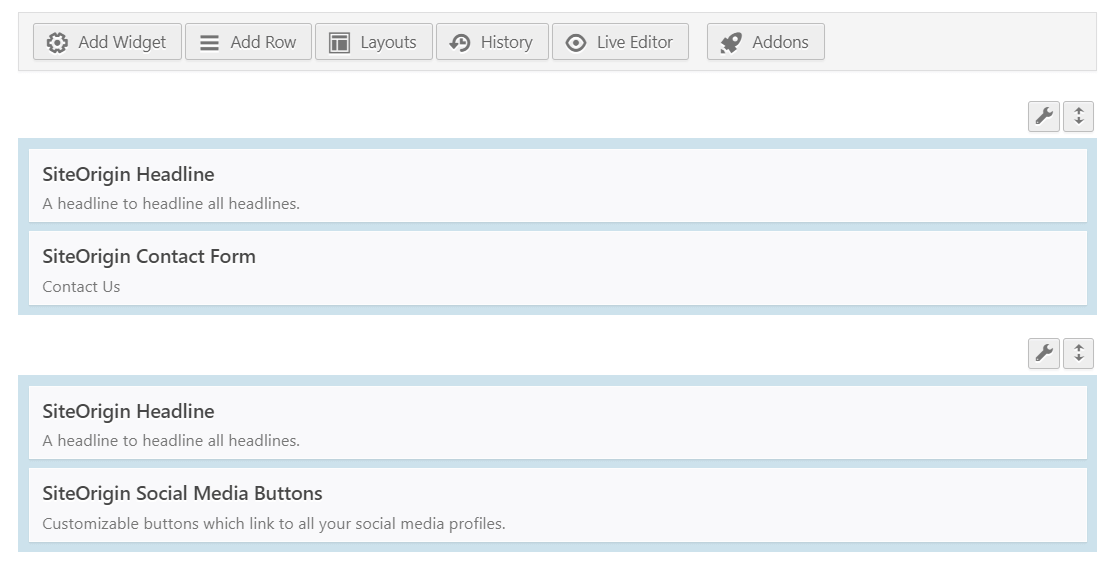
Dalam artikel ini, kami secara khusus melihat masalah dengan widget formulir kontak.
Terkadang, email formulir kontak SiteOrigin langsung masuk ke spam atau hilang. Itu karena WordPress menggunakan fungsi wp_mail() untuk menghasilkan dan mengirim email dari situs web Anda.
Email yang dikirim dengan cara ini tidak memiliki autentikasi dan itulah sebabnya sebagian besar aplikasi klien email memperlakukannya sebagai spam. Terkadang, email diblokir sepenuhnya dan bahkan tidak masuk ke folder spam.
Kami akan menunjukkan cara memperbaikinya dalam langkah-langkah di bawah ini.
Cara Memperbaiki Formulir Kontak SiteOrigin Tidak Mengirim Email
Pertama, mari kita periksa apakah widget formulir kontak SiteOrigin Anda sudah diatur dengan benar. Setelah itu, kami akan menginstal plugin WP Mail SMTP yang akan menyelesaikan masalah pengiriman email Anda.
- Situs UjiAsal Formulir Kontak Pengaturan Spam
- Ubah Ke dan Dari Email di Pengaturan
- Instal Plugin WP Mail SMTP
- Siapkan Layanan Mailer Anda di WordPress
Mari kita mulai dengan melihat pengaturan widget.
1: Test SiteOrigin Contact Form Pengaturan Spam
Formulir kontak SiteOrigin memiliki perlindungan spamnya sendiri. Jika pengaturan perlindungan spam tidak dikonfigurasi dengan benar di situs, hal itu dapat menyebabkan masalah saat mengirimkan formulir.
Pertama, dari dasbor WordPress, buka halaman tempat Anda memiliki formulir kontak.
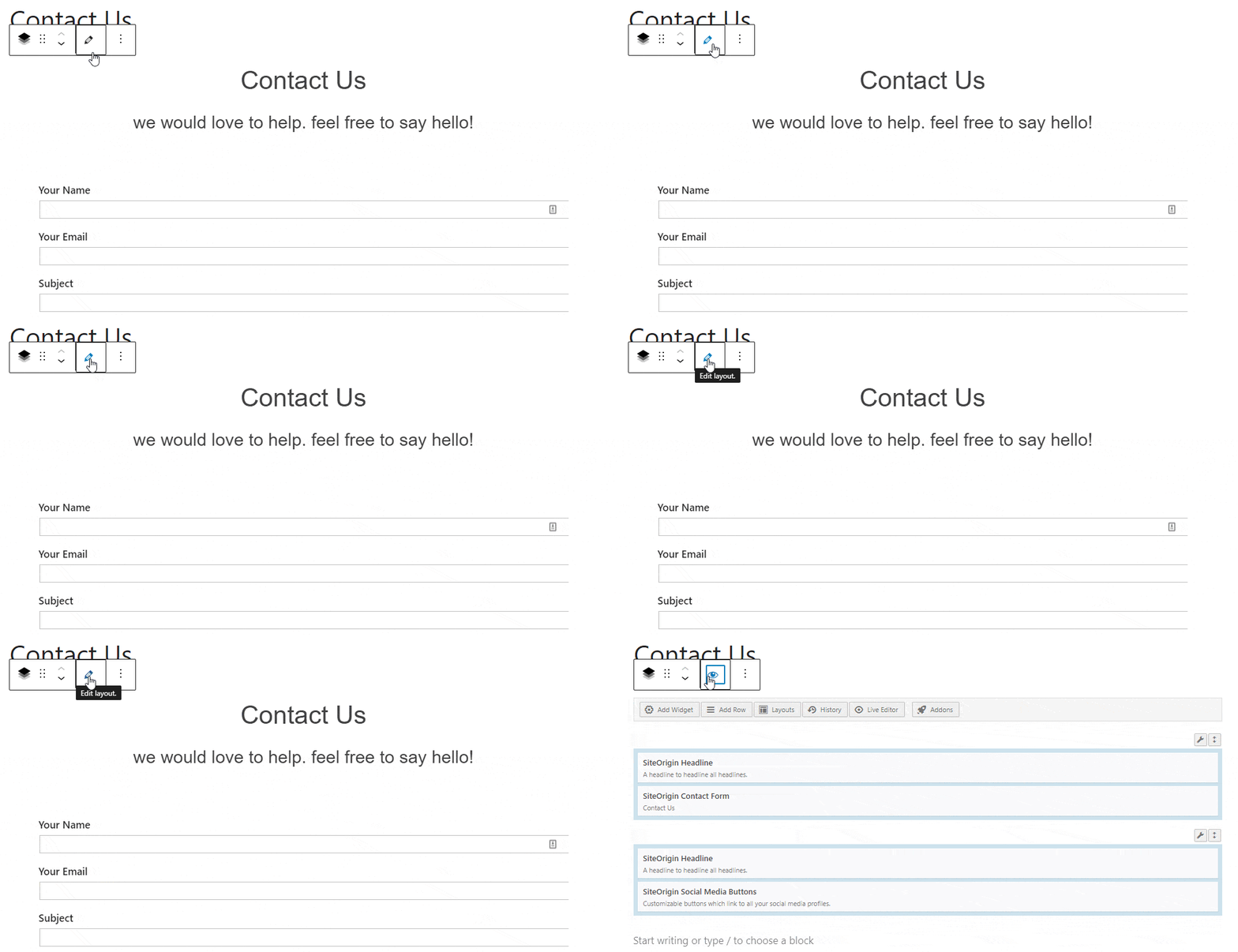
Klik ikon pensil di bawah judul untuk membuka pengaturan Layout Block.
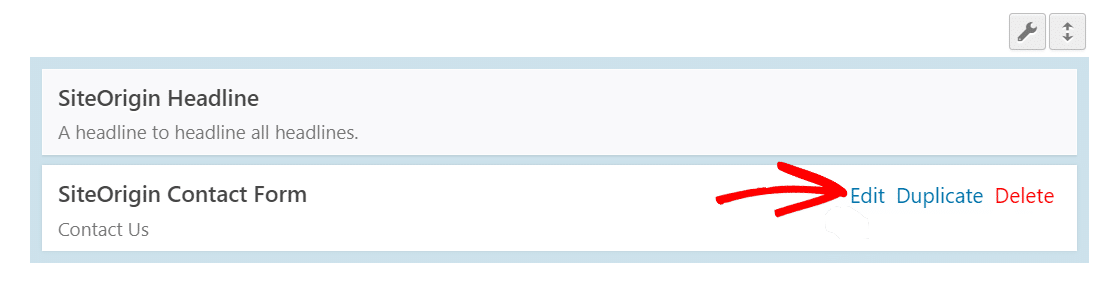
Arahkan mouse Anda ke widget formulir kontak SiteOrigin dan klik Edit . Itu akan membuka jendela dengan pengaturan formulir kontak.
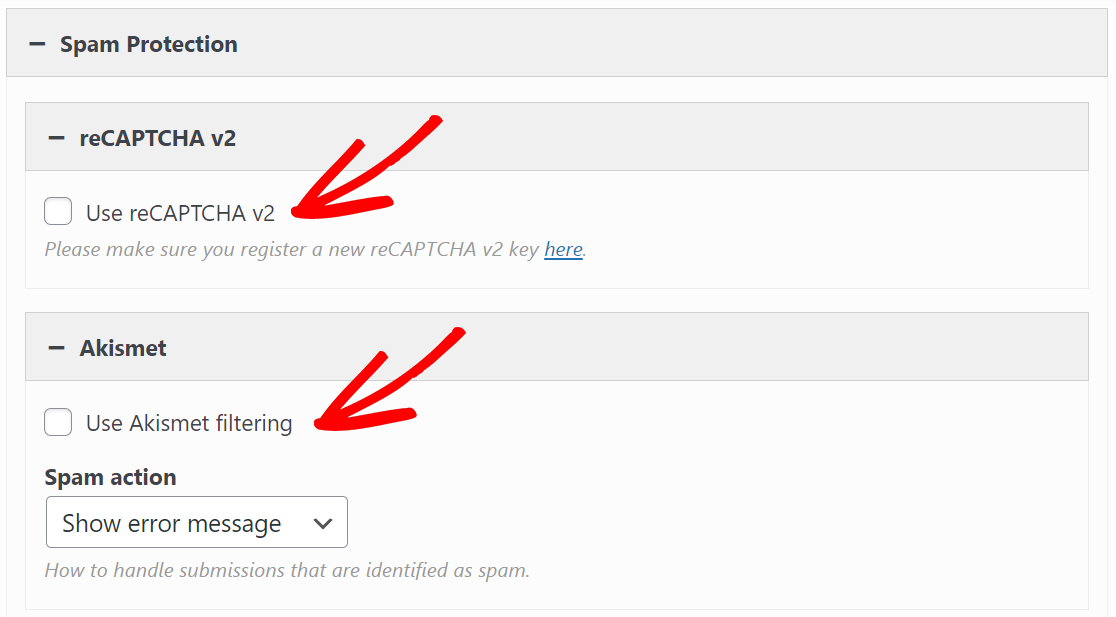
Gulir ke bawah ke bagian Perlindungan Spam dan klik untuk memperluasnya.
Hapus centang pada kotak untuk reCAPTCHA v2 dan Akismet .
Klik Selesai untuk menyimpan pengaturan.
Sekarang, buka frontend dan kirimkan formulir kontak untuk memeriksa apakah masalahnya sudah diperbaiki. Ini dapat membantu Anda melacak masalahnya, atau setidaknya menghilangkan perlindungan spam saat memecahkan masalah.
Selanjutnya, mari kita lihat alamat pengirim dan penerima.
2: Ubah Ke dan Dari Email di Pengaturan
Mari kita periksa apakah formulir kontak yang Anda gunakan memiliki pengaturan pemberitahuan yang diatur dengan benar.
Mirip dengan langkah-langkah di atas, buka pengaturan formulir kontak SiteOrigin dan klik Pengaturan untuk memperluasnya. Anda akan melihat opsi untuk pengaturan email Ke dan Dari .
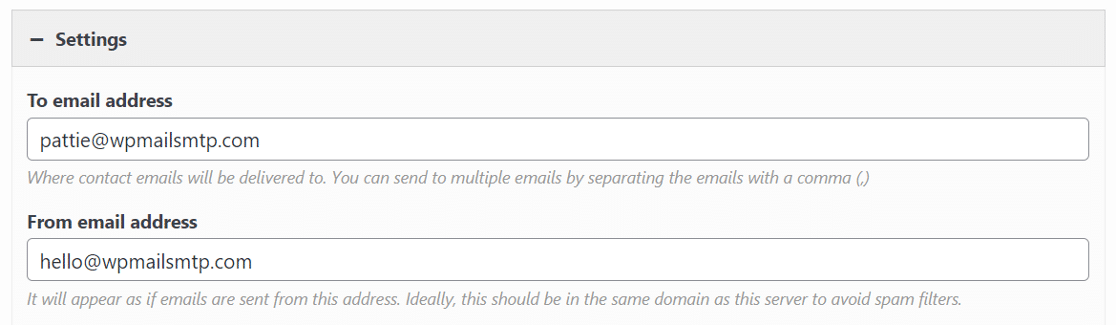
Pastikan alamat email sudah benar di sini. Jika Anda tidak menggunakan plugin email terpisah untuk SMTP, sebaiknya gunakan alamat pengirim yang cocok dengan domain situs web.
Jika Anda tidak ingin melakukan ini, kami akan menunjukkan cara mengautentikasi email Dari yang berbeda menggunakan SMTP WP Mail di bagian selanjutnya.
Setelah selesai mengedit, klik Selesai untuk menyimpan perubahan. Sekarang uji formulir kontak di frontend untuk memeriksa apakah formulir kontak Anda mengirim email dengan lebih andal.
Jika langkah pemecahan masalah di atas tidak membantu, langkah selanjutnya adalah menginstal plugin SMTP WP Mail.
3: Instal Plugin WP Mail SMTP
WP Mail SMTP adalah plugin SMTP terbaik untuk WordPress.
Alih-alih mengandalkan server web Anda untuk mengirim email, WP Mail SMTP menghubungkan situs web Anda ke layanan mailer khusus seperti SMTP.com atau Sendinblue. Perubahan penting ini akan menambah verifikasi ekstra sehingga email Anda tidak masuk ke spam.

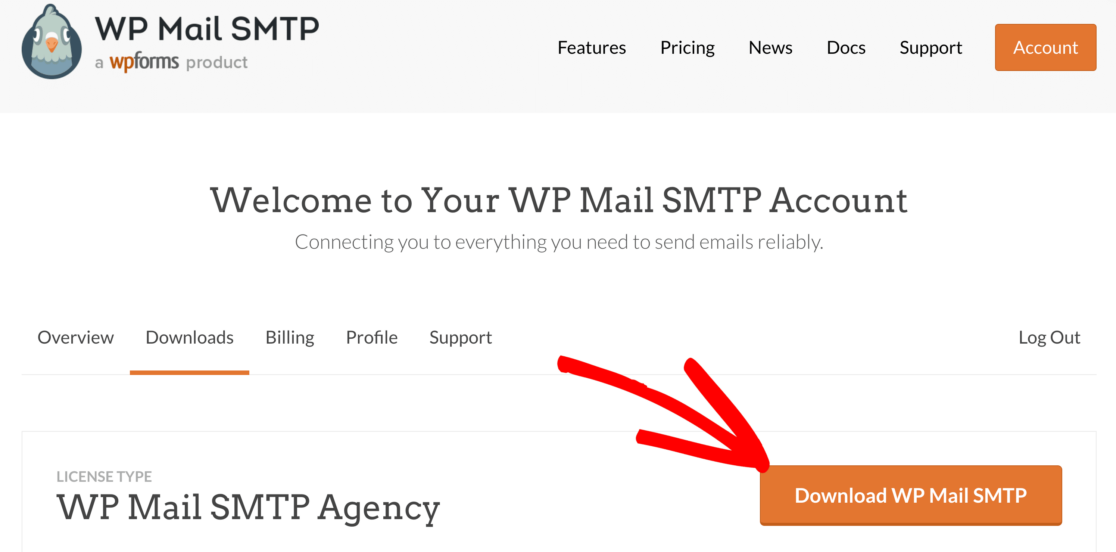
Untuk mengunduh plugin WP Mail SMTP, buka tab Unduhan di area akun. Di sana, klik tombol oranye untuk mengunduh file zip.
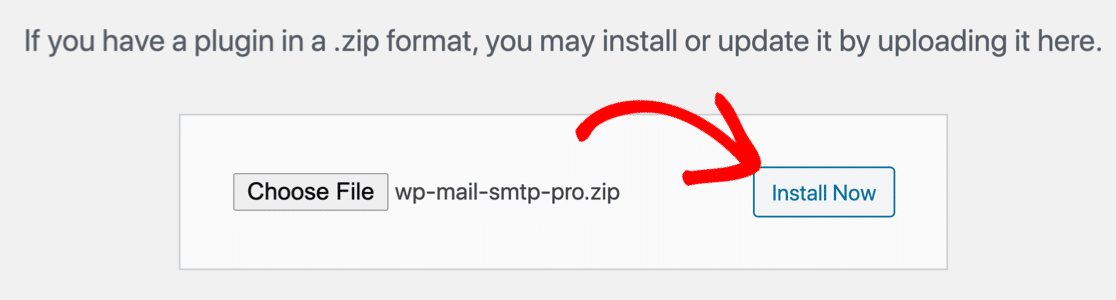
Setelah Anda memiliki file zip, buka dasbor WordPress situs web Anda dan unggah file tersebut. Jika Anda tidak yakin bagaimana caranya, lihat panduan langkah demi langkah kami tentang cara menginstal plugin WordPress.
Pastikan untuk Mengaktifkan plugin. Ini akan membuka wizard pengaturan yang membuat konfigurasi plugin menjadi sangat mudah.
Sekarang setelah plugin aktif di situs web kami, mari perbaiki formulir kontak SiteOrigin tidak mengirim email.
Langkah 4: Siapkan Layanan Mailer Anda di WordPress
Setelah Anda menjalankan wizard pengaturan, klik tombol Let's Get Started .
Selanjutnya, pilih layanan mailer pilihan Anda.
Kami sangat menyarankan Anda menggunakan mailer dengan API. Dalam istilah yang kurang teknis, itu berarti Anda akan terhubung ke penyedia email dengan menambahkan kunci rahasia, yang merupakan string teks dan angka acak.
Ini lebih aman daripada menggunakan kata sandi SMTP, tetapi ada opsi jika Anda ingin menggunakan SMTP.
Untuk menggunakan API, pilih mailer apa saja di kotak merah.
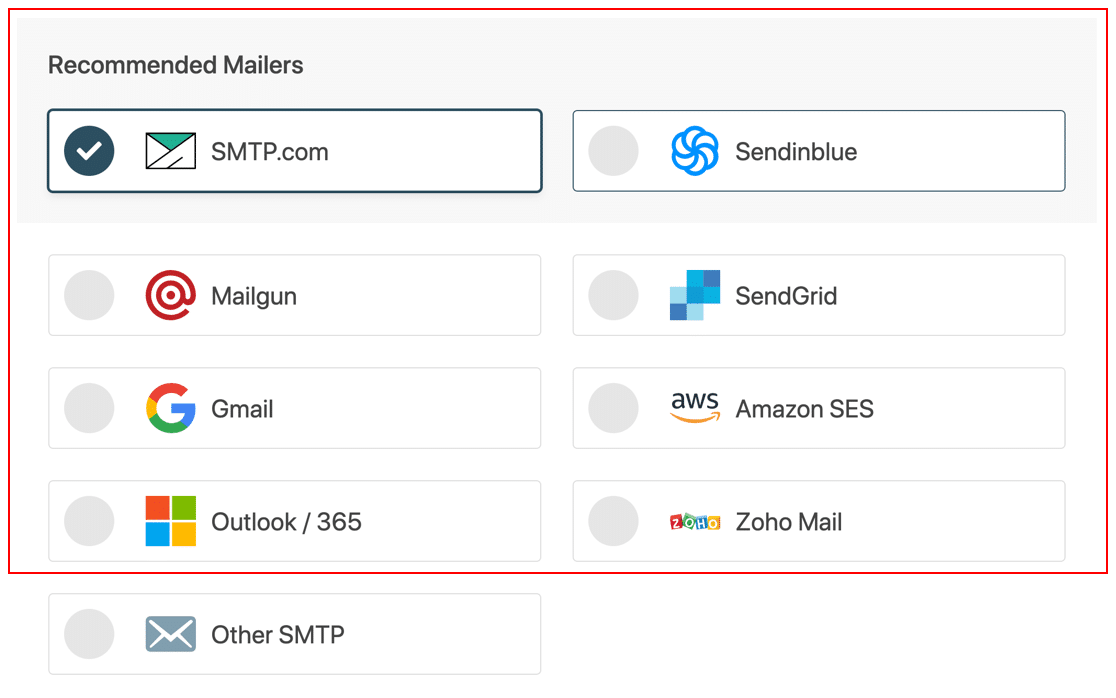
Selanjutnya, Anda ingin mendaftar ke penyedia Anda dan menghubungkan situs Anda.
Ini bisa memakan waktu sedikit. Kami menyusun dokumen untuk setiap penyedia email untuk membantu Anda menyelesaikan ini secepat dan semulus mungkin:
| Mailer tersedia di semua versi | Mailer Tambahan di Pro |
|---|---|
| SMTP.com | Microsoft 365/ Outlook |
| sendinblue | Amazon SES |
| pistol pos | Zoho Mail |
| KirimGrid | |
| Gmail / Google Workspace | |
| SMTP lainnya |
Setelah Anda mengikuti proses penyiapan lengkap di dokumen kami, beralih kembali ke tutorial ini.
Sebelum kami selesai, kami akan mengaktifkan Ringkasan Email Mingguan di Log Email Terperinci di akhir Wizard. Pengaturan log email adalah fitur Pro.
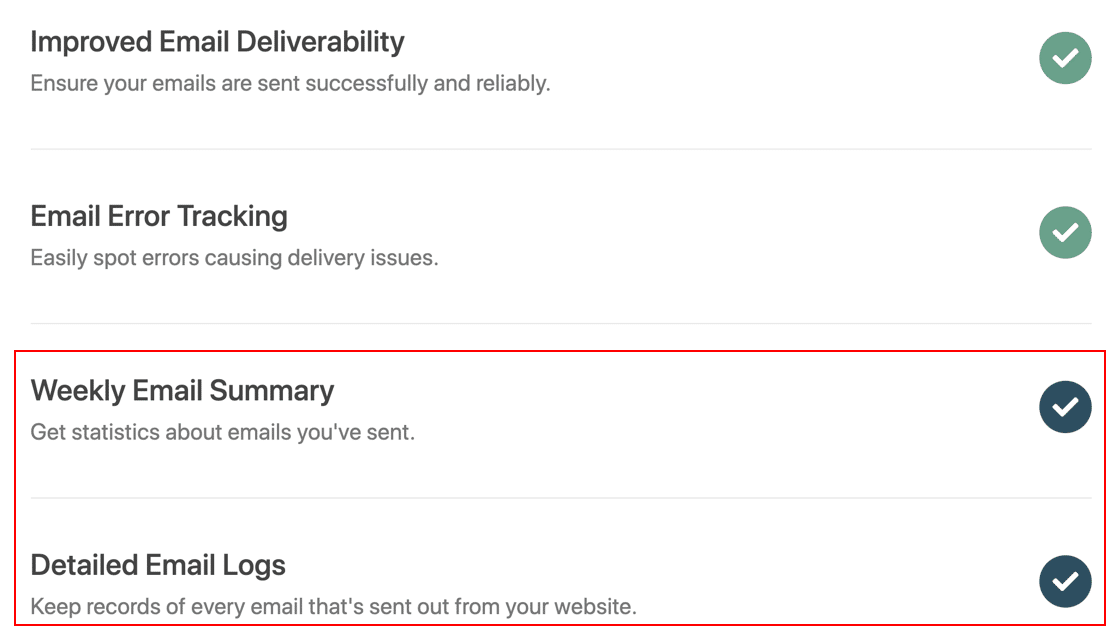
Saat Anda mengaktifkan logging email WordPress, Anda akan membuka banyak fungsi tambahan di plugin WP Mail SMTP, termasuk:
- Pencatatan konten email lengkap
- Buka email dan pelacakan klik, yang merupakan cara luar biasa untuk melacak aktivitas pengguna
- Pelaporan email
- Ekspor log email
- Alat untuk mengirim ulang email yang dikirim jika gagal.
Fitur-fitur ini dapat diaktifkan di halaman Pengaturan plugin setelah Anda menyelesaikan Wizard.
Untuk saat ini, klik Simpan dan Lanjutkan untuk melanjutkan ke langkah berikutnya. Masukkan kunci lisensi Anda saat diminta.
Dan itu saja! WP Mail SMTP akan mengirimi Anda email uji otomatis sehingga Anda dapat memeriksa apakah email WordPress Anda sudah diperbaiki.
Perbaiki Email Formulir Kontak Asal Situs Anda Sekarang
Langkah Selanjutnya: Siapkan Zona DNS Anda
Sekarang Anda tahu cara memperbaiki kontak SiteOrigin tidak mengirim email. Tapi email Anda mungkin masih masuk ke folder sampah. Anda dapat memperbaikinya dengan mengikuti panduan mendetail kami tentang membuat data DMARC untuk domain Anda.
Siap untuk memperbaiki email Anda? Mulailah hari ini dengan plugin SMTP WordPress terbaik. WP Mail SMTP Elite mencakup Pengaturan Sarung Tangan Putih lengkap dan menawarkan jaminan uang kembali 14 hari.
Jika artikel ini membantu Anda, silakan ikuti kami di Facebook dan Twitter untuk tips dan tutorial WordPress lainnya.