
如何修复 SiteOrigin 联系表不发送电子邮件
已发表: 2021-03-31您的 SiteOrigin 联系表没有发送电子邮件吗?
SiteOrigin 联系表单小部件可用于为您的网站创建基本表单。 如果设置不正确,您将不会收到您期望的消息。
在本教程中,我们将向您展示如何解决 SiteOrigin 联系表单不发送电子邮件的问题。
立即修复您的 SiteOrigin 联系表电子邮件
什么是网站起源?
SiteOrigin 是 SiteOrigin Widgets 和 Page Builder 背后的公司。 您可以使用带有或不带有页面构建器插件的小部件。
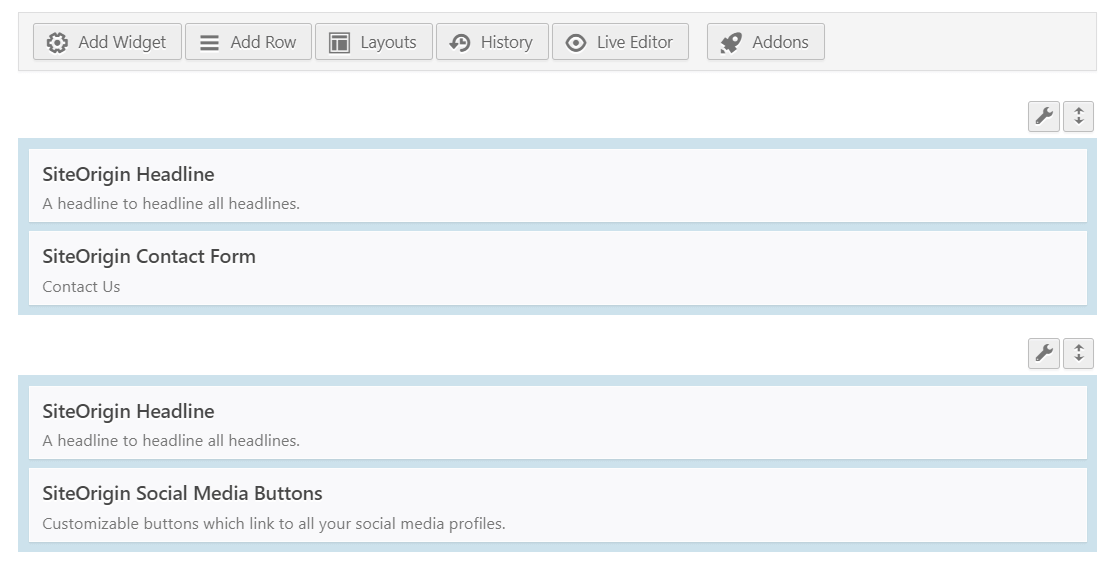
在本文中,我们专门研究了联系表单小部件的问题。
有时,SiteOrigin 联系表格电子邮件会直接进入垃圾邮件或丢失。 这是因为 WordPress 使用wp_mail()函数从您的网站生成和发送电子邮件。
以这种方式发送的电子邮件缺乏身份验证,这就是大多数电子邮件客户端应用程序将其视为垃圾邮件的原因。 有时,电子邮件被完全阻止,甚至没有进入垃圾邮件文件夹。
我们将在以下步骤中向您展示如何解决此问题。
如何修复 SiteOrigin 联系表不发送电子邮件
首先,让我们检查一下您的 SiteOrigin 联系表单小部件是否设置正确。 之后,我们将安装 WP Mail SMTP 插件来解决您的电子邮件递送问题。
- 测试 SiteOrigin 联系表单垃圾邮件设置
- 在设置中更改收件人和发件人电子邮件
- 安装 WP Mail SMTP 插件
- 在 WordPress 中设置您的邮件服务
让我们从查看小部件设置开始。
1:测试 SiteOrigin 联系表单垃圾邮件设置
SiteOrigin 的联系表格有自己的垃圾邮件保护。 如果网站上的垃圾邮件防护设置未正确配置,则在提交表单时可能会出现问题。
首先,从 WordPress 仪表板中,打开您拥有联系表单的页面。
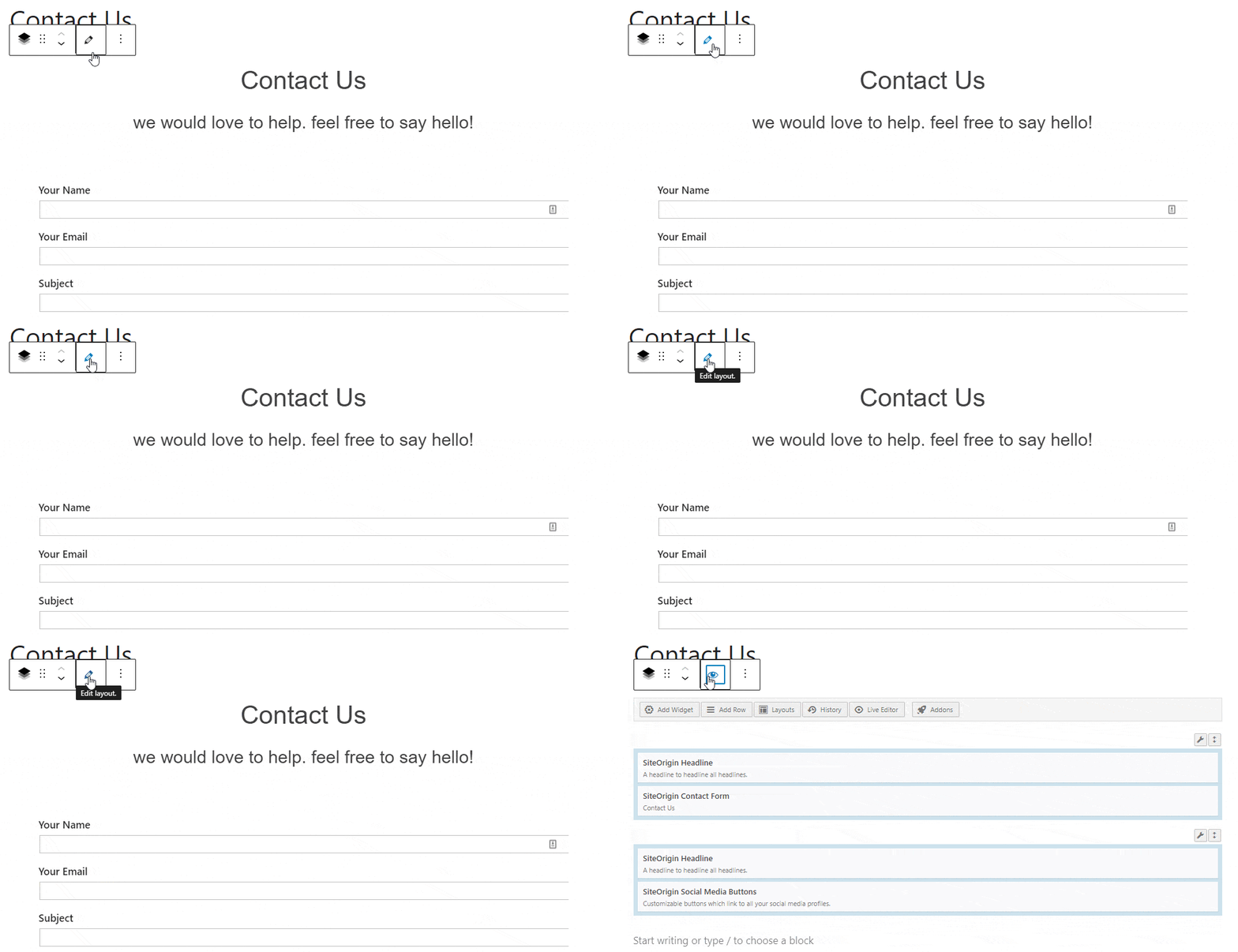
单击标题下方的铅笔图标以打开布局块设置。
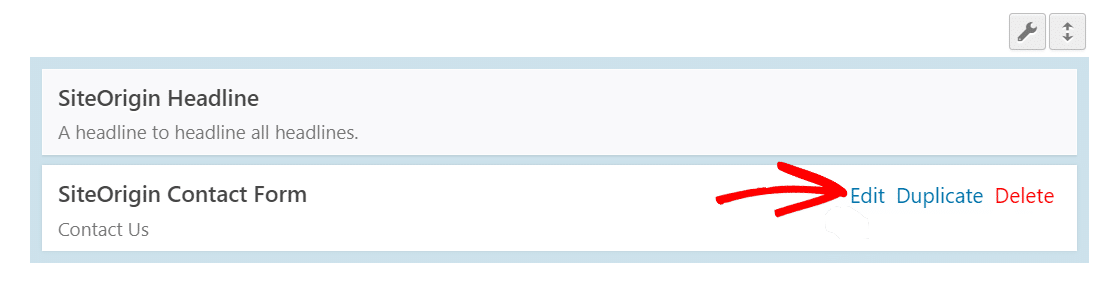
将鼠标悬停在 SiteOrigin 联系表单小部件上,然后单击Edit 。 这将打开带有联系表单设置的窗口。
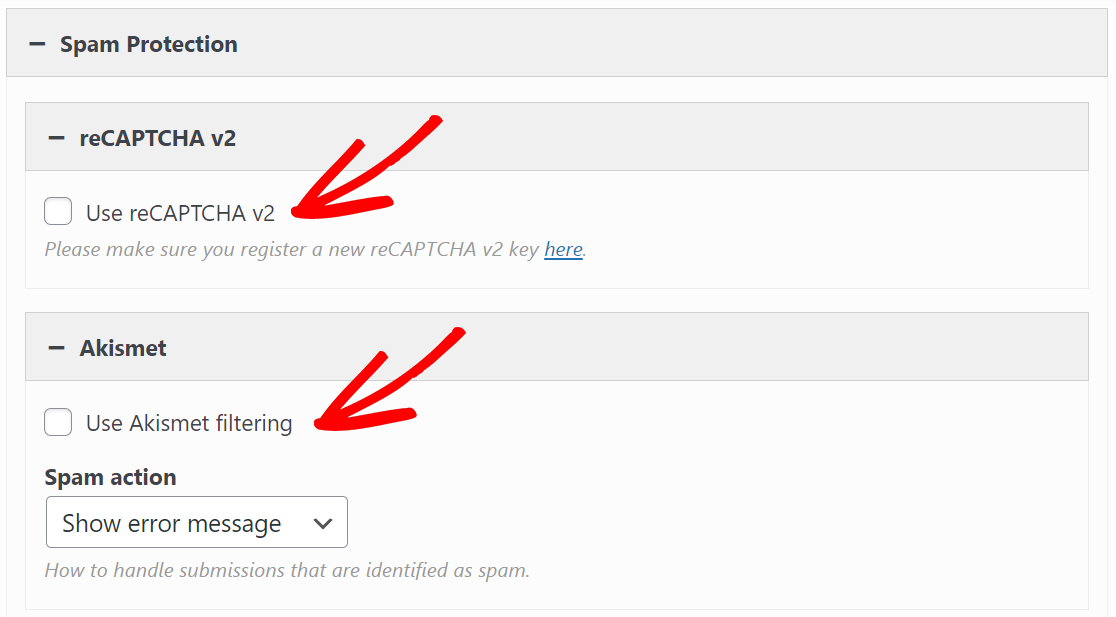
向下滚动到垃圾邮件保护部分,然后单击它以展开它。
取消选中reCAPTCHA v2和Akismet的复选框。
单击完成以保存设置。
现在,转到前端并提交联系表以检查问题是否已解决。 这可以帮助您追踪问题,或者至少在故障排除时消除垃圾邮件保护。
接下来,我们来看看发件人和收件人地址。
2:在设置中更改收件人和发件人电子邮件
让我们检查您使用的联系表单是否正确设置了通知设置。
与上述步骤类似,打开 SiteOrigin 联系表单设置,然后单击设置将其展开。 您将看到收件人和发件人电子邮件设置的选项。
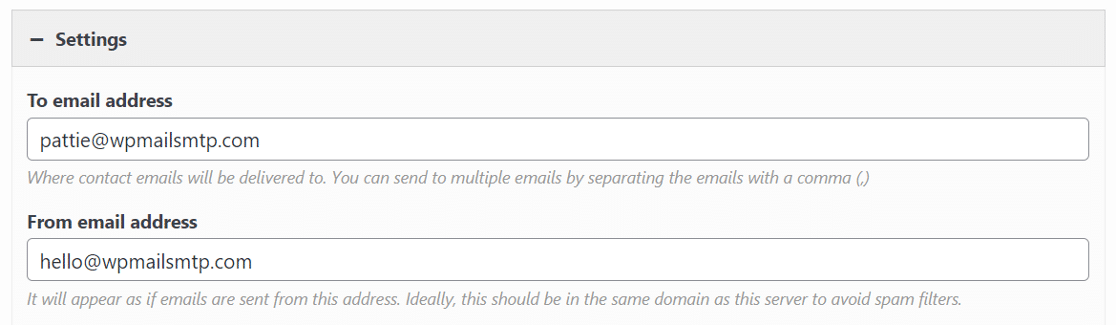
确保此处的电子邮件地址正确无误。 如果您没有为 SMTP 使用单独的电子邮件插件,最好使用与网站域匹配的发件人地址。
如果您不想这样做,我们将在下一节中向您展示如何使用 WP Mail SMTP 对不同的发件人电子邮件进行身份验证。
完成编辑后,单击完成以保存更改。 现在测试前端的联系表格,检查您的联系表格是否更可靠地发送电子邮件。
如果上述故障排除步骤没有帮助,下一步是安装 WP Mail SMTP 插件。
3:安装 WP Mail SMTP 插件
WP Mail SMTP 是 WordPress 最好的 SMTP 插件。
WP Mail SMTP 不是依靠您的网络服务器发送电子邮件,而是将您的网站连接到专用的邮件服务,例如 SMTP.com 或 Sendinblue。 这项重要的更改将增加额外的验证,因此您的电子邮件不会成为垃圾邮件。
要下载 WP Mail SMTP 插件,请转到帐户区域中的“下载”选项卡。 在那里,单击橙色按钮下载 zip 文件。
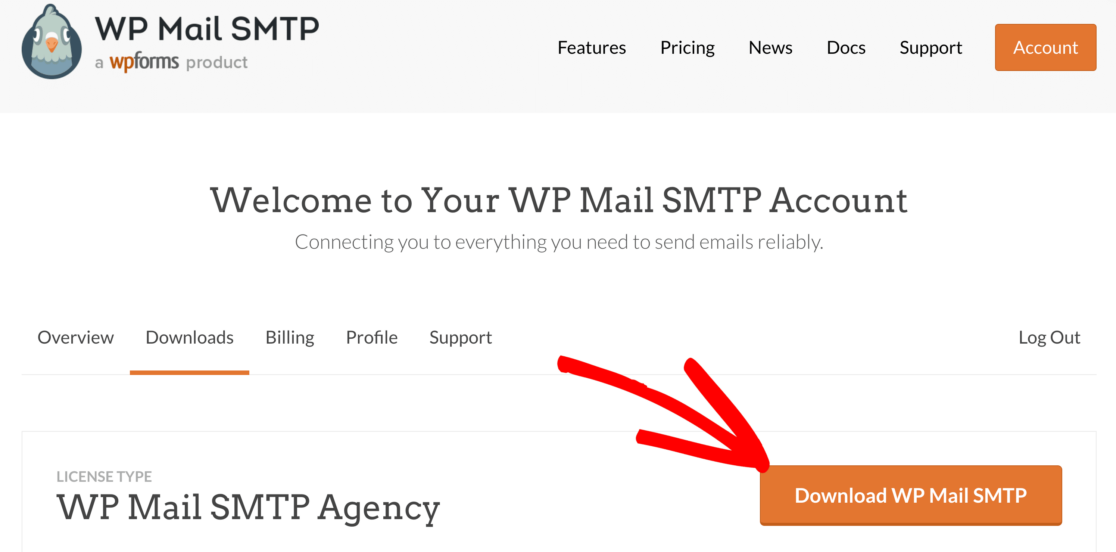

获得 zip 文件后,前往您网站的 WordPress 仪表板并上传文件。 如果您不确定如何安装,请查看我们的分步指南,了解如何安装 WordPress 插件。
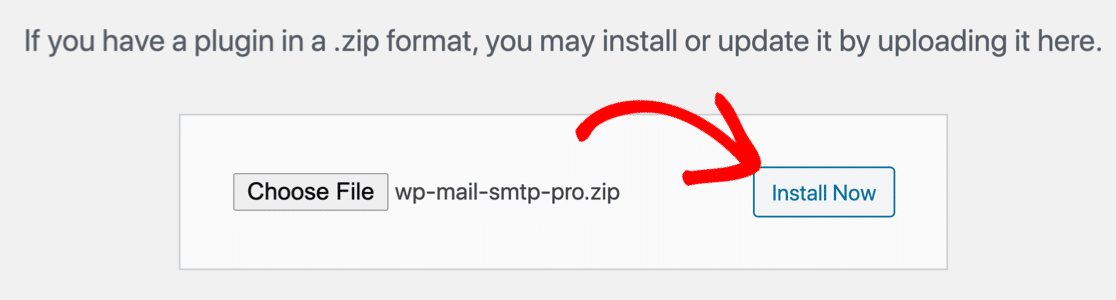
确保激活插件。 这将打开设置向导,使配置插件变得非常容易。
现在我们已经在我们的网站上激活了插件,让我们修复 SiteOrigin 联系表单不发送电子邮件。
第 4 步:在 WordPress 中设置您的邮件服务
运行设置向导后,单击“让我们开始”按钮。
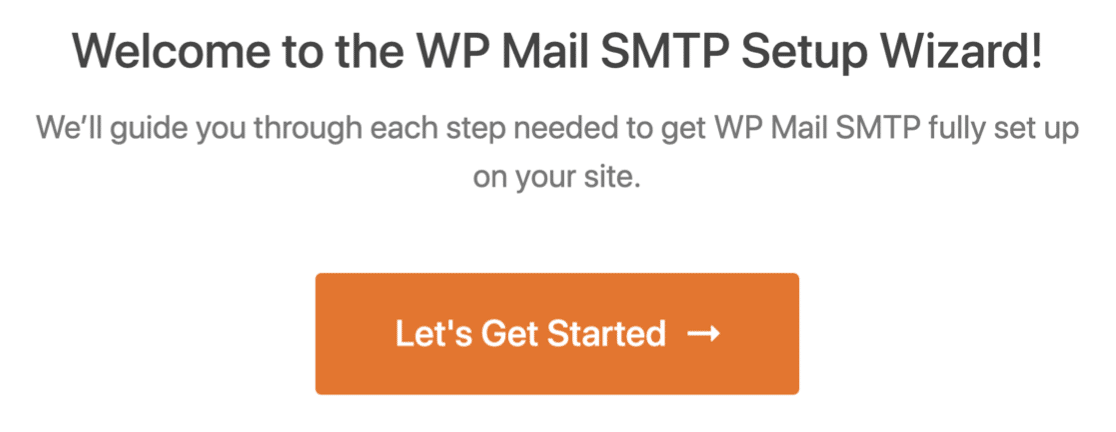
接下来,选择您选择的邮件服务。
我们强烈建议您使用带有 API 的邮件程序。 用较少的技术术语来说,这意味着您将通过添加一个密钥来连接到电子邮件提供商,该密钥是一个随机的文本和数字字符串。
这比使用 SMTP 密码更安全,但如果您想改用 SMTP,则可以选择。
要使用 API,请选择红色框中的任何邮件程序。
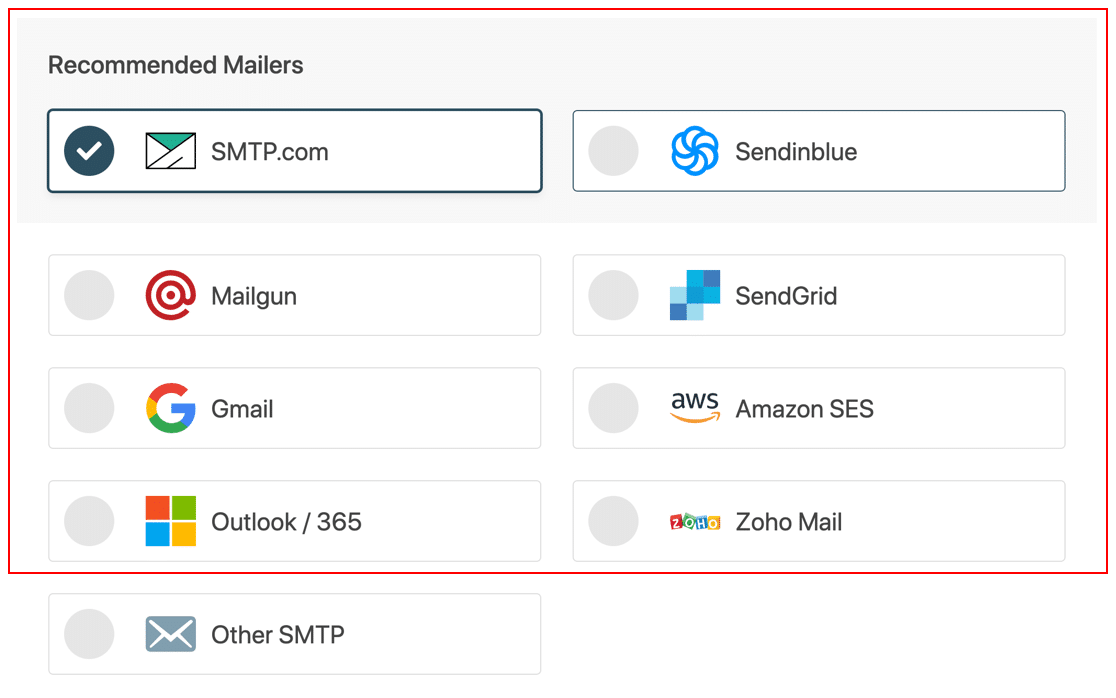
接下来,您需要注册您的提供商并连接您的站点。
这可能有点耗时。 我们为每个电子邮件提供商整理了一份文档,以帮助您尽快、顺利地完成此操作:
| 邮件程序可用于所有版本 | Pro 中的其他邮件程序 |
|---|---|
| SMTP.com | 微软 365/展望 |
| 森丁蓝 | 亚马逊 SES |
| 邮筒 | Zoho Mail |
| 发送网格 | |
| Gmail/谷歌工作区 | |
| 其他 SMTP |
完成我们文档中的完整设置过程后,请切换回本教程。
在我们完成之前,我们将在向导结束时的详细电子邮件日志中启用每周电子邮件摘要。 电子邮件日志设置是 Pro 功能。
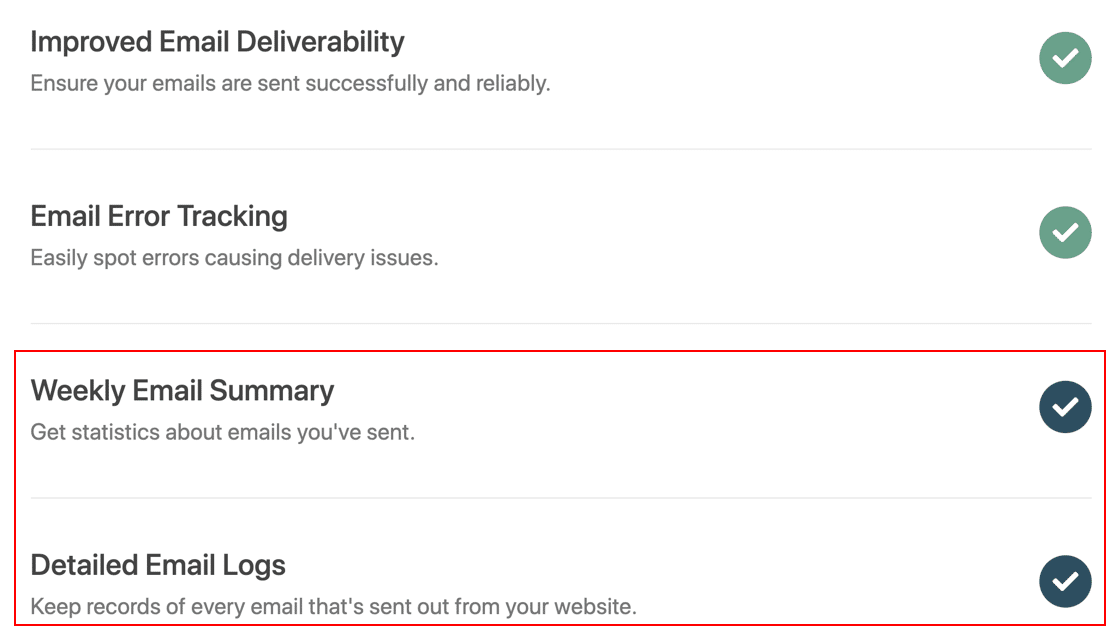
当您启用 WordPress 电子邮件日志记录时,您将解锁 WP Mail SMTP 插件中的大量附加功能,包括:
- 完整的电子邮件内容记录
- 电子邮件打开和点击跟踪,这是跟踪用户活动的绝佳方式
- 电子邮件报告
- 电子邮件日志导出
- 一种在发送失败时重新发送电子邮件的工具。
完成向导后,可以在插件的设置页面中启用这些功能。
现在,单击“保存并继续”以继续下一步。 出现提示时输入您的许可证密钥。
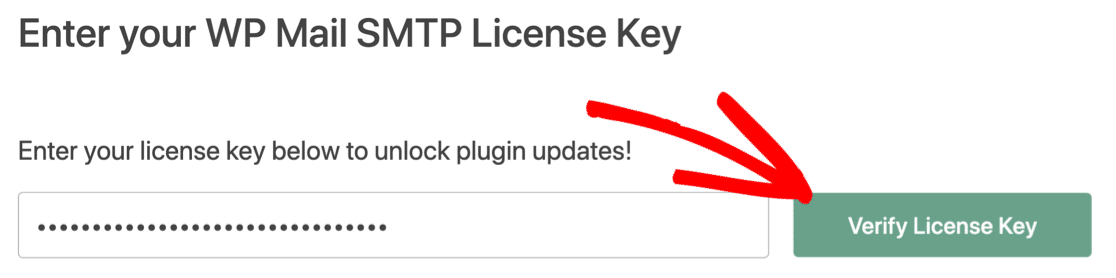
就是这样! WP Mail SMTP 将向您发送一封自动测试电子邮件,以便您检查您的 WordPress 电子邮件是否已修复。
立即修复您的 SiteOrigin 联系表电子邮件
下一步:设置您的 DNS 区域
现在您知道如何修复 SiteOrigin 联系人不发送电子邮件。 但您的电子邮件可能仍会进入垃圾文件夹。 您可以按照我们为您的域创建 DMARC 记录的详细指南来解决此问题。
准备好修复您的电子邮件了吗? 立即开始使用最好的 WordPress SMTP 插件。 WP Mail SMTP Elite 包括完整的白手套设置并提供 14 天退款保证。
如果本文对您有所帮助,请在 Facebook 和 Twitter 上关注我们以获取更多 WordPress 提示和教程。