
メールを送信しないSiteOriginお問い合わせフォームを修正する方法
公開: 2021-03-31SiteOriginのお問い合わせフォームからメールが送信されていませんか?
SiteOriginお問い合わせフォームウィジェットを使用して、Webサイトの基本的なフォームを作成できます。 正しく設定されていないと、期待したメッセージが表示されません。
このチュートリアルでは、SiteOriginの連絡フォームが電子メールを送信しない問題を修正する方法を示します。
今すぐSiteOriginお問い合わせフォームのメールを修正してください
SiteOriginとは何ですか?
SiteOriginは、SiteOriginウィジェットとSiteOriginによるページビルダーの背後にある会社です。 ページビルダープラグインの有無にかかわらず、ウィジェットを使用できます。
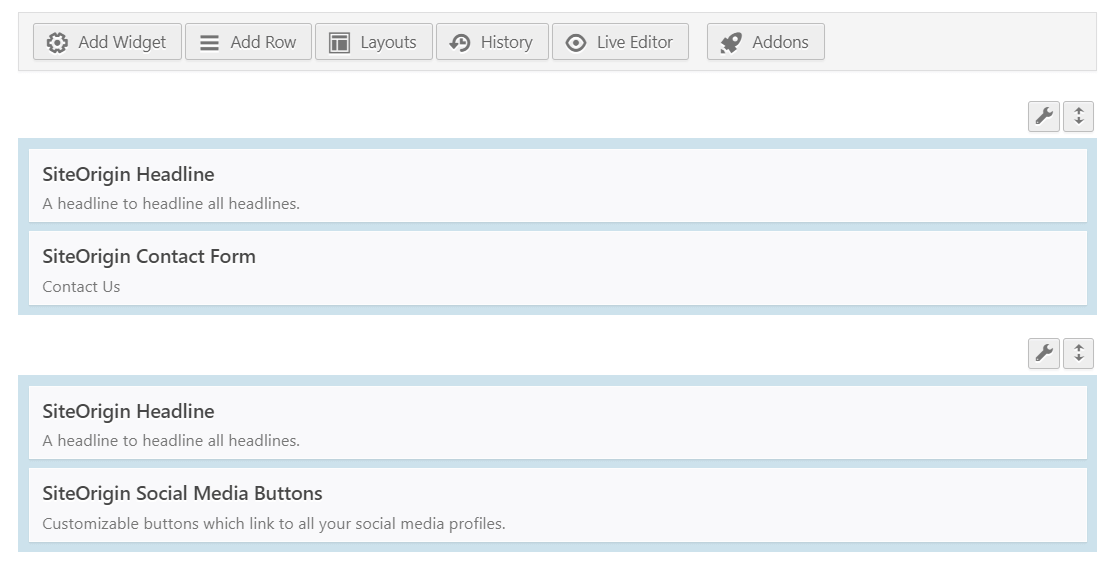
この記事では、お問い合わせフォームウィジェットの問題について具体的に説明します。
SiteOriginの連絡フォームの電子メールが直接スパムに送信されたり、紛失したりすることがあります。 これは、WordPressがwp_mail()関数を使用して、Webサイトから電子メールを生成および送信するためです。
この方法で送信される電子メールには認証がないため、ほとんどの電子メールクライアントアプリはそれらをスパムとして扱います。 場合によっては、電子メールが完全にブロックされ、スパムフォルダに到達することさえありません。
以下の手順で、これを修正する方法を説明します。
メールを送信しないSiteOriginお問い合わせフォームを修正する方法
まず、SiteOriginお問い合わせフォームウィジェットが正しく設定されているかどうかを確認しましょう。 その後、メール配信の問題を解決するWPMailSMTPプラグインをインストールします。
- SiteOriginお問い合わせフォームのスパム設定をテストする
- 設定でEメールの宛先と差出人を変更する
- WPメールSMTPプラグインをインストールします
- WordPressでメーラーサービスを設定する
ウィジェットの設定を見てみましょう。
1:SiteOriginお問い合わせフォームのスパム設定をテストする
SiteOriginの連絡フォームには、独自のスパム保護があります。 サイトでスパム保護設定が適切に構成されていない場合、フォームの送信中に問題が発生する可能性があります。
まず、WordPressダッシュボードから、お問い合わせフォームがあるページを開きます。
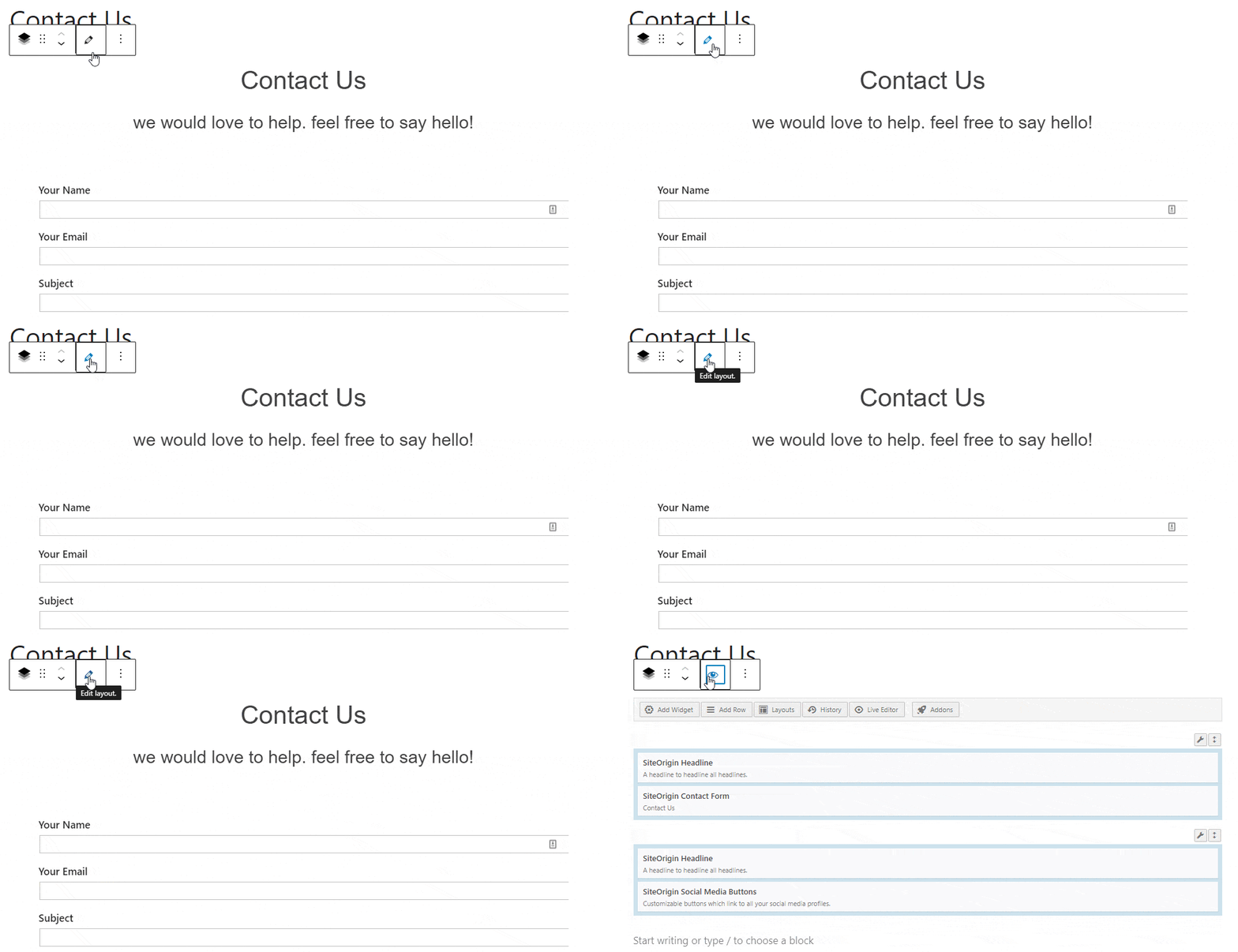
タイトルの下にある鉛筆アイコンをクリックして、レイアウトブロックの設定を開きます。
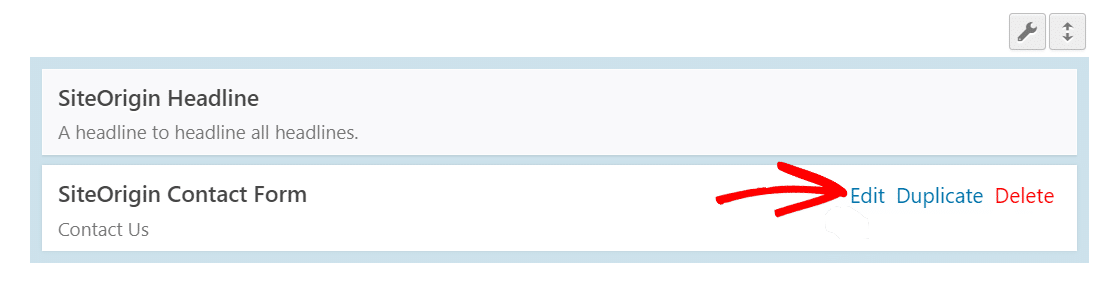
SiteOriginお問い合わせフォームウィジェットにマウスを合わせ、[編集]をクリックします。 お問い合わせフォームの設定が表示されたウィンドウが開きます。
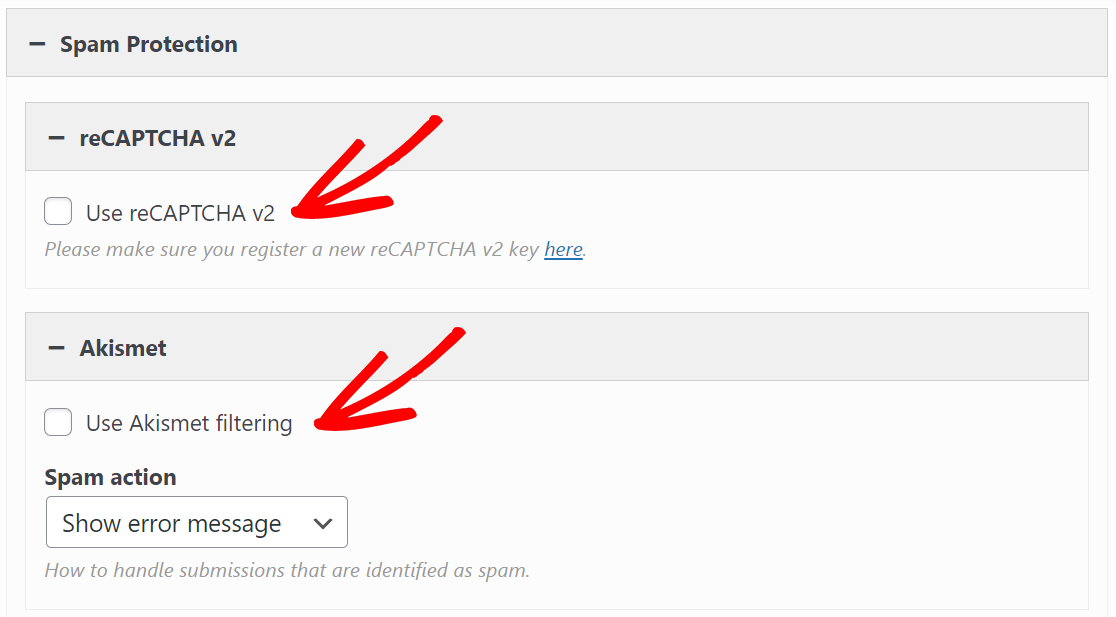
[スパム保護]セクションまで下にスクロールし、クリックして展開します。
reCAPTCHAv2とAkismetのチェックボックスをオフにします。
[完了]をクリックして設定を保存します。
次に、フロントエンドに移動し、お問い合わせフォームを送信して、問題が修正されたかどうかを確認します。 これは、問題を追跡するのに役立つか、トラブルシューティング中に少なくともスパム保護を排除するのに役立ちます。
次に、送信者と受信者のアドレスを見てみましょう。
2:[設定]で[宛先]と[差出人]の電子メールを変更します
使用しているお問い合わせフォームに通知設定が正しく設定されているか確認してみましょう。
上記の手順と同様に、SiteOriginお問い合わせフォームの設定を開き、 [設定]をクリックして展開します。 [宛先]と[差出人]の電子メール設定のオプションが表示されます。
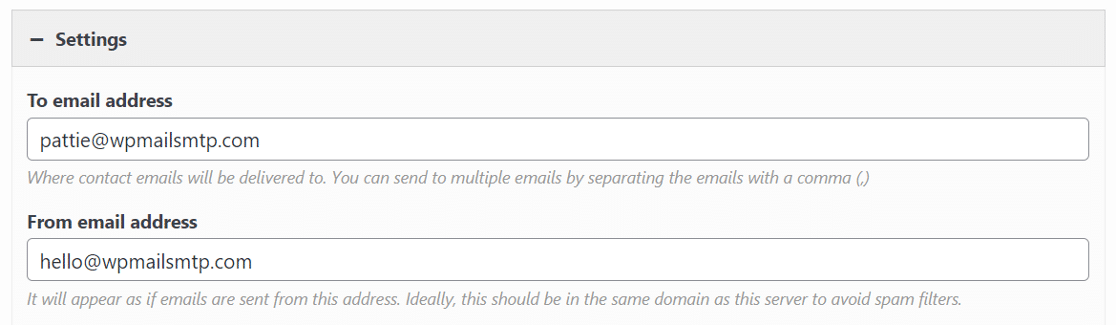
ここでメールアドレスが正しいことを確認してください。 SMTP用に別の電子メールプラグインを使用していない場合は、Webサイトのドメインと一致する送信者アドレスを使用することをお勧めします。
これを行いたくない場合は、次のセクションでWPMailSMTPを使用して別のFrom電子メールを認証する方法を示します。
編集が完了したら、[完了]をクリックして変更を保存します。 次に、フロントエンドでお問い合わせフォームをテストして、お問い合わせフォームがより確実にメールを送信しているかどうかを確認します。
上記のトラブルシューティング手順で問題が解決しない場合は、次の手順でWPMailSMTPプラグインをインストールします。
3:WPメールSMTPプラグインをインストールします
WP Mail SMTPは、WordPressに最適なSMTPプラグインです。
WP Mail SMTPは、Webサーバーに依存して電子メールを送信する代わりに、WebサイトをSMTP.comやSendinblueなどの専用メーラーサービスに接続します。 この重要な変更により、確認が追加され、メールがスパムに送信されなくなります。
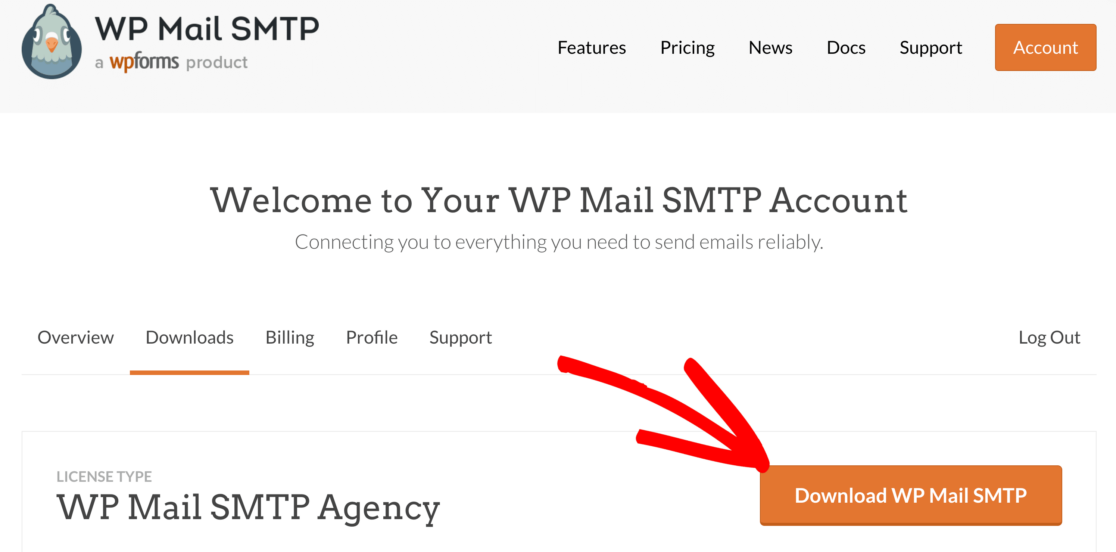
WP Mail SMTPプラグインをダウンロードするには、アカウント領域の[ダウンロード]タブに移動します。 そこで、オレンジ色のボタンをクリックしてzipファイルをダウンロードします。

zipファイルを入手したら、WebサイトのWordPressダッシュボードに移動してファイルをアップロードします。 方法がわからない場合は、WordPressプラグインのインストール方法に関するステップバイステップガイドを確認してください。
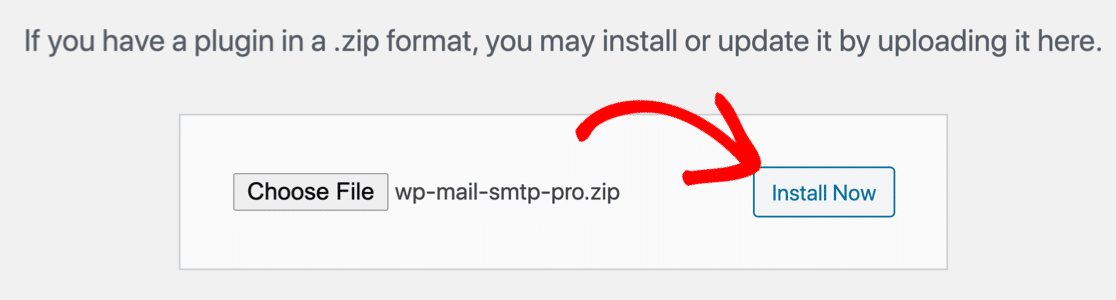
プラグインをアクティブ化してください。 これにより、プラグインの構成を非常に簡単にするセットアップウィザードが開きます。
ウェブサイトでプラグインがアクティブになったので、SiteOriginの連絡フォームがメールを送信しない問題を修正しましょう。
ステップ4:WordPressでメーラーサービスを設定する
セットアップウィザードを実行したら、[始めましょう]ボタンをクリックします。
次に、お好みのメーラーサービスを選択します。
APIを備えたメーラーを使用することを強くお勧めします。 あまり専門的ではありませんが、これは、テキストと数字のランダムな文字列である秘密鍵を追加することで、電子メールプロバイダーに接続することを意味します。
これはSMTPパスワードを使用するよりも安全ですが、代わりにSMTPを使用する場合はオプションがあります。
APIを使用するには、赤いボックスで任意のメーラーを選択します。
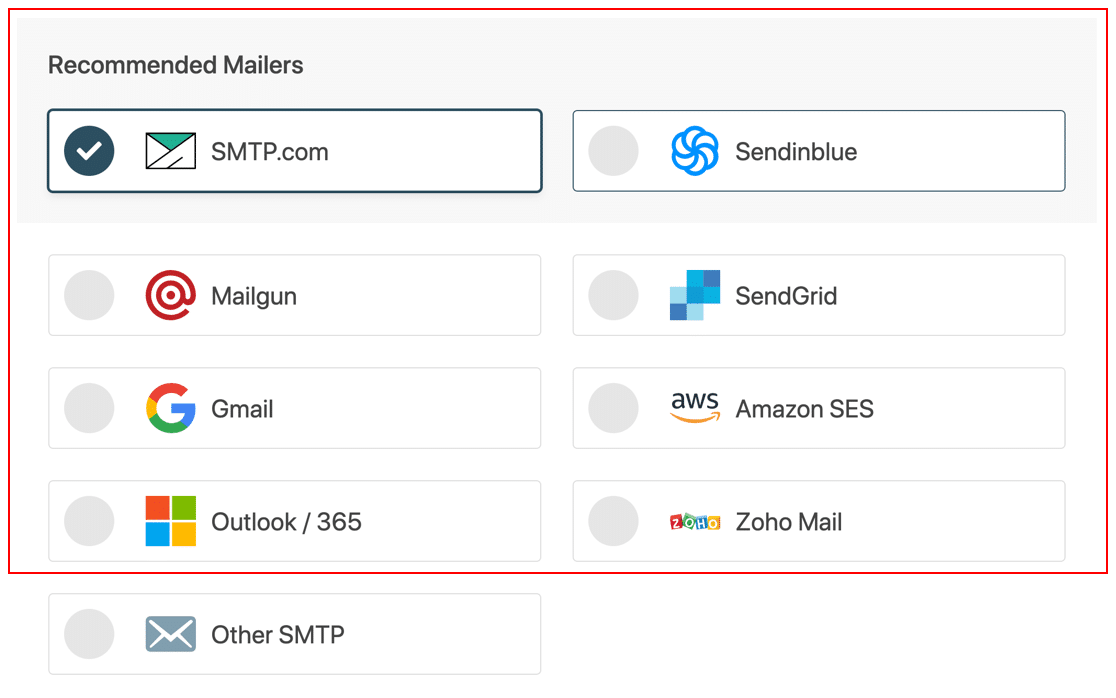
次に、プロバイダーにサインアップしてサイトに接続します。
これには少し時間がかかる場合があります。 これを可能な限り迅速かつスムーズに完了するために、各電子メールプロバイダーのドキュメントをまとめました。
| すべてのバージョンで利用可能なメーラー | プロの追加メーラー |
|---|---|
| SMTP.com | Microsoft 365 / Outlook |
| Sendinblue | アマゾンSES |
| Mailgun | Zoho Mail |
| SendGrid | |
| Gmail / Google Workspace | |
| その他のSMTP |
ドキュメントの完全なセットアッププロセスを実行したら、このチュートリアルに戻ります。
終了する前に、ウィザードの最後にある詳細な電子メールログで毎週の電子メールの概要を有効にします。 メールログ設定はProの機能です。
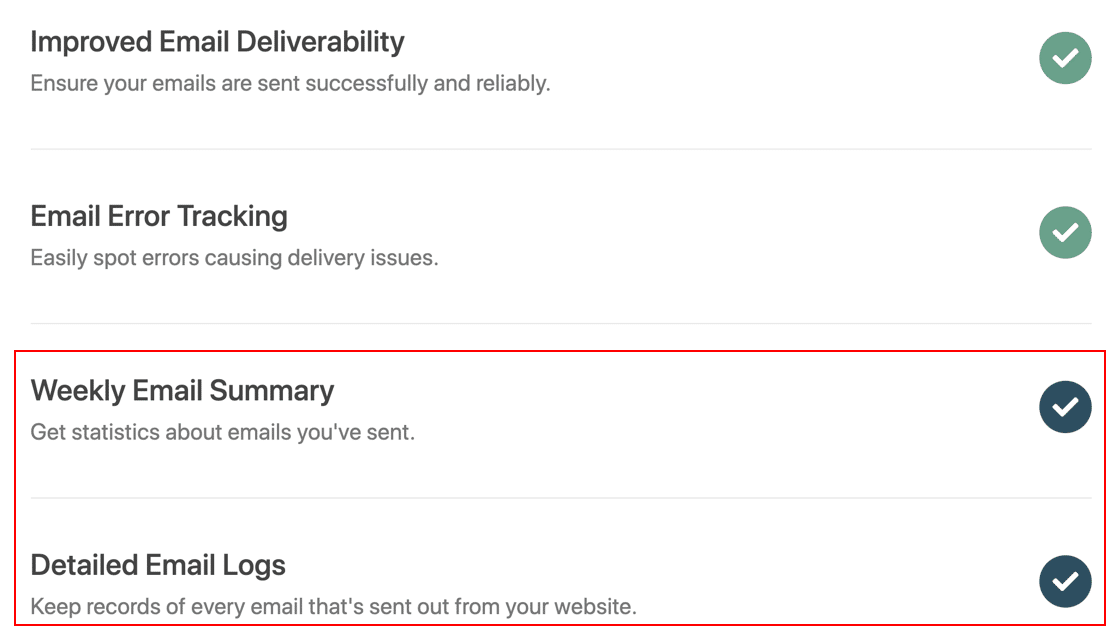
WordPressの電子メールロギングを有効にすると、WPMailSMTPプラグインの次のような多くの追加機能のロックが解除されます。
- 完全な電子メールコンテンツロギング
- メールを開いてクリックを追跡します。これは、ユーザーのアクティビティを追跡するための優れた方法です。
- メールレポート
- メールログのエクスポート
- 送信された電子メールが失敗した場合に再送信するためのツール。
これらの機能は、ウィザードを完了すると、プラグインの[設定]ページで有効にできます。
今のところ、[保存して続行]をクリックして、次の手順に進みます。 プロンプトが表示されたら、ライセンスキーを入力します。
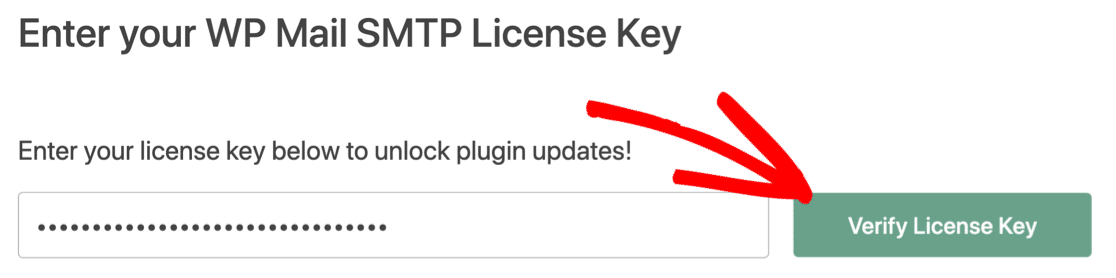
以上です! WP Mail SMTPは自動テストメールを送信するので、WordPressメールが修正されていることを確認できます。
今すぐSiteOriginお問い合わせフォームのメールを修正してください
次のステップ:DNSゾーンを設定する
これで、SiteOriginの連絡先が電子メールを送信しない問題を修正する方法がわかりました。 ただし、メールはまだ迷惑メールフォルダに移動する可能性があります。 ドメインのDMARCレコードの作成に関する詳細なガイドに従うことで、これを修正できます。
メールを修正する準備はできましたか? 最高のWordPressSMTPプラグインを今すぐ始めましょう。 WP Mail SMTP Eliteには、完全なWhite Glove Setupが含まれており、14日間の返金保証があります。
この記事が役に立った場合は、FacebookとTwitterでフォローして、WordPressのヒントとチュートリアルを確認してください。