
Cum să remediați formularul de contact SiteOrigin care nu trimite e-mailul
Publicat: 2021-03-31Formularul dvs. de contact SiteOrigin nu trimite e-mail?
Widgetul de formular de contact SiteOrigin poate fi folosit pentru a crea formulare de bază pentru site-ul dvs. web. Dacă nu este configurat corect, nu veți primi mesajele pe care le așteptați.
În acest tutorial, vă vom arăta cum să remediați problema cu formularul de contact SiteOrigin care nu trimite e-mailuri.
Remediați acum e-mailurile formularului de contact SiteOrigin
Ce este SiteOrigin?
SiteOrigin este compania din spatele SiteOrigin Widgets și Page Builder by SiteOrigin. Puteți utiliza widget-urile cu sau fără pluginul pentru generatorul de pagini.
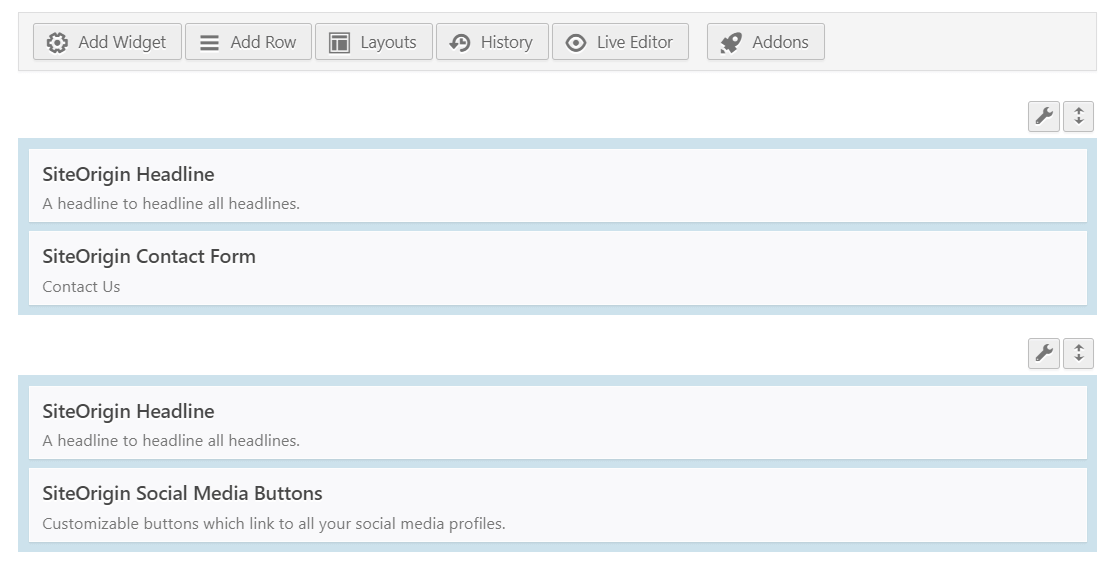
În acest articol, ne uităm în mod special la problemele cu widget-ul formularului de contact.
Uneori, e-mailurile din formularul de contact SiteOrigin ajung direct la spam sau se pierd. Asta pentru că WordPress folosește funcția wp_mail() pentru a genera și trimite e-mailuri de pe site-ul tău.
E-mailurile care sunt trimise în acest fel nu au autentificare și de aceea majoritatea aplicațiilor client de e-mail le tratează ca spam. Uneori, e-mailurile sunt blocate complet și nici măcar nu ajung în folderul de spam.
Vă vom arăta cum să remediați acest lucru în pașii de mai jos.
Cum să remediați formularul de contact SiteOrigin care nu trimite e-mailul
În primul rând, să verificăm dacă widgetul pentru formularul de contact SiteOrigin este configurat corect. După aceea, vom instala pluginul WP Mail SMTP care vă va rezolva problema de livrare a e-mailului.
- Testați Setări de spam a formularului de contact SiteOrigin
- Modificați e-mailul Către și de la e-mail în Setări
- Instalați pluginul SMTP WP Mail
- Configurați serviciul de e-mail în WordPress
Să începem prin a ne uita la setările widgetului.
1: Testați Setările de spam a formularului de contact SiteOrigin
Formularul de contact SiteOrigin are propria protecție împotriva spamului. Dacă setările de protecție împotriva spamului nu sunt configurate corect pe site, pot cauza probleme la trimiterea formularului.
Mai întâi, din tabloul de bord WordPress, deschideți pagina pe care aveți formularul de contact.
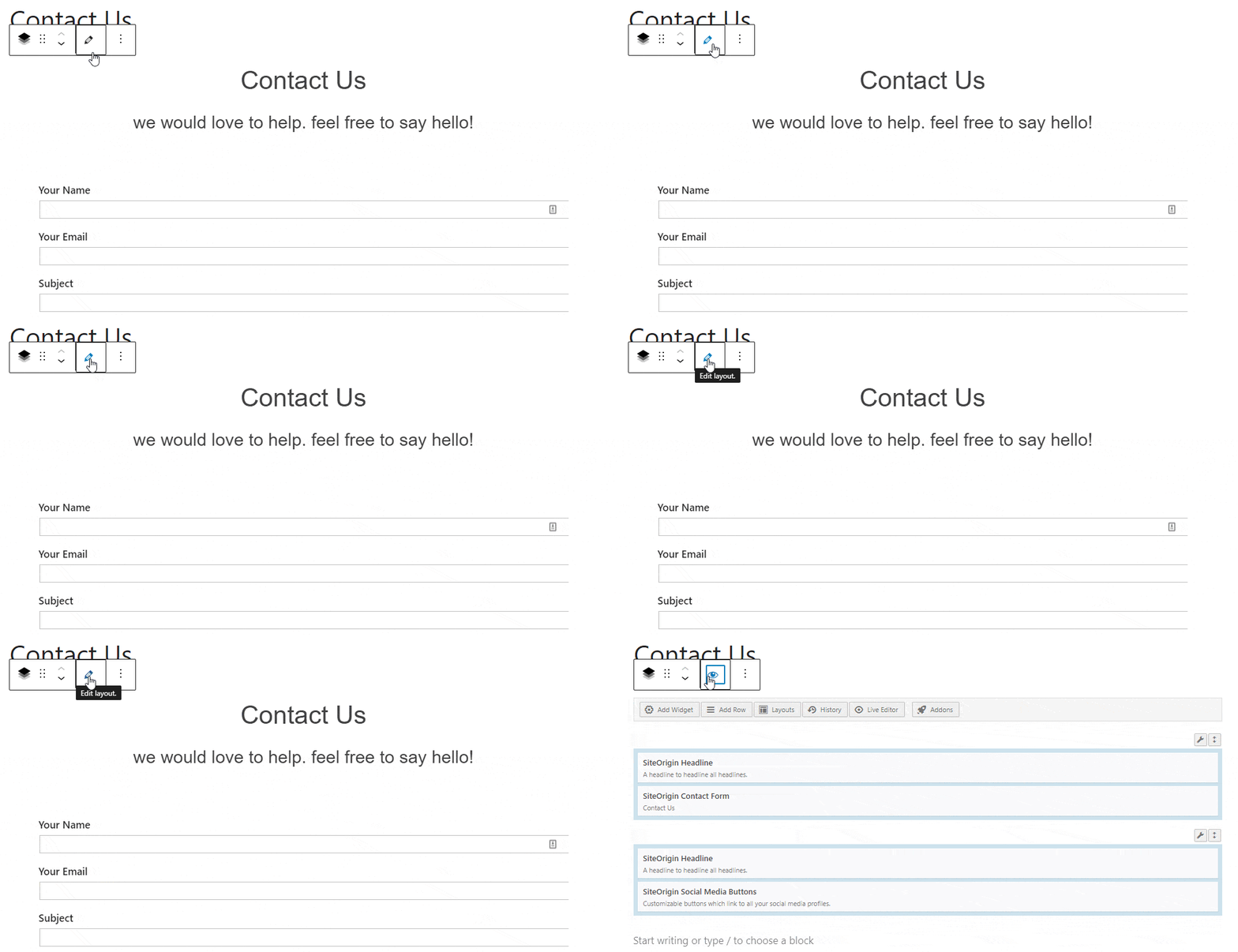
Faceți clic pe pictograma creion de sub titlu pentru a deschide setările Blocului aspect.
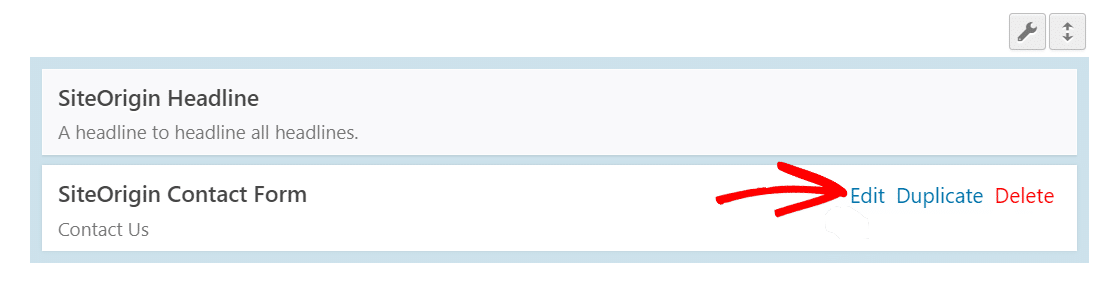
Treceți cu mouse-ul peste widgetul formularului de contact SiteOrigin și faceți clic pe Editare . Se va deschide fereastra cu setările formularului de contact.
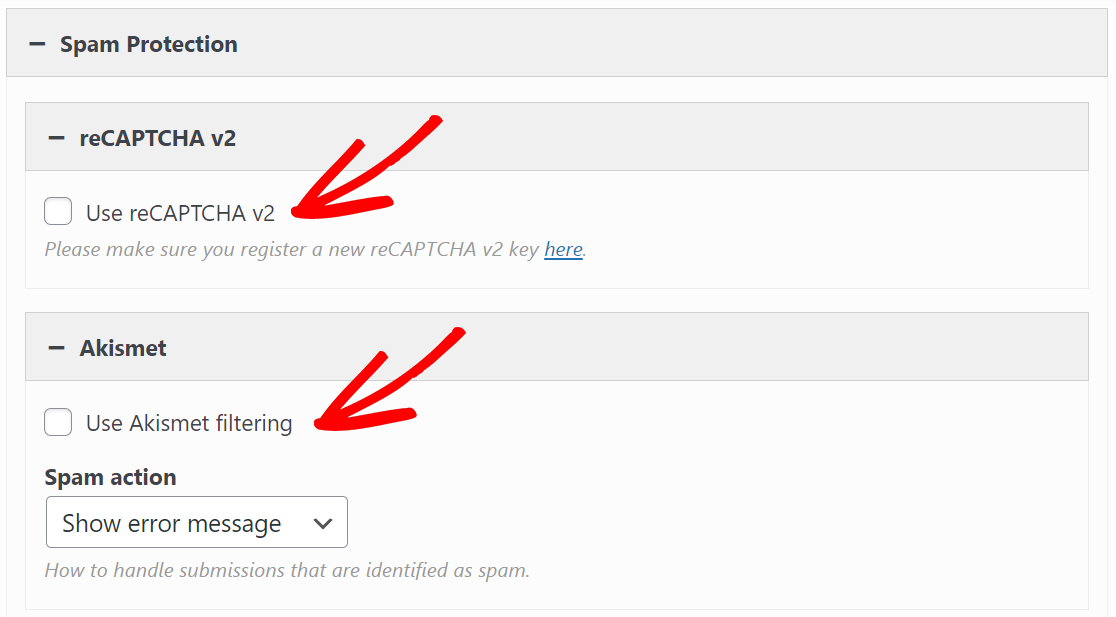
Derulați în jos la secțiunea Protecție împotriva spamului și faceți clic pe ea pentru a o extinde.
Debifați casetele pentru reCAPTCHA v2 și Akismet .
Faceți clic pe Terminat pentru a salva setările.
Acum, accesați interfața și trimiteți formularul de contact pentru a verifica dacă problema este rezolvată. Acest lucru vă poate ajuta să găsiți problema sau cel puțin să eliminați protecția împotriva spamului în timpul depanării.
În continuare, să aruncăm o privire la adresele expeditorului și destinatarului.
2: Modificați e-mailul Către și de la e-mail în Setări
Să verificăm dacă formularul de contact pe care îl utilizați are setările de notificare configurate corect.
Similar cu pașii de mai sus, deschideți setările formularului de contact SiteOrigin și faceți clic pe Setări pentru a-l extinde. Veți vedea opțiunea pentru setările de e-mail Către și De la .
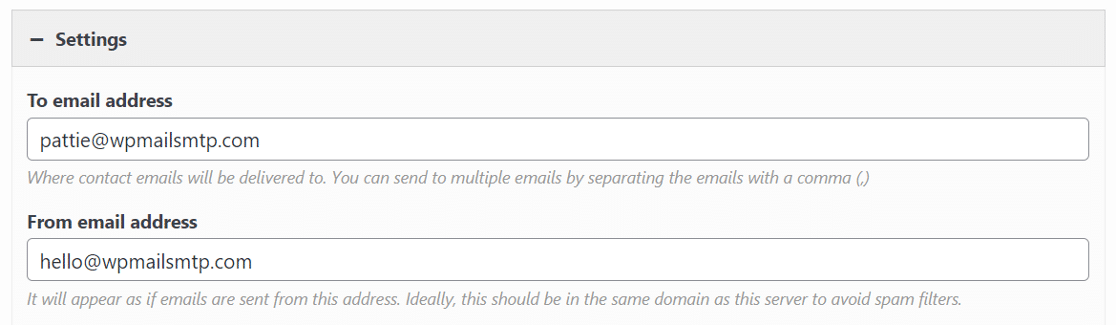
Asigurați-vă că adresele de e-mail sunt corecte aici. Dacă nu utilizați un plugin de e-mail separat pentru SMTP, cel mai bine este să utilizați o adresă de expeditor care să corespundă domeniului site-ului web.
Dacă nu doriți să faceți acest lucru, vă vom arăta cum să autentificați un alt e-mail de la De la folosind WP Mail SMTP în secțiunea următoare.
Când ați terminat de editat, faceți clic pe Terminat pentru a salva modificările. Acum testați formularul de contact de pe front-end pentru a verifica dacă formularul dvs. de contact trimite e-mailuri mai fiabil.
Dacă pașii de depanare de mai sus nu ajută, următorul pas este să instalați pluginul WP Mail SMTP.
3: Instalați pluginul SMTP WP Mail
WP Mail SMTP este cel mai bun plugin SMTP pentru WordPress.
În loc să vă bazați pe serverul dvs. web pentru a trimite e-mailuri, WP Mail SMTP vă conectează site-ul web la un serviciu de corespondență dedicat, cum ar fi SMTP.com sau Sendinblue. Această modificare vitală va adăuga o verificare suplimentară, astfel încât e-mailurile dvs. să nu ajungă în spam.

Pentru a descărca pluginul WP Mail SMTP, mergeți la fila Descărcări din zona contului. Acolo, faceți clic pe butonul portocaliu pentru a descărca fișierul zip.
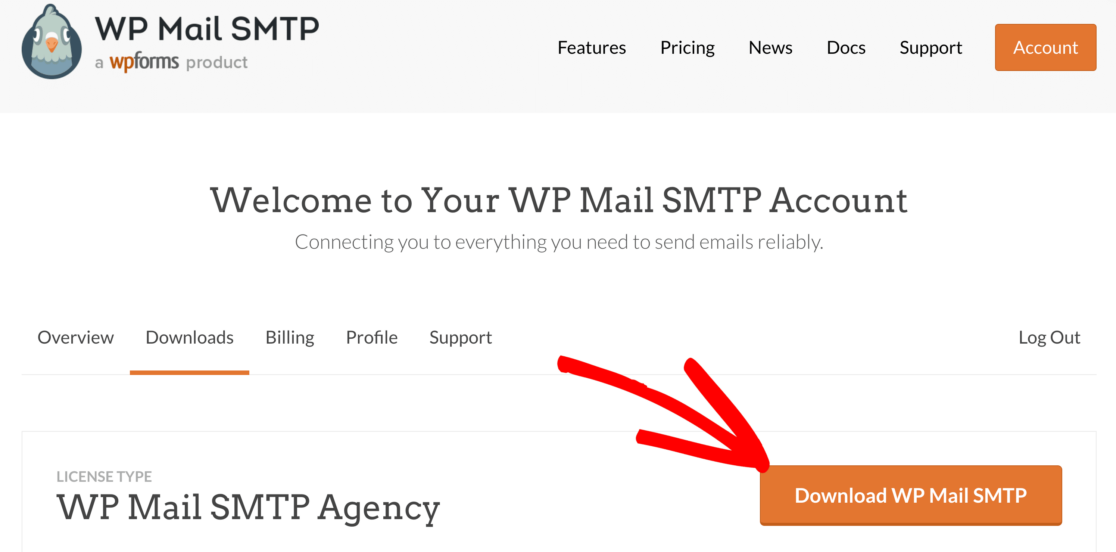
Odată ce aveți fișierul zip, mergeți la tabloul de bord WordPress al site-ului dvs. și încărcați fișierul. Dacă nu sunteți sigur cum să faceți, consultați ghidul nostru pas cu pas despre cum să instalați un plugin WordPress.
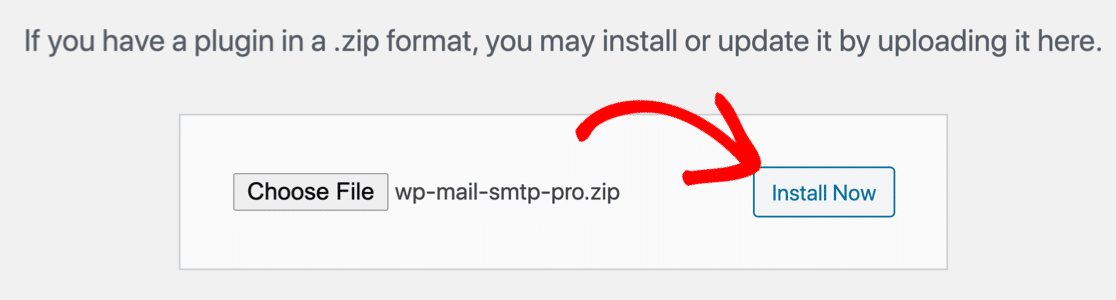
Asigurați-vă că activați pluginul. Acest lucru va deschide expertul de configurare care face configurarea pluginului foarte ușoară.
Acum că avem pluginul activ pe site-ul nostru web, să reparăm formularul de contact SiteOrigin care nu trimite e-mail.
Pasul 4: Configurați serviciul de e-mail în WordPress
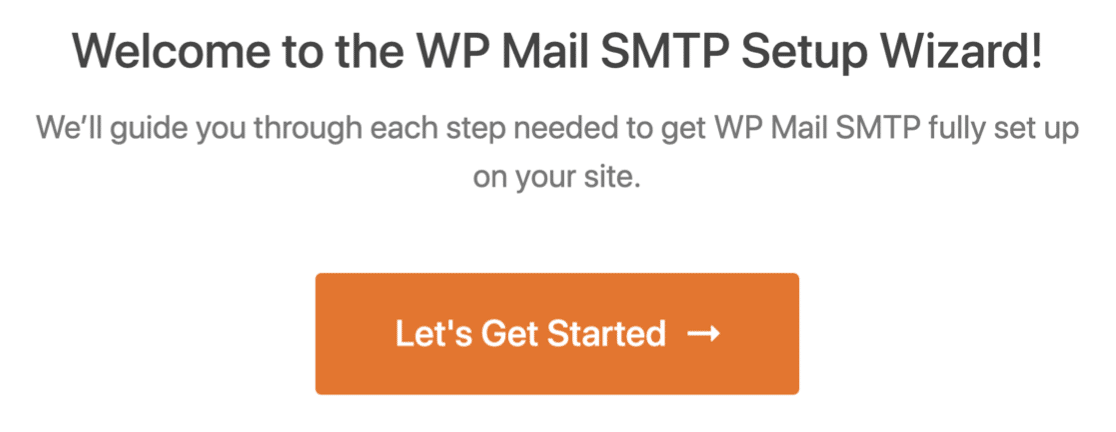
După ce rulați expertul de configurare, faceți clic pe butonul Să începem .
Apoi, alegeți serviciul de corespondență dorit.
Vă recomandăm insistent să utilizați un mailer cu un API. În termeni mai puțin tehnici, asta înseamnă că te vei conecta la furnizorul de e-mail adăugând o cheie secretă, care este un șir aleatoriu de text și numere.
Acest lucru este mai sigur decât utilizarea unei parole SMTP, dar opțiunea există dacă doriți să utilizați SMTP.
Pentru a utiliza un API, selectați orice mailer din caseta roșie.
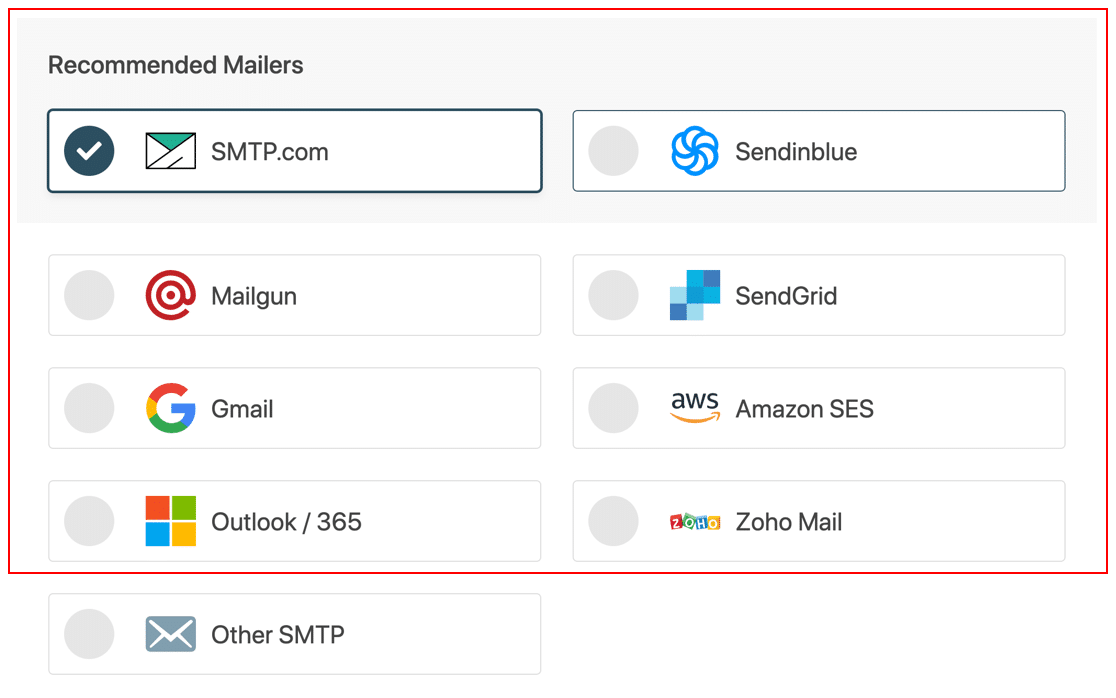
Apoi, veți dori să vă înscrieți pentru furnizorul dvs. și să vă conectați site-ul.
Acest lucru poate consuma puțin timp. Am creat un document pentru fiecare furnizor de e-mail pentru a vă ajuta să finalizați acest lucru cât mai repede și fără probleme posibil:
| Mailere disponibile în toate versiunile | Mailere suplimentare în Pro |
|---|---|
| SMTP.com | Microsoft 365/Outlook |
| Sendinblue | Amazon SES |
| Mailgun | Zoho Mail |
| SendGrid | |
| Gmail / Google Workspace | |
| Alte SMTP |
După ce ați urmat procesul complet de configurare din documentul nostru, reveniți la acest tutorial.
Înainte de a termina, vom activa Rezumatul e-mail săptămânal la Jurnalele de e-mail detaliate la sfârșitul expertului. Setarea jurnalului de e-mail este o caracteristică Pro.
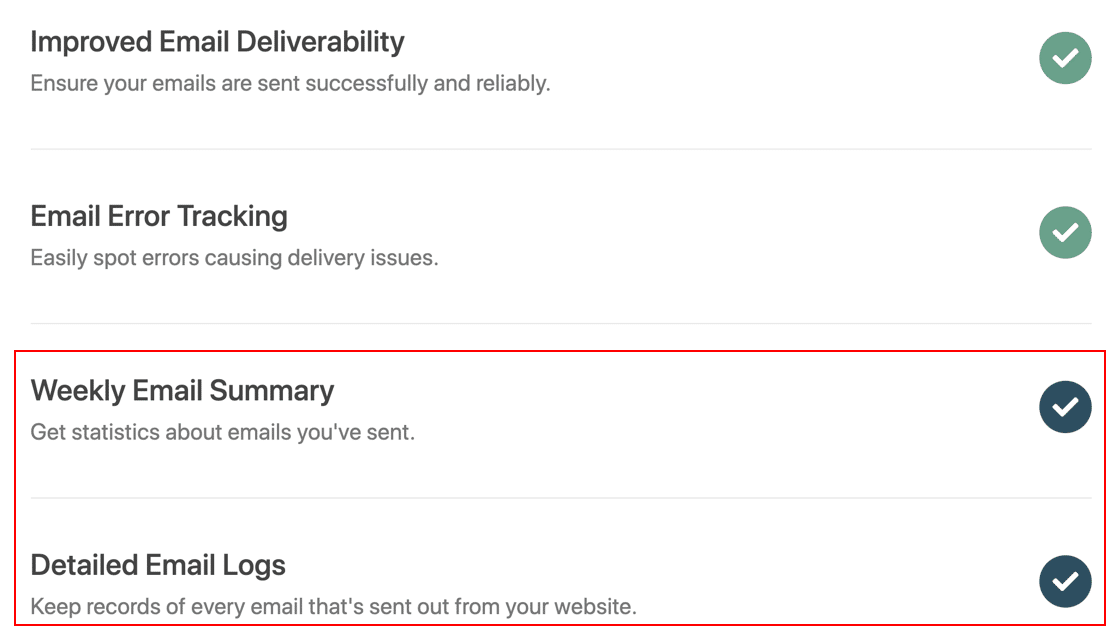
Când activați înregistrarea e-mail-urilor WordPress, veți debloca o mulțime de funcționalități suplimentare în pluginul WP Mail SMTP, inclusiv:
- Înregistrare completă a conținutului de e-mail
- Urmărirea deschiderii și a clicurilor prin e-mail, care este o modalitate minunată de a urmări activitatea utilizatorului
- Raportare prin e-mail
- Export jurnal de e-mail
- Un instrument pentru a retrimite e-mailurile trimise în cazul în care eșuează.
Aceste caracteristici pot fi activate în pagina Setări a pluginului odată ce finalizați Expertul.
Pentru moment, faceți clic pe Salvați și continuați pentru a trece la pasul următor. Introduceți cheia de licență când vi se solicită.
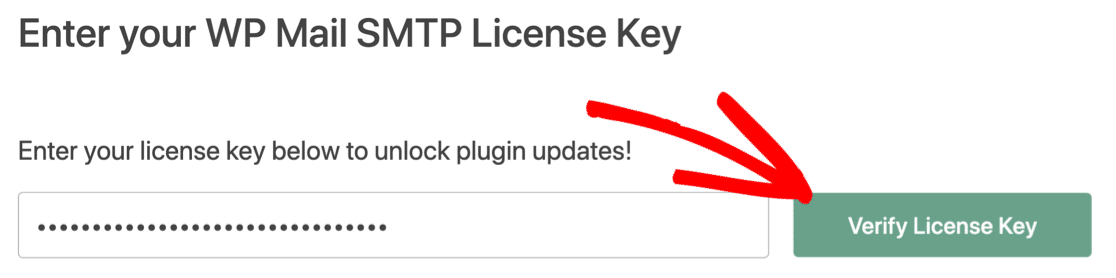
Si asta e! WP Mail SMTP vă va trimite un e-mail de test automat, astfel încât să puteți verifica dacă e-mailurile dvs. WordPress sunt corectate.
Remediați acum e-mailurile formularului de contact SiteOrigin
Următorul pas: Configurați zona DNS
Acum știți cum să remediați contactul SiteOrigin care nu trimite e-mail. Dar e-mailurile tale ar putea merge în continuare în dosarul nedorit. Puteți remedia acest lucru urmând ghidul nostru detaliat despre crearea unei înregistrări DMARC pentru domeniul dvs.
Sunteți gata să vă remediați e-mailurile? Începeți astăzi cu cel mai bun plugin WordPress SMTP. WP Mail SMTP Elite include configurarea completă a mănușilor albe și oferă o garanție de rambursare a banilor de 14 zile.
Dacă acest articol v-a ajutat, vă rugăm să ne urmăriți pe Facebook și Twitter pentru mai multe sfaturi și tutoriale WordPress.