
Как исправить контактную форму SiteOrigin, не отправляющую электронную почту
Опубликовано: 2021-03-31Ваша контактная форма SiteOrigin не отправляет электронную почту?
Виджет контактной формы SiteOrigin можно использовать для создания базовых форм для вашего веб-сайта. Если он не настроен правильно, вы не получите ожидаемых сообщений.
В этом руководстве мы покажем вам, как решить проблему с вашей контактной формой SiteOrigin, которая не отправляет электронные письма.
Исправьте электронную почту контактной формы SiteOrigin прямо сейчас
Что такое SiteOrigin?
SiteOrigin — это компания, стоящая за виджетами SiteOrigin и компоновщиком страниц от SiteOrigin. Вы можете использовать виджеты с плагином компоновщика страниц или без него.
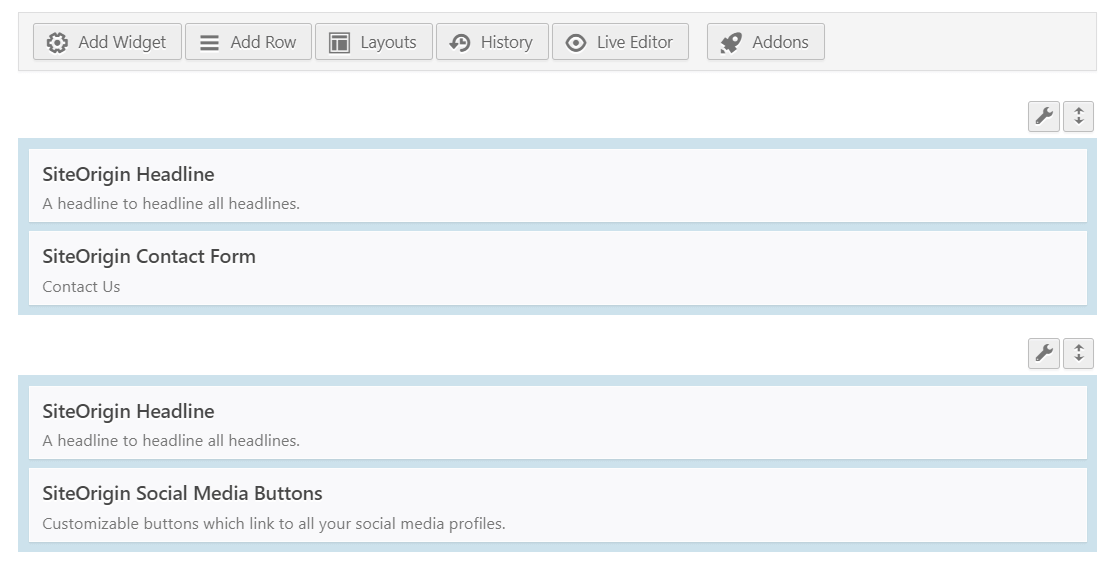
В этой статье мы специально рассматриваем проблемы с виджетом контактной формы.
Иногда электронные письма с контактной формой SiteOrigin попадают прямо в спам или теряются. Это потому, что WordPress использует wp_mail() для создания и отправки электронных писем с вашего сайта.
Электронные письма, которые отправляются таким образом, не имеют аутентификации, поэтому большинство клиентских приложений электронной почты рассматривают их как спам. Иногда электронные письма блокируются полностью и даже не попадают в папку со спамом.
Ниже мы покажем вам, как это исправить.
Как исправить контактную форму SiteOrigin, не отправляющую электронную почту
Во-первых, давайте проверим, правильно ли настроен виджет контактной формы SiteOrigin. После этого мы установим плагин WP Mail SMTP, который решит вашу проблему с доставкой электронной почты.
- Проверка настроек спама контактной формы SiteOrigin
- Изменить адрес электронной почты «Кому» и «От кого» в настройках
- Установите плагин WP Mail SMTP.
- Настройте свой почтовый сервис в WordPress
Начнем с настроек виджета.
1: Протестируйте настройки спама контактной формы SiteOrigin
Контактная форма SiteOrigin имеет собственную защиту от спама. Если на сайте неправильно настроены параметры защиты от спама, это может вызвать проблемы при отправке формы.
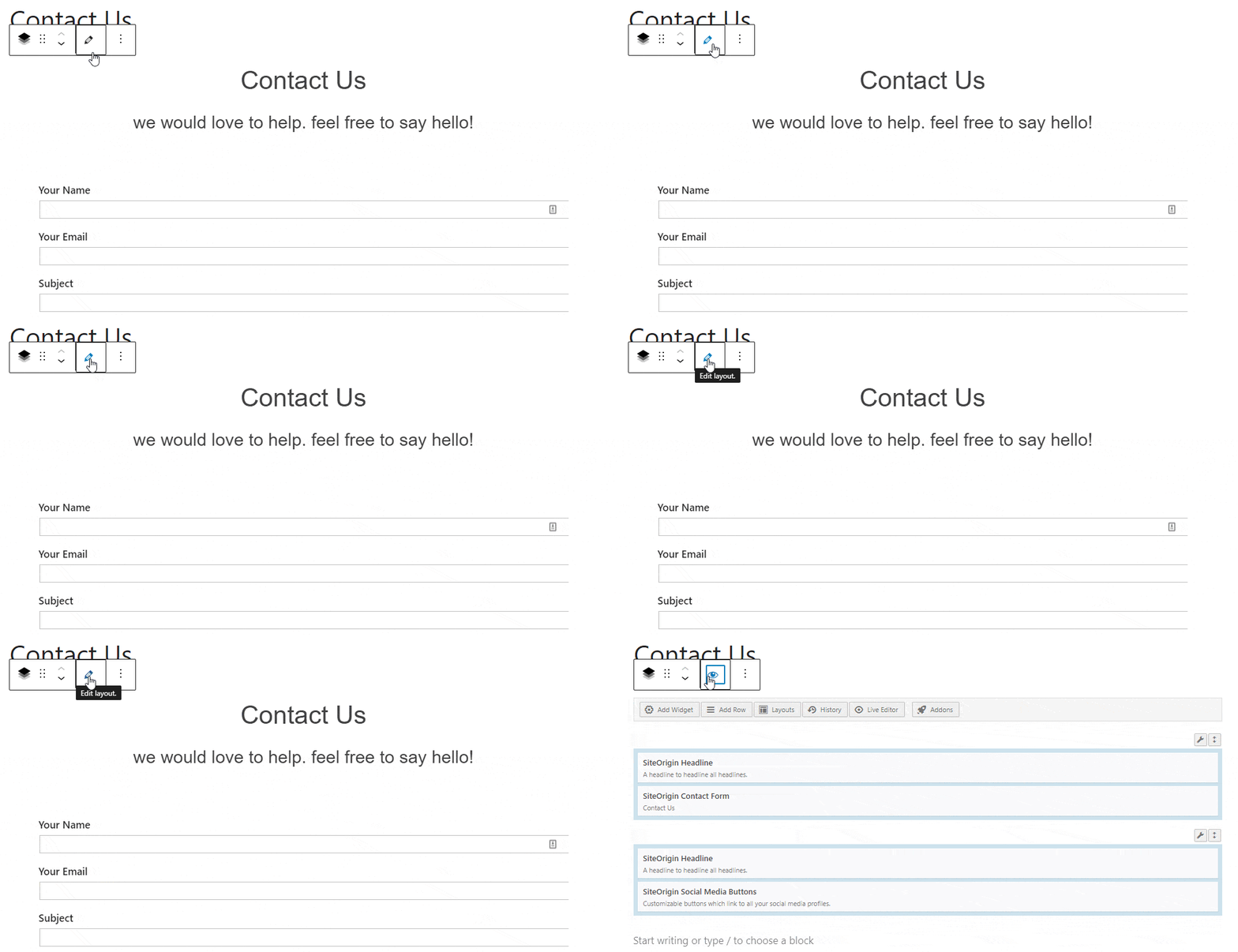
Сначала на панели инструментов WordPress откройте страницу, на которой у вас есть контактная форма.
Щелкните значок карандаша под заголовком, чтобы открыть настройки блока макета.
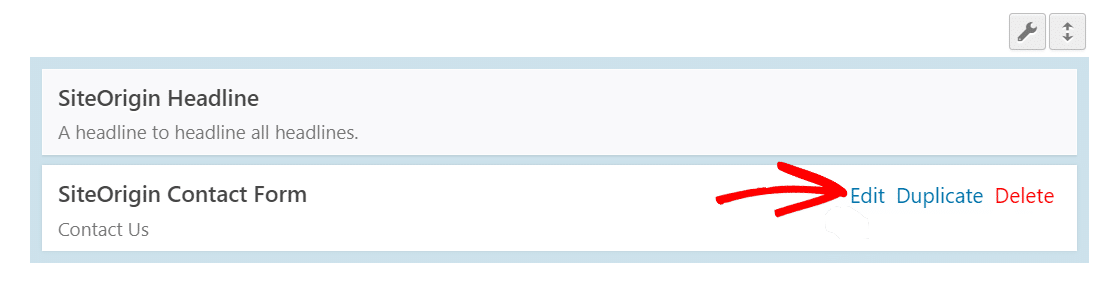
Наведите указатель мыши на виджет контактной формы SiteOrigin и нажмите « Изменить » . Откроется окно с настройками контактной формы.
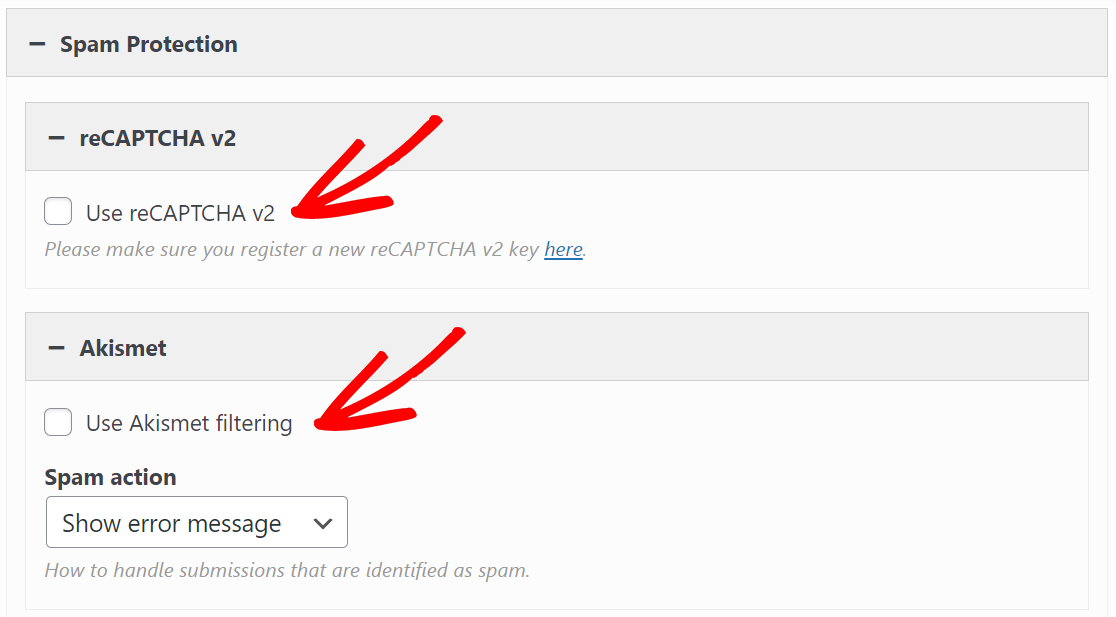
Прокрутите вниз до раздела Защита от спама и нажмите на него, чтобы развернуть его.
Снимите флажки для reCAPTCHA v2 и Akismet .
Нажмите Готово , чтобы сохранить настройки.
Теперь перейдите во внешний интерфейс и отправьте контактную форму, чтобы проверить, устранена ли проблема. Это может помочь вам отследить проблему или, по крайней мере, устранить защиту от спама при устранении неполадок.
Далее давайте посмотрим на адреса отправителя и получателя.
2: Измените адрес электронной почты «Кому» и «От кого» в настройках
Давайте проверим, правильно ли настроены настройки уведомлений в контактной форме, которую вы используете.
Как и в предыдущих шагах, откройте настройки контактной формы SiteOrigin и нажмите « Настройки », чтобы развернуть ее. Вы увидите опцию для настроек электронной почты « Кому » и « От кого».
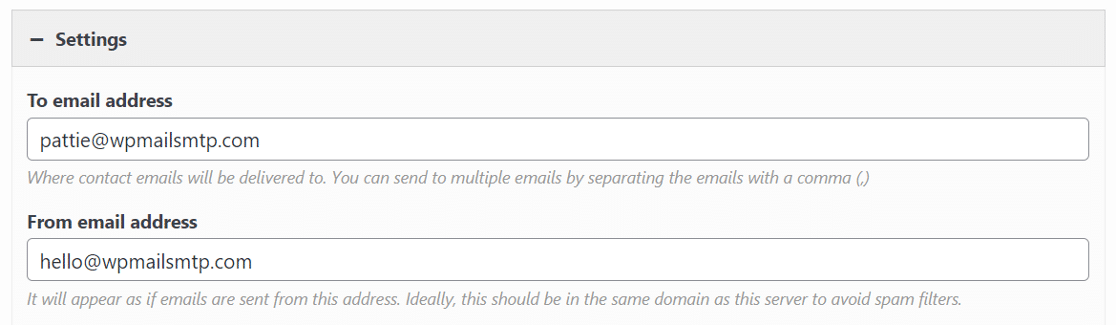
Убедитесь, что адреса электронной почты указаны здесь правильно. Если вы не используете отдельный плагин электронной почты для SMTP, лучше всего использовать адрес отправителя, соответствующий домену веб-сайта.
Если вы не хотите этого делать, в следующем разделе мы покажем вам, как аутентифицировать другую электронную почту отправителя с помощью WP Mail SMTP.
Когда вы закончите редактирование, нажмите « Готово », чтобы сохранить изменения. Теперь протестируйте контактную форму на внешнем интерфейсе, чтобы убедиться, что ваша контактная форма отправляет электронные письма более надежно.
Если описанные выше шаги по устранению неполадок не помогают, следующим шагом будет установка плагина WP Mail SMTP.
3. Установите плагин WP Mail SMTP.
WP Mail SMTP — лучший плагин SMTP для WordPress.
Вместо того, чтобы полагаться на ваш веб-сервер для отправки электронных писем, WP Mail SMTP вместо этого подключает ваш веб-сайт к специальной почтовой службе, такой как SMTP.com или Sendinblue. Это жизненно важное изменение добавит дополнительную проверку, чтобы ваши электронные письма не попадали в спам.
Чтобы загрузить плагин WP Mail SMTP, перейдите на вкладку « Загрузки » в области учетной записи. Там нажмите оранжевую кнопку, чтобы загрузить zip-файл.

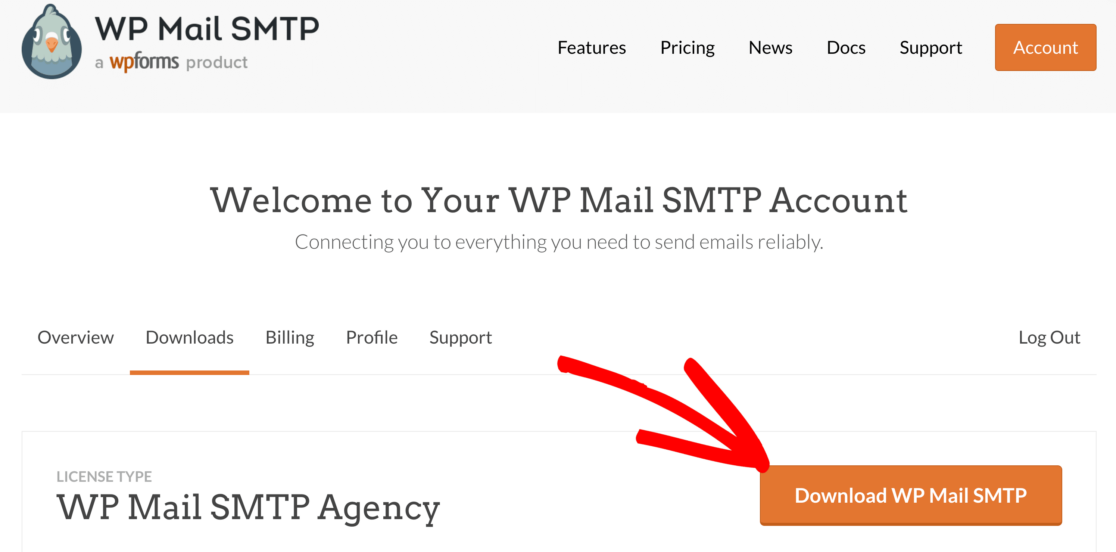
Получив zip-файл, перейдите на панель инструментов WordPress на своем веб-сайте и загрузите файл. Если вы не знаете, как это сделать, ознакомьтесь с нашим пошаговым руководством по установке плагина WordPress.
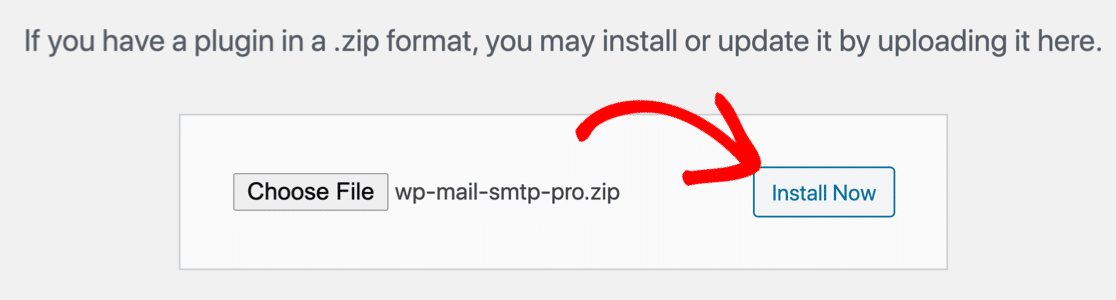
Обязательно активируйте плагин. Это откроет мастер установки, который сделает настройку плагина очень простой.
Теперь, когда у нас есть активный плагин на нашем веб-сайте, давайте исправим контактную форму SiteOrigin, которая не отправляет электронную почту.
Шаг 4: Настройте свой почтовый сервис в WordPress
Когда у вас запустится мастер установки, нажмите кнопку «Начать» .
Затем выберите почтовую службу по вашему выбору.
Мы настоятельно рекомендуем вам использовать почтовую программу с API. Говоря менее техническими терминами, это означает, что вы будете подключаться к провайдеру электронной почты, добавляя секретный ключ, который представляет собой случайную строку текста и цифр.
Это более безопасно, чем использование пароля SMTP, но есть вариант, если вы хотите вместо этого использовать SMTP.
Чтобы использовать API, выберите любую почтовую программу в красном поле.
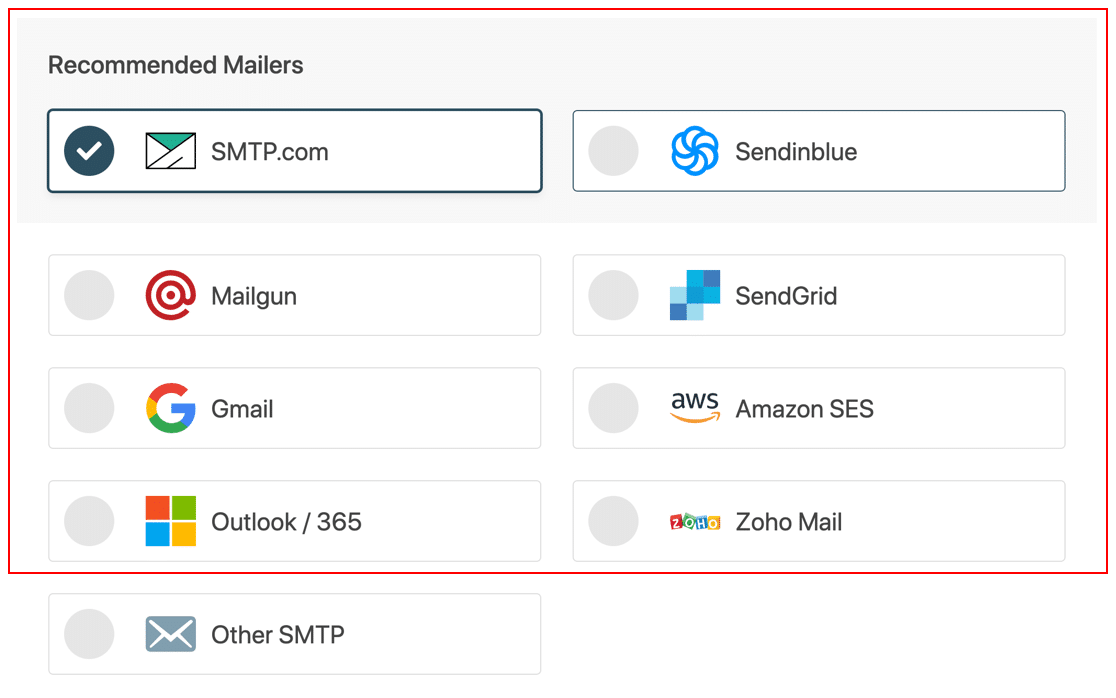
Затем вы захотите зарегистрироваться у своего провайдера и подключить свой сайт.
Это может занять немного времени. Мы составили документ для каждого поставщика услуг электронной почты, чтобы помочь вам сделать это как можно быстрее и без проблем:
| Почтовые программы доступны во всех версиях | Дополнительные почтовые программы в Pro |
|---|---|
| SMTP.com | Microsoft 365/Аутлук |
| Сендинблю | Амазонка СЭС |
| Почтовый пистолет | Зохо почта |
| SendGrid | |
| Gmail/рабочая область Google | |
| Другой SMTP |
После того, как вы выполнили весь процесс установки в нашем документе, вернитесь к этому руководству.
Прежде чем мы закончим, мы включим еженедельную сводку по электронной почте в подробных журналах электронной почты в конце работы мастера. Настройка журнала электронной почты — это функция Pro.
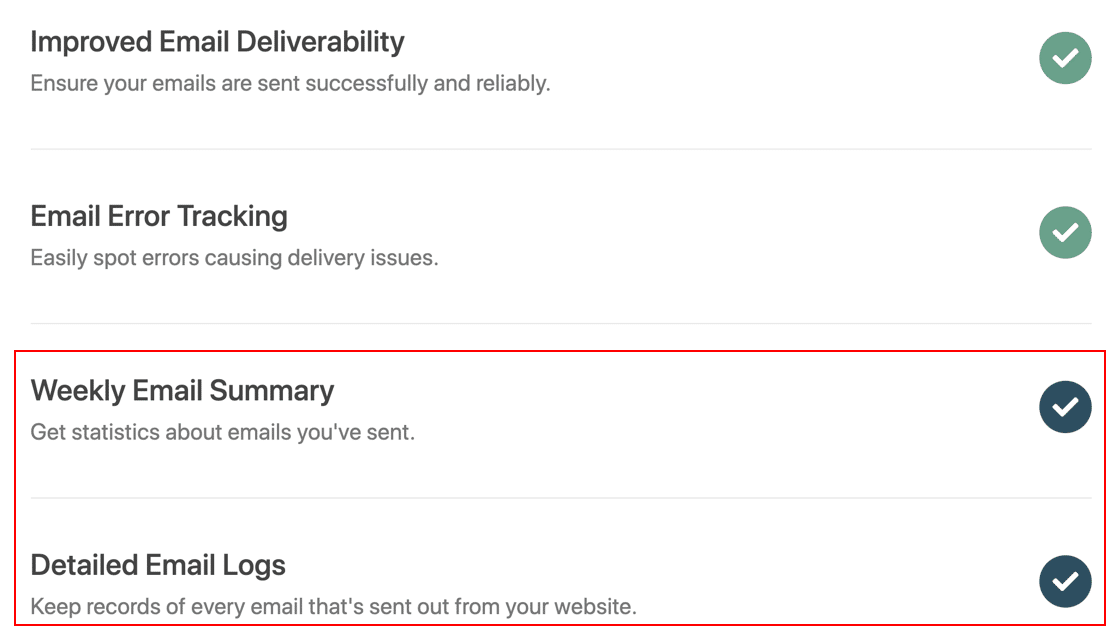
Когда вы включите ведение журнала электронной почты WordPress, вы разблокируете массу дополнительных функций в плагине WP Mail SMTP, в том числе:
- Полное ведение журнала содержимого электронной почты
- Открытие электронной почты и отслеживание кликов — отличный способ отслеживать действия пользователей.
- Отчетность по электронной почте
- Экспорт журнала электронной почты
- Инструмент для повторной отправки отправленных писем в случае сбоя.
Эти функции можно включить на странице настроек плагина после завершения работы мастера.
А пока нажмите « Сохранить и продолжить », чтобы перейти к следующему шагу. Введите лицензионный ключ при появлении запроса.
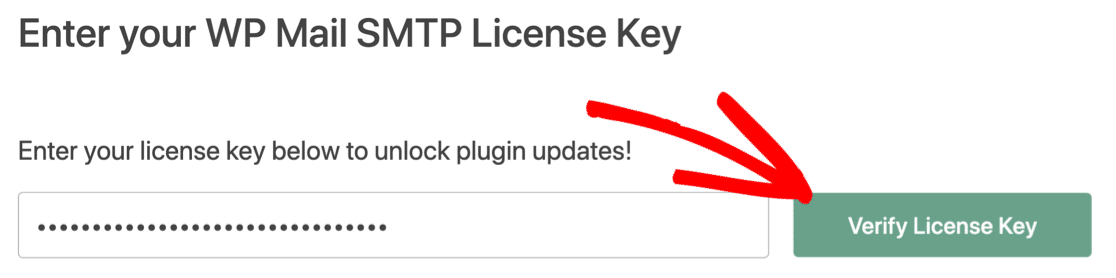
Вот и все! WP Mail SMTP отправит вам автоматическое тестовое электронное письмо, чтобы вы могли убедиться, что ваши электронные письма WordPress исправлены.
Исправьте электронную почту контактной формы SiteOrigin прямо сейчас
Следующий шаг: настройте зону DNS
Теперь вы знаете, как исправить контакт SiteOrigin, который не отправляет электронную почту. Но ваши электронные письма могут по-прежнему попадать в папку нежелательной почты. Вы можете исправить это, следуя нашему подробному руководству по созданию записи DMARC для вашего домена.
Готовы исправить свои электронные письма? Начните сегодня с лучшим SMTP-плагином WordPress. WP Mail SMTP Elite включает в себя полную настройку White Glove и предлагает 14-дневную гарантию возврата денег.
Если эта статья помогла вам, подпишитесь на нас в Facebook и Twitter, чтобы получить дополнительные советы и руководства по WordPress.