
Jak naprawić formularz kontaktowy SiteOrigin, który nie wysyła wiadomości e-mail?
Opublikowany: 2021-03-31Czy Twój formularz kontaktowy SiteOrigin nie wysyła wiadomości e-mail?
Widget formularza kontaktowego SiteOrigin może być używany do tworzenia podstawowych formularzy dla Twojej witryny. Jeśli nie jest prawidłowo skonfigurowany, nie otrzymasz oczekiwanych wiadomości.
W tym samouczku pokażemy, jak rozwiązać problem z formularzem kontaktowym SiteOrigin, który nie wysyła wiadomości e-mail.
Napraw teraz swoją witrynęOryginalne e-maile z formularzem kontaktowym
Co to jest SiteOrigin?
SiteOrigin jest firmą stojącą za SiteOrigin Widgets i Kreatorem Stron firmy SiteOrigin. Możesz używać widżetów z wtyczką do tworzenia stron lub bez niej.
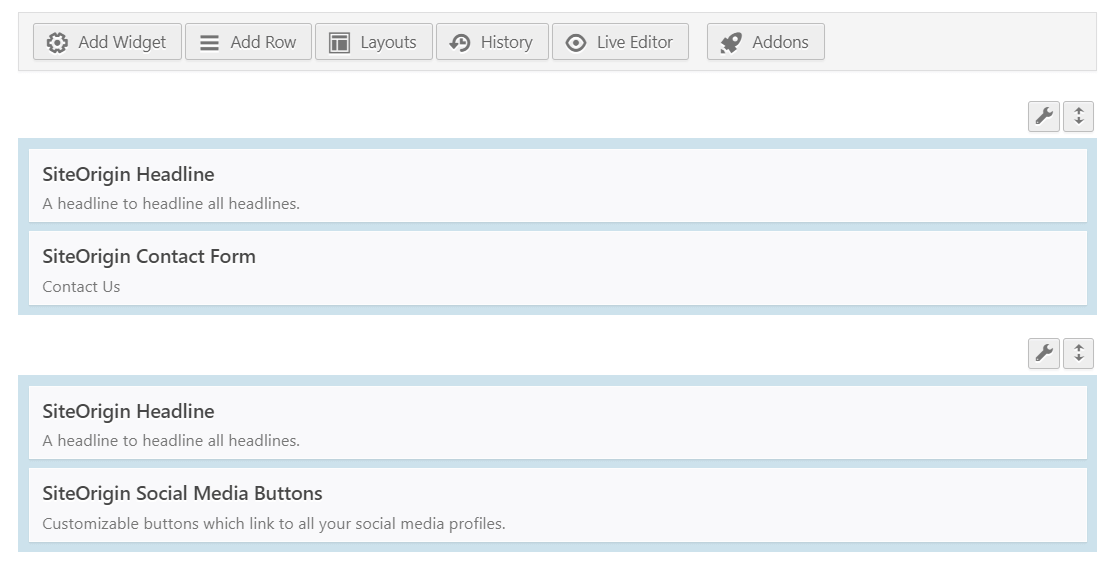
W tym artykule przyjrzymy się konkretnie problemom z widżetem formularza kontaktowego.
Czasami e-maile z formularzy kontaktowych SiteOrigin trafiają bezpośrednio do spamu lub gubią się. Dzieje się tak, ponieważ WordPress używa funkcji wp_mail() do generowania i wysyłania wiadomości e-mail z Twojej witryny.
E-maile wysyłane w ten sposób nie są uwierzytelniane i dlatego większość aplikacji klienckich poczty traktuje je jako spam. Czasami e-maile są całkowicie blokowane i nawet nie trafiają do folderu spamu.
Pokażemy Ci, jak to naprawić, wykonując poniższe czynności.
Jak naprawić formularz kontaktowy SiteOrigin, który nie wysyła wiadomości e-mail?
Najpierw sprawdźmy, czy widżet formularza kontaktowego SiteOrigin jest poprawnie skonfigurowany. Następnie zainstalujemy wtyczkę WP Mail SMTP, która rozwiąże Twój problem z dostarczaniem wiadomości e-mail.
- Strona testowaOrigin Formularz kontaktowy Ustawienia spamu
- Zmień adres e-mail Do i Od w Ustawieniach
- Zainstaluj wtyczkę WP Mail SMTP
- Skonfiguruj usługę wysyłkową w WordPress
Zacznijmy od przyjrzenia się ustawieniom widżetu.
1: Testuj ustawienia spamu w formularzu kontaktowym Origin
Formularz kontaktowy SiteOrigin ma własną ochronę przed spamem. Jeśli ustawienia ochrony przed spamem nie zostaną poprawnie skonfigurowane na stronie, może to spowodować problemy podczas przesyłania formularza.
Najpierw z pulpitu WordPress otwórz stronę, na której masz formularz kontaktowy.
Kliknij ikonę ołówka pod tytułem, aby otworzyć ustawienia Bloku układu.
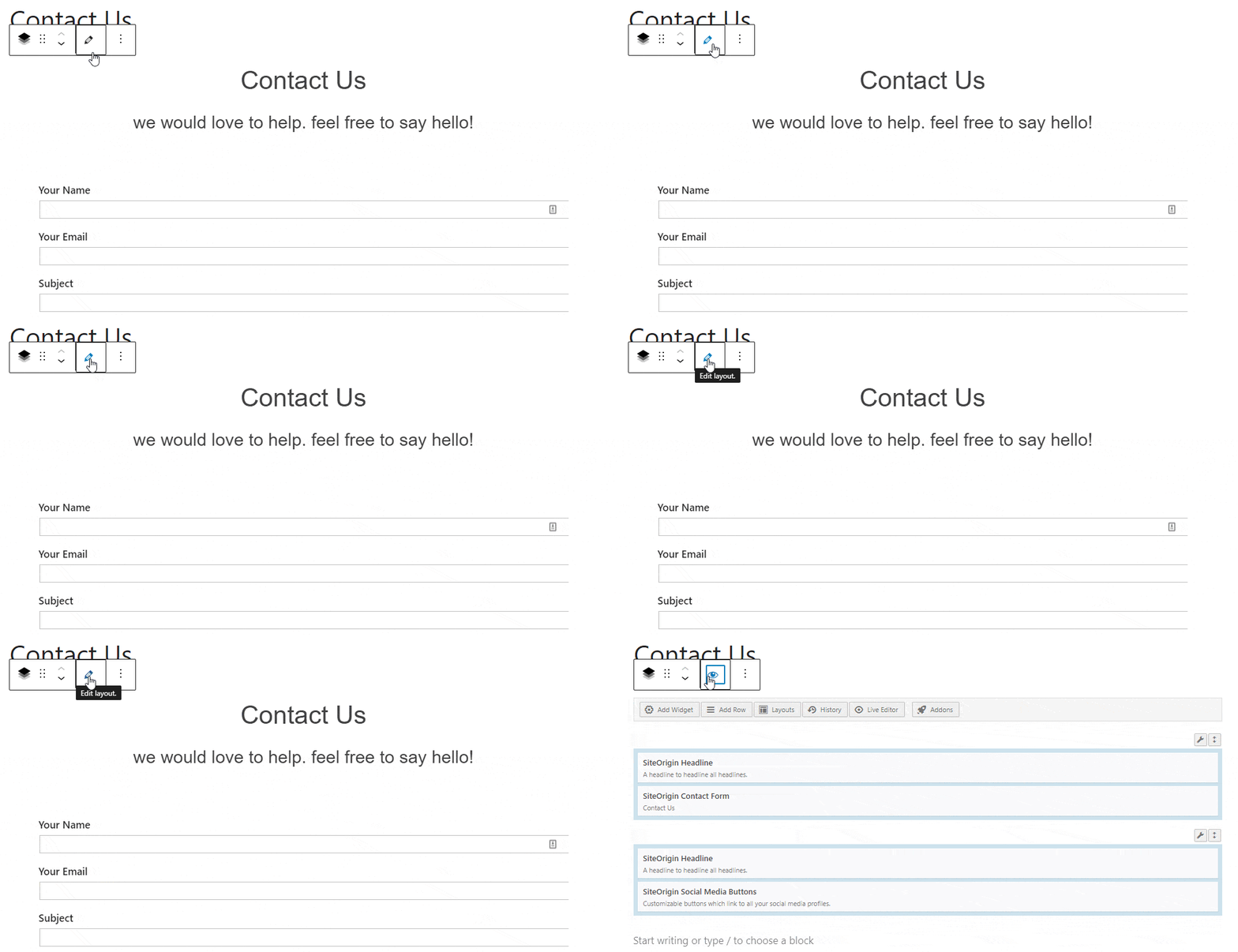
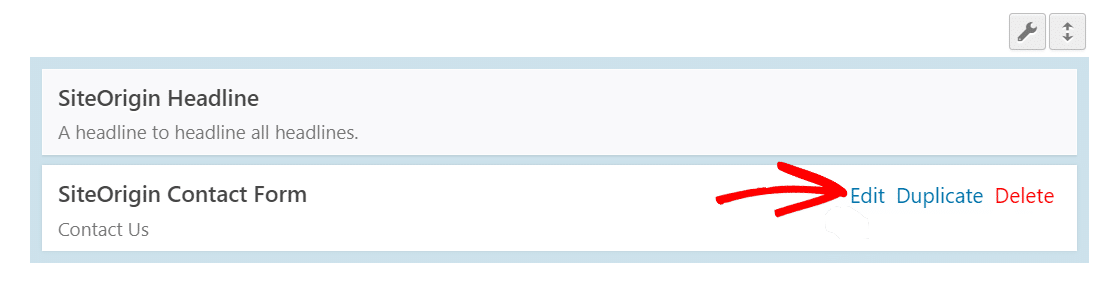
Umieść kursor myszy nad widżetem formularza kontaktowego SiteOrigin i kliknij Edytuj . To otworzy okno z ustawieniami formularza kontaktowego.
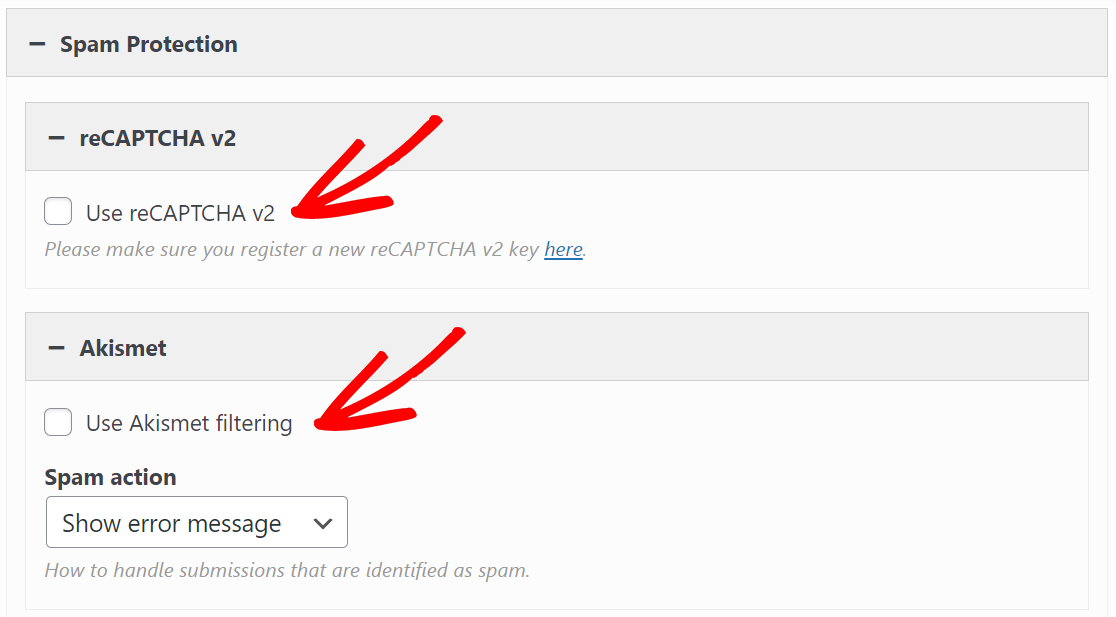
Przewiń w dół do sekcji Ochrona przed spamem i kliknij ją, aby ją rozwinąć.
Odznacz pola reCAPTCHA v2 i Akismet .
Kliknij Gotowe , aby zapisać ustawienia.
Teraz przejdź do frontendu i wyślij formularz kontaktowy, aby sprawdzić, czy problem został rozwiązany. Może to pomóc w wyśledzeniu problemu lub przynajmniej wyeliminowaniu ochrony przed spamem podczas rozwiązywania problemów.
Następnie przyjrzyjmy się adresom nadawcy i odbiorcy.
2: Zmień adres e-mail Do i Od w Ustawieniach
Sprawdźmy, czy formularz kontaktowy, z którego korzystasz, ma poprawnie skonfigurowane ustawienia powiadomień.
Podobnie jak w przypadku powyższych kroków, otwórz ustawienia formularza kontaktowego SiteOrigin i kliknij Ustawienia , aby go rozwinąć. Zobaczysz opcję ustawień wiadomości e-mail Do i Od .
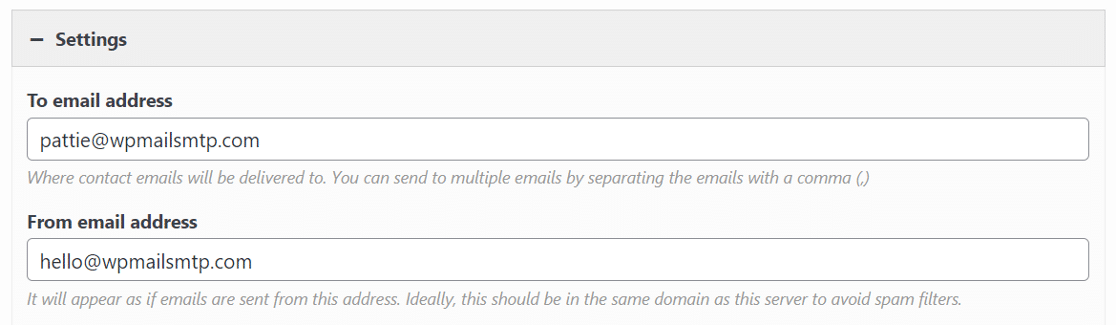
Upewnij się, że adresy e-mail są tutaj poprawne. Jeśli nie używasz oddzielnej wtyczki poczty e-mail dla SMTP, najlepiej użyć adresu nadawcy zgodnego z domeną witryny.
Jeśli nie chcesz tego robić, w następnej sekcji pokażemy, jak uwierzytelnić inną wiadomość e-mail Od za pomocą WP Mail SMTP.
Po zakończeniu edycji kliknij Gotowe , aby zapisać zmiany. Teraz przetestuj formularz kontaktowy w interfejsie użytkownika, aby sprawdzić, czy Twój formularz kontaktowy niezawodnie wysyła wiadomości e-mail.
Jeśli powyższe kroki rozwiązywania problemów nie pomogą, następnym krokiem jest zainstalowanie wtyczki WP Mail SMTP.
3: Zainstaluj wtyczkę WP Mail SMTP
WP Mail SMTP to najlepsza wtyczka SMTP do WordPressa.
Zamiast polegać na serwerze WWW do wysyłania wiadomości e-mail, WP Mail SMTP łączy Twoją witrynę z dedykowaną usługą pocztową, taką jak SMTP.com lub Sendinblue. Ta istotna zmiana zapewni dodatkową weryfikację, aby Twoje e-maile nie trafiały do spamu.
Aby pobrać wtyczkę WP Mail SMTP, przejdź do zakładki Pobieranie w obszarze konta. Tam kliknij pomarańczowy przycisk, aby pobrać plik zip.

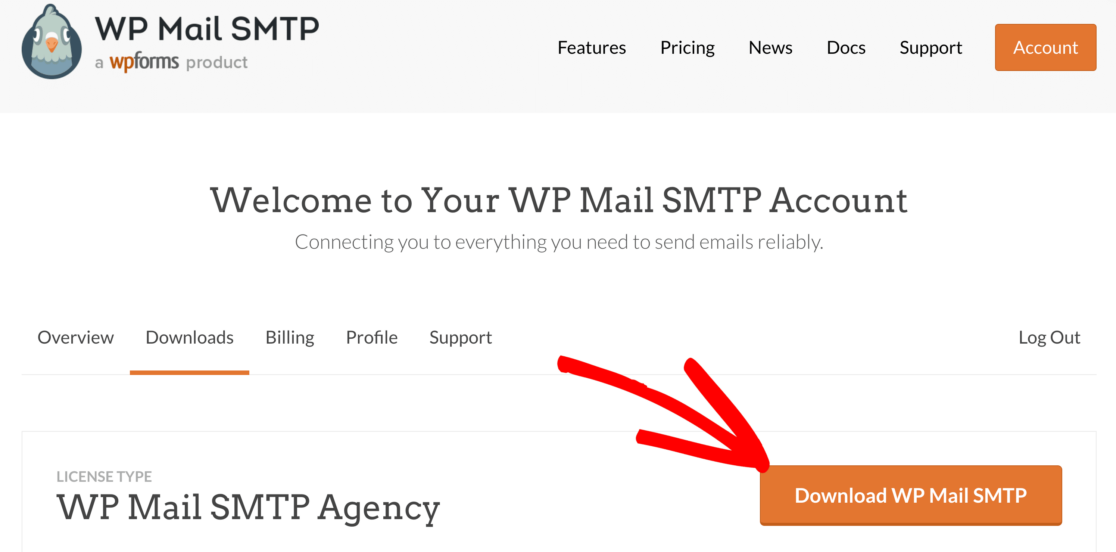
Po utworzeniu pliku zip przejdź do pulpitu WordPress swojej witryny i prześlij plik. Jeśli nie wiesz, jak to zrobić, zapoznaj się z naszym przewodnikiem krok po kroku, jak zainstalować wtyczkę WordPress.
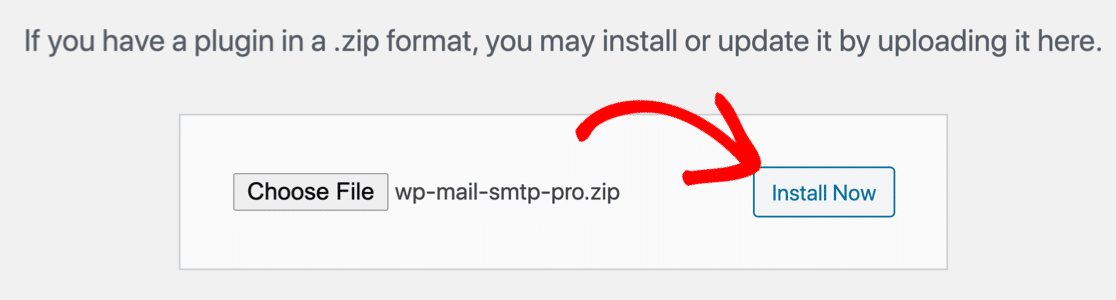
Upewnij się, że aktywowałeś wtyczkę. Spowoduje to otwarcie kreatora konfiguracji, który bardzo ułatwia konfigurację wtyczki.
Teraz, gdy wtyczka jest aktywna w naszej witrynie, naprawmy formularz kontaktowy SiteOrigin, który nie wysyła wiadomości e-mail.
Krok 4: Skonfiguruj usługę wysyłkową w WordPress
Po uruchomieniu kreatora konfiguracji kliknij przycisk Zacznijmy .
Następnie wybierz wybraną usługę pocztową.
Zdecydowanie zalecamy korzystanie z poczty z interfejsem API. Mówiąc mniej technicznie, oznacza to, że połączysz się z dostawcą poczty e-mail, dodając tajny klucz, który jest losowym ciągiem tekstu i cyfr.
Jest to bezpieczniejsze niż używanie hasła SMTP, ale opcja jest dostępna, jeśli chcesz zamiast tego używać SMTP.
Aby skorzystać z interfejsu API, wybierz dowolną przesyłkę pocztową w czerwonym polu.
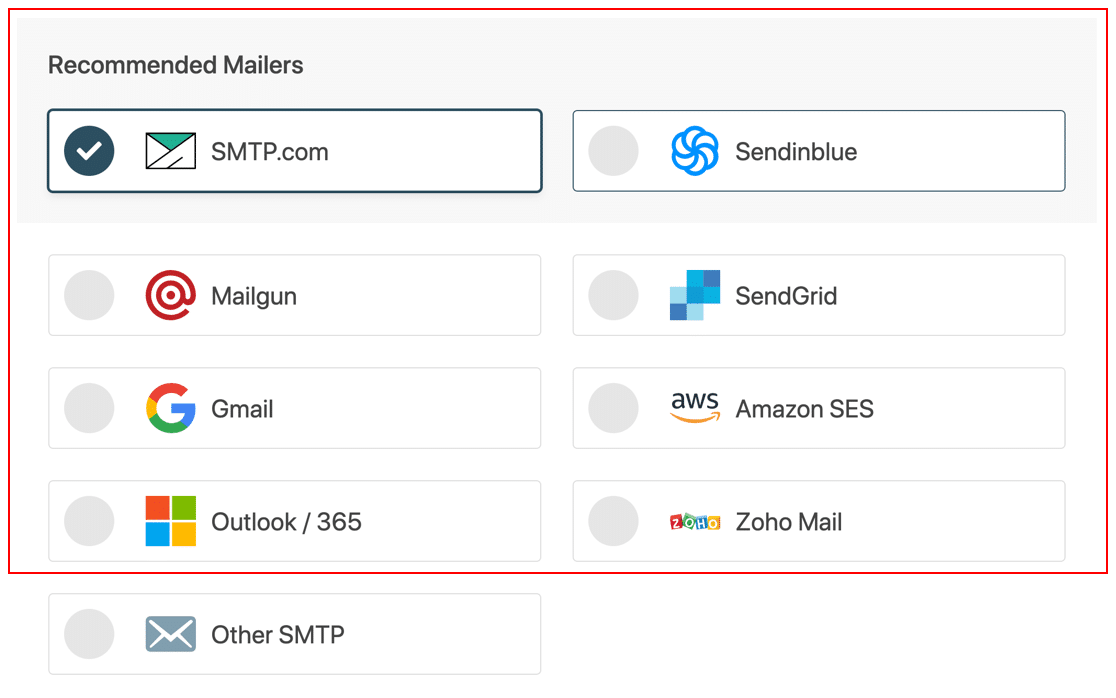
Następnie będziesz chciał zarejestrować się u swojego dostawcy i połączyć swoją witrynę.
Może to być trochę czasochłonne. Przygotowaliśmy dokument dla każdego dostawcy poczty e-mail, aby pomóc Ci wykonać to tak szybko i bezproblemowo, jak to możliwe:
| Mailery dostępne we wszystkich wersjach | Dodatkowe materiały pocztowe w Pro |
|---|---|
| SMTP.com | Microsoft 365/ Outlook |
| Sendinblue | Amazon SES |
| Mailgun | Poczta Zoho |
| WyślijGrid | |
| Gmail / Google Workspace | |
| Inne SMTP |
Po wykonaniu pełnego procesu konfiguracji opisanego w naszym dokumencie wróć do tego samouczka.
Zanim skończymy, włączymy Tygodniowe podsumowanie wiadomości e-mail w Szczegółowych dziennikach poczty e-mail na końcu kreatora. Ustawienia dziennika poczty e-mail to funkcja Pro.
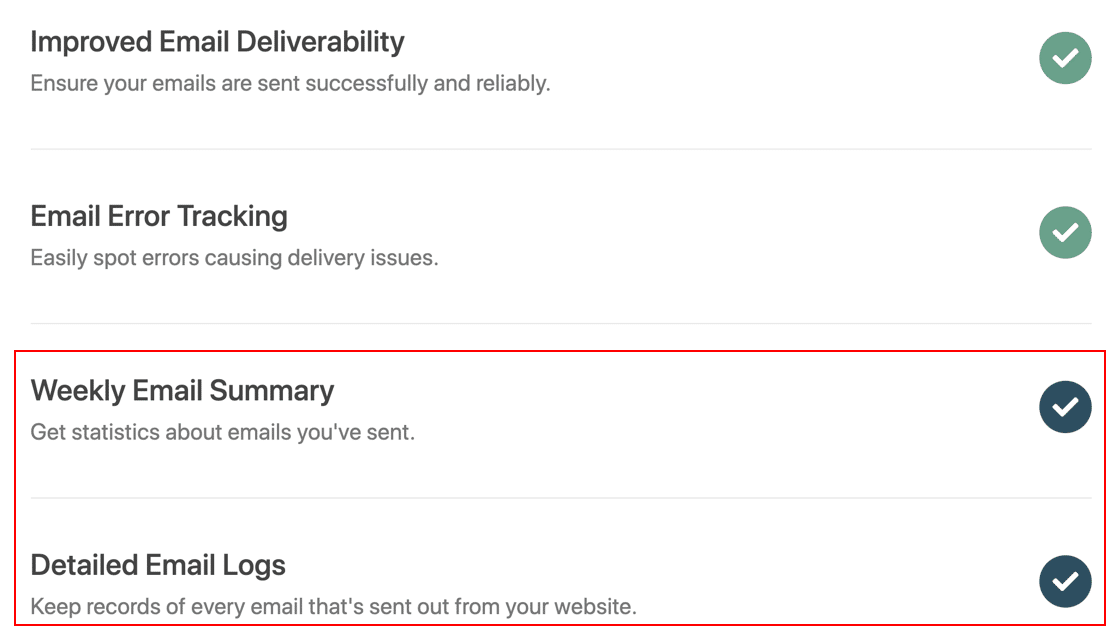
Po włączeniu rejestrowania poczty e-mail WordPress odblokujesz mnóstwo dodatkowych funkcji we wtyczce WP Mail SMTP, w tym:
- Pełne rejestrowanie treści wiadomości e-mail
- Otwarte wiadomości e-mail i śledzenie kliknięć, co jest niesamowitym sposobem śledzenia aktywności użytkowników
- Raportowanie e-mail
- Eksport dziennika poczty e-mail
- Narzędzie do ponownego wysyłania wysłanych e-maili w przypadku niepowodzenia.
Te funkcje można włączyć na stronie Ustawienia wtyczki po zakończeniu pracy Kreatora.
Na razie kliknij Zapisz i kontynuuj , aby przejść do następnego kroku. Po wyświetleniu monitu wprowadź klucz licencyjny.
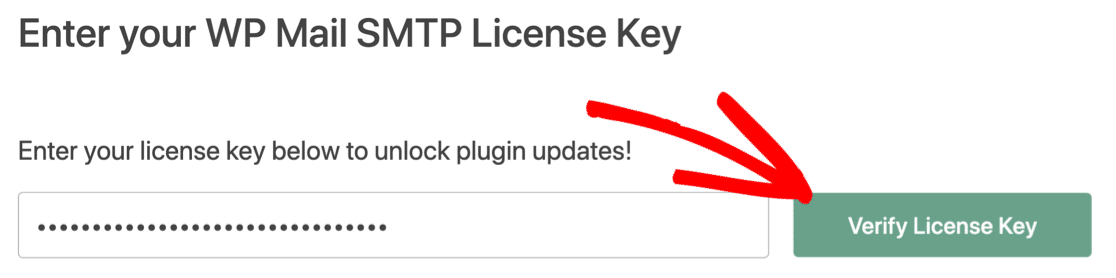
I to wszystko! WP Mail SMTP wyśle Ci automatyczny testowy e-mail, dzięki czemu możesz sprawdzić, czy Twoje wiadomości e-mail WordPress są naprawione.
Napraw teraz swoją witrynęOryginalne e-maile z formularzem kontaktowym
Następny krok: skonfiguruj strefę DNS
Teraz wiesz, jak naprawić kontakt SiteOrigin, który nie wysyła wiadomości e-mail. Ale Twoje e-maile mogą nadal trafiać do folderu śmieci. Możesz to naprawić, postępując zgodnie z naszym szczegółowym przewodnikiem dotyczącym tworzenia rekordu DMARC dla swojej domeny.
Gotowy, aby naprawić swoje e-maile? Zacznij już dziś od najlepszej wtyczki WordPress SMTP. WP Mail SMTP Elite obejmuje pełną konfigurację białych rękawic i oferuje 14-dniową gwarancję zwrotu pieniędzy.
Jeśli ten artykuł Ci pomógł, śledź nas na Facebooku i Twitterze, aby uzyskać więcej wskazówek i samouczków WordPress.