
So beheben Sie, dass das SiteOrigin-Kontaktformular keine E-Mail sendet
Veröffentlicht: 2021-03-31Sendet Ihr SiteOrigin-Kontaktformular keine E-Mail?
Das SiteOrigin-Kontaktformular-Widget kann verwendet werden, um grundlegende Formulare für Ihre Website zu erstellen. Wenn es nicht richtig eingerichtet ist, erhalten Sie nicht die Nachrichten, die Sie erwarten.
In diesem Tutorial zeigen wir Ihnen, wie Sie das Problem beheben können, dass Ihr SiteOrigin-Kontaktformular keine E-Mails sendet.
Korrigieren Sie Ihre SiteOrigin-Kontaktformular-E-Mails jetzt
Was ist SiteOrigin?
SiteOrigin ist das Unternehmen hinter SiteOrigin Widgets und dem Page Builder von SiteOrigin. Sie können die Widgets mit oder ohne das Seitenerstellungs-Plugin verwenden.
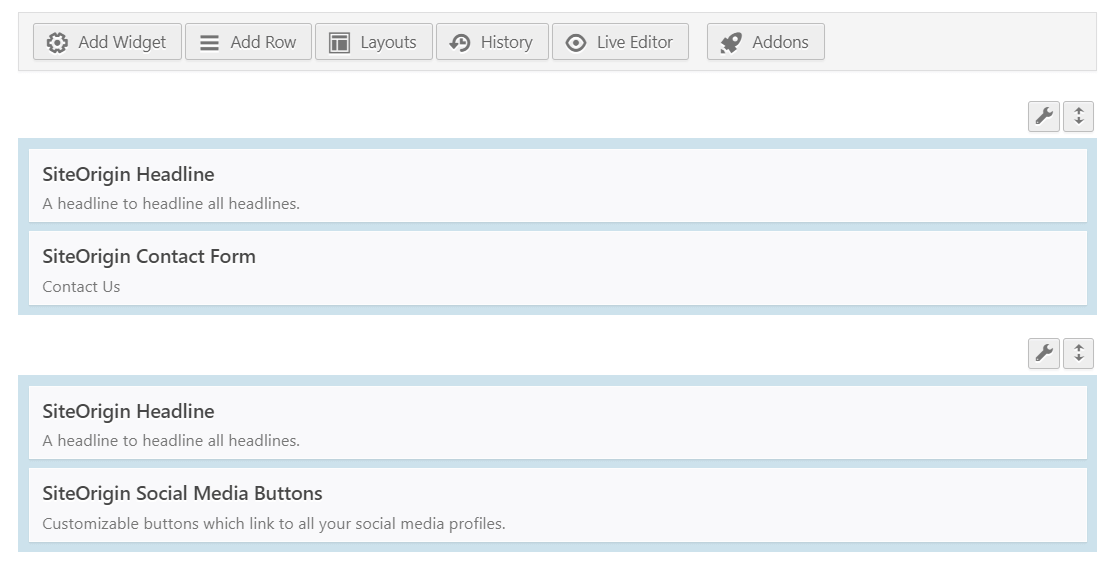
In diesem Artikel betrachten wir speziell Probleme mit dem Kontaktformular-Widget.
Manchmal landen E-Mails mit dem SiteOrigin-Kontaktformular direkt im Spam oder gehen verloren. Das liegt daran, dass WordPress die Funktion wp_mail() verwendet, um E-Mails von deiner Website zu generieren und zu versenden.
E-Mails, die auf diese Weise gesendet werden, sind nicht authentifiziert und werden daher von den meisten E-Mail-Client-Apps als Spam behandelt. Manchmal werden die E-Mails komplett blockiert und landen nicht einmal im Spam-Ordner.
Wir zeigen Ihnen in den folgenden Schritten, wie Sie dies beheben können.
So beheben Sie, dass das SiteOrigin-Kontaktformular keine E-Mail sendet
Lassen Sie uns zunächst überprüfen, ob Ihr SiteOrigin-Kontaktformular-Widget korrekt eingerichtet ist. Danach installieren wir das WP Mail SMTP-Plugin, das Ihr E-Mail-Zustellungsproblem löst.
- Testen Sie die Spam-Einstellungen für das SiteOrigin-Kontaktformular
- Ändern Sie die An- und Absender-E-Mail in den Einstellungen
- Installieren Sie das WP Mail SMTP-Plugin
- Richten Sie Ihren Mailer-Service in WordPress ein
Beginnen wir mit einem Blick auf die Widget-Einstellungen.
1: Testen Sie die Spam-Einstellungen für das SiteOrigin-Kontaktformular
Das Kontaktformular von SiteOrigin hat einen eigenen Spamschutz. Wenn die Spamschutzeinstellungen auf der Website nicht richtig konfiguriert sind, kann dies zu Problemen beim Absenden des Formulars führen.
Öffnen Sie zunächst im WordPress-Dashboard die Seite, auf der sich das Kontaktformular befindet.
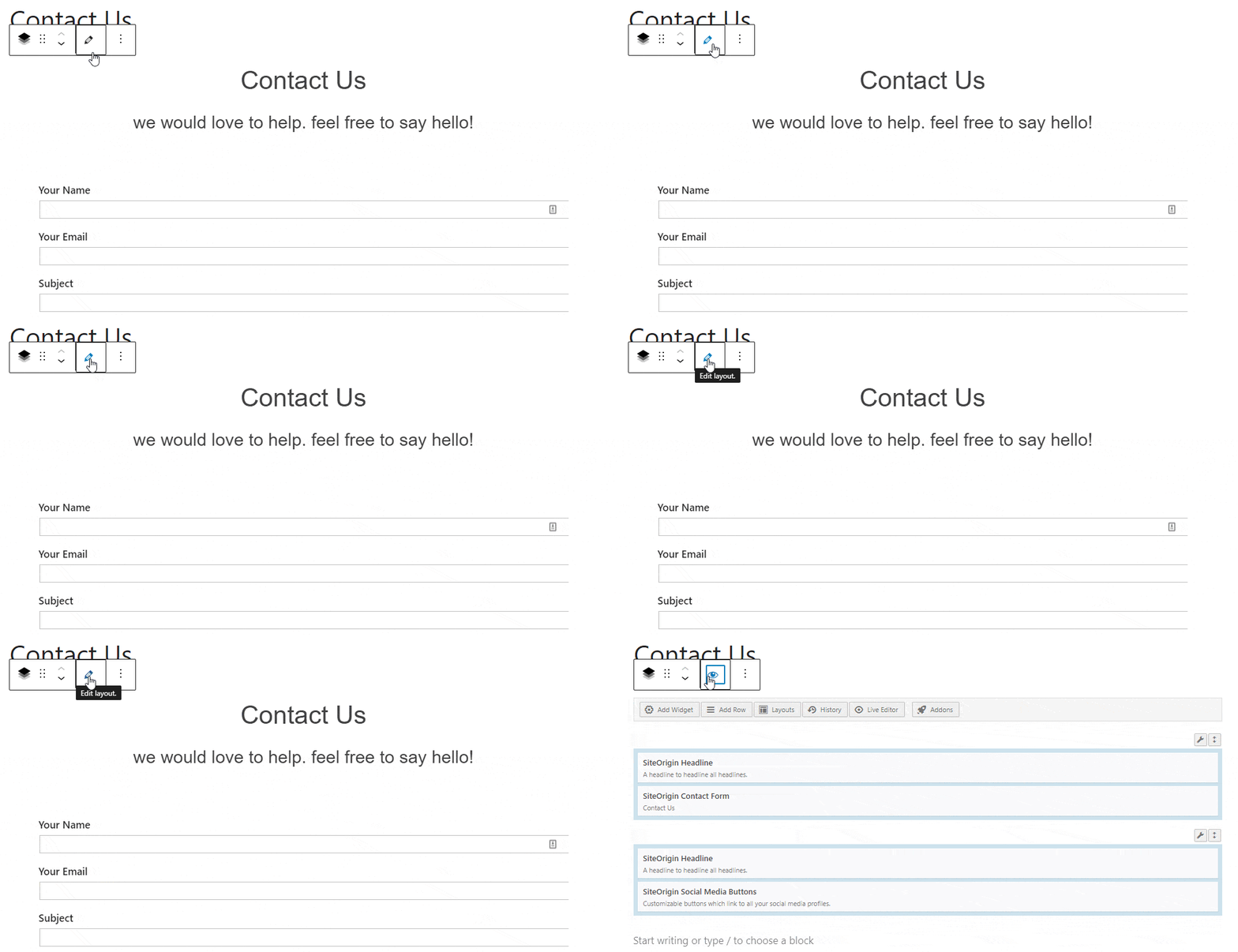
Klicken Sie auf das Stiftsymbol unter dem Titel, um die Layout-Block-Einstellungen zu öffnen.
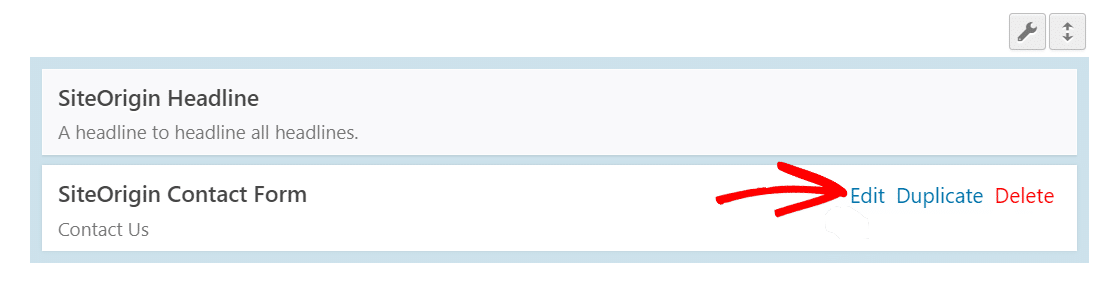
Bewegen Sie die Maus über das SiteOrigin-Kontaktformular-Widget und klicken Sie auf Bearbeiten . Das öffnet das Fenster mit den Kontaktformulareinstellungen.
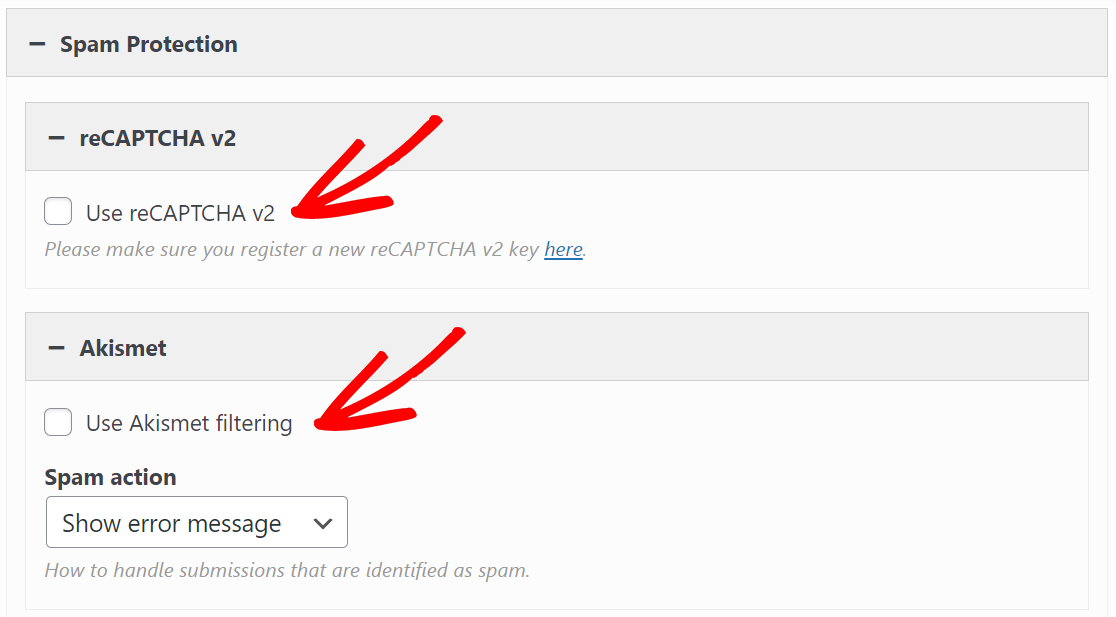
Scrollen Sie nach unten zum Abschnitt Spamschutz und klicken Sie darauf, um ihn zu erweitern.
Deaktivieren Sie die Kontrollkästchen für reCAPTCHA v2 und Akismet .
Klicken Sie auf Fertig , um die Einstellungen zu speichern.
Gehen Sie nun zum Frontend und senden Sie das Kontaktformular ab, um zu prüfen, ob das Problem behoben ist. Dies kann Ihnen helfen, das Problem aufzuspüren oder zumindest den Spamschutz bei der Fehlerbehebung zu beseitigen.
Als nächstes schauen wir uns die Absender- und Empfängeradressen an.
2: Ändern Sie die An- und Von-E-Mail in den Einstellungen
Lassen Sie uns überprüfen, ob das von Ihnen verwendete Kontaktformular die Benachrichtigungseinstellungen korrekt eingerichtet hat.
Öffnen Sie ähnlich wie in den obigen Schritten die SiteOrigin-Kontaktformulareinstellungen und klicken Sie auf Einstellungen , um sie zu erweitern. Sie sehen die Option für die E-Mail-Einstellungen „ An “ und „ Von “.
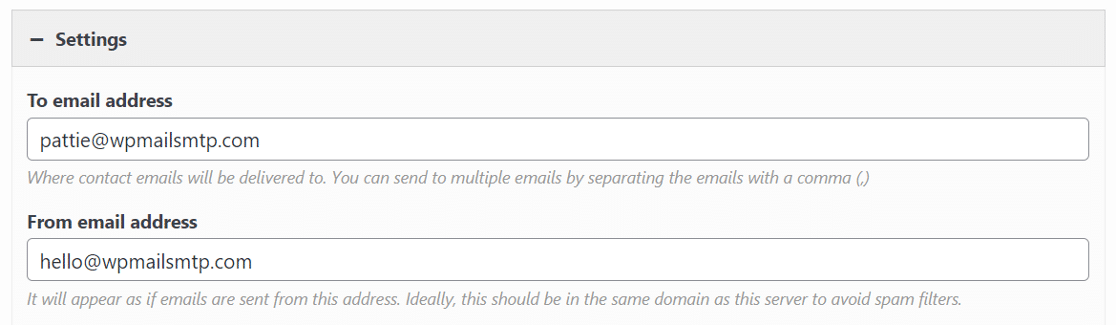
Stellen Sie sicher, dass die E-Mail-Adressen hier korrekt sind. Wenn Sie kein separates E-Mail-Plugin für SMTP verwenden, verwenden Sie am besten eine Absenderadresse, die mit der Domain der Website übereinstimmt.
Wenn Sie dies nicht möchten, zeigen wir Ihnen im nächsten Abschnitt, wie Sie eine andere Absender -E-Mail mit WP Mail SMTP authentifizieren.
Wenn Sie mit der Bearbeitung fertig sind, klicken Sie auf Fertig , um die Änderungen zu speichern. Testen Sie nun das Kontaktformular im Frontend, um zu prüfen, ob Ihr Kontaktformular E-Mails zuverlässiger versendet.
Wenn die oben genannten Schritte zur Fehlerbehebung nicht helfen, ist der nächste Schritt die Installation des WP Mail SMTP-Plugins.
3: Installieren Sie das WP Mail SMTP-Plugin
WP Mail SMTP ist das beste SMTP-Plugin für WordPress.
Anstatt sich beim Senden von E-Mails auf Ihren Webserver zu verlassen, verbindet WP Mail SMTP Ihre Website stattdessen mit einem dedizierten Mailer-Dienst wie SMTP.com oder Sendinblue. Diese wichtige Änderung fügt eine zusätzliche Überprüfung hinzu, damit Ihre E-Mails nicht im Spam landen.
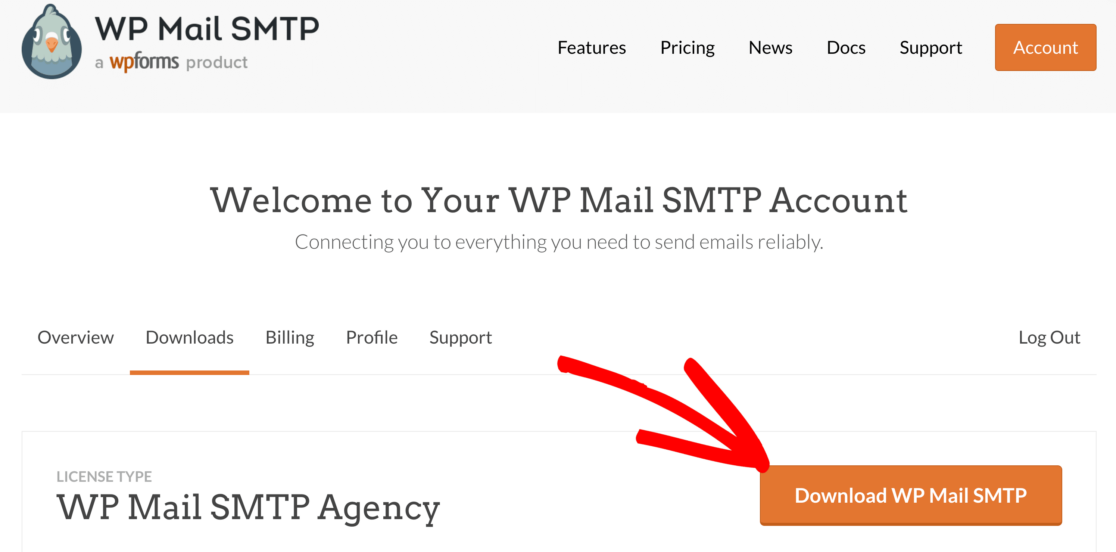
Um das WP Mail SMTP-Plugin herunterzuladen, gehen Sie zur Registerkarte Downloads im Kontobereich. Klicken Sie dort auf die orangefarbene Schaltfläche, um die ZIP-Datei herunterzuladen.

Sobald Sie die ZIP-Datei haben, gehen Sie zum WordPress-Dashboard Ihrer Website und laden Sie die Datei hoch. Wenn Sie sich nicht sicher sind, wie das geht, lesen Sie unsere Schritt-für-Schritt-Anleitung zur Installation eines WordPress-Plugins.
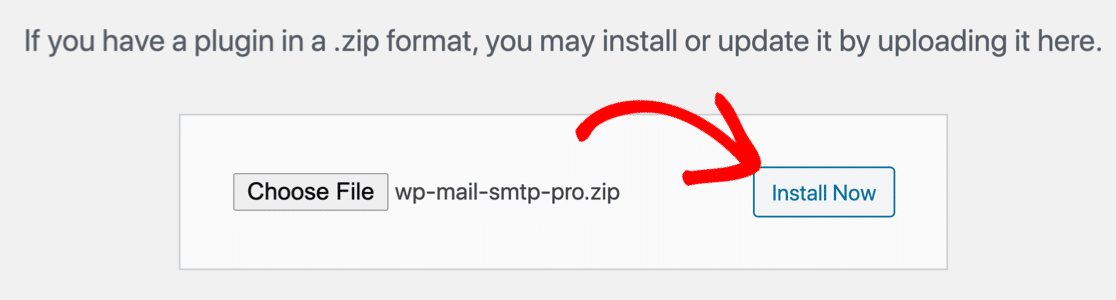
Stellen Sie sicher, dass Sie das Plugin aktivieren . Dadurch wird der Setup-Assistent geöffnet, der die Konfiguration des Plugins sehr einfach macht.
Jetzt, da wir das Plugin auf unserer Website aktiviert haben, reparieren wir, dass das SiteOrigin-Kontaktformular keine E-Mail sendet.
Schritt 4: Richten Sie Ihren Mailer-Dienst in WordPress ein
Sobald Sie den Einrichtungsassistenten ausgeführt haben, klicken Sie auf die Schaltfläche Los geht's .
Als nächstes wählen Sie den Mailer-Service Ihrer Wahl.
Wir empfehlen dringend, einen Mailer mit einer API zu verwenden. Weniger technisch ausgedrückt bedeutet dies, dass Sie sich mit dem E-Mail-Anbieter verbinden, indem Sie einen geheimen Schlüssel hinzufügen, bei dem es sich um eine zufällige Zeichenfolge aus Text und Zahlen handelt.
Dies ist sicherer als die Verwendung eines SMTP-Passworts, aber die Option ist vorhanden, wenn Sie stattdessen SMTP verwenden möchten.
Um eine API zu verwenden, wählen Sie einen beliebigen Mailer im roten Feld aus.
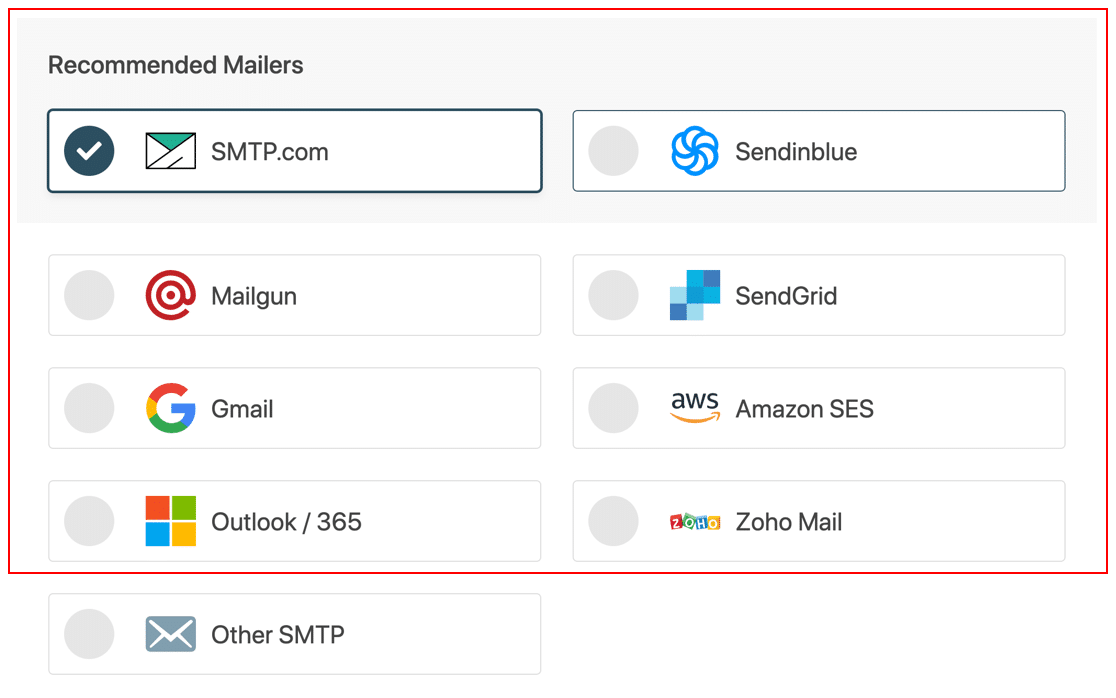
Als Nächstes möchten Sie sich bei Ihrem Anbieter anmelden und Ihre Website verbinden.
Dies kann etwas zeitaufwändig sein. Wir haben für jeden E-Mail-Anbieter ein Dokument zusammengestellt, damit Sie dies so schnell und reibungslos wie möglich erledigen können:
| Mailer in allen Ausführungen erhältlich | Zusätzliche Mailer in Pro |
|---|---|
| SMTP.com | Microsoft 365/Outlook |
| Sendinblue | Amazon-SES |
| Mailgun | ZohoMail |
| SendGrid | |
| Gmail/Google Workspace | |
| Anderes SMTP |
Nachdem Sie den vollständigen Einrichtungsprozess in unserem Dokument befolgt haben, wechseln Sie zurück zu diesem Tutorial.
Bevor wir abschließen, aktivieren wir die wöchentliche E-Mail-Zusammenfassung unter Detaillierte E-Mail-Protokolle am Ende des Assistenten. Die E-Mail-Protokolleinstellung ist eine Pro-Funktion.
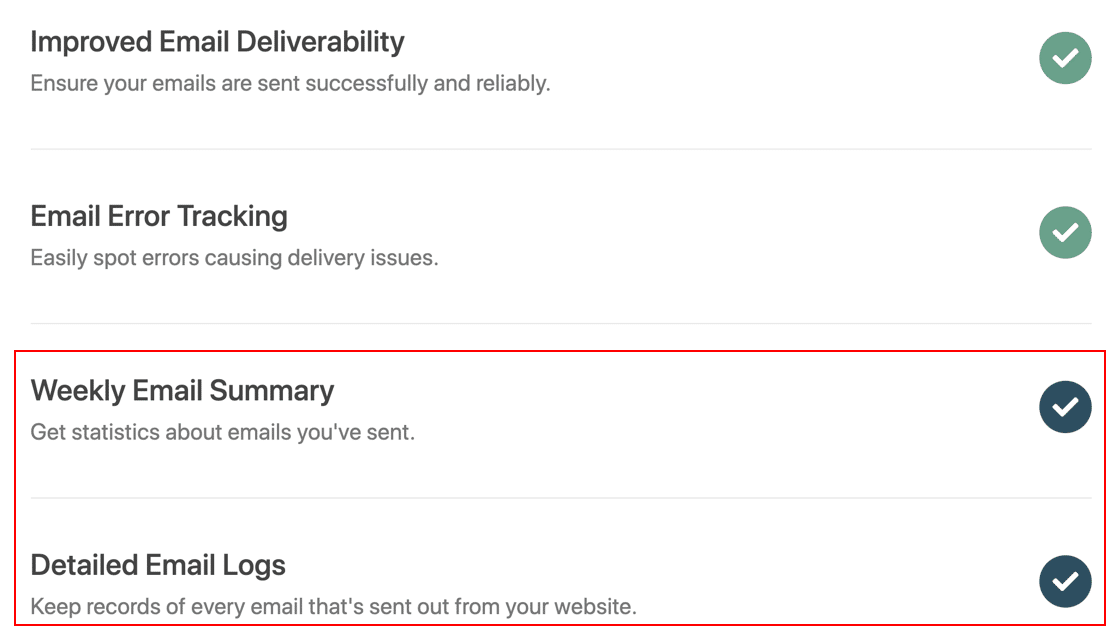
Wenn Sie die WordPress-E-Mail-Protokollierung aktivieren, werden Sie eine Menge zusätzlicher Funktionen im WP Mail SMTP-Plugin freischalten, darunter:
- Vollständige E-Mail-Inhaltsprotokollierung
- E-Mail-Öffnungs- und Klick-Tracking, eine großartige Möglichkeit, Benutzeraktivitäten zu verfolgen
- E-Mail-Berichte
- E-Mail-Log-Export
- Ein Tool zum erneuten Senden gesendeter E-Mails, wenn sie fehlschlagen.
Diese Funktionen können auf der Einstellungsseite des Plugins aktiviert werden, sobald Sie den Assistenten abgeschlossen haben.
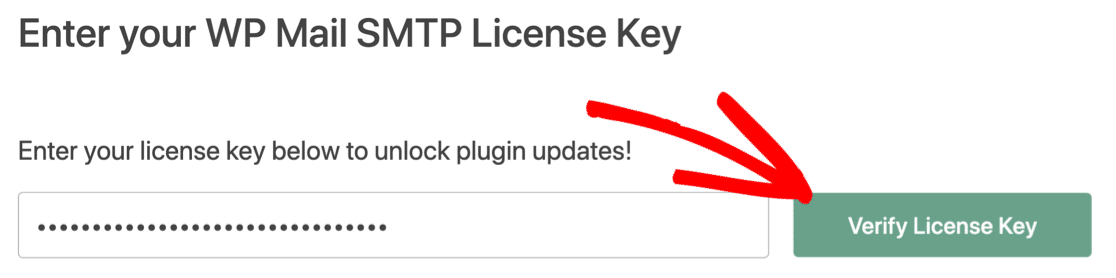
Klicken Sie zunächst auf Speichern und fortfahren , um mit dem nächsten Schritt fortzufahren. Geben Sie Ihren Lizenzschlüssel ein, wenn Sie dazu aufgefordert werden.
Und das ist es! WP Mail SMTP sendet Ihnen eine automatische Test-E-Mail, damit Sie überprüfen können, ob Ihre WordPress-E-Mails repariert sind.
Korrigieren Sie Ihre SiteOrigin-Kontaktformular-E-Mails jetzt
Nächster Schritt: Richten Sie Ihre DNS-Zone ein
Jetzt wissen Sie, wie Sie beheben können, dass der SiteOrigin-Kontakt keine E-Mail sendet. Aber Ihre E-Mails können trotzdem im Junk-Ordner landen. Sie können dies beheben, indem Sie unserer ausführlichen Anleitung zum Erstellen eines DMARC-Eintrags für Ihre Domain folgen.
Sind Sie bereit, Ihre E-Mails zu reparieren? Beginnen Sie noch heute mit dem besten WordPress-SMTP-Plugin. WP Mail SMTP Elite beinhaltet das vollständige White-Glove-Setup und bietet eine 14-tägige Geld-zurück-Garantie.
Wenn Ihnen dieser Artikel weitergeholfen hat, folgen Sie uns bitte auf Facebook und Twitter, um weitere WordPress-Tipps und Tutorials zu erhalten.