
كيفية إصلاح عدم إرسال نموذج اتصال SiteOrigin بريدًا إلكترونيًا
نشرت: 2021-03-31هل نموذج الاتصال الخاص بك في SiteOrigin لا يرسل بريدًا إلكترونيًا؟
يمكن استخدام عنصر واجهة مستخدم نموذج الاتصال SiteOrigin لإنشاء نماذج أساسية لموقع الويب الخاص بك. إذا لم يتم إعداده بشكل صحيح ، فلن تتلقى الرسائل التي تتوقعها.
في هذا البرنامج التعليمي ، سنوضح لك كيفية إصلاح المشكلة مع نموذج اتصال SiteOrigin الذي لا يرسل رسائل بريد إلكتروني.
إصلاح رسائل البريد الإلكتروني لنموذج اتصال SiteOrigin الآن
ما هو SiteOrigin؟
SiteOrigin هي الشركة التي تقف وراء SiteOrigin Widgets و Page Builder by SiteOrigin. يمكنك استخدام الأدوات مع أو بدون المكون الإضافي منشئ الصفحة.
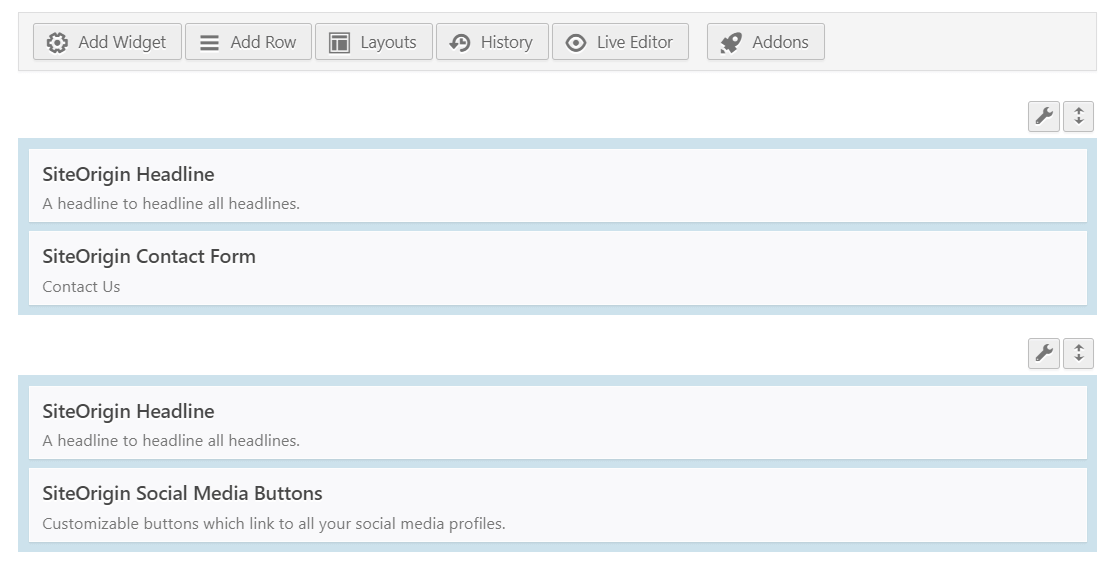
في هذه المقالة ، ننظر على وجه التحديد في المشكلات المتعلقة بأداة نموذج الاتصال.
في بعض الأحيان ، تنتقل رسائل البريد الإلكتروني لنماذج اتصال SiteOrigin مباشرة إلى البريد العشوائي أو تضيع. هذا لأن WordPress يستخدم وظيفة wp_mail() لإنشاء وإرسال رسائل البريد الإلكتروني من موقع الويب الخاص بك.
تفتقر رسائل البريد الإلكتروني التي يتم إرسالها بهذه الطريقة إلى المصادقة ولهذا السبب تعاملها معظم تطبيقات عميل البريد الإلكتروني كرسائل غير مرغوب فيها. في بعض الأحيان ، يتم حظر رسائل البريد الإلكتروني تمامًا ولا تصل حتى إلى مجلد البريد العشوائي.
سنوضح لك كيفية إصلاح ذلك في الخطوات أدناه.
كيفية إصلاح عدم إرسال نموذج اتصال SiteOrigin بريدًا إلكترونيًا
أولاً ، دعنا نتحقق مما إذا تم إعداد أداة نموذج الاتصال الخاصة بك في SiteOrigin بشكل صحيح. بعد ذلك ، سنقوم بتثبيت المكون الإضافي WP Mail SMTP الذي سيحل مشكلة تسليم بريدك الإلكتروني.
- اختبار SiteOrigin إعدادات البريد العشوائي لنموذج الاتصال
- قم بتغيير إلى ومن البريد الإلكتروني في الإعدادات
- قم بتثبيت البرنامج المساعد WP Mail SMTP
- قم بإعداد خدمة البريد في WordPress
لنبدأ بالنظر في إعدادات الأداة.
1: اختبار إعدادات البريد العشوائي لنموذج الاتصال في SiteOrigin
يحتوي نموذج الاتصال في SiteOrigin على حماية خاصة به من البريد العشوائي. إذا لم يتم تكوين إعدادات الحماية من البريد العشوائي بشكل صحيح على الموقع ، فقد يتسبب ذلك في حدوث مشكلات أثناء إرسال النموذج.
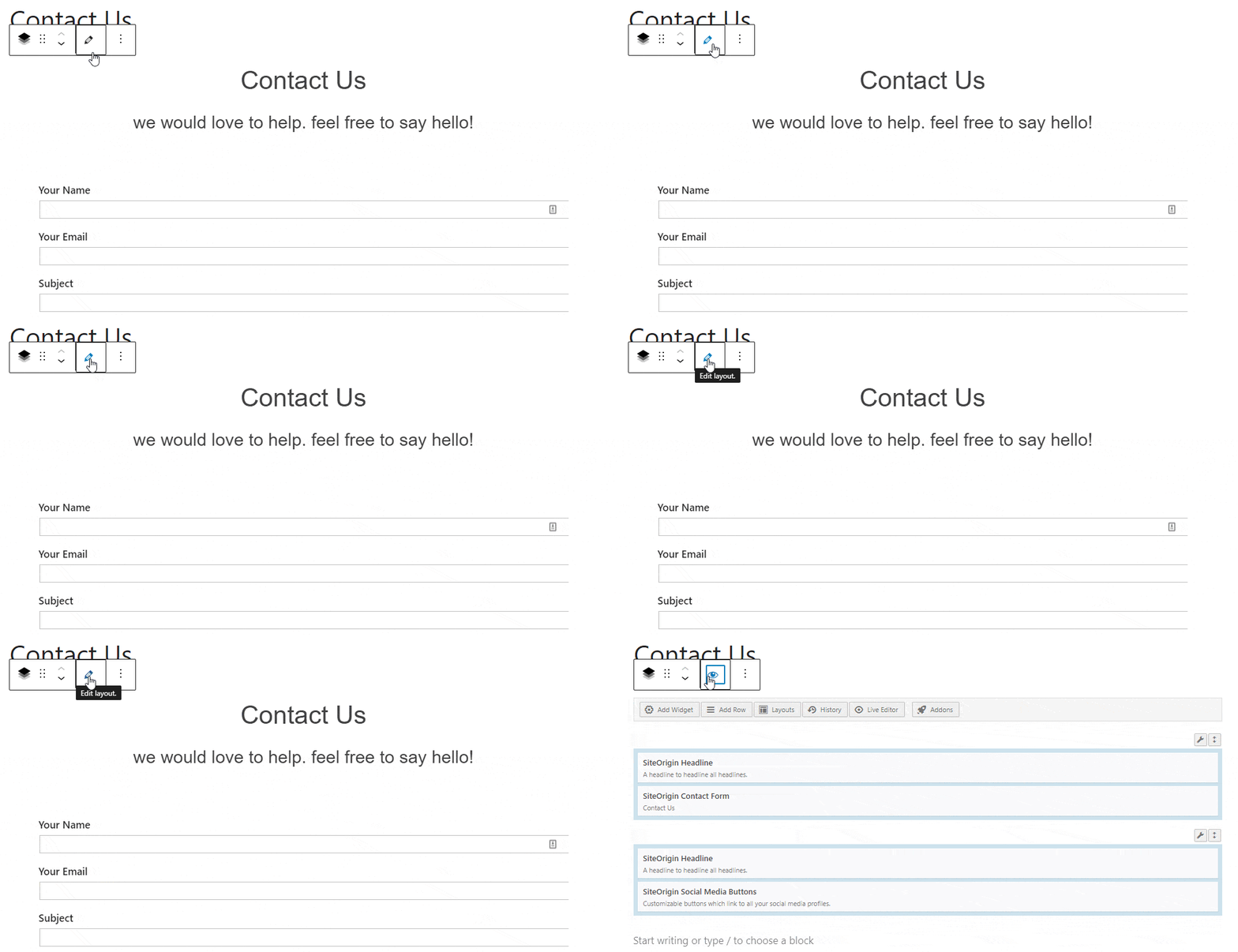
أولاً ، من لوحة معلومات WordPress ، افتح الصفحة التي يوجد بها نموذج الاتصال.
انقر فوق رمز القلم الرصاص أسفل العنوان لفتح إعدادات Layout Block.
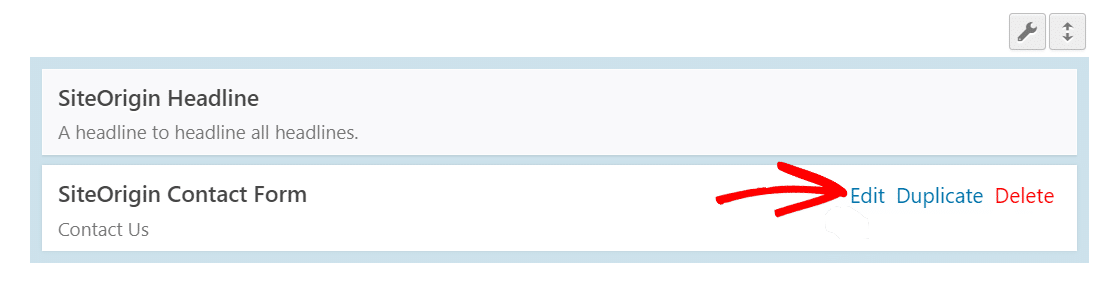
مرر مؤشر الماوس فوق عنصر واجهة مستخدم نموذج الاتصال SiteOrigin وانقر فوق تحرير . سيؤدي ذلك إلى فتح النافذة مع إعدادات نموذج الاتصال.
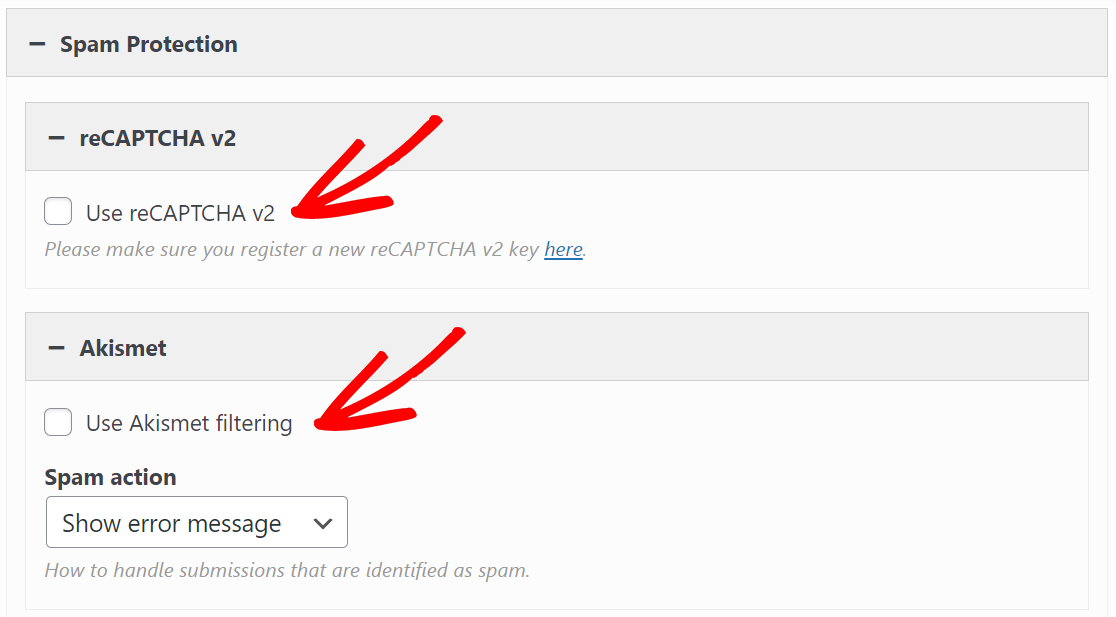
قم بالتمرير لأسفل إلى قسم الحماية من البريد العشوائي وانقر فوقه لتوسيعه.
قم بإلغاء تحديد المربعات الخاصة بـ reCAPTCHA v2 و Akismet .
انقر فوق تم لحفظ الإعدادات.
الآن ، انتقل إلى الواجهة الأمامية وأرسل نموذج الاتصال للتحقق مما إذا كانت المشكلة قد تم حلها. قد يساعدك هذا في تعقب المشكلة ، أو على الأقل التخلص من الحماية من البريد العشوائي أثناء استكشاف الأخطاء وإصلاحها.
بعد ذلك ، دعنا نلقي نظرة على عناوين المرسل والمستلم.
2: تغيير إلى ومن البريد الإلكتروني في الإعدادات
دعنا نتحقق مما إذا كان نموذج الاتصال الذي تستخدمه قد تم إعداد إعدادات الإشعارات بشكل صحيح.
على غرار الخطوات المذكورة أعلاه ، افتح إعدادات نموذج الاتصال SiteOrigin وانقر على الإعدادات لتوسيعها. سترى خيار " إلى ومن إعدادات البريد الإلكتروني".
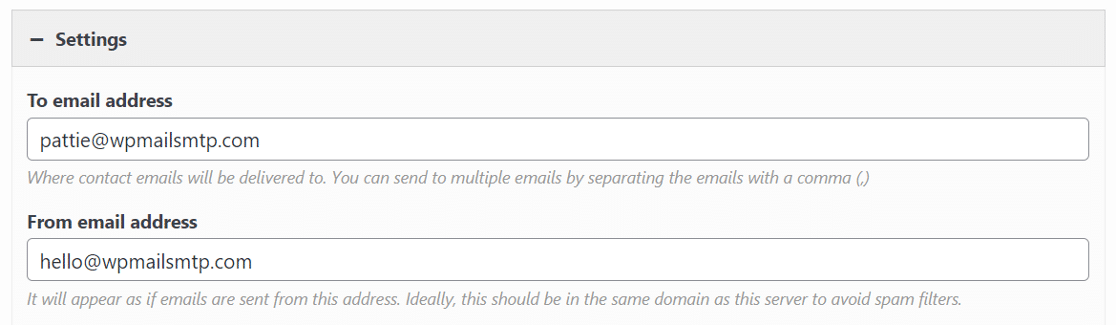
تأكد من صحة عناوين البريد الإلكتروني هنا. إذا كنت لا تستخدم مكونًا إضافيًا منفصلًا للبريد الإلكتروني لـ SMTP ، فمن الأفضل استخدام عنوان المرسل الذي يتطابق مع مجال موقع الويب.
إذا كنت لا ترغب في القيام بذلك ، فسنعرض لك كيفية مصادقة بريد إلكتروني مختلف باستخدام WP Mail SMTP في القسم التالي.
عند الانتهاء من التحرير ، انقر فوق تم لحفظ التغييرات. اختبر الآن نموذج الاتصال على الواجهة الأمامية للتحقق مما إذا كان نموذج الاتصال الخاص بك يرسل رسائل بريد إلكتروني بشكل أكثر موثوقية.
إذا لم تساعد خطوات استكشاف الأخطاء وإصلاحها المذكورة أعلاه ، فإن الخطوة التالية هي تثبيت المكون الإضافي WP Mail SMTP.
3: قم بتثبيت البرنامج المساعد WP Mail SMTP
WP Mail SMTP هو أفضل مكون إضافي لـ SMTP لبرنامج WordPress.
بدلاً من الاعتماد على خادم الويب الخاص بك لإرسال رسائل البريد الإلكتروني ، يربط WP Mail SMTP موقع الويب الخاص بك بخدمة بريد مخصصة مثل SMTP.com أو Sendinblue بدلاً من ذلك. سيضيف هذا التغيير الحيوي تحققًا إضافيًا حتى لا تنتقل رسائلك الإلكترونية إلى البريد العشوائي.

لتنزيل المكون الإضافي WP Mail SMTP ، توجه إلى علامة التبويب التنزيلات في منطقة الحساب. هناك ، انقر فوق الزر البرتقالي لتنزيل الملف المضغوط.
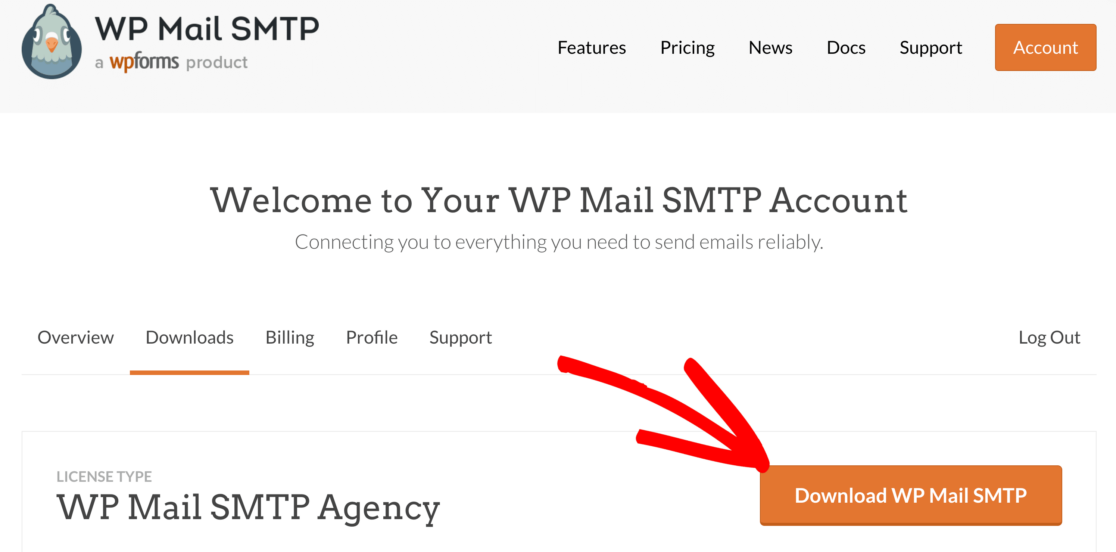
بمجرد حصولك على الملف المضغوط ، توجه إلى لوحة تحكم WordPress في موقع الويب الخاص بك وقم بتحميل الملف. إذا لم تكن متأكدًا من كيفية ذلك ، فراجع دليلنا خطوة بخطوة حول كيفية تثبيت مكون WordPress الإضافي.
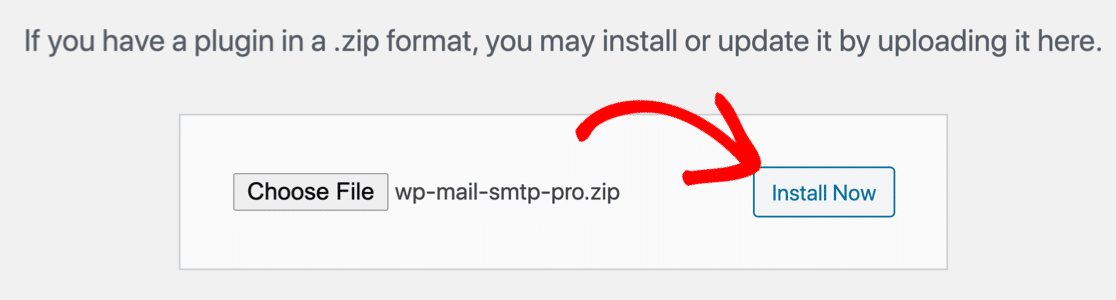
تأكد من تنشيط المكون الإضافي. سيؤدي هذا إلى فتح معالج الإعداد الذي يجعل تكوين المكون الإضافي أمرًا سهلاً للغاية.
الآن بعد أن أصبح المكون الإضافي نشطًا على موقعنا ، فلنصلح نموذج اتصال SiteOrigin الذي لا يرسل بريدًا إلكترونيًا.
الخطوة 4: قم بإعداد خدمة Mailer الخاصة بك في WordPress
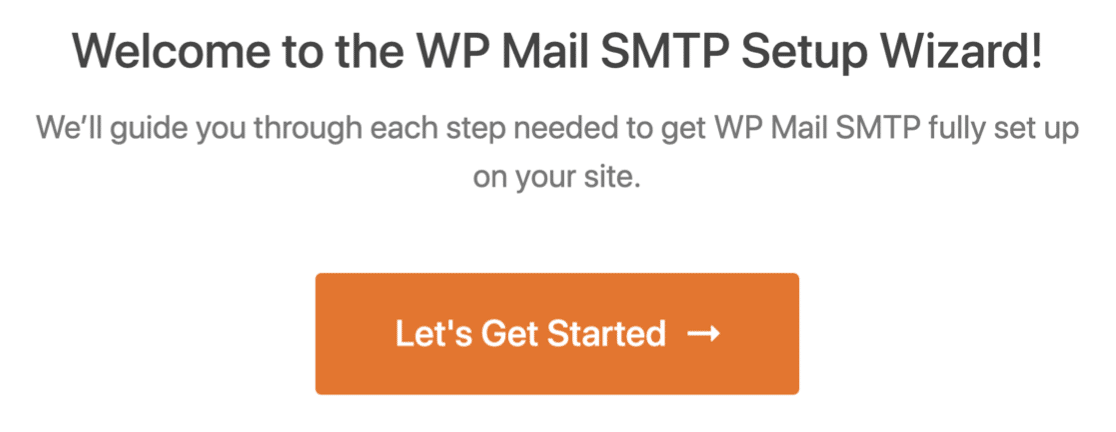
بمجرد تشغيل معالج الإعداد ، انقر فوق الزر Let's Get Started .
بعد ذلك ، اختر خدمة الإرسال التي تختارها.
نوصي بشدة باستخدام مرسل بريد مع واجهة برمجة تطبيقات. بعبارات أقل تقنية ، يعني هذا أنك ستتصل بموفر البريد الإلكتروني عن طريق إضافة مفتاح سري ، وهو عبارة عن سلسلة عشوائية من النصوص والأرقام.
هذا أكثر أمانًا من استخدام كلمة مرور SMTP ، ولكن الخيار موجود إذا كنت تريد استخدام SMTP بدلاً من ذلك.
لاستخدام واجهة برمجة التطبيقات ، حدد أي مرسل بريد في المربع الأحمر.
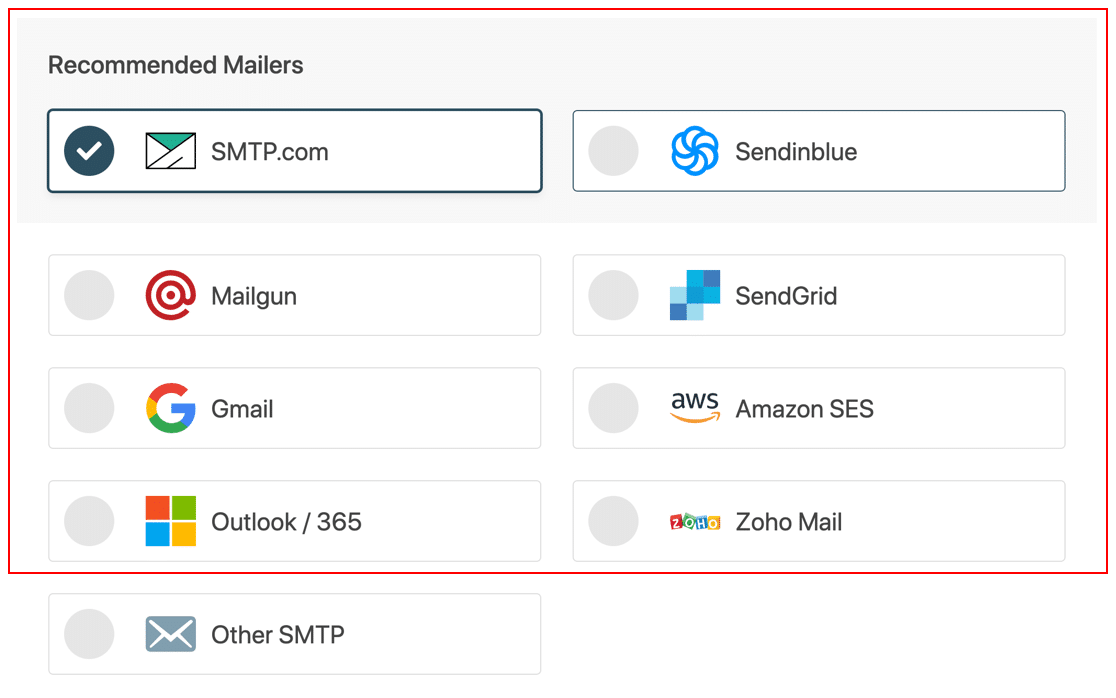
بعد ذلك ، سترغب في التسجيل لمزودك وربط موقعك.
يمكن أن يكون هذا مضيعة للوقت. لقد قمنا بتجميع مستند لكل موفر بريد إلكتروني لمساعدتك في إكمال هذا بأسرع ما يمكن وبسلاسة:
| رسائل البريد متوفرة في جميع الإصدارات | رسائل بريدية إضافية في الإصدار Pro |
|---|---|
| SMTP.com | مايكروسوفت 365 / آوتلوك |
| Sendinblue | أمازون SES |
| Mailgun | Zoho Mail |
| SendGrid | |
| مساحة عمل Gmail / Google | |
| SMTP أخرى |
بمجرد اتباعك لعملية الإعداد الكاملة في مستندنا ، عد إلى هذا البرنامج التعليمي.
قبل أن ننتهي ، سنقوم بتمكين ملخص البريد الإلكتروني الأسبوعي في سجلات البريد الإلكتروني المفصلة في نهاية المعالج. يعد إعداد سجل البريد الإلكتروني ميزة احترافية.
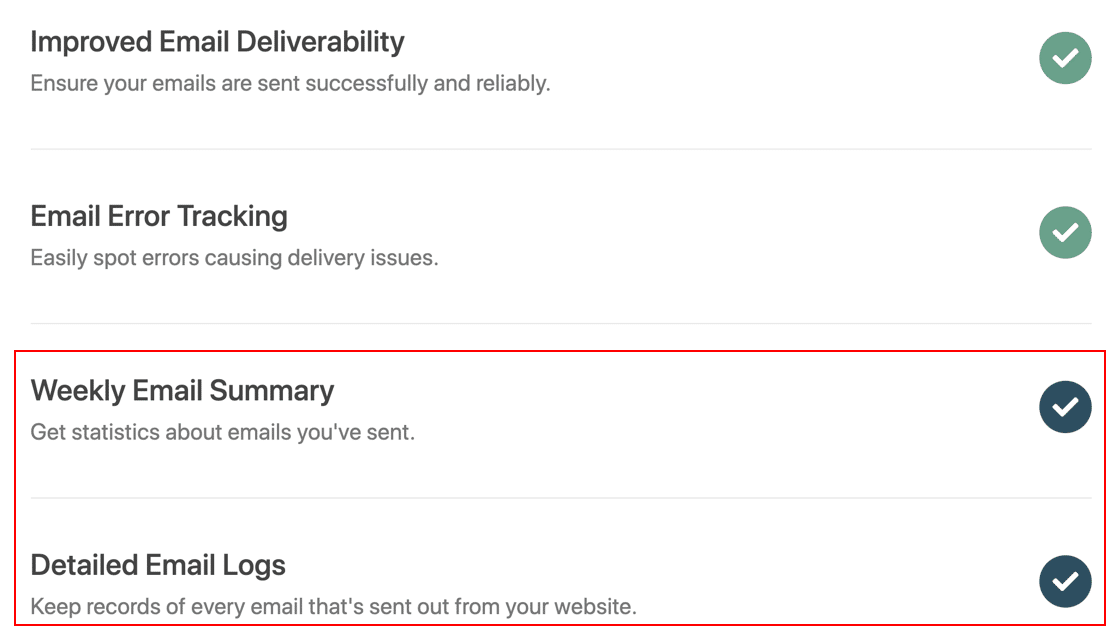
عندما تقوم بتمكين تسجيل البريد الإلكتروني في WordPress ، فسوف تقوم بإلغاء تأمين الكثير من الوظائف الإضافية في المكون الإضافي WP Mail SMTP ، بما في ذلك:
- تسجيل محتوى البريد الإلكتروني الكامل
- فتح البريد الإلكتروني والنقر فوق التتبع ، وهي طريقة رائعة لتتبع نشاط المستخدم
- الإبلاغ عن طريق البريد الإلكتروني
- تصدير سجل البريد الإلكتروني
- أداة لإعادة إرسال رسائل البريد الإلكتروني المرسلة في حالة فشلها.
يمكن تمكين هذه الميزات في صفحة إعدادات المكون الإضافي بمجرد إكمال المعالج.
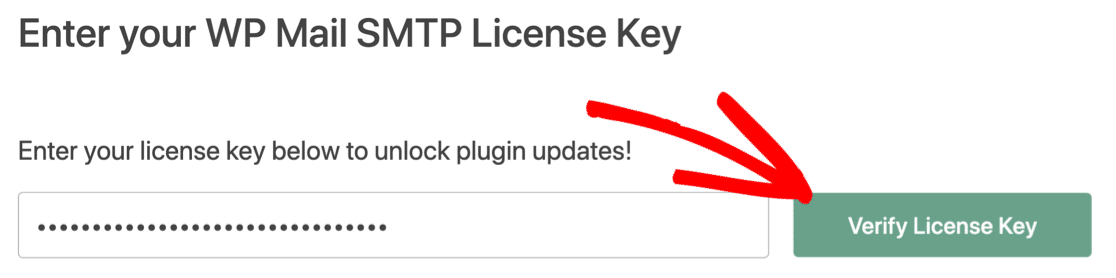
في الوقت الحالي ، انقر فوق حفظ ومتابعة للمتابعة إلى الخطوة التالية. أدخل مفتاح الترخيص الخاص بك عندما يُطلب منك ذلك.
وهذا كل شيء! سيرسل لك WP Mail SMTP بريدًا إلكترونيًا للاختبار التلقائي حتى تتمكن من التحقق من إصلاح رسائل البريد الإلكتروني الخاصة بـ WordPress.
إصلاح رسائل البريد الإلكتروني لنموذج اتصال SiteOrigin الآن
الخطوة التالية: قم بإعداد منطقة DNS الخاصة بك
أنت الآن تعرف كيفية إصلاح جهة اتصال SiteOrigin التي لا ترسل بريدًا إلكترونيًا. ولكن قد تستمر رسائل البريد الإلكتروني الخاصة بك في الانتقال إلى مجلد البريد غير الهام. يمكنك إصلاح ذلك باتباع دليلنا التفصيلي حول إنشاء سجل DMARC لنطاقك.
جاهز لإصلاح رسائل البريد الإلكتروني الخاصة بك؟ ابدأ اليوم مع أفضل مكون إضافي لـ WordPress SMTP. يتضمن WP Mail SMTP Elite إعداد White Glove الكامل ويقدم ضمانًا لاسترداد الأموال لمدة 14 يومًا.
إذا ساعدتك هذه المقالة ، فيرجى متابعتنا على Facebook و Twitter لمزيد من النصائح والبرامج التعليمية حول WordPress.