
Cómo arreglar el formulario de contacto de BestWebSoft que no envía correo electrónico
Publicado: 2021-04-05¿Su formulario de contacto de BestWebSoft no envía correos electrónicos cuando se envían?
La capacidad de entrega de los correos electrónicos del formulario de contacto es muy vital para cualquier negocio. No querrás perdértelos.
En este artículo, le mostraremos cómo corregir las notificaciones por correo electrónico del formulario de contacto de BestWebSoft para que nunca pierda un correo electrónico importante.
Repare sus correos electrónicos de WordPress ahora
¿Qué es BestWebSoft?
BestWebSoft es un conjunto de complementos y temas de WordPress. Tienen bastantes complementos que cubren diferentes categorías. Obtiene complementos para formulario de contacto, mapa del sitio, seguridad y muchos más.
También tienen algunos temas que cubren diferentes categorías.
Si está utilizando el complemento de formulario de contacto de BestWebSoft y no recibe ningún correo electrónico, le mostraremos cómo solucionarlo.
Cómo arreglar el formulario de contacto de BestWebSoft que no envía correo electrónico
En este tutorial, veremos 3 formas en las que puede solucionar el problema del formulario de contacto de BestWebSoft que no envía el correo electrónico.
- Cambiar la dirección de correo electrónico del destinatario
- Cambiar el método de envío de correo electrónico de BestWebSoft
- Verifique su carpeta de correo no deseado e instale el complemento SMTP
Paso 1: cambie la dirección de correo electrónico del destinatario
A veces, un pequeño error como el error tipográfico en la dirección de correo electrónico del destinatario puede hacer que el formulario de contacto no funcione correctamente.
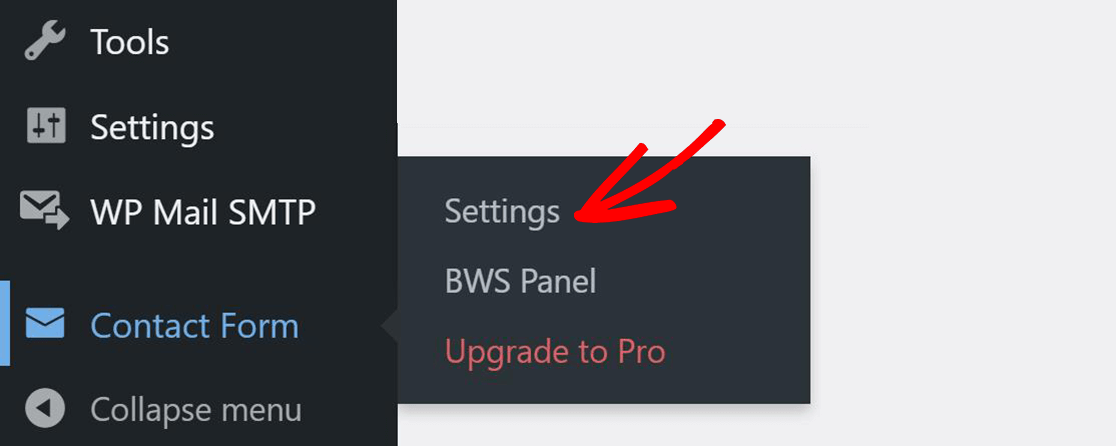
Para cambiar el correo electrónico del destinatario en la configuración del complemento, desde el menú de navegación de WordPress, vaya a Formulario de contacto » Configuración » Configuración .
Aquí, puede elegir un nombre de usuario para recibir correos electrónicos o especificar una dirección de correo electrónico.
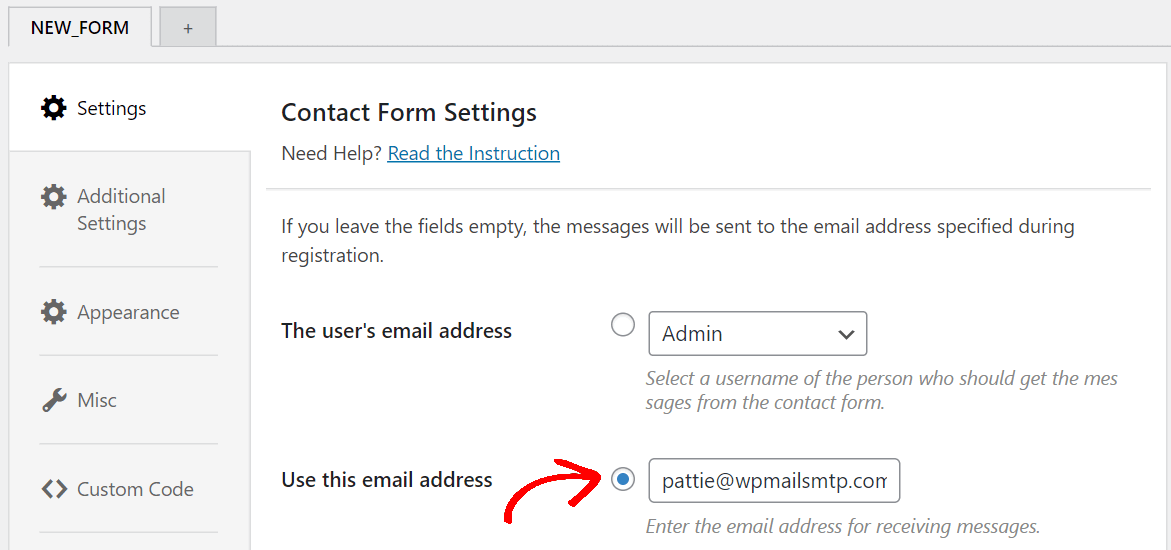
Vaya a la interfaz e intente enviar el formulario de contacto nuevamente. Ahora, revise su bandeja de entrada para confirmar si ha recibido un correo electrónico de su sitio.
Paso 2. Cambiar el método de envío de correo electrónico de BestWebSoft
WordPress por defecto usa un código llamado función PHP para enviar correos electrónicos desde su sitio web. Este método es menos confiable y puede causar problemas en la capacidad de entrega.
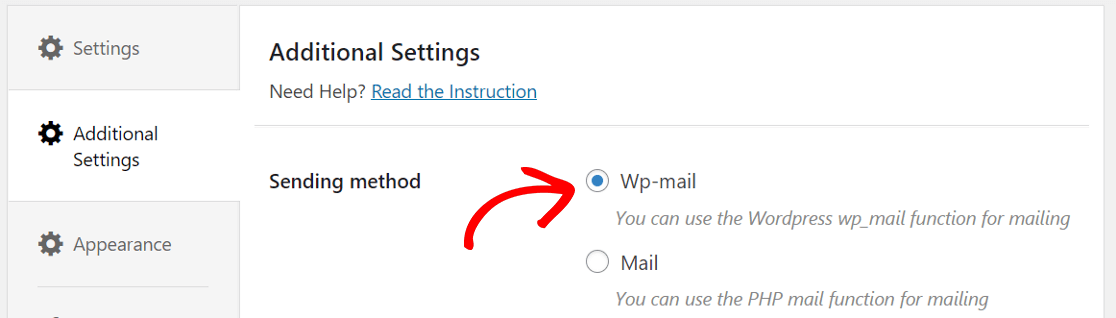
Desde los Ajustes adicionales , cambia el método de envío a Wp-mail .
Ahora intente enviar el formulario de contacto nuevamente y verifique si ha recibido un correo electrónico.
Paso 3. Verifique su carpeta de correo no deseado e instale el complemento SMTP
Dado que algunos de los correos electrónicos, como restablecimientos de contraseña, registros de nuevos usuarios, notificaciones de pedidos de WooCommerce, están automatizados, la mayoría de las aplicaciones de clientes de correo electrónico los consideran spam.
Para resolver este problema, necesitamos instalar un complemento SMTP que utilizará un servicio de correo de terceros para enviar todos los correos electrónicos desde su sitio utilizando la autenticación adecuada.
Instale el complemento WP Mail SMTP
WP Mail SMTP es un complemento que resuelve el problema del formulario de contacto que no envía el correo electrónico mediante el uso de un servicio de correo dedicado.
En lugar de confiar en la función de correo PHP predeterminada, WP Mail SMTP configura la función wp_mail() dentro de WordPress para tener una mejor capacidad de entrega de correo electrónico.
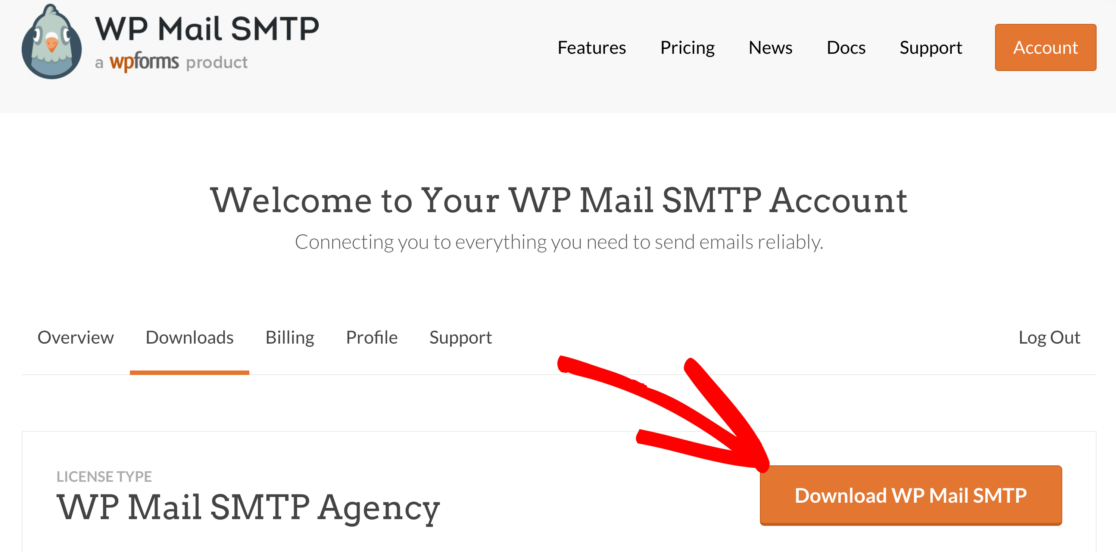
Comencemos descargando el complemento. Primero, inicie sesión en su cuenta SMTP de WP Mail y haga clic en la pestaña Descargas . Luego, haga clic en el botón naranja para descargar el archivo zip.
Ahora, una vez que tenga el archivo zip, querrá cargar el complemento en su sitio de WordPress.
Además, si necesita ayuda para instalar un complemento, consulte esta guía paso a paso sobre cómo instalar un complemento de WordPress.
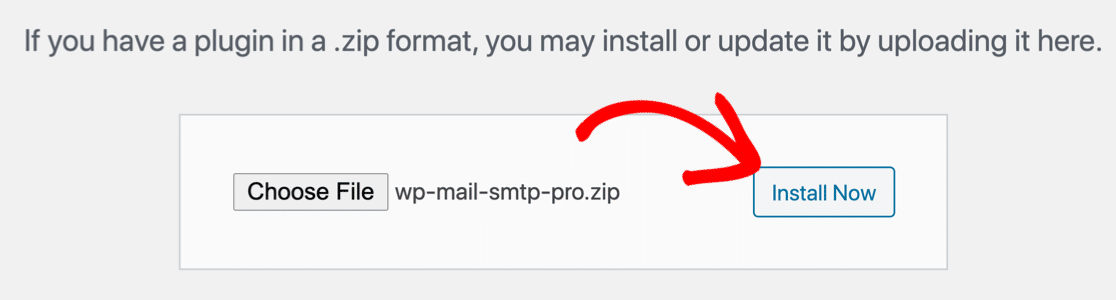
Después de instalar el complemento, no olvide activarlo . Esto abrirá el asistente de configuración en su navegador.
Si no está listo para comenzar en este momento, puede reiniciar el asistente en cualquier momento haciendo clic en el botón Iniciar asistente de configuración en el menú de configuración del complemento.
Si ya configuró un correo en su sitio, le recomendamos que no vuelva a ejecutar el asistente porque eliminará la configuración existente.

Configure su correo
Ahora es el momento de elegir su correo. El asistente de configuración de WP Mail SMTP lo ayudará a configurar su nuevo servicio de correo. Esto arreglará los formularios de contacto de BestWebSoft que no envían correos electrónicos.
El proveedor que elija aquí dependerá de algunos factores. Obtiene opciones gratuitas y pagas para el servicio de correo.
Si su sitio web envía correos electrónicos ocasionales como el envío del formulario de contacto, una opción gratuita funcionará bien.
Mientras que, si tiene una tienda en línea o un sitio con mucho tráfico, le recomendamos que utilice un correo que se especialice en manejar grandes cantidades de correos electrónicos.
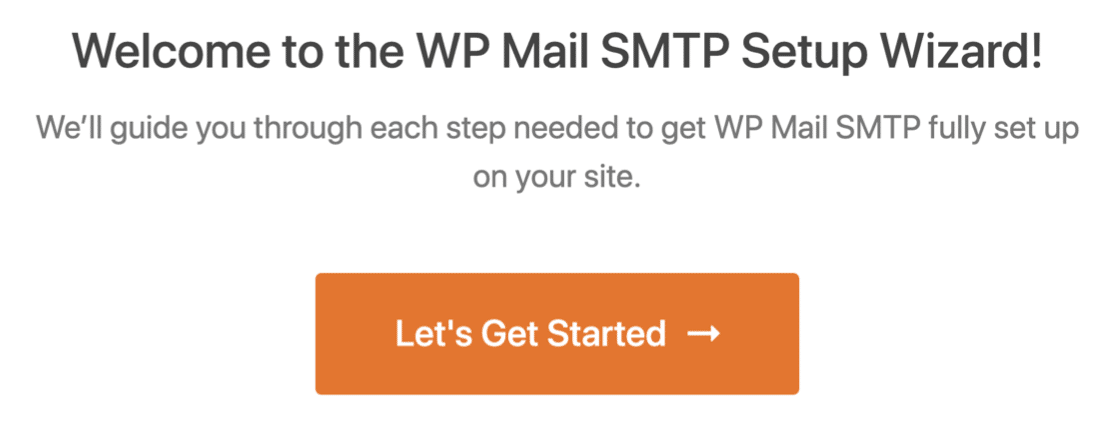
Por ahora, para comenzar, haga clic en el botón Comencemos para ver la lista completa de correos.
Recomendamos SMTP.com o Sendinblue, pero puede elegir cualquiera de la lista.
Si no está seguro de qué es lo mejor para usted, lea nuestra guía detallada sobre el proveedor de correo electrónico para WP Mail SMTP.
Si no desea utilizar un servicio de correo de la lista recomendada, puede elegir Otro SMTP. Esto le permitirá enviar correos electrónicos desde el servicio de correo al que ya tiene acceso.
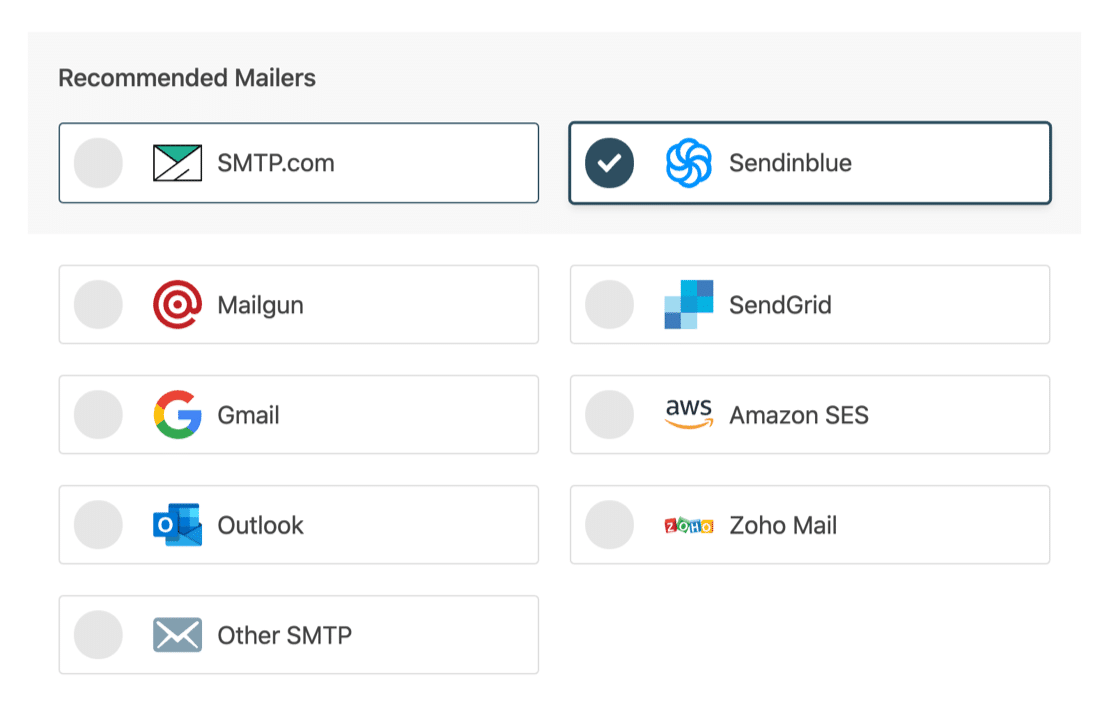
Tenemos una guía detallada para cada uno de los servicios de correo. Haga clic en el que eligió y siga los pasos detallados uno por uno.
- SMTP.com
- Enviar azul
- Pistola de correo
- SendGrid
- Gmail (G-suite o Gmail normal)
- Amazon SES
- panorama
- Correo de Zoho
- Otro SMTP
Vuelva a esta guía una vez que haya terminado de configurar el servicio de correo.
Active el registro de correo electrónico de WordPress (opcional)
En el siguiente paso, la capacidad de entrega de correo electrónico y el informe de errores se habilitarán de forma predeterminada.
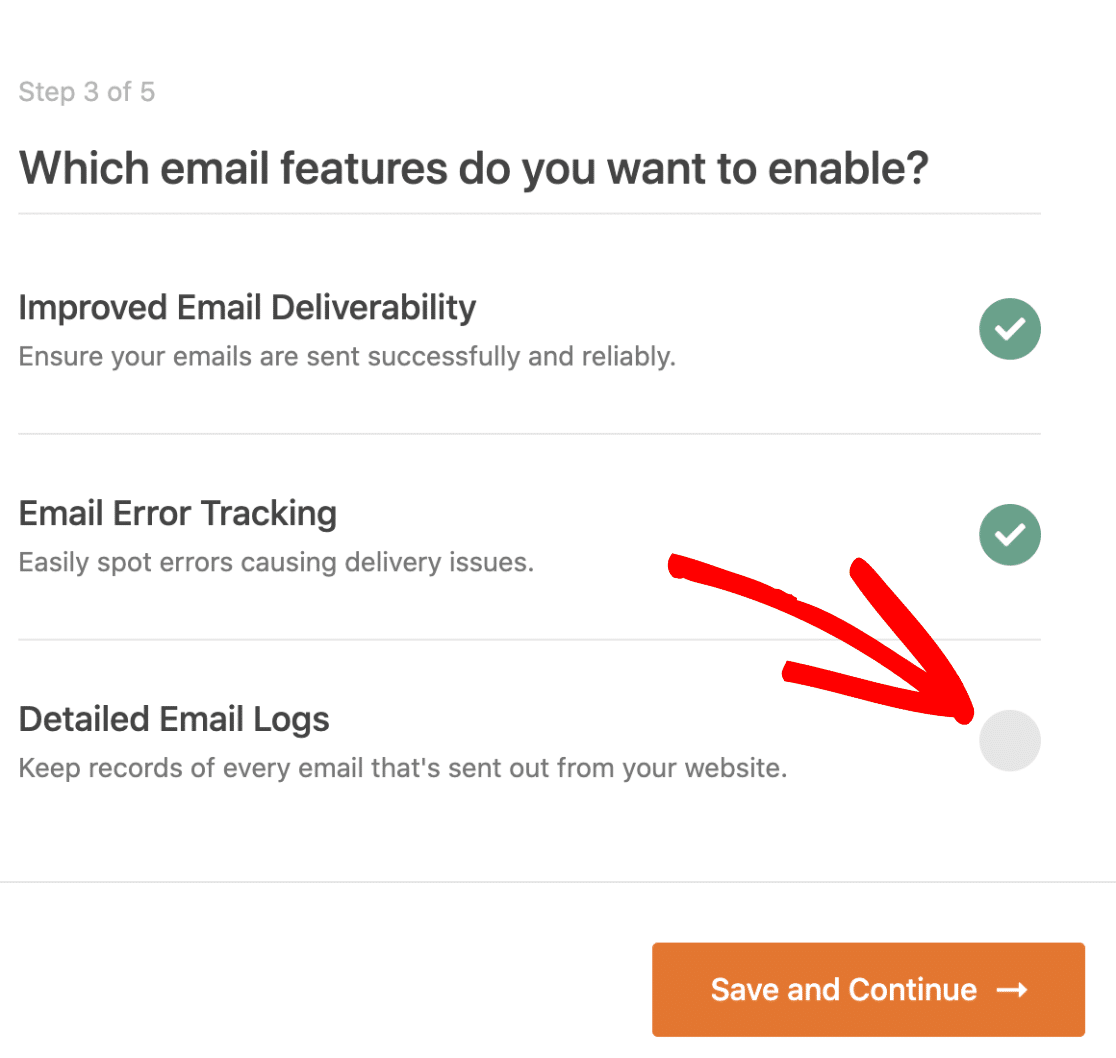
WP Mail SMTP Pro tiene funciones integradas de registro de correo electrónico que querrá habilitar. Realiza un seguimiento de todos los correos electrónicos que se envían desde su sitio web.
Haga clic en Guardar y continuar para continuar con el siguiente paso.
Para el último paso, debe ingresar la clave de licencia. Tome la clave de licencia de la cuenta SMTP de WP Mail y péguela aquí para habilitar futuras actualizaciones automáticas.
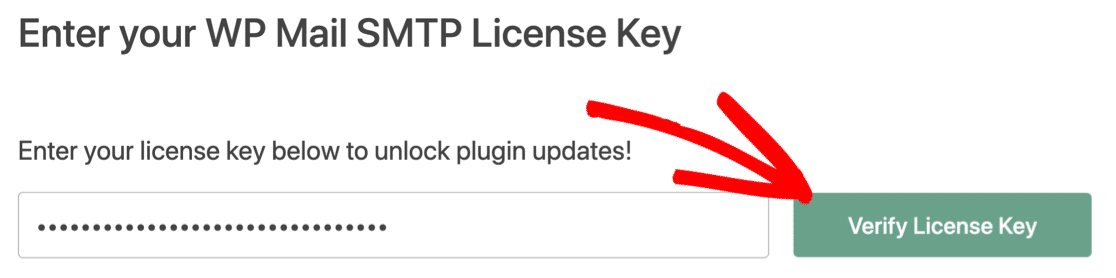
¡Eso es todo! Hemos terminado de configurar el servicio SMTP en su sitio web. Enviemos un correo de prueba desde su sitio para verificar si todo funciona como se esperaba.
Desde el panel de control de WordPress, vaya a WP Mail SMTP » Configuración . Busque las pestañas en la parte superior y haga clic en Prueba de correo electrónico.
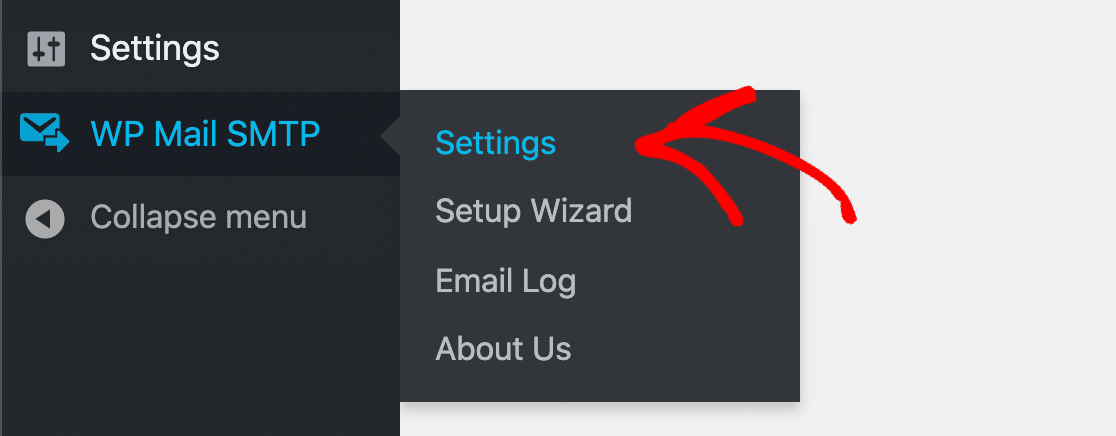
Envíe un correo electrónico de prueba y compruebe si ha llegado a su bandeja de entrada.
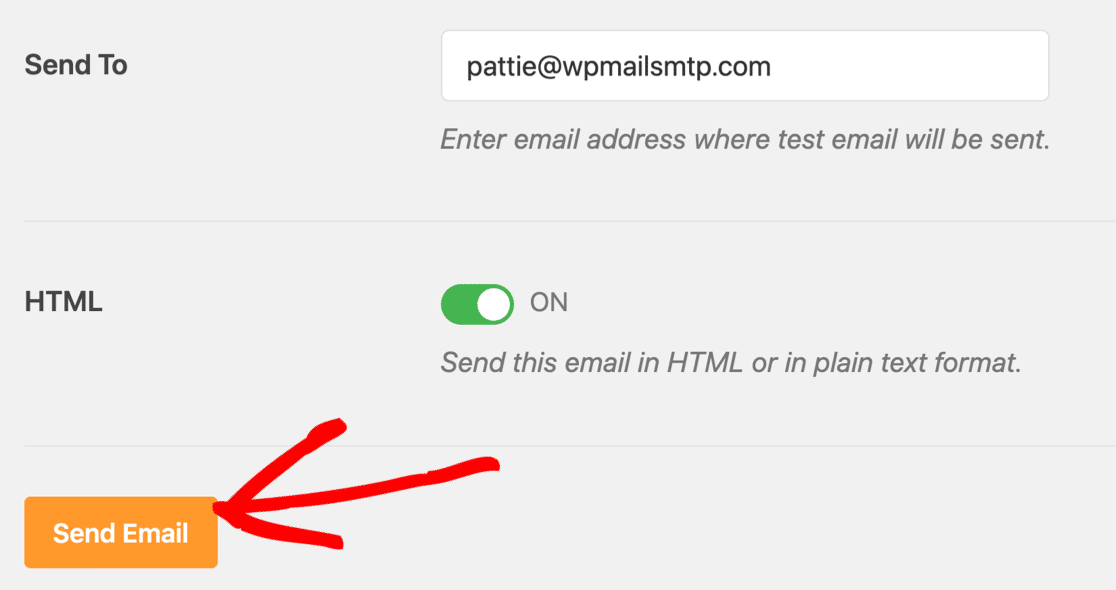
Lo bueno de WP Mail SMTP es que lo alertará si encuentra algún problema con la configuración de su correo electrónico.

¡Eso es todo! Ahora sabe cómo solucionar el problema del formulario de contacto de BestWebSoft que no envía el correo electrónico.
Repare sus correos electrónicos de WordPress ahora
Siguiente paso: considere usar WPForms
El formulario de contacto de BestWebSoft es muy básico y carece de algunas características avanzadas que tiene WPForms.
Consulte esta comparación de los mejores complementos de formularios de contacto y decida cuál es mejor para usted.
¿Listo para arreglar tus correos electrónicos? Comience hoy con el mejor complemento SMTP de WordPress. WP Mail SMTP Elite incluye White Glove Setup completo y ofrece una garantía de devolución de dinero de 14 días.
Si este artículo te ayudó, síguenos en Facebook y Twitter para obtener más consejos y tutoriales de WordPress.