
Как исправить контактную форму от BestWebSoft, не отправляющую электронную почту
Опубликовано: 2021-04-05Ваша контактная форма от BestWebSoft не отправляет электронные письма при их отправке?
Доставляемость электронных писем контактной формы очень важна для любого бизнеса. Вы не хотите пропустить их.
В этой статье мы покажем вам, как исправить уведомления по электронной почте контактной формы BestWebSoft, чтобы вы никогда не пропустили важное электронное письмо.
Исправьте свои электронные письма WordPress сейчас
Что такое BestWebSoft?
BestWebSoft — это набор плагинов и тем WordPress. У них довольно много плагинов, охватывающих разные категории. Вы получаете плагины для контактной формы, карты сайта, безопасности и многого другого.
У них также есть несколько тем, охватывающих разные категории.
Если вы используете плагин контактной формы от BestWebSoft и не получаете никаких электронных писем, мы покажем вам, как это исправить.
Как исправить контактную форму от BestWebSoft, не отправляющую электронную почту
В этом уроке мы рассмотрим 3 способа, которыми вы можете исправить контактную форму с помощью BestWebSoft, чтобы не отправлять электронную почту.
- Изменить адрес электронной почты получателя
- Изменить метод отправки электронной почты BestWebSoft
- Проверьте папку со спамом и установите плагин SMTP.
Шаг 1. Измените адрес электронной почты получателя
Иногда небольшая ошибка, например, опечатка в адресе электронной почты получателя, может привести к неправильной работе контактной формы.
Чтобы изменить адрес электронной почты получателя в настройках плагина, в меню навигации WordPress перейдите в « Форма контакта» » Настройки» Настройки .
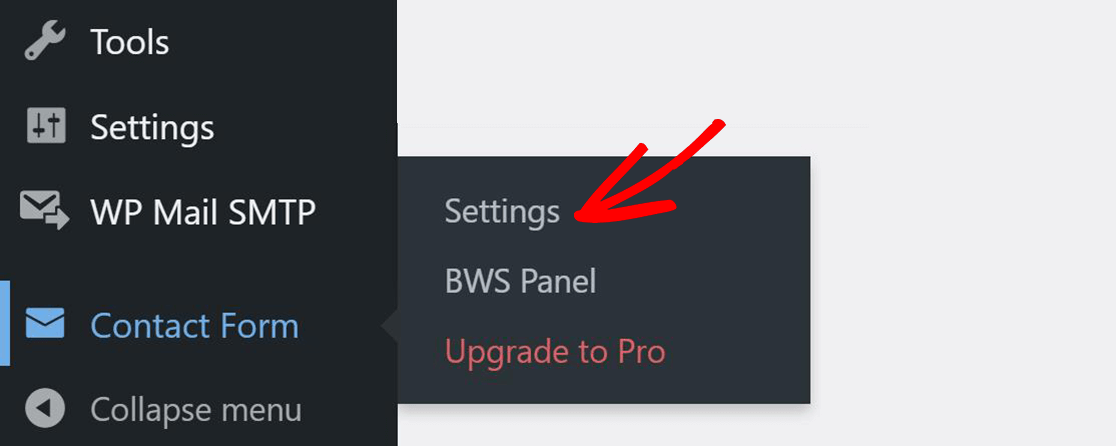
Здесь вы можете либо выбрать имя пользователя для получения писем, либо указать адрес электронной почты.
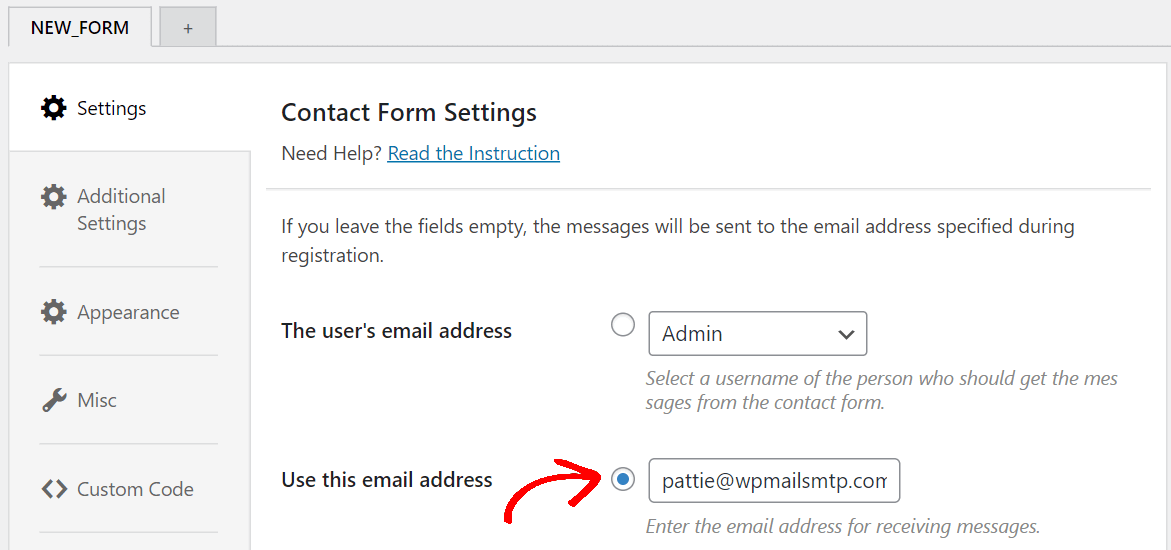
Перейдите в интерфейс и попробуйте отправить контактную форму еще раз. Теперь проверьте свой почтовый ящик, чтобы убедиться, что вы получили электронное письмо с вашего сайта.
Шаг 2. Измените метод отправки электронной почты BestWebSoft
WordPress по умолчанию использует код, называемый функцией PHP, для отправки электронных писем с вашего сайта. Этот метод менее надежен и может вызвать проблемы с доставкой.
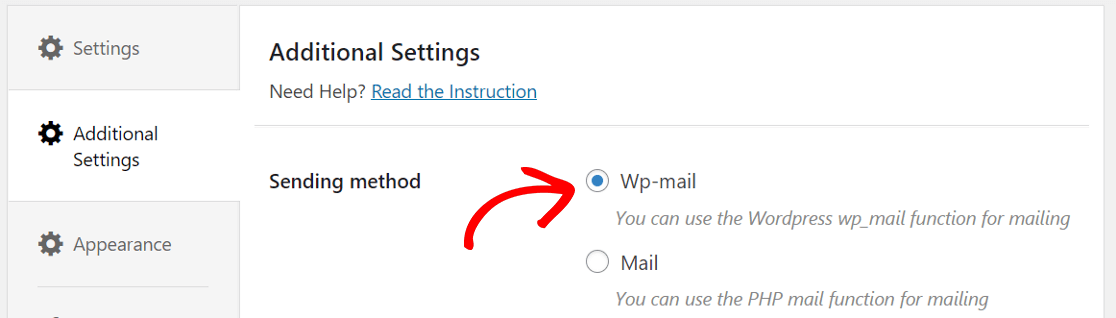
В дополнительных настройках измените способ отправки на Wp-mail .
Теперь попробуйте отправить контактную форму еще раз и проверьте, получили ли вы электронное письмо.
Шаг 3. Проверьте папку со спамом и установите плагин SMTP
Поскольку некоторые электронные письма, такие как сброс пароля, регистрация новых пользователей, уведомления о заказах WooCommerce, автоматизированы, большинство клиентских приложений электронной почты воспринимают их как спам.
Чтобы решить эту проблему, нам нужно установить плагин SMTP, который будет использовать стороннюю почтовую службу для отправки всех электронных писем с вашего сайта с использованием надлежащей аутентификации.
Установите плагин WP Mail SMTP.
WP Mail SMTP — это плагин, который решает проблему с контактной формой, не отправляющей электронную почту, с помощью специальной почтовой службы.
Вместо того, чтобы полагаться на почтовую функцию PHP по умолчанию, WP Mail SMTP настраивает wp_mail() внутри WordPress для лучшей доставки электронной почты.
Начнем со скачивания плагина. Сначала войдите в свою учетную запись WP Mail SMTP и перейдите на вкладку « Загрузки ». Затем нажмите оранжевую кнопку, чтобы загрузить zip-файл.
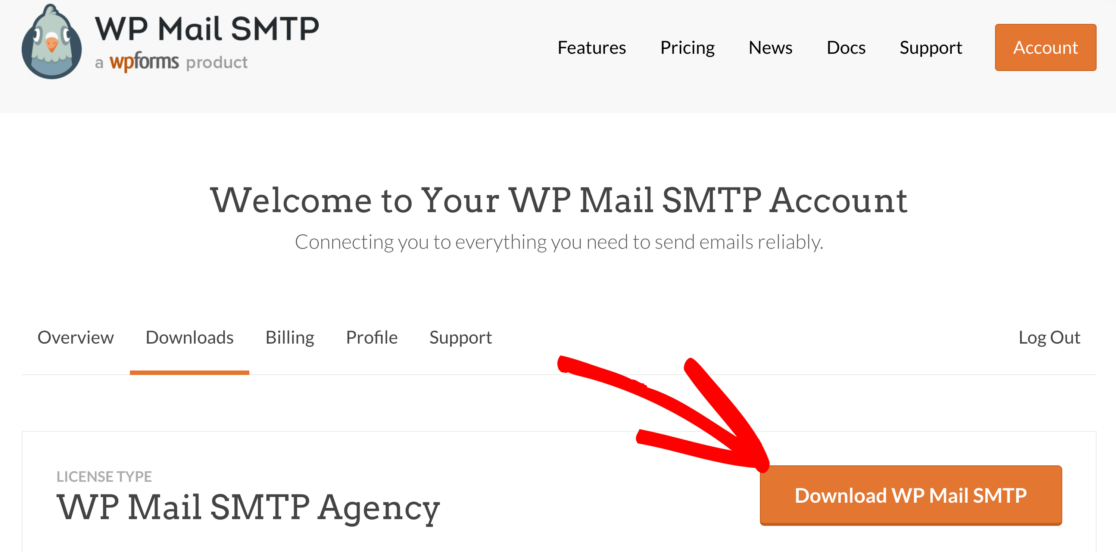
Теперь, когда у вас есть zip-файл, вам нужно загрузить плагин на свой сайт WordPress.
Кроме того, если вам нужна помощь в установке плагина, обратитесь к этому пошаговому руководству по установке плагина WordPress.
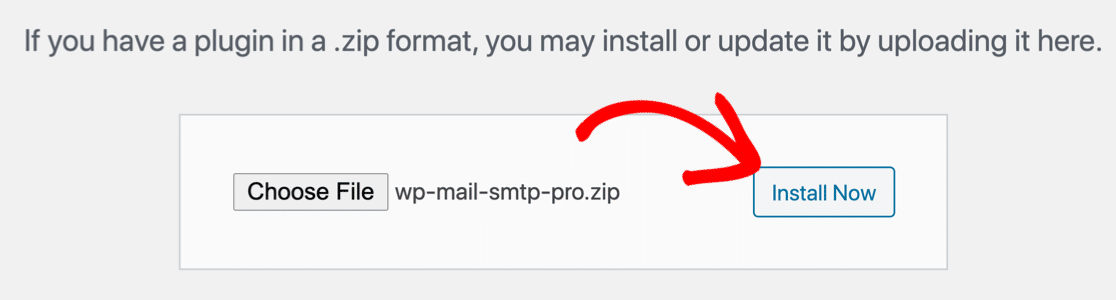
После установки плагина не забудьте активировать его. Это откроет мастер установки в вашем браузере.
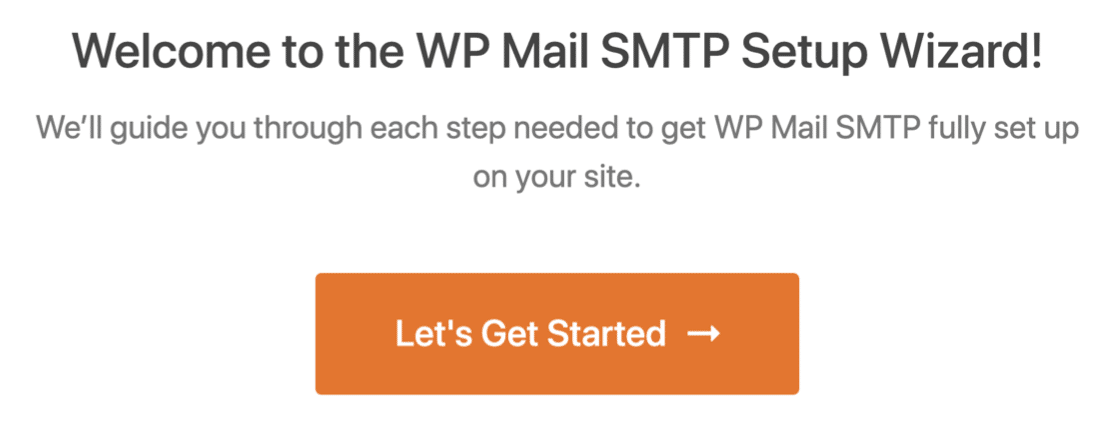
Если вы не готовы начать прямо сейчас, вы можете перезапустить мастер в любое время, нажав кнопку Запустить мастер настройки в меню настроек плагина.
Если вы уже настроили почтовую программу на своем сайте, мы рекомендуем вам больше не запускать мастер, поскольку он удалит ваши существующие настройки.
Настройте свою почтовую программу
Теперь пришло время выбрать почтовую программу. Мастер настройки SMTP WP Mail поможет вам настроить новый почтовый сервис. Это исправит контактные формы BestWebSoft, которые не отправляют электронные письма.

Выбор провайдера здесь будет зависеть от нескольких факторов. Вы получаете как бесплатные, так и платные опции для почтовой службы.
Если ваш веб-сайт время от времени отправляет электронные письма, такие как отправка контактной формы, бесплатный вариант будет работать отлично.
А если у вас есть интернет-магазин или сайт с высокой посещаемостью, мы рекомендуем использовать почтовую программу, которая специализируется на обработке большого количества писем.
А пока, чтобы начать, нажмите кнопку « Начать», чтобы увидеть полный список почтовых программ.
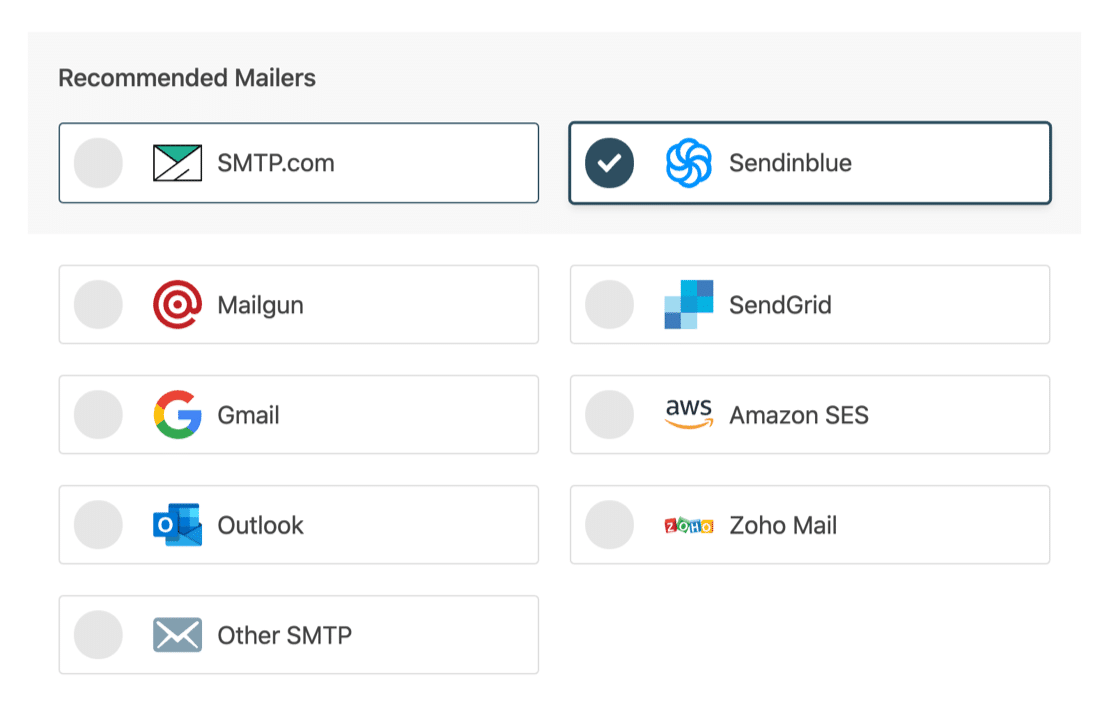
Мы рекомендуем SMTP.com или Sendinblue, но вы можете выбрать любой из списка.
Если вы не уверены, что лучше для вас, прочитайте наше подробное руководство по поставщику электронной почты для WP Mail SMTP.
Если вы не хотите использовать почтовую службу из рекомендуемого списка, вы можете выбрать Другой SMTP. Это позволит вам отправлять электронные письма из почтовой службы, к которой у вас уже есть доступ.
У нас есть подробное руководство для каждого из почтовых сервисов. Нажмите на тот, который вы выбрали, и выполните подробные шаги один за другим.
- SMTP.com
- Сендинблю
- Почтовый пистолет
- SendGrid
- Gmail (G-suite или обычный Gmail)
- Амазонка СЭС
- Перспектива
- Зохо почта
- Другой SMTP
Вернитесь к этому руководству после того, как вы закончите настройку почтовой службы.
Включите ведение журнала электронной почты WordPress (необязательно)
На следующем шаге по умолчанию будут включены доставляемость электронной почты и отчеты об ошибках.
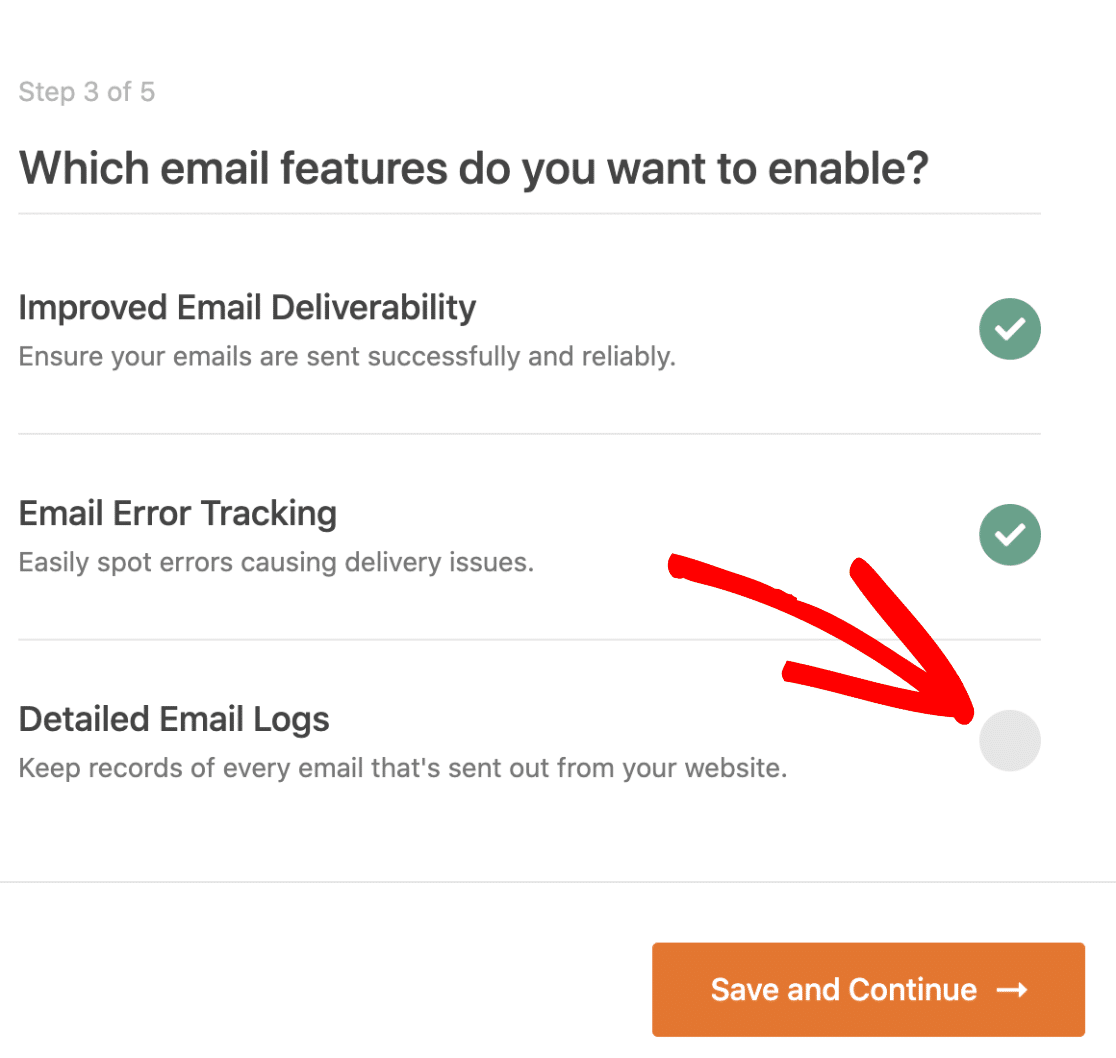
WP Mail SMTP Pro имеет встроенные функции ведения журнала электронной почты, которые вы захотите включить. Он отслеживает все электронные письма, которые отправляются с вашего сайта.
Нажмите Сохранить и продолжить , чтобы перейти к следующему шагу.
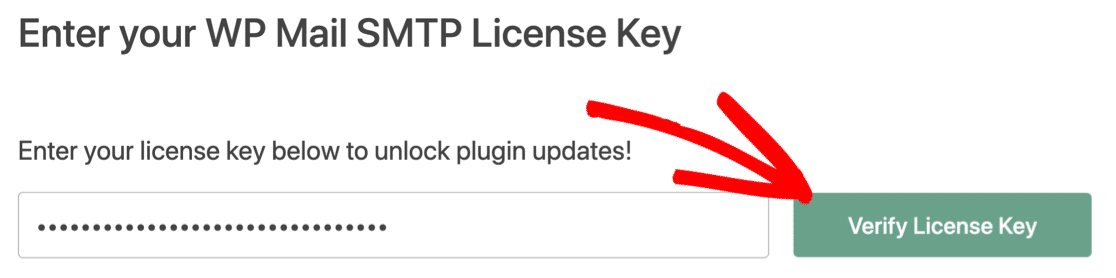
На последнем шаге вам необходимо ввести лицензионный ключ. Возьмите лицензионный ключ из учетной записи SMTP WP Mail и вставьте его сюда, чтобы включить автоматическое обновление в будущем.
Вот и все! Мы закончили настройку службы SMTP на вашем сайте. Давайте отправим тестовое письмо с вашего сайта, чтобы проверить, все ли работает должным образом.
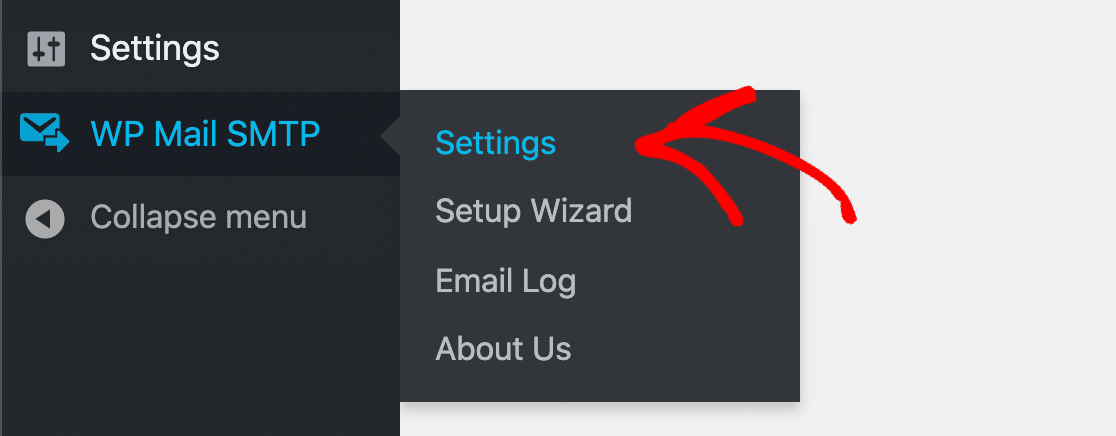
На панели инструментов WordPress перейдите в WP Mail SMTP »Настройки . Найдите вкладки вверху и нажмите «Тест электронной почты».
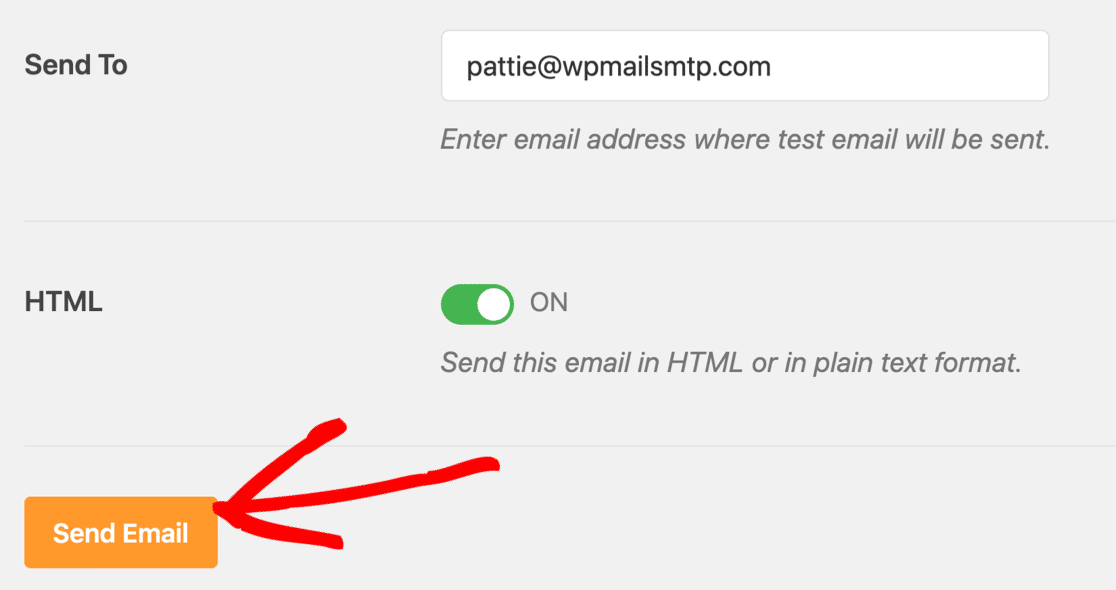
Отправьте тестовое письмо и проверьте, пришло ли оно в ваш почтовый ящик.
Что хорошего в WP Mail SMTP, так это то, что он предупредит вас, если обнаружит какую-либо проблему с настройками вашей электронной почты.

Вот и все! Теперь вы знаете, как исправить контактную форму BestWebSoft, которая не отправляет электронную почту.
Исправьте свои электронные письма WordPress сейчас
Следующий шаг: рассмотрите возможность использования WPForms
Контактная форма от BestWebSoft очень проста, и в ней отсутствуют некоторые расширенные функции, которые есть у WPForms.
Посмотрите это сравнение лучших плагинов контактных форм и решите, что лучше для вас.
Готовы исправить свои электронные письма? Начните сегодня с лучшим SMTP-плагином WordPress. WP Mail SMTP Elite включает в себя полную настройку White Glove и предлагает 14-дневную гарантию возврата денег.
Если эта статья помогла вам, подпишитесь на нас в Facebook и Twitter, чтобы получить дополнительные советы и руководства по WordPress.