
Come risolvere il modulo di contatto di BestWebSoft che non invia e-mail
Pubblicato: 2021-04-05Il tuo modulo di contatto di BestWebSoft non invia e-mail quando vengono inviate?
La consegna delle e-mail dei moduli di contatto è molto vitale per qualsiasi azienda. Non vuoi perderli.
In questo articolo, ti mostreremo come correggere le notifiche e-mail del modulo di contatto BestWebSoft in modo da non perdere mai un'e-mail importante.
Correggi le tue e-mail WordPress ora
Cos'è BestWebSoft?
BestWebSoft è una suite di plugin e temi per WordPress. Hanno un sacco di plugin che coprono diverse categorie. Ottieni plug-in per modulo di contatto, mappa del sito, sicurezza e molti altri.
Hanno anche alcuni temi che coprono diverse categorie.
Se stai utilizzando il plug-in del modulo di contatto di BestWebSoft e non ricevi alcuna e-mail, ti mostreremo come risolverlo.
Come risolvere il modulo di contatto di BestWebSoft che non invia e-mail
In questo tutorial, esamineremo 3 modi in cui puoi risolvere il modulo di contatto di BestWebSoft senza inviare problemi di posta elettronica.
- Modifica l'indirizzo e-mail del destinatario
- Modifica il metodo di invio e-mail di BestWebSoft
- Controlla la tua cartella spam e installa il plug-in SMTP
Passaggio 1: modificare l'indirizzo e-mail del destinatario
A volte un piccolo errore come l'errore di battitura nell'indirizzo e-mail del destinatario può causare il malfunzionamento del modulo di contatto.
Per modificare l'e-mail del destinatario nelle impostazioni del plug-in, dal menu di navigazione di WordPress vai su Modulo di contatto » Impostazioni » Impostazioni .
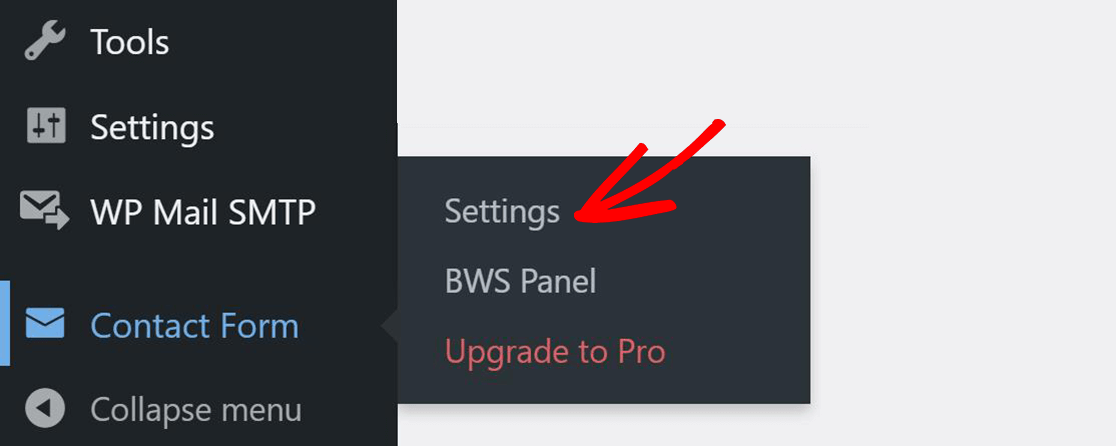
Qui puoi scegliere un nome utente per ricevere e-mail o specificare un indirizzo e-mail.
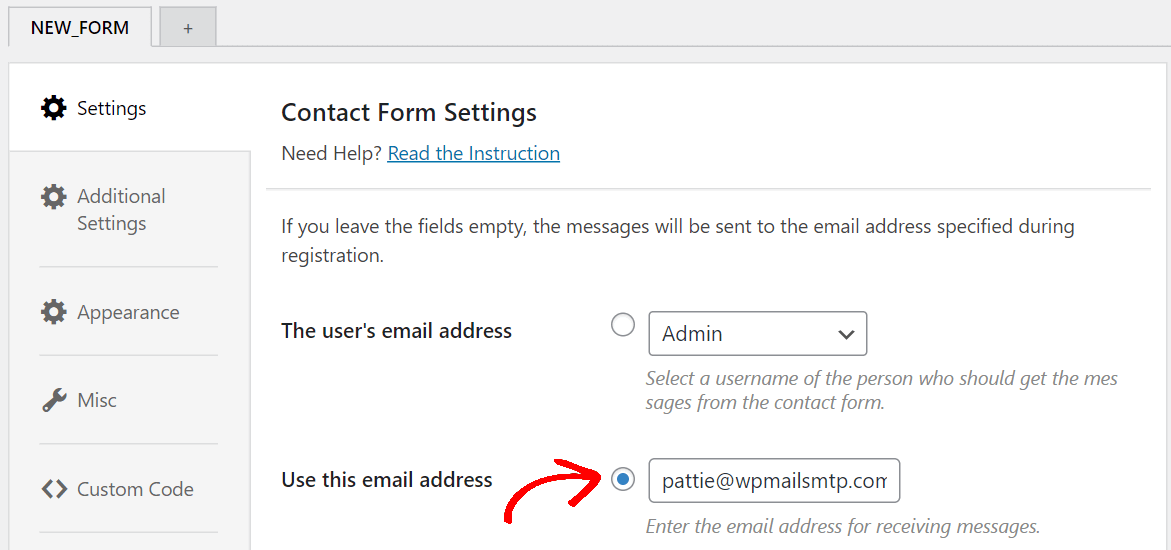
Vai al frontend e prova a inviare nuovamente il modulo di contatto. Ora controlla la tua casella di posta per confermare se hai ricevuto un'e-mail dal tuo sito.
Passaggio 2. Modifica il metodo di invio e-mail di BestWebSoft
WordPress per impostazione predefinita utilizza un codice chiamato funzione PHP per inviare e-mail dal tuo sito web. Questo metodo è meno affidabile e può causare problemi di recapito.
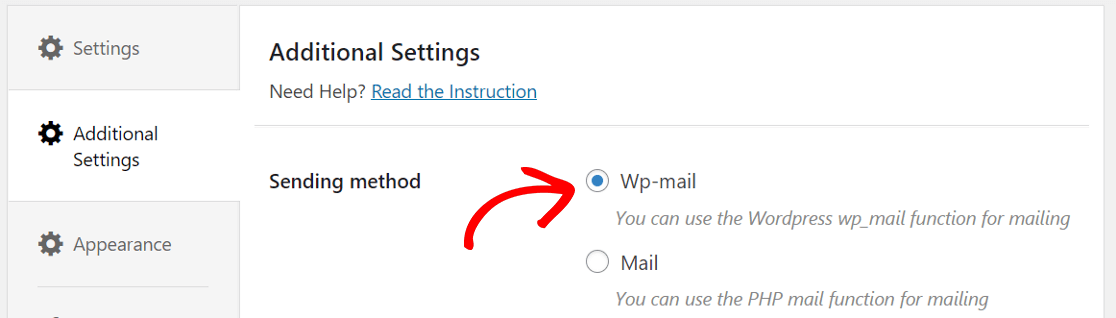
Dalle Impostazioni aggiuntive , cambia il metodo di invio in Wp-mail .
Ora prova a inviare nuovamente il modulo di contatto e controlla se hai ricevuto un'e-mail.
Passaggio 3. Controlla la cartella spam e installa il plug-in SMTP
Poiché alcune e-mail come la reimpostazione della password, le registrazioni di nuovi utenti, le notifiche degli ordini WooCommerce sono automatizzate, la maggior parte delle app client di posta elettronica le considera spam.
Per risolvere questo problema, dobbiamo installare un plug-in SMTP che utilizzerà un servizio di posta di terze parti per inviare tutte le e-mail dal tuo sito utilizzando un'autenticazione adeguata.
Installa il plug-in SMTP di WP Mail
WP Mail SMTP è un plug-in che risolve il problema del modulo di contatto che non invia e-mail utilizzando un servizio di posta dedicato.
Invece di fare affidamento sulla funzione di posta PHP predefinita, WP Mail SMTP configura la funzione wp_mail() all'interno di WordPress per avere una migliore consegna della posta elettronica.
Iniziamo scaricando il plugin. Innanzitutto, accedi al tuo account SMTP WP Mail e fai clic sulla scheda Download . Quindi, fai clic sul pulsante arancione per scaricare il file zip.
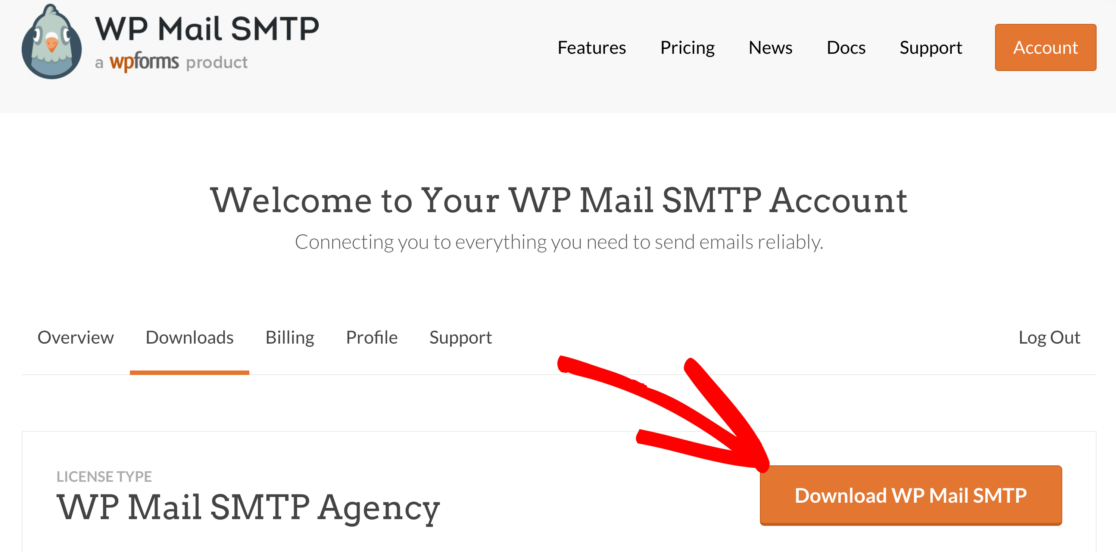
Ora, una volta ottenuto il file zip, ti consigliamo di caricare il plug-in sul tuo sito WordPress.
Inoltre, se hai bisogno di aiuto per installare un plugin, fai riferimento a questa guida passo passo su come installare un plugin per WordPress.
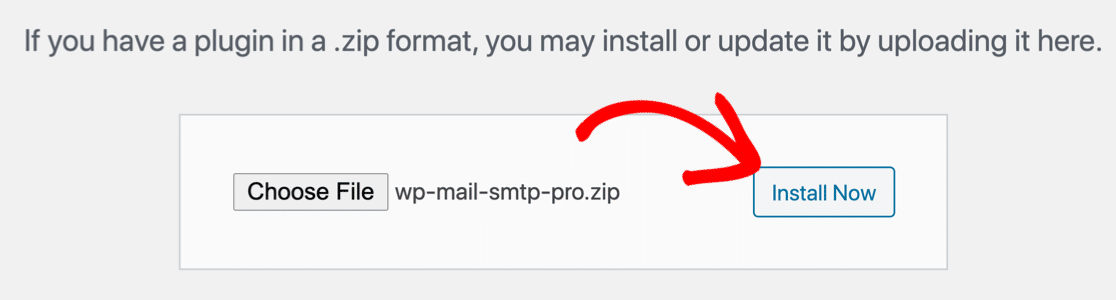
Dopo aver installato il plugin, non dimenticare di attivarlo . Questo aprirà la procedura guidata di configurazione nel tuo browser.
Se non sei pronto per iniziare in questo momento, puoi riavviare la procedura guidata in qualsiasi momento facendo clic sul pulsante Avvia configurazione guidata nel menu delle impostazioni del plug-in.
Se hai già impostato un mailer sul tuo sito, ti consigliamo di non eseguire nuovamente la procedura guidata perché rimuoverà le impostazioni esistenti.

Configura il tuo mailer
Ora è il momento di scegliere il tuo mailer. La configurazione guidata di WP Mail SMTP ti aiuterà nella configurazione del tuo nuovo servizio di posta. Ciò risolverà i moduli di contatto BestWebSoft che non inviano e-mail.
Il provider che scegli qui dipenderà da alcuni fattori. Ottieni opzioni gratuite e a pagamento per il servizio di posta.
Se il tuo sito Web invia e-mail occasionali come l'invio del modulo di contatto, un'opzione gratuita funzionerà perfettamente.
Considerando che, se hai un negozio online o un sito con traffico elevato, ti consigliamo di utilizzare un mailer specializzato nella gestione di grandi quantità di e-mail.
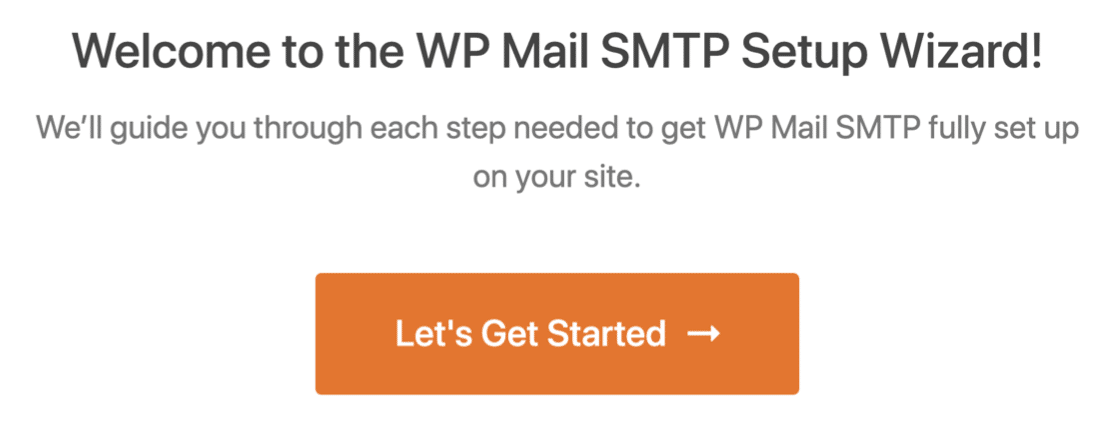
Per ora, per iniziare, fai clic sul pulsante Iniziamo per vedere l'elenco completo dei mailer.
Consigliamo SMTP.com o Sendinblue, ma sei libero di sceglierne uno dall'elenco.
Se non sei sicuro di cosa sia meglio per te, leggi la nostra guida dettagliata sul provider di posta elettronica per WP Mail SMTP.
Se non desideri utilizzare un servizio di posta dall'elenco consigliato, puoi scegliere Altro SMTP. Ciò ti consentirà di inviare e-mail dal servizio di posta a cui hai già accesso.
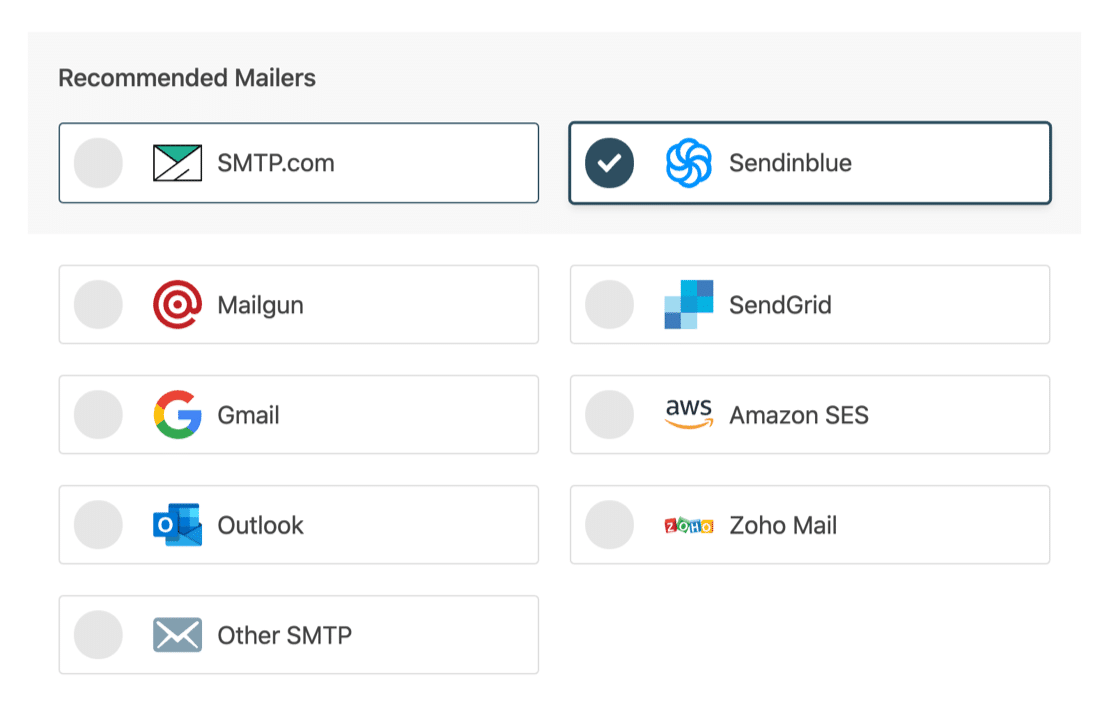
Abbiamo una guida dettagliata per ciascuno dei servizi di posta. Clicca su quello che hai scelto e segui i passaggi dettagliati uno per uno.
- SMTP.com
- Sendinblue
- Fucile da posta
- InviaGrid
- Gmail (G-suite o Gmail normale)
- Amazon SES
- Veduta
- Posta di Zoho
- Altro SMTP
Torna a questa guida dopo aver terminato la configurazione del servizio di posta.
Attiva la registrazione e-mail di WordPress (opzionale)
Nel passaggio successivo, la consegna delle e-mail e la segnalazione degli errori saranno abilitate per impostazione predefinita.
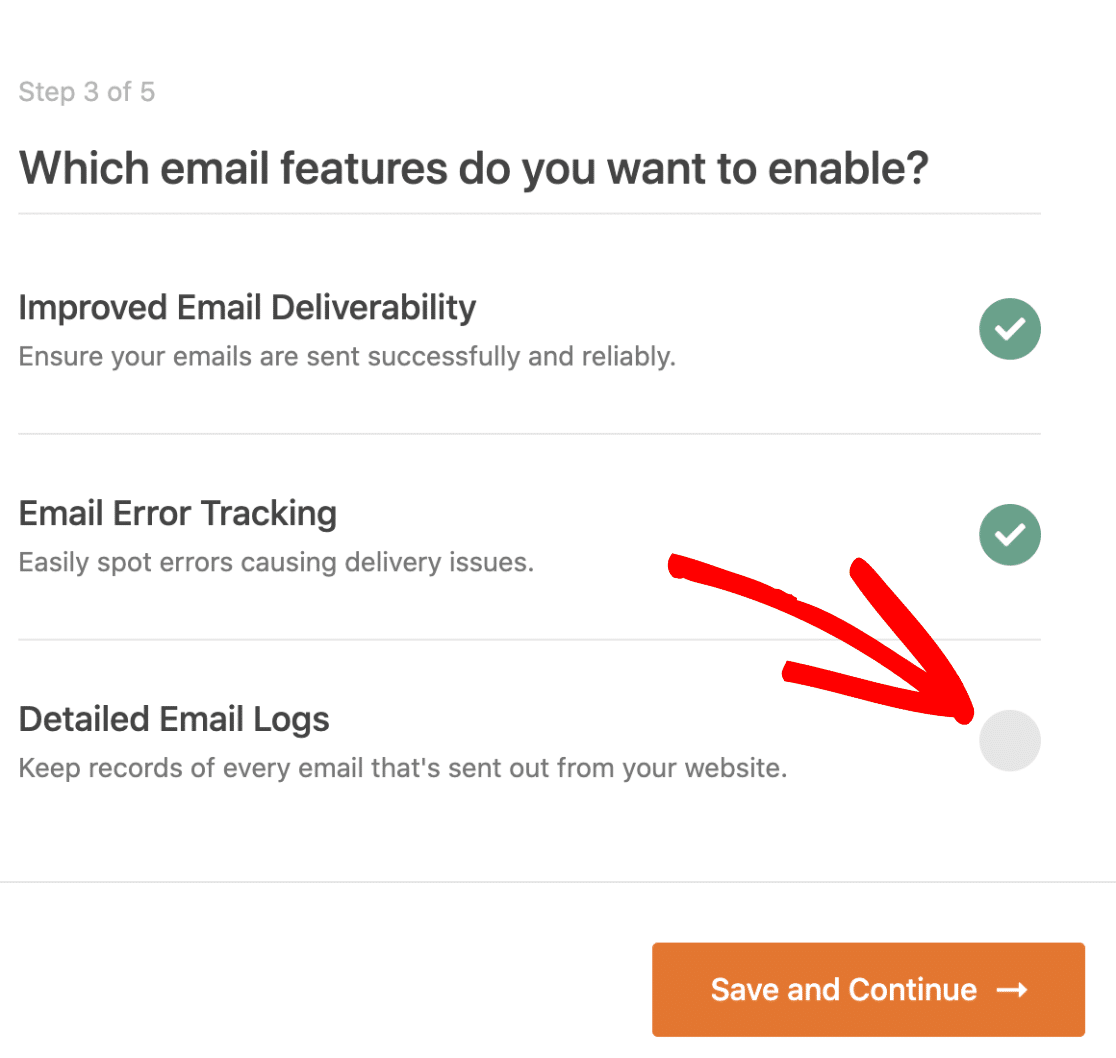
WP Mail SMTP Pro ha funzionalità di registrazione della posta elettronica integrate che vorrai abilitare. Tiene traccia di tutte le email inviate dal tuo sito web.
Fare clic su Salva e continua per procedere al passaggio successivo.
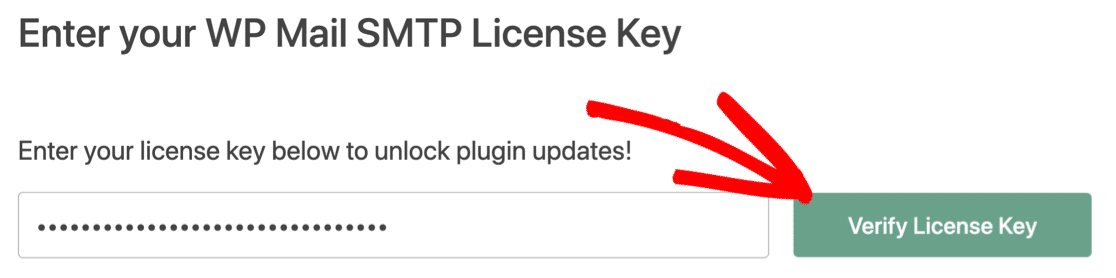
Per l'ultimo passaggio, è necessario inserire la chiave di licenza. Prendi la chiave di licenza dall'account SMTP di WP Mail e incollala qui per abilitare futuri aggiornamenti automatici.
Questo è tutto! Abbiamo finito di configurare il servizio SMTP sul tuo sito web. Inviamo una mail di prova dal tuo sito per verificare se tutto funziona come previsto.
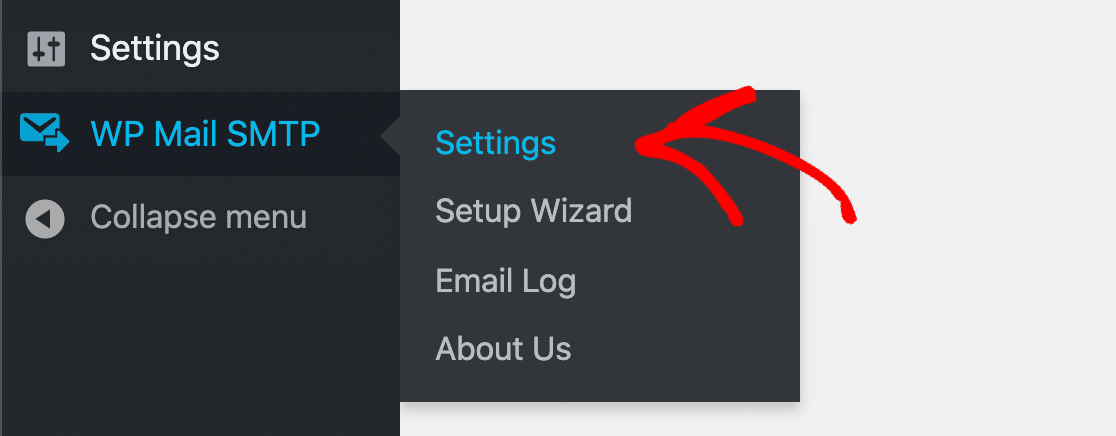
Dalla dashboard di WordPress, vai su WP Mail SMTP »Impostazioni . Cerca le schede in alto e fai clic su Test email.
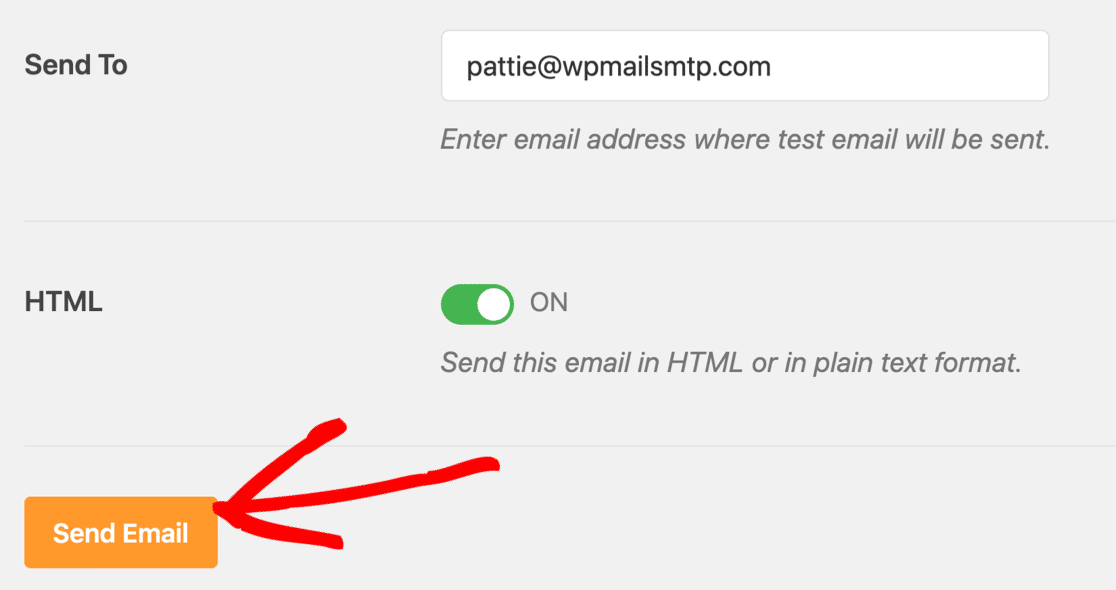
Invia un'e-mail di prova e controlla se è arrivata nella tua casella di posta.
La cosa fantastica di WP Mail SMTP è che ti avviserà se rileva problemi con le tue impostazioni e-mail.

Questo è tutto! Ora sai come risolvere il modulo di contatto di BestWebSoft che non invia problemi di posta elettronica.
Correggi le tue e-mail WordPress ora
Passaggio successivo: considera l'utilizzo di WPForms
Il modulo di contatto di BestWebSoft è molto semplice e manca di alcune funzionalità avanzate di WPForms.
Dai un'occhiata a questo confronto dei migliori plug-in per moduli di contatto e decidi cosa è meglio per te.
Pronto a correggere le tue email? Inizia oggi con il miglior plugin SMTP per WordPress. WP Mail SMTP Elite include la configurazione completa del guanto bianco e offre una garanzia di rimborso di 14 giorni.
Se questo articolo ti ha aiutato, seguici su Facebook e Twitter per ulteriori suggerimenti e tutorial su WordPress.