
BestWebSoft Tarafından E-posta Göndermeyen İletişim Formu Nasıl Düzeltilir
Yayınlanan: 2021-04-05BestWebSoft'un iletişim formunuz gönderildiğinde e-posta göndermiyor mu?
İletişim formu e-postalarının teslim edilebilirliği, herhangi bir işletme için çok önemlidir. Onları kaçırmak istemezsin.
Bu makalede, önemli bir e-postayı asla kaçırmamanız için BestWebSoft iletişim formu e-posta bildirimlerini nasıl düzelteceğinizi göstereceğiz.
WordPress E-postalarınızı Şimdi Düzeltin
BestWebSoft Nedir?
BestWebSoft, bir WordPress eklentileri ve temaları paketidir. Farklı kategorileri kapsayan oldukça fazla eklentileri var. İletişim formu, site haritası, güvenlik ve daha pek çok şey için eklentiler alırsınız.
Ayrıca farklı kategorileri kapsayan birkaç temaları var.
BestWebSoft'un iletişim formu eklentisini kullanıyorsanız ve herhangi bir e-posta almıyorsanız, bunu nasıl düzelteceğinizi size göstereceğiz.
BestWebSoft Tarafından E-posta Göndermeyen İletişim Formu Nasıl Düzeltilir
Bu eğitimde, BestWebSoft'un e-posta göndermeme sorununu iletişim formunu düzeltmenin 3 yolunu inceleyeceğiz.
- Alıcının E-posta Adresini Değiştirin
- BestWebSoft E-posta Gönderme Yöntemini Değiştirin
- Spam Klasörünüzü Kontrol Edin ve SMTP Eklentisini Kurun
Adım 1: Alıcının E-posta Adresini Değiştirin
Bazen alıcının e-posta adresindeki yazım hatası gibi küçük bir hata, iletişim formunun düzgün çalışmamasına neden olabilir.
Eklenti ayarlarında alıcının e-postasını değiştirmek için, WordPress gezinme menüsünden İletişim Formu » Ayarlar » Ayarlar'a gidin.
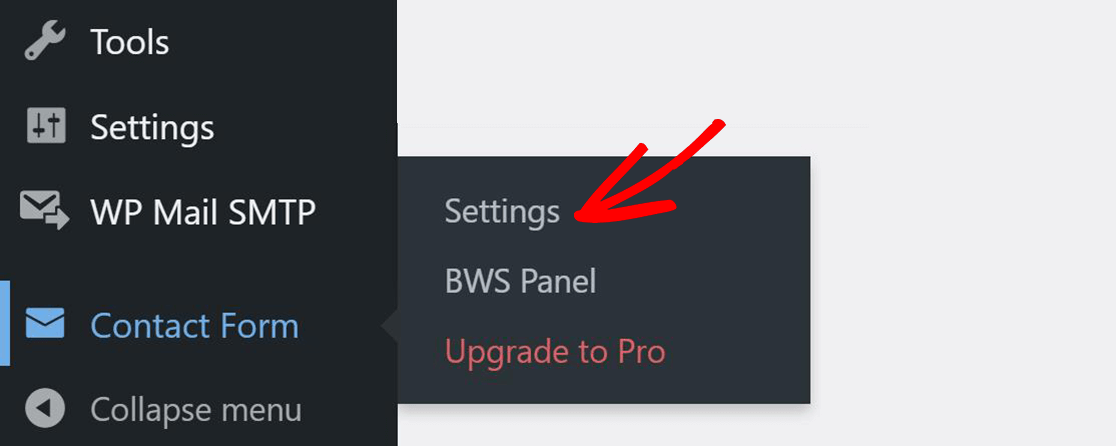
Burada, e-posta almak için bir kullanıcı adı seçebilir veya bir e-posta adresi belirtebilirsiniz.
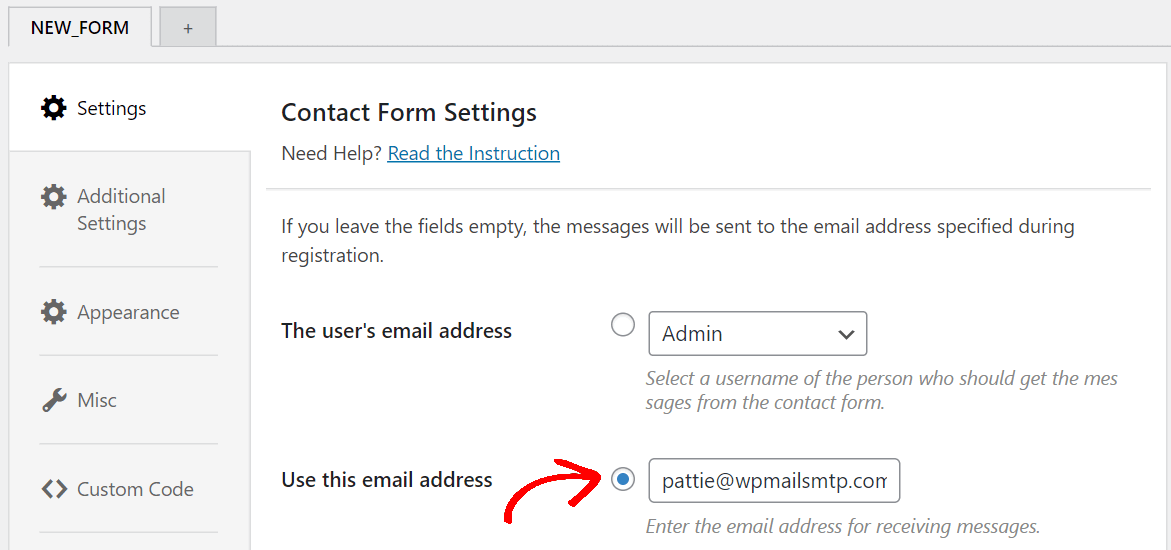
Ön uca gidin ve iletişim formunu tekrar göndermeyi deneyin. Şimdi, sitenizden bir e-posta alıp almadığınızı doğrulamak için gelen kutunuzu kontrol edin.
Adım 2. BestWebSoft E-posta Gönderme Yöntemini Değiştirin
WordPress varsayılan olarak web sitenizden e-posta göndermek için PHP işlevi adlı bir kod kullanır. Bu yöntem daha az güvenilirdir ve teslimatta sorunlara neden olabilir.
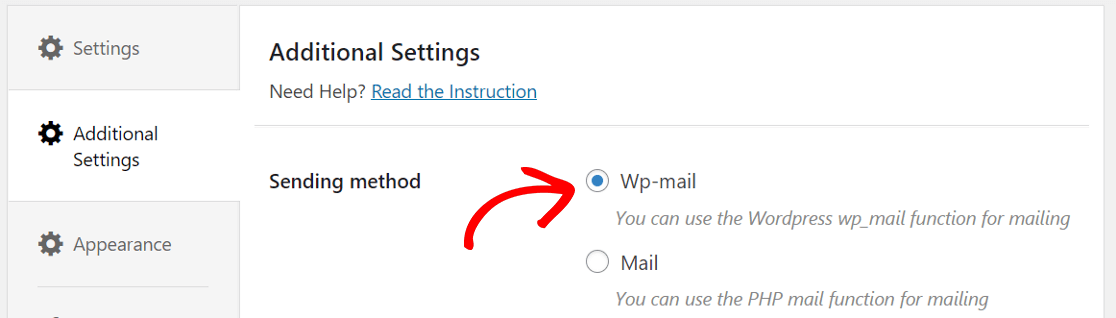
Ek Ayarlar'dan gönderme yöntemini Wp-mail olarak değiştirin.
Şimdi iletişim formunu tekrar göndermeyi deneyin ve bir e-posta alıp almadığınızı kontrol edin.
Adım 3. İstenmeyen Posta Klasörünüzü Kontrol Edin ve SMTP Eklentisini Kurun
Parola sıfırlama, yeni kullanıcı kayıtları, WooCommerce sipariş bildirimleri gibi bazı e-postalar otomatik olduğundan, çoğu e-posta istemci uygulaması bunları spam olarak görür.
Bu sorunu çözmek için, sitenizden tüm e-postaları uygun kimlik doğrulama kullanarak göndermek için üçüncü taraf bir posta hizmeti kullanacak bir SMTP eklentisi yüklememiz gerekiyor.
WP Mail SMTP Eklentisini Kurun
WP Mail SMTP, özel bir posta hizmeti kullanarak iletişim formunun e-posta göndermeme sorununu çözen bir eklentidir.
WP Mail SMTP, varsayılan PHP posta işlevine güvenmek yerine, daha iyi e-posta teslim edilebilirliğine sahip olmak için WordPress içindeki wp_mail() işlevini yapılandırır.
Eklentiyi indirerek başlayalım. İlk olarak, WP Mail SMTP hesabınıza giriş yapın ve İndirilenler sekmesine tıklayın. Ardından, zip dosyasını indirmek için turuncu düğmeye tıklayın.
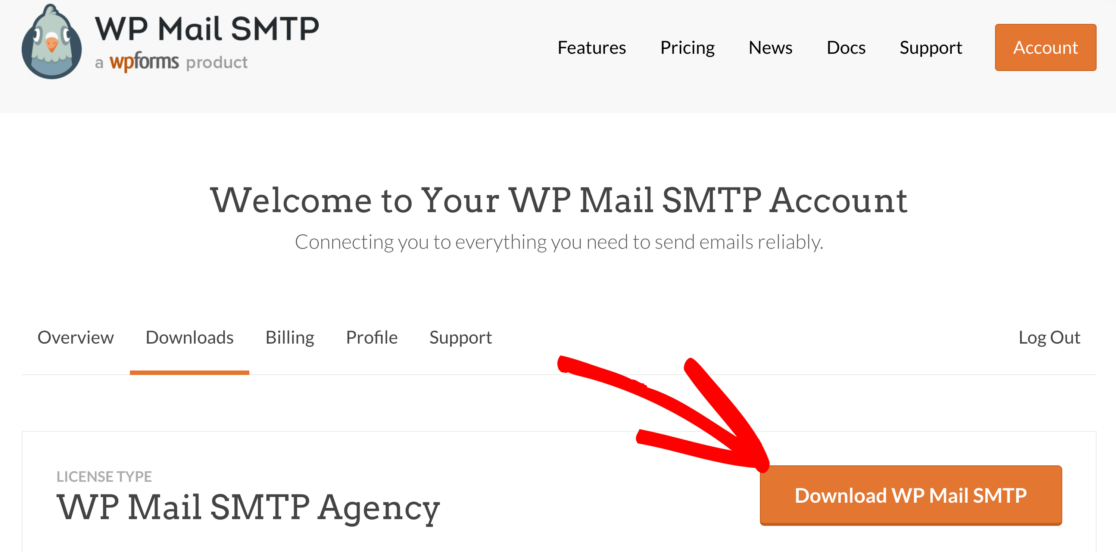
Şimdi, zip dosyasına sahip olduğunuzda, eklentiyi WordPress sitenize yüklemek isteyeceksiniz.
Ayrıca, bir eklenti yüklemek için yardıma ihtiyacınız varsa, bir WordPress eklentisinin nasıl kurulacağına ilişkin bu adım adım kılavuza bakın.
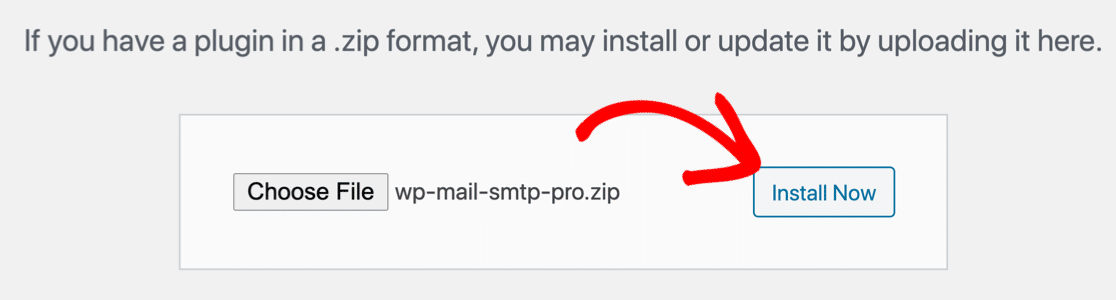
Eklentiyi yükledikten sonra Etkinleştirmeyi unutmayın. Bu, tarayıcınızda kurulum sihirbazını açacaktır.
Şu anda başlamaya hazır değilseniz, eklenti ayarları menüsünde Kurulum Sihirbazını Başlat düğmesine tıklayarak sihirbazı istediğiniz zaman yeniden başlatabilirsiniz.
Sitenizde zaten bir posta gönderici ayarladıysanız, mevcut ayarlarınızı kaldıracağından sihirbazı yeniden çalıştırmamanızı öneririz.
Posta Göndericinizi Kurun
Şimdi postanızı seçme zamanı. WP Mail SMTP Kurulum Sihirbazı, yeni posta hizmetinizi kurmanıza yardımcı olacaktır. Bu, BestWebSoft iletişim formlarının e-posta göndermemesini düzeltecektir.

Burada seçeceğiniz sağlayıcı birkaç faktöre bağlı olacaktır. Posta servisi için ücretsiz ve ücretli seçenekler elde edersiniz.
Web siteniz ara sıra iletişim formu gönderme gibi e-postalar gönderiyorsa, ücretsiz bir seçenek gayet iyi çalışacaktır.
Öte yandan, yüksek trafiğe sahip bir çevrimiçi mağazanız veya siteniz varsa, büyük miktarda e-postayı işleme konusunda uzmanlaşmış bir posta gönderici kullanmanızı öneririz.
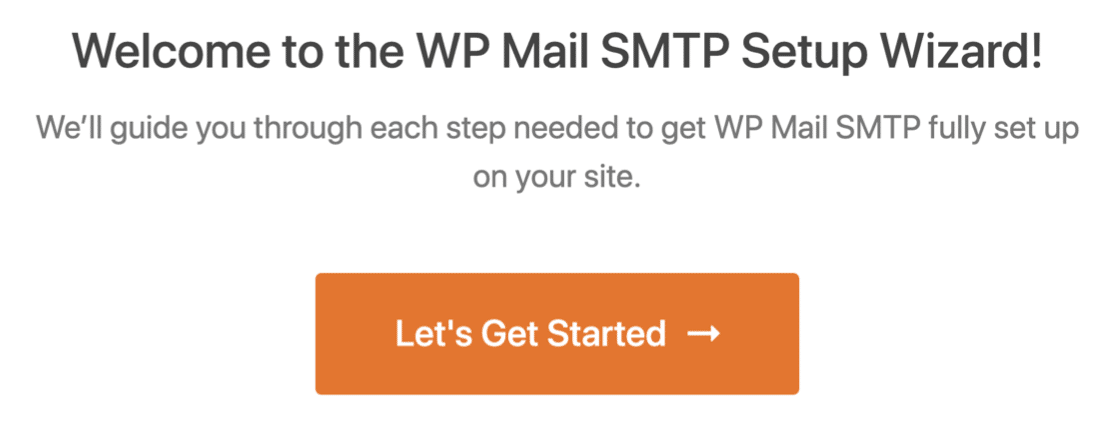
Şimdilik, başlamak için, postaların tam listesini görmek için Başlayalım düğmesini tıklayın.
SMTP.com veya Sendinblue'yu öneriyoruz, ancak listeden herhangi birini seçmekte özgürsünüz.
Sizin için en iyisinin ne olduğundan emin değilseniz, WP Mail SMTP e-posta sağlayıcısıyla ilgili ayrıntılı kılavuzumuzu okuyun.
Önerilen listeden bir posta hizmeti kullanmak istemiyorsanız, Diğer SMTP'yi seçebilirsiniz. Bu, zaten erişiminiz olan posta hizmetinden e-posta göndermenize olanak tanır.
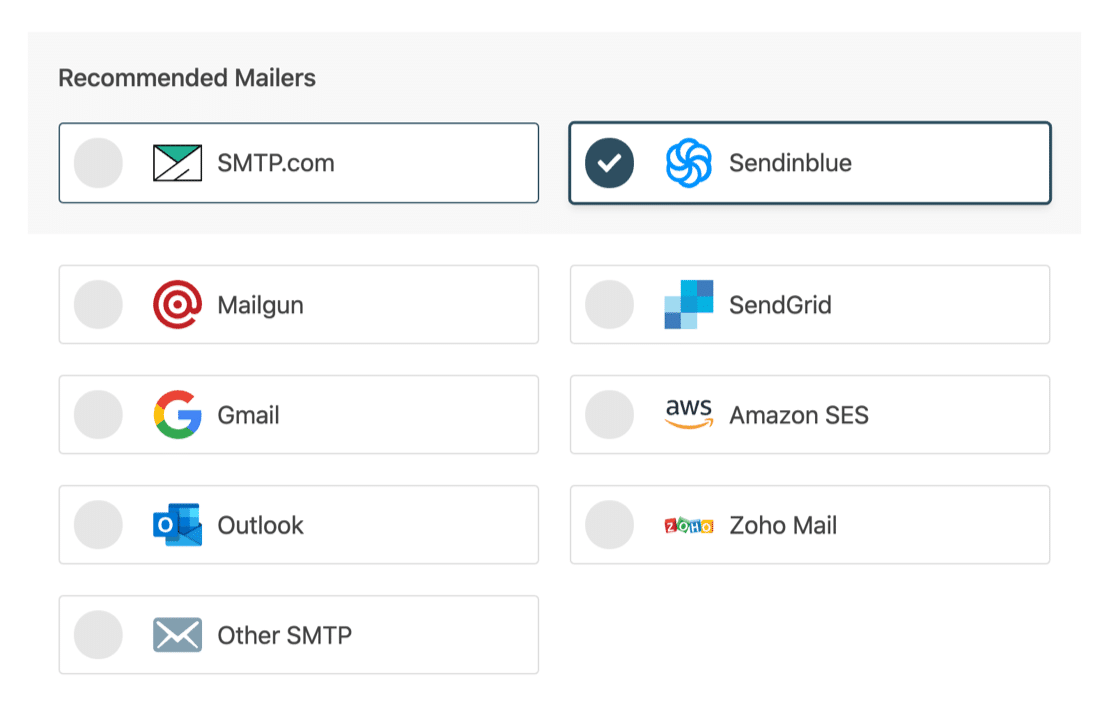
Posta hizmetlerinin her biri için ayrıntılı bir kılavuzumuz var. Seçtiğinize tıklayın ve ayrıntılı adımlardan tek tek geçin.
- SMTP.com
- Sendinblue
- posta tabancası
- SendGrid
- Gmail (G-suite veya normal Gmail)
- Amazon SES'i
- Görünüm
- Zoho Postası
- Diğer SMTP
Posta hizmetini ayarlamayı bitirdikten sonra bu kılavuza geri dönün.
WordPress E-posta Günlüğünü Açın (İsteğe Bağlı)
Sonraki adımda, e-posta teslim edilebilirliği ve hata raporlama varsayılan olarak etkinleştirilecektir.
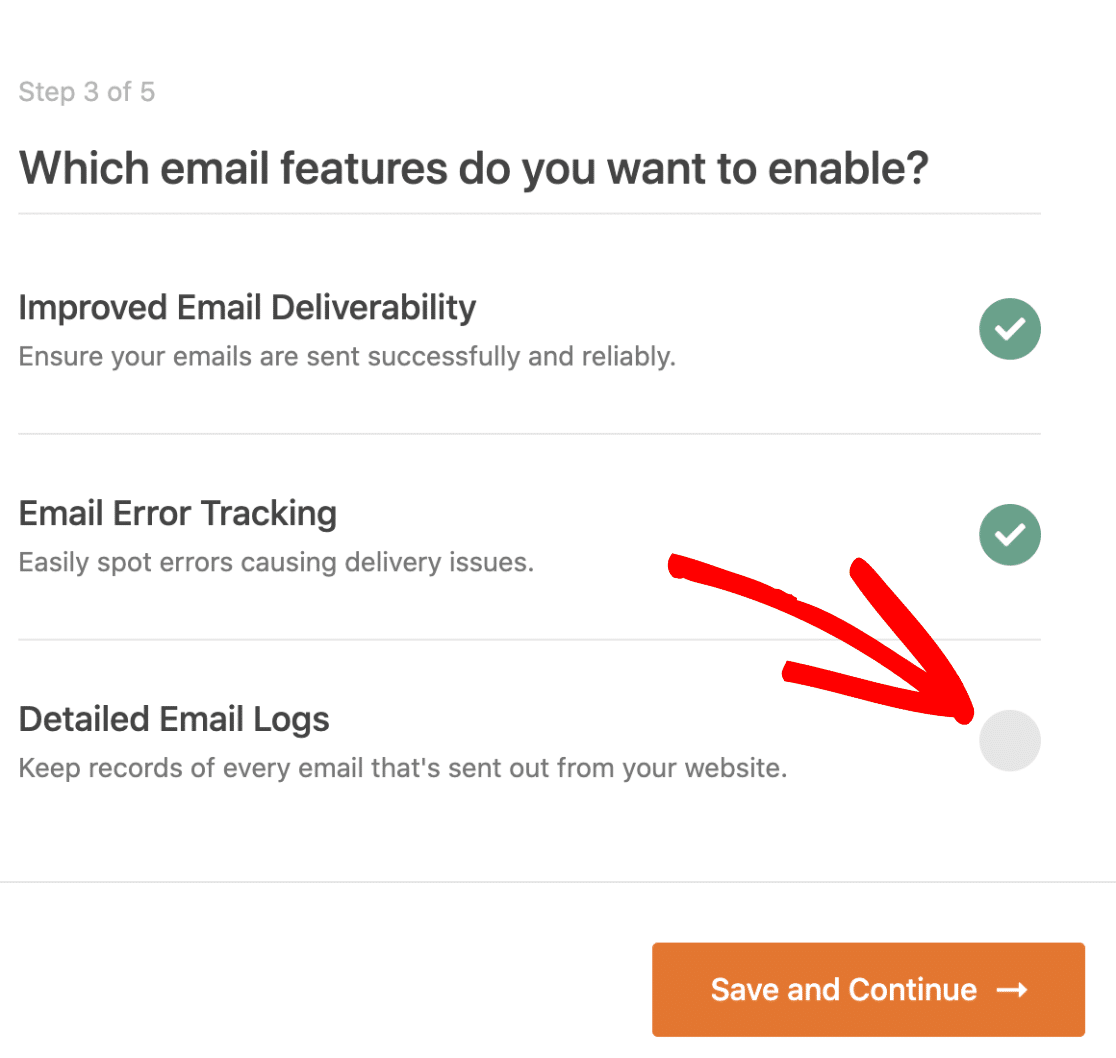
WP Mail SMTP Pro, etkinleştirmek isteyeceğiniz yerleşik e-posta günlüğü özelliklerine sahiptir. Web sitenizden gönderilen tüm e-postaların kaydını tutar.
Sonraki adıma geçmek için Kaydet ve Devam Et'e tıklayın.
Son adım için lisans anahtarını girmeniz gerekir. WP Mail SMTP hesabından lisans anahtarını alın ve gelecekteki otomatik güncellemeleri etkinleştirmek için buraya yapıştırın.
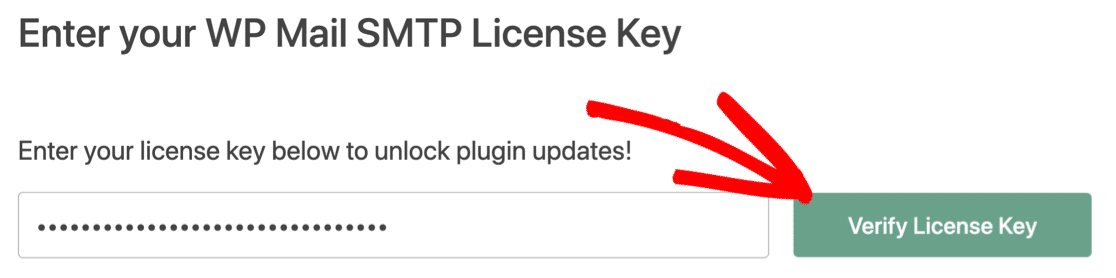
Bu kadar! Web sitenizde SMTP hizmetini ayarlamayı bitirdik. Her şeyin beklendiği gibi çalışıp çalışmadığını kontrol etmek için sitenizden bir test postası gönderelim.
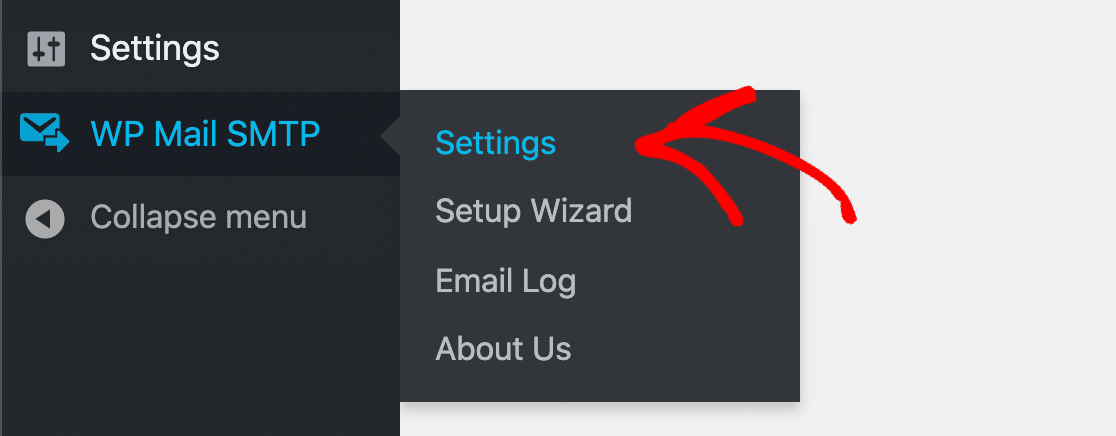
WordPress panosundan WP Mail SMTP » Ayarlar'a gidin. En üstteki sekmeleri arayın ve E-posta Testi'ni tıklayın.
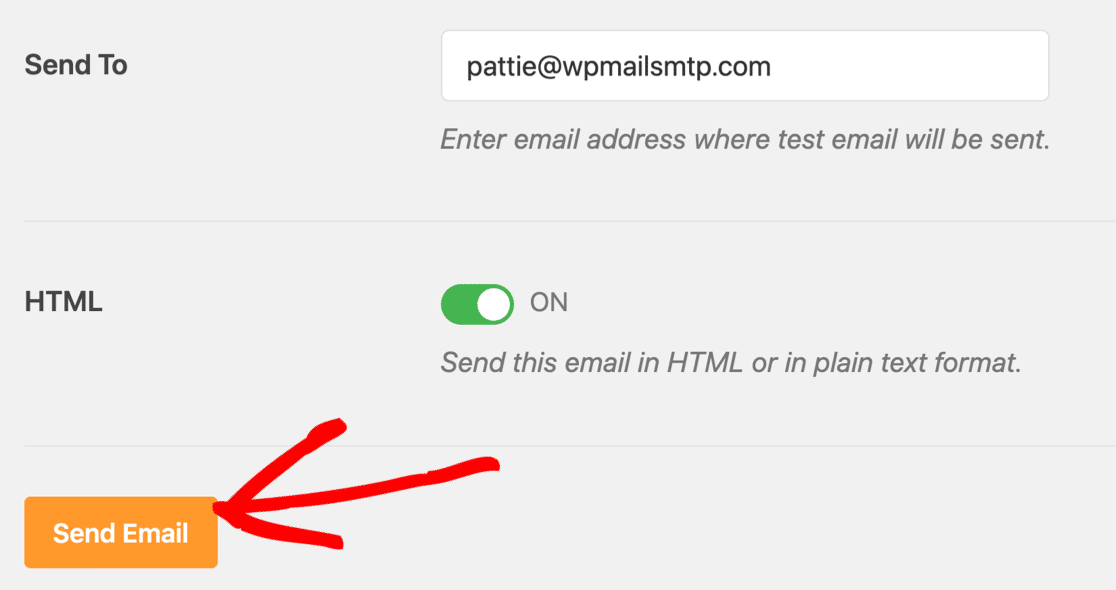
Bir test e-postası gönderin ve gelen kutunuza ulaşıp ulaşmadığını kontrol edin.
WP Mail SMTP'nin harika yanı, e-posta ayarlarınızla ilgili herhangi bir sorun bulduğunda sizi uyarmasıdır.

Bu kadar! Artık BestWebSoft tarafından e-posta göndermeme sorununun iletişim formunu nasıl düzelteceğinizi biliyorsunuz.
WordPress E-postalarınızı Şimdi Düzeltin
Sonraki Adım: WPForms Kullanmayı Düşünün
BestWebSoft'un iletişim formu çok basittir ve WPForms'un sahip olduğu bazı gelişmiş özelliklerden yoksundur.
En iyi iletişim formu eklentilerinin bu karşılaştırmasına göz atın ve sizin için en iyisinin ne olduğuna karar verin.
E-postalarınızı düzeltmeye hazır mısınız? En iyi WordPress SMTP eklentisini bugün kullanmaya başlayın. WP Mail SMTP Elite, eksiksiz Beyaz Eldiven Kurulumu içerir ve 14 günlük para iade garantisi sunar.
Bu makale size yardımcı olduysa, daha fazla WordPress ipucu ve öğreticisi için lütfen bizi Facebook ve Twitter'da takip edin.