
Comment réparer le formulaire de contact par BestWebSoft n'envoyant pas d'e-mail
Publié: 2021-04-05Votre formulaire de contact par BestWebSoft n'envoie-t-il pas d'e-mails lorsqu'ils sont soumis ?
La délivrabilité des e-mails du formulaire de contact est très vitale pour toute entreprise. Vous ne voulez pas les manquer.
Dans cet article, nous allons vous montrer comment corriger les notifications par e-mail du formulaire de contact BestWebSoft afin que vous ne manquiez jamais un e-mail important.
Réparez vos e-mails WordPress maintenant
Qu'est-ce que BestWebSoft ?
BestWebSoft est une suite de plugins et de thèmes WordPress. Ils ont beaucoup de plugins couvrant différentes catégories. Vous obtenez des plugins pour le formulaire de contact, le plan du site, la sécurité et bien d'autres.
Ils ont également quelques thèmes couvrant différentes catégories.
Si vous utilisez le plugin de formulaire de contact de BestWebSoft et que vous ne recevez aucun e-mail, nous vous montrerons comment y remédier.
Comment réparer le formulaire de contact par BestWebSoft n'envoyant pas d'e-mail
Dans ce didacticiel, nous allons examiner 3 façons de résoudre le problème du formulaire de contact par BestWebSoft qui n'envoie pas de courrier électronique.
- Modifier l'adresse e-mail du destinataire
- Changer la méthode d'envoi des e-mails BestWebSoft
- Vérifiez votre dossier de spam et installez le plugin SMTP
Étape 1 : Modifier l'adresse e-mail du destinataire
Parfois, une petite erreur comme une faute de frappe dans l'adresse e-mail du destinataire peut empêcher le bon fonctionnement du formulaire de contact.
Pour modifier l'e-mail du destinataire dans les paramètres du plugin, depuis le menu de navigation de WordPress, accédez à Formulaire de contact » Paramètres » Paramètres .
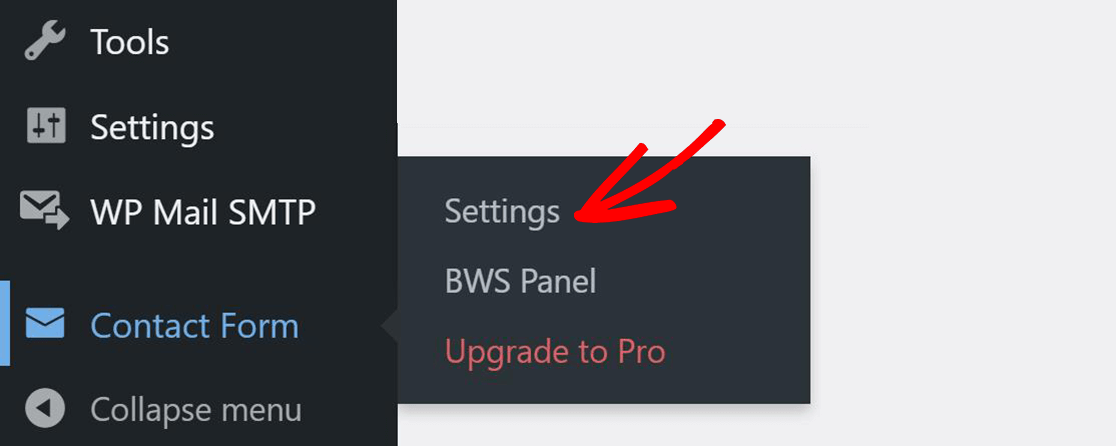
Ici, vous pouvez soit choisir un nom d'utilisateur pour recevoir des e-mails, soit spécifier une adresse e-mail.
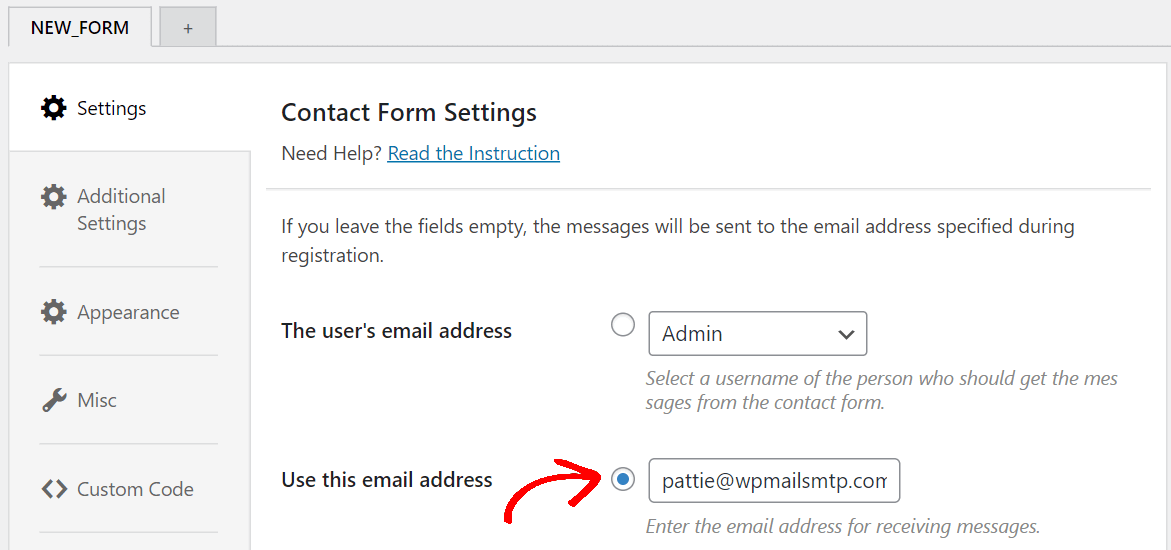
Accédez à l'interface et essayez de soumettre à nouveau le formulaire de contact. Maintenant, vérifiez votre boîte de réception pour confirmer si vous avez reçu un e-mail de votre site.
Étape 2. Changer la méthode d'envoi des e-mails BestWebSoft
WordPress utilise par défaut un code appelé fonction PHP pour envoyer des e-mails depuis votre site Web. Cette méthode est moins fiable et peut entraîner des problèmes de délivrabilité.
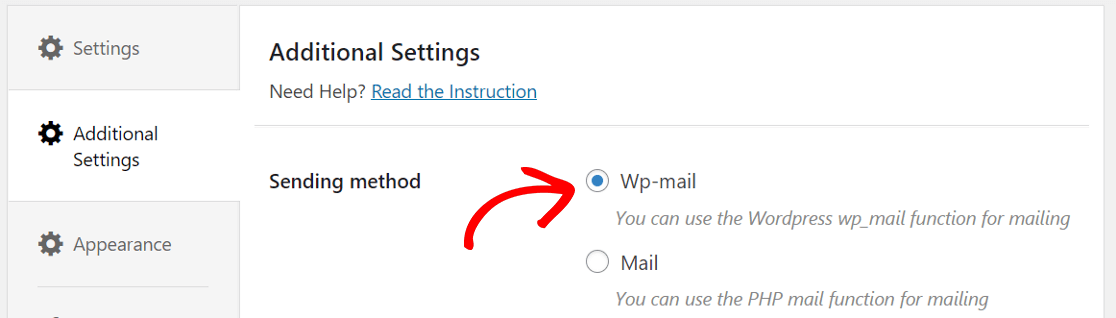
Dans les paramètres supplémentaires , modifiez la méthode d'envoi en Wp-mail .
Maintenant, essayez de soumettre à nouveau le formulaire de contact et vérifiez si vous avez reçu un e-mail.
Étape 3. Vérifiez votre dossier de spam et installez le plugin SMTP
Étant donné que certains e-mails tels que les réinitialisations de mot de passe, les nouvelles inscriptions d'utilisateurs, les notifications de commande WooCommerce sont automatisés, la plupart des applications clientes de messagerie les considèrent comme du spam.
Pour résoudre ce problème, nous devons installer un plug-in SMTP qui utilisera un service de messagerie tiers pour envoyer tous les e-mails de votre site en utilisant une authentification appropriée.
Installez le plug-in SMTP de WP Mail
WP Mail SMTP est un plugin qui résout le problème du formulaire de contact qui n'envoie pas d'e-mail en utilisant un service de messagerie dédié.
Au lieu de s'appuyer sur la fonction de messagerie PHP par défaut, WP Mail SMTP configure la fonction wp_mail() dans WordPress pour avoir une meilleure délivrabilité des e-mails.
Commençons par télécharger le plugin. Tout d'abord, connectez-vous à votre compte WP Mail SMTP et cliquez sur l'onglet Téléchargements . Ensuite, cliquez sur le bouton orange pour télécharger le fichier zip.
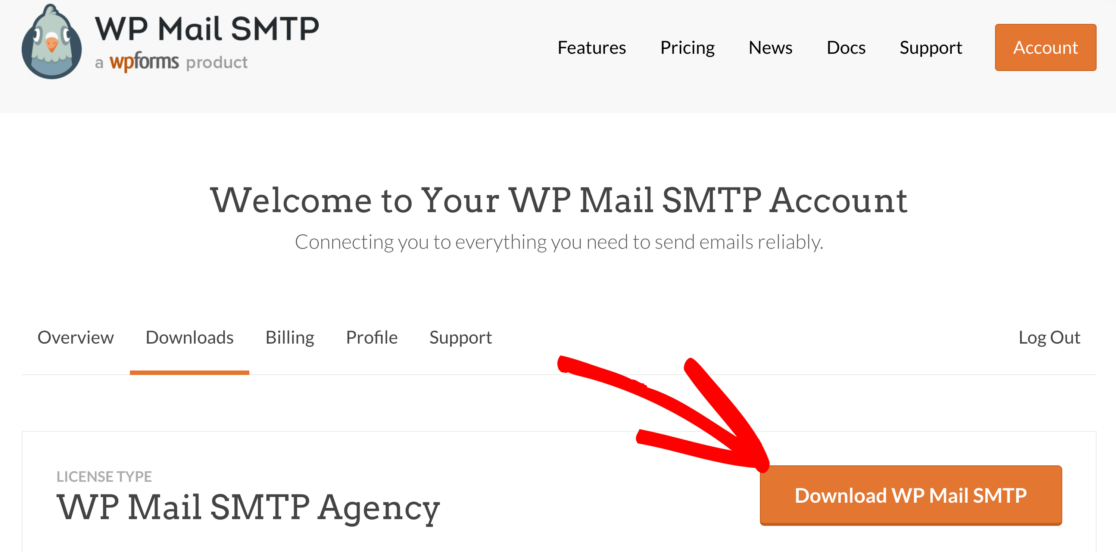
Maintenant, une fois que vous avez le fichier zip, vous voudrez télécharger le plugin sur votre site WordPress.
De plus, si vous avez besoin d'aide pour installer un plugin, reportez-vous à ce guide étape par étape sur la façon d'installer un plugin WordPress.
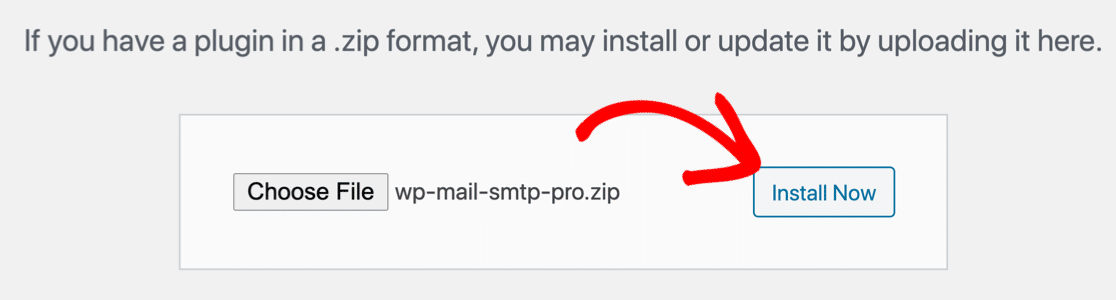
Après avoir installé le plugin, n'oubliez pas de l' activer . Cela ouvrira l'assistant de configuration dans votre navigateur.
Si vous n'êtes pas prêt à démarrer à ce moment, vous pouvez redémarrer l'assistant à tout moment en cliquant sur le bouton Lancer l'assistant de configuration dans le menu des paramètres du plug-in.
Si vous avez déjà configuré un expéditeur sur votre site, nous vous recommandons de ne pas réexécuter l'assistant car il supprimera vos paramètres existants.

Configurez votre expéditeur
Il est maintenant temps de choisir votre expéditeur. L'assistant de configuration SMTP de WP Mail vous aidera à configurer votre nouveau service de messagerie. Cela corrigera les formulaires de contact BestWebSoft qui n'envoient pas d'e-mails.
Le fournisseur que vous choisirez ici dépendra de quelques facteurs. Vous bénéficiez d'options gratuites et payantes pour le service de messagerie.
Si votre site Web envoie des e-mails occasionnels comme la soumission du formulaire de contact, une option gratuite fonctionnera très bien.
Alors que, si vous avez une boutique en ligne ou un site à fort trafic, nous vous recommandons d'utiliser un expéditeur spécialisé dans le traitement de grandes quantités d'e-mails.
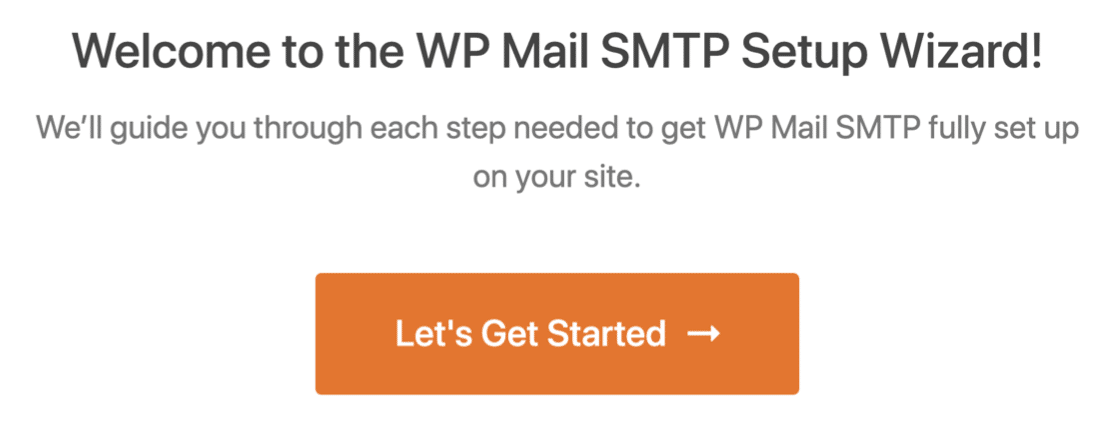
Pour l'instant, pour commencer, cliquez sur le bouton Commençons pour voir la liste complète des expéditeurs.
Nous recommandons SMTP.com ou Sendinblue, mais vous êtes libre d'en choisir un dans la liste.
Si vous n'êtes pas sûr de ce qui vous convient le mieux, lisez notre guide détaillé sur le fournisseur de messagerie pour WP Mail SMTP.
Si vous ne souhaitez pas utiliser un service de messagerie de la liste recommandée, vous pouvez choisir Autre SMTP. Cela vous permettra d'envoyer des e-mails à partir du service de messagerie auquel vous avez déjà accès.
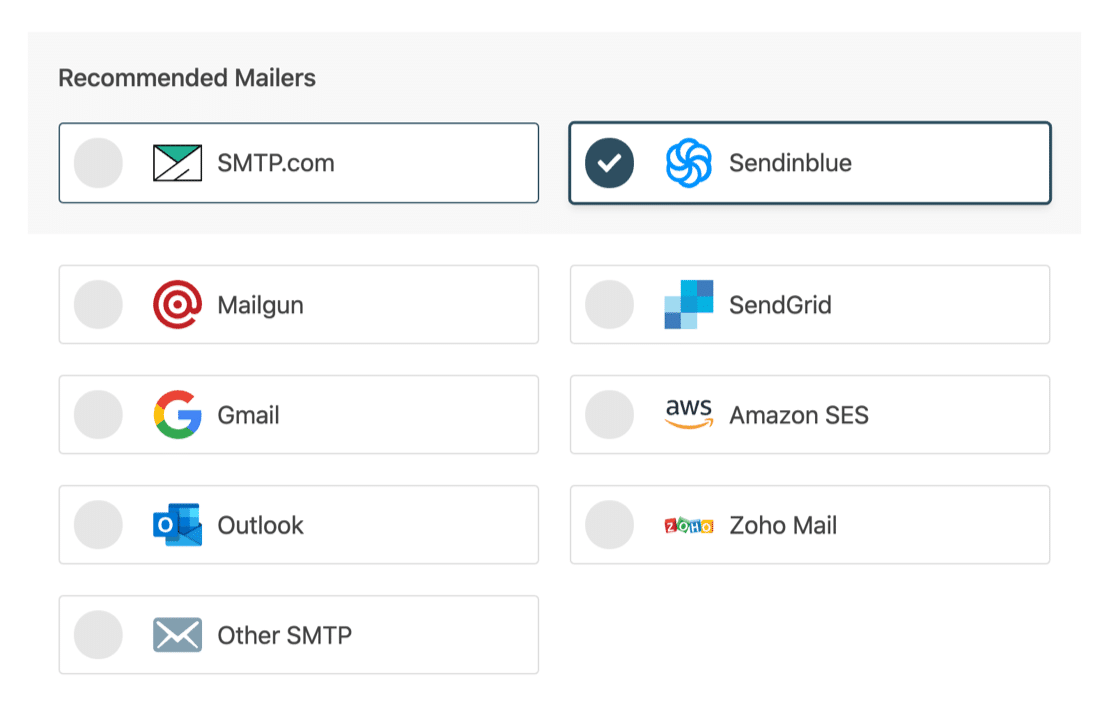
Nous avons un guide détaillé pour chacun des services de messagerie. Cliquez sur celui que vous avez choisi et suivez les étapes détaillées une par une.
- SMTP.com
- Sendinblue
- Mailgun
- Grille d'envoi
- Gmail (G-suite ou Gmail classique)
- Amazon SE
- Perspectives
- Messagerie Zoho
- Autre SMTP
Revenez à ce guide une fois que vous avez terminé la configuration du service de messagerie.
Activer la journalisation des e-mails WordPress (facultatif)
À l'étape suivante, la délivrabilité des e-mails et le rapport d'erreurs seront activés par défaut.
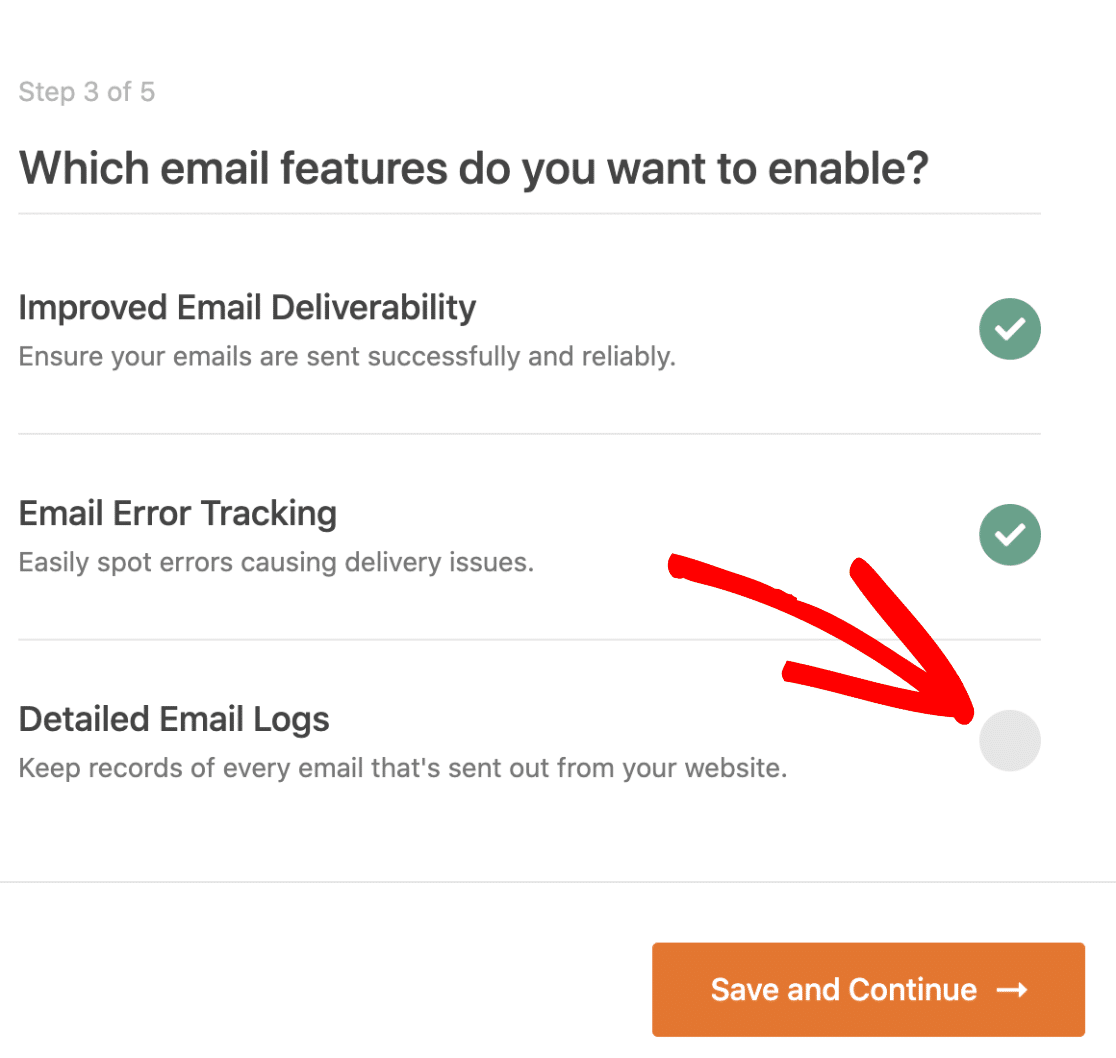
WP Mail SMTP Pro possède des fonctionnalités de journalisation des e-mails intégrées que vous voudrez activer. Il conserve une trace de tous les e-mails envoyés depuis votre site Web.
Cliquez sur Enregistrer et continuer pour passer à l'étape suivante.
Pour la dernière étape, vous devez entrer la clé de licence. Récupérez la clé de licence du compte WP Mail SMTP et collez-la ici pour activer les futures mises à jour automatiques.
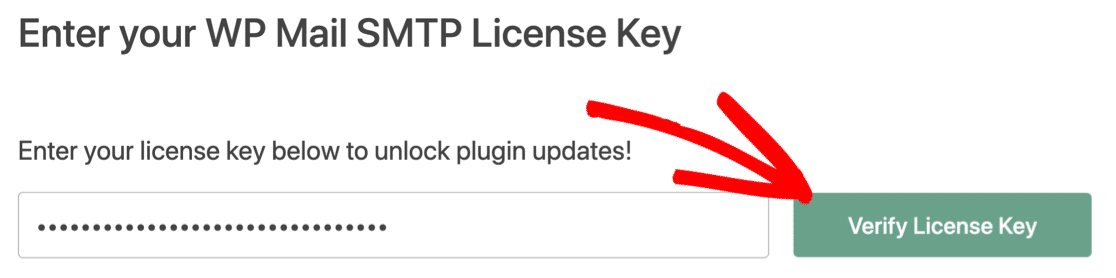
C'est ça! Nous avons terminé la configuration du service SMTP sur votre site Web. Envoyons un e-mail de test depuis votre site pour vérifier si tout fonctionne comme prévu.
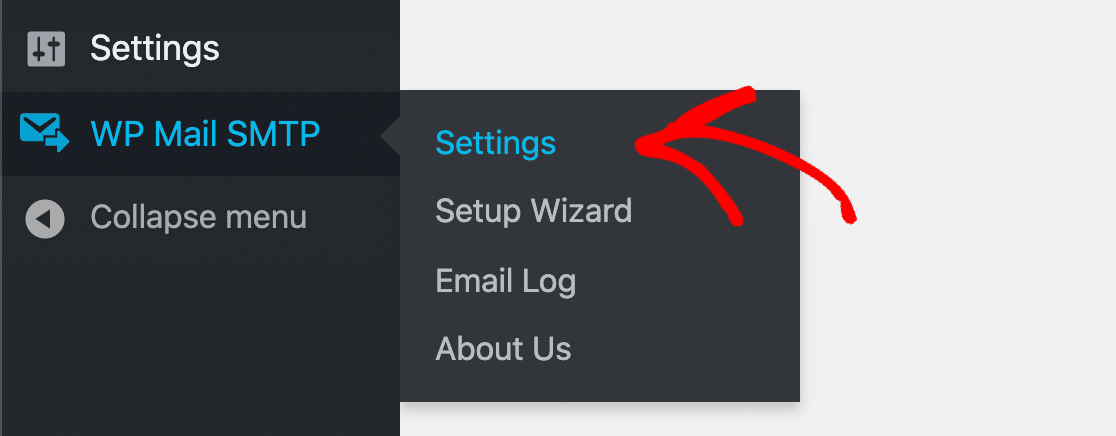
Depuis le tableau de bord WordPress, accédez à WP Mail SMTP » Paramètres . Recherchez les onglets en haut et cliquez sur Test d'e-mail.
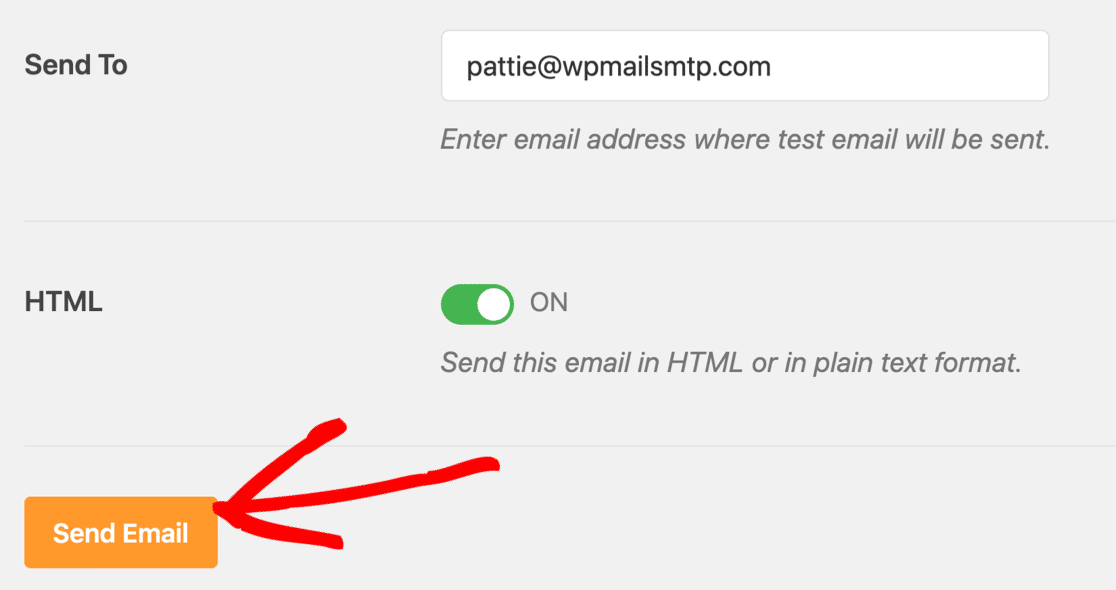
Envoyez un e-mail de test et vérifiez s'il est arrivé dans votre boîte de réception.
Ce qui est génial avec WP Mail SMTP, c'est qu'il vous avertira s'il détecte un problème avec vos paramètres de messagerie.

C'est ça! Vous savez maintenant comment résoudre le problème du formulaire de contact par BestWebSoft qui n'envoie pas d'e-mail.
Réparez vos e-mails WordPress maintenant
Étape suivante : envisagez d'utiliser WPForms
Le formulaire de contact de BestWebSoft est très basique et manque de certaines fonctionnalités avancées de WPForms.
Consultez cette comparaison des meilleurs plugins de formulaire de contact et décidez ce qui vous convient le mieux.
Prêt à réparer vos e-mails ? Commencez dès aujourd'hui avec le meilleur plugin WordPress SMTP. WP Mail SMTP Elite comprend une configuration complète de White Glove et offre une garantie de remboursement de 14 jours.
Si cet article vous a aidé, veuillez nous suivre sur Facebook et Twitter pour plus de conseils et de tutoriels WordPress.