
Cara Memperbaiki Formulir Kontak oleh BestWebSoft Tidak Mengirim Email
Diterbitkan: 2021-04-05Apakah formulir kontak Anda oleh BestWebSoft tidak mengirim email saat dikirimkan?
Keterkiriman email formulir kontak sangat penting untuk bisnis apa pun. Anda tidak ingin melewatkan mereka.
Pada artikel ini, kami akan menunjukkan kepada Anda cara memperbaiki notifikasi email formulir kontak BestWebSoft sehingga Anda tidak akan pernah melewatkan email penting.
Perbaiki Email WordPress Anda Sekarang
Apa itu BestWebSoft?
BestWebSoft adalah rangkaian plugin dan tema WordPress. Mereka memiliki cukup banyak plugin yang mencakup berbagai kategori. Anda mendapatkan plugin untuk formulir kontak, peta situs, keamanan, dan banyak lagi.
Mereka juga memiliki beberapa tema yang mencakup berbagai kategori.
Jika Anda menggunakan plugin formulir kontak oleh BestWebSoft dan tidak menerima email apa pun, kami akan menunjukkan cara memperbaikinya.
Cara Memperbaiki Formulir Kontak oleh BestWebSoft Tidak Mengirim Email
Dalam tutorial ini, kita akan melihat 3 cara Anda dapat memperbaiki formulir kontak dengan BestWebSoft tidak mengirim masalah email.
- Ubah Alamat Email Penerima
- Ubah Metode Pengiriman Email BestWebSoft
- Periksa Folder Spam Anda dan Instal Plugin SMTP
Langkah 1: Ubah Alamat Email Penerima
Terkadang kesalahan kecil seperti salah ketik pada alamat email penerima dapat menyebabkan formulir kontak tidak berfungsi dengan baik.
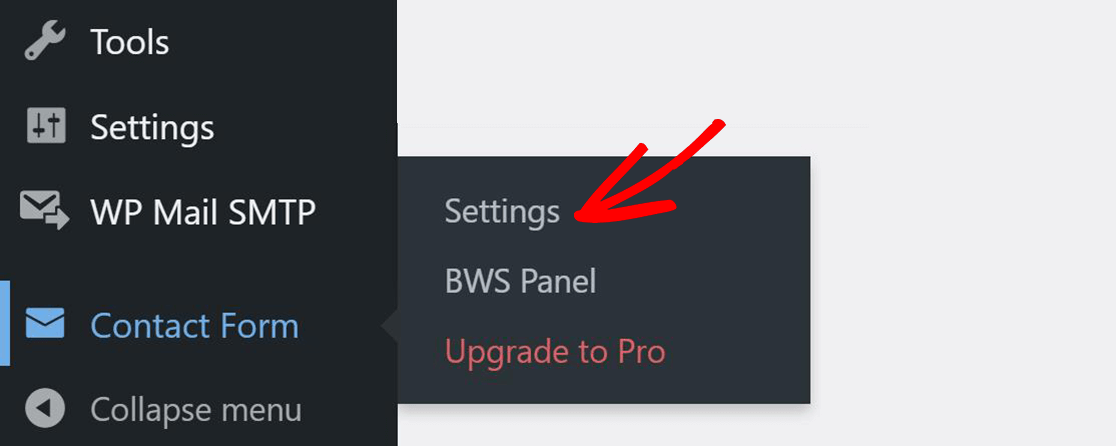
Untuk mengubah email penerima di pengaturan plugin, dari menu navigasi WordPress buka Formulir Kontak » Pengaturan » Pengaturan .
Di sini, Anda dapat memilih nama pengguna untuk menerima email atau menentukan alamat email.
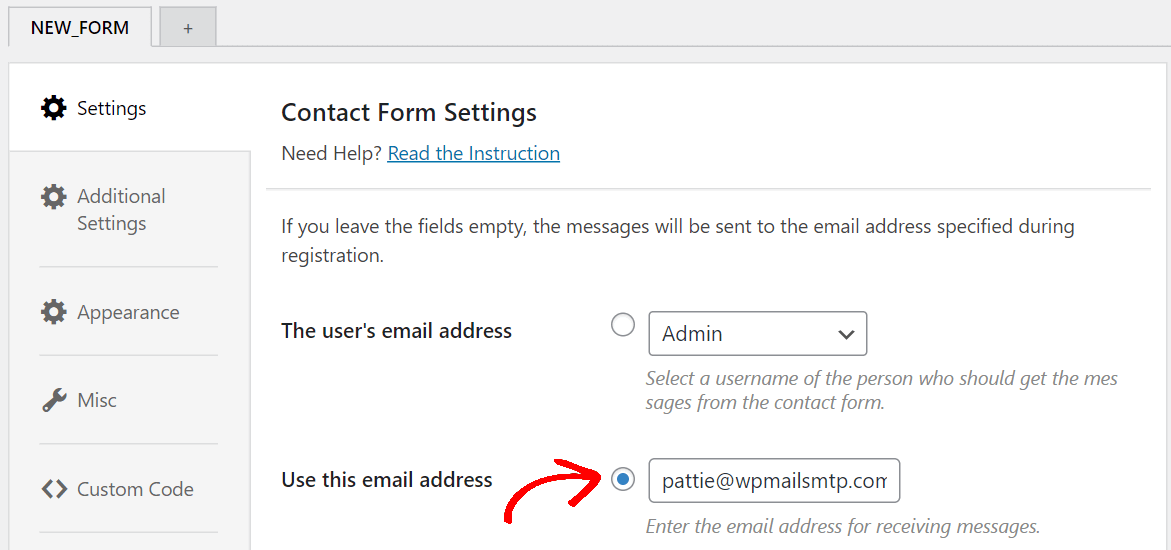
Buka frontend dan coba kirimkan formulir kontak lagi. Sekarang, periksa kotak masuk Anda untuk mengonfirmasi jika Anda telah menerima email dari situs Anda.
Langkah 2. Ubah Metode Pengiriman Email BestWebSoft
WordPress secara default menggunakan kode yang disebut fungsi PHP untuk mengirim email dari situs web Anda. Metode ini kurang dapat diandalkan dan dapat menyebabkan masalah dalam kemampuan pengiriman.
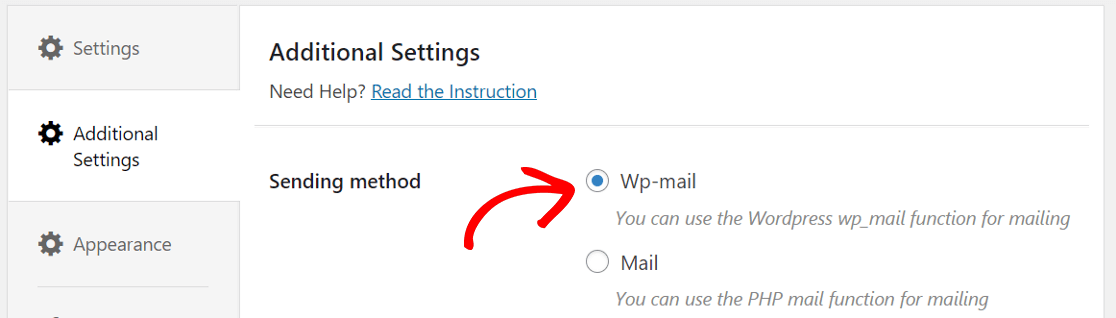
Dari Pengaturan Tambahan , ubah metode pengiriman ke Wp-mail .
Sekarang coba kirimkan formulir kontak lagi dan periksa apakah Anda telah menerima email.
Langkah 3. Periksa Folder Spam Anda dan Instal Plugin SMTP
Karena beberapa email seperti pengaturan ulang kata sandi, pendaftaran pengguna baru, pemberitahuan pesanan WooCommerce otomatis, sebagian besar aplikasi klien email menganggapnya sebagai spam.
Untuk mengatasi masalah ini, kita perlu menginstal plugin SMTP yang akan menggunakan layanan mailer pihak ketiga untuk mengirim semua email dari situs Anda menggunakan otentikasi yang tepat.
Instal Plugin WP Mail SMTP
WP Mail SMTP adalah plugin yang memecahkan formulir kontak yang tidak mengirim masalah email dengan menggunakan layanan mailer khusus.
Alih-alih mengandalkan fungsi email default PHP, WP Mail SMTP mengonfigurasi fungsi wp_mail() di dalam WordPress untuk memiliki kemampuan pengiriman email yang lebih baik.
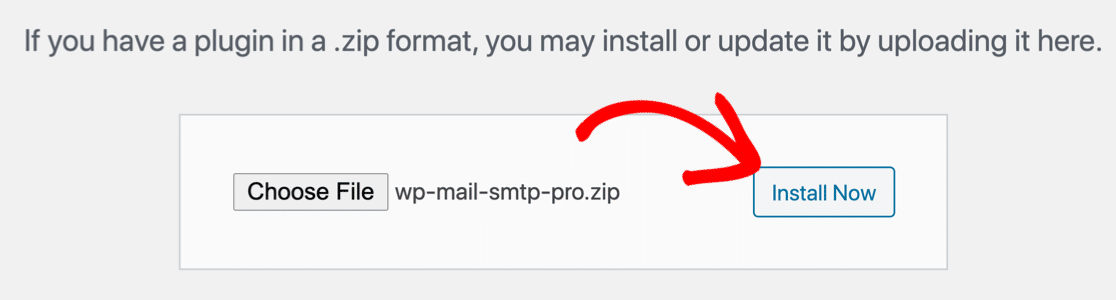
Mari kita mulai dengan mengunduh plugin. Pertama, masuk ke akun SMTP WP Mail Anda dan klik tab Unduhan . Kemudian, klik tombol oranye untuk mengunduh file zip.
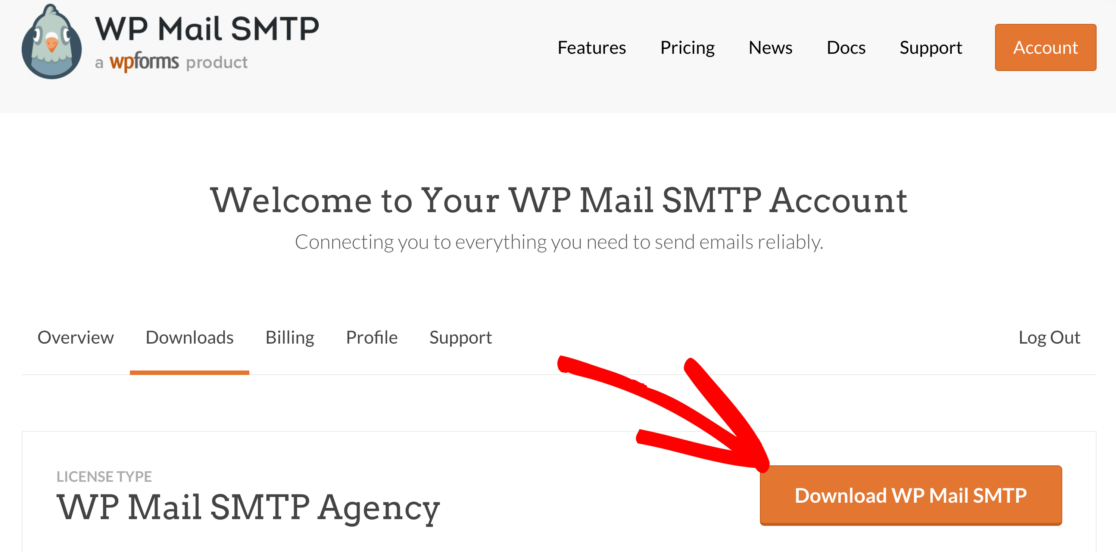
Sekarang, setelah Anda mendapatkan file zip, Anda ingin mengunggah plugin ke situs WordPress Anda.
Selanjutnya, jika Anda memerlukan bantuan untuk menginstal plugin, lihat panduan langkah demi langkah ini tentang cara menginstal plugin WordPress.
Setelah menginstal plugin, jangan lupa untuk mengaktifkannya . Ini akan membuka wizard pengaturan di browser Anda.
Jika Anda belum siap untuk memulai saat ini, Anda dapat memulai ulang wizard kapan saja dengan mengklik tombol Launch Setup Wizard di menu pengaturan plugin.
Jika Anda telah menyiapkan mailer di situs Anda, kami menyarankan Anda untuk tidak menjalankan wizard lagi karena itu akan menghapus pengaturan yang ada.
Siapkan Mailer Anda
Sekarang saatnya untuk memilih mailer Anda. WP Mail SMTP Setup Wizard akan membantu Anda melalui pengaturan layanan surat baru Anda. Ini akan memperbaiki formulir kontak BestWebSoft yang tidak mengirim email.

Penyedia yang Anda pilih di sini akan bergantung pada beberapa faktor. Anda mendapatkan opsi gratis dan juga berbayar untuk layanan mailer.
Jika situs web Anda sesekali mengirim email seperti pengiriman formulir kontak, opsi gratis akan berfungsi dengan baik.
Sedangkan, jika Anda memiliki toko online atau situs dengan lalu lintas tinggi, sebaiknya gunakan mailer yang khusus menangani email dalam jumlah besar.
Untuk saat ini, untuk memulai, klik tombol Let's Get Started untuk melihat daftar lengkap mailer.
Kami merekomendasikan SMTP.com atau Sendinblue, tetapi Anda bebas memilih salah satu dari daftar.
Jika Anda tidak yakin apa yang terbaik untuk Anda, baca panduan terperinci kami di penyedia email untuk WP Mail SMTP.
Jika Anda tidak ingin menggunakan layanan mailer dari daftar yang direkomendasikan, Anda dapat memilih SMTP Lainnya. Ini akan memungkinkan Anda untuk mengirim email dari layanan surat yang sudah Anda akses.
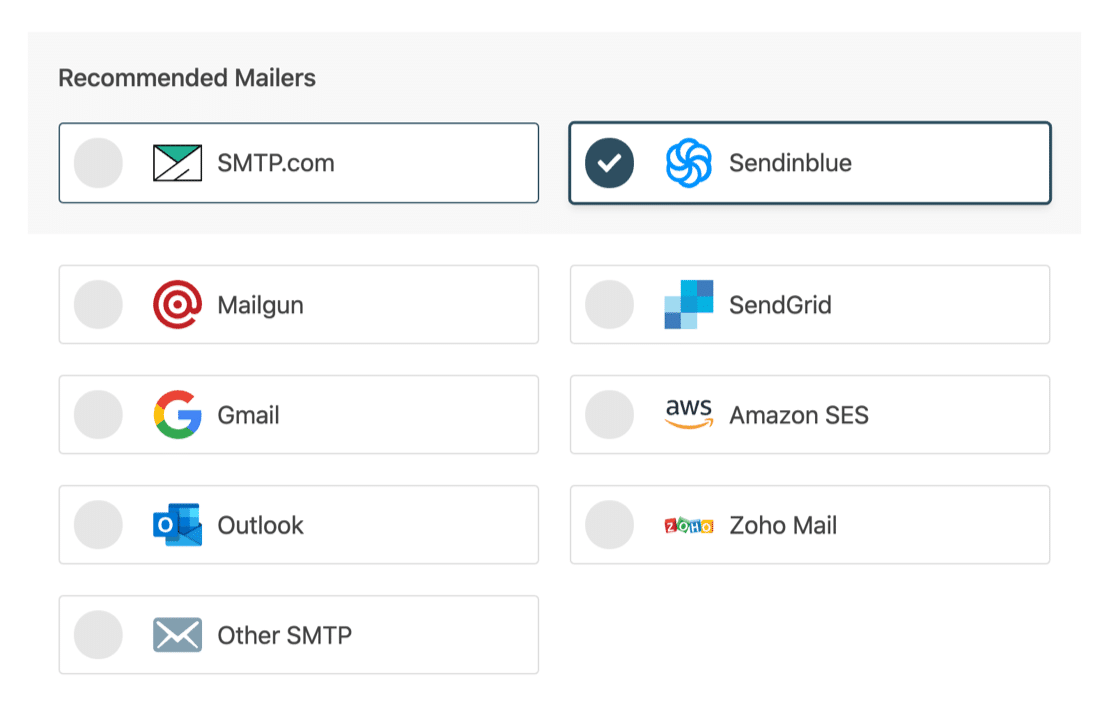
Kami memiliki panduan terperinci untuk setiap layanan surat. Klik salah satu yang Anda pilih dan ikuti langkah-langkah terperinci satu per satu.
- SMTP.com
- sendinblue
- pistol pos
- KirimGrid
- Gmail (G-suite atau Gmail biasa)
- Amazon SES
- Pandangan
- Zoho Mail
- SMTP lainnya
Beralih kembali ke panduan ini setelah Anda selesai mengatur layanan mailer.
Aktifkan Logging Email WordPress (Opsional)
Pada langkah berikutnya, pengiriman email dan pelaporan kesalahan akan diaktifkan secara default.
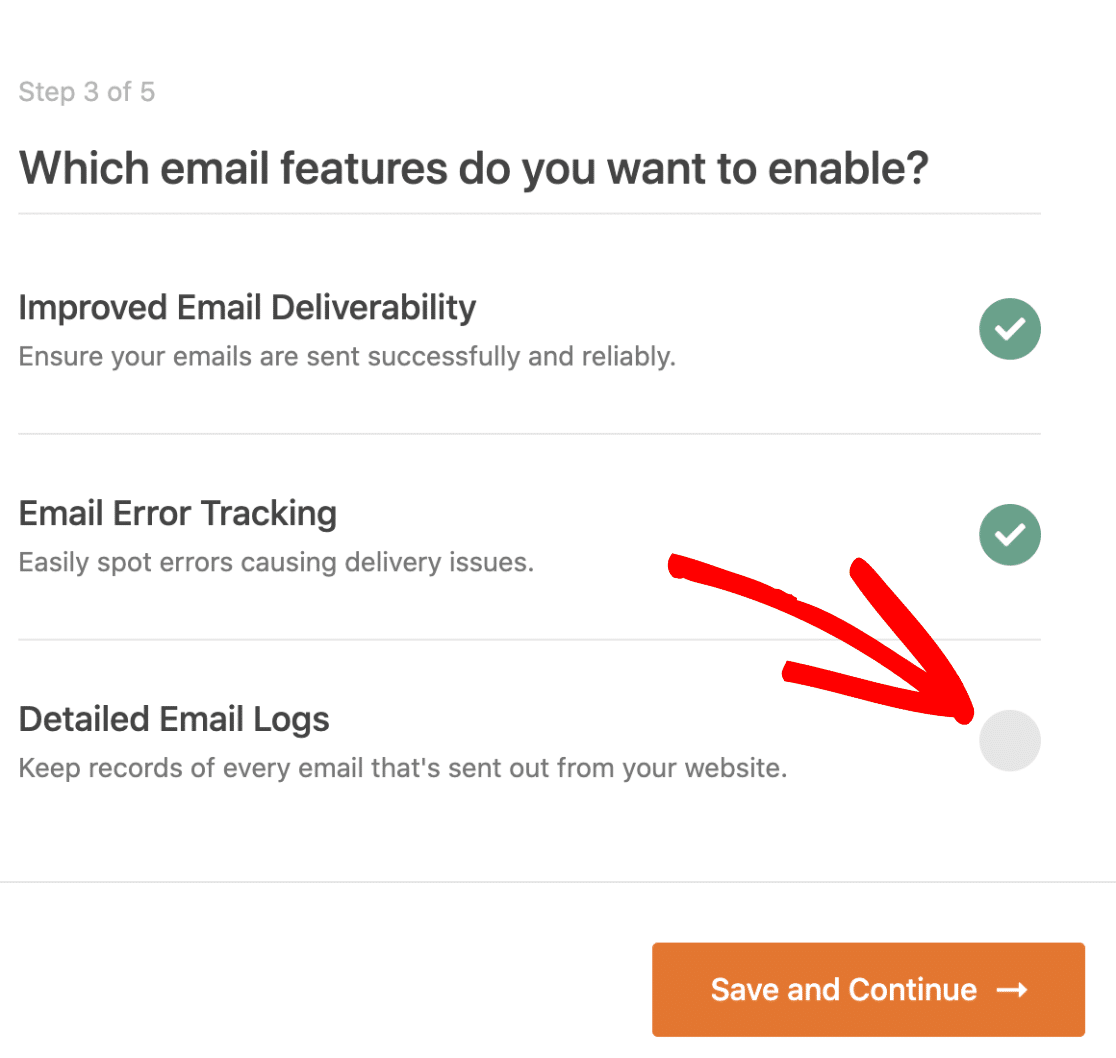
WP Mail SMTP Pro memiliki fitur pencatatan email bawaan yang ingin Anda aktifkan. Itu melacak semua email yang dikirim dari situs web Anda.
Klik Simpan dan Lanjutkan untuk melanjutkan ke langkah berikutnya.
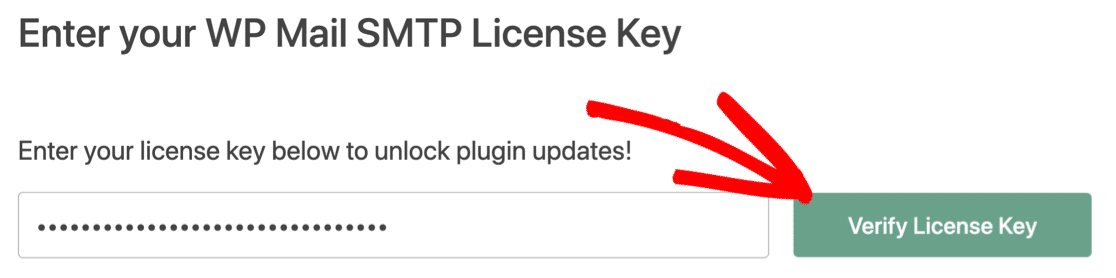
Untuk langkah terakhir, Anda harus memasukkan kunci lisensi. Ambil kunci lisensi dari akun SMTP WP Mail dan tempel di sini untuk mengaktifkan pembaruan otomatis di masa mendatang.
Itu dia! Kami telah selesai menyiapkan layanan SMTP di situs web Anda. Mari kirimkan email percobaan dari situs Anda untuk memeriksa apakah semuanya berfungsi seperti yang diharapkan.
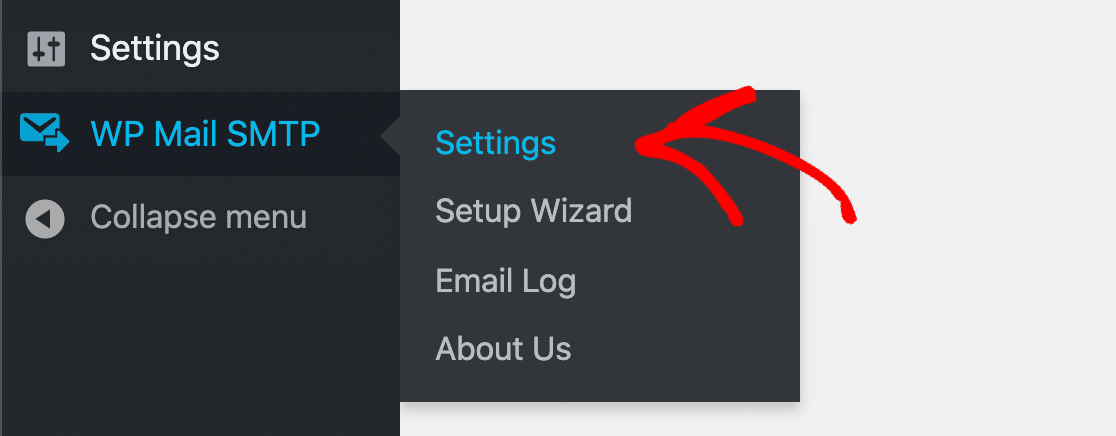
Dari dasbor WordPress, buka WP Mail SMTP »Pengaturan . Cari tab di bagian atas dan klik Tes Email.
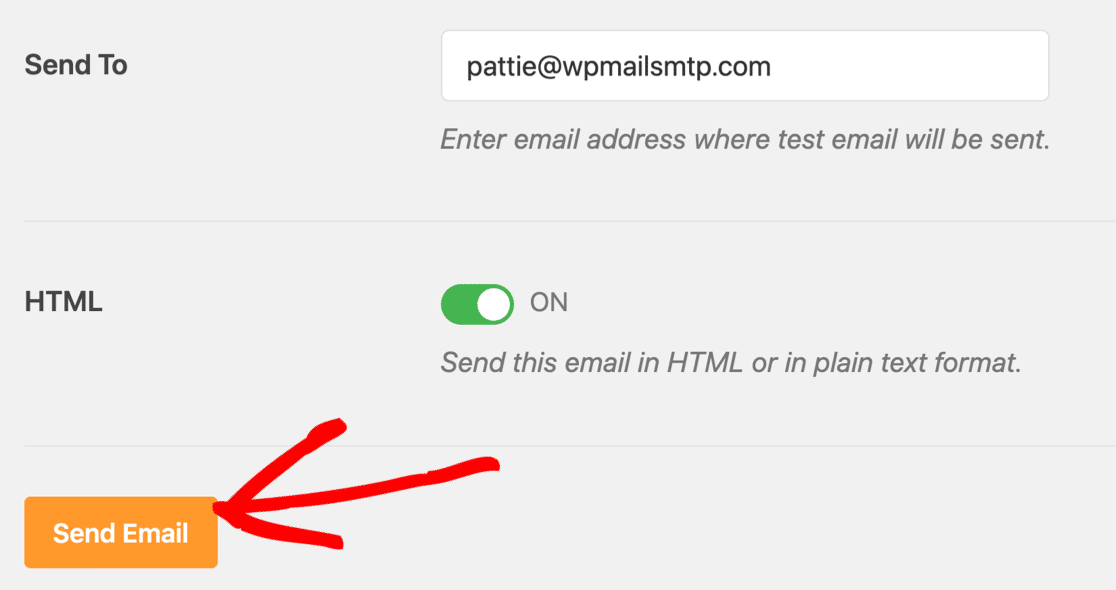
Kirim email percobaan dan periksa untuk melihat apakah sudah masuk ke kotak masuk Anda.
Apa yang hebat tentang WP Mail SMTP adalah ia akan memberi tahu Anda jika menemukan masalah dengan pengaturan email Anda.

Itu dia! Anda sekarang tahu cara memperbaiki formulir kontak dengan BestWebSoft tidak mengirim masalah email.
Perbaiki Email WordPress Anda Sekarang
Langkah Selanjutnya: Pertimbangkan Menggunakan WPForms
Formulir kontak oleh BestWebSoft sangat mendasar dan tidak memiliki beberapa fitur lanjutan yang dimiliki WPForms.
Lihat perbandingan plugin formulir kontak terbaik ini dan putuskan apa yang terbaik untuk Anda.
Siap untuk memperbaiki email Anda? Mulailah hari ini dengan plugin SMTP WordPress terbaik. WP Mail SMTP Elite mencakup Pengaturan Sarung Tangan Putih lengkap dan menawarkan jaminan uang kembali 14 hari.
Jika artikel ini membantu Anda, silakan ikuti kami di Facebook dan Twitter untuk tips dan tutorial WordPress lainnya.