
BestWebSoftがEメールを送信しないことでお問い合わせフォームを修正する方法
公開: 2021-04-05BestWebSoftの連絡フォームは、送信時に電子メールを送信していませんか?
お問い合わせフォームの電子メールの配信可能性は、どのビジネスにとっても非常に重要です。 あなたはそれらを見逃したくない。
この記事では、重要な電子メールを見逃さないように、BestWebSoftの連絡フォームの電子メール通知を修正する方法を紹介します。
今すぐWordPressメールを修正する
BestWebSoftとは何ですか?
BestWebSoftは、WordPressプラグインとテーマのスイートです。 彼らはさまざまなカテゴリをカバーするプラグインをかなりたくさん持っています。 お問い合わせフォーム、サイトマップ、セキュリティなどのプラグインを入手できます。
また、さまざまなカテゴリをカバーするいくつかのテーマがあります。
BestWebSoftの連絡フォームプラグインを使用していて、メールが届かない場合は、修正方法を説明します。
BestWebSoftがEメールを送信しないことでお問い合わせフォームを修正する方法
このチュートリアルでは、BestWebSoftが電子メールの問題を送信しないことでお問い合わせフォームを修正する3つの方法を見ていきます。
- 受信者のメールアドレスを変更する
- BestWebSoftの電子メール送信方法を変更する
- スパムフォルダを確認し、SMTPプラグインをインストールします
ステップ1:受信者のメールアドレスを変更する
受信者のメールアドレスのタイプミスなどの小さな間違いにより、お問い合わせフォームが正しく機能しない場合があります。
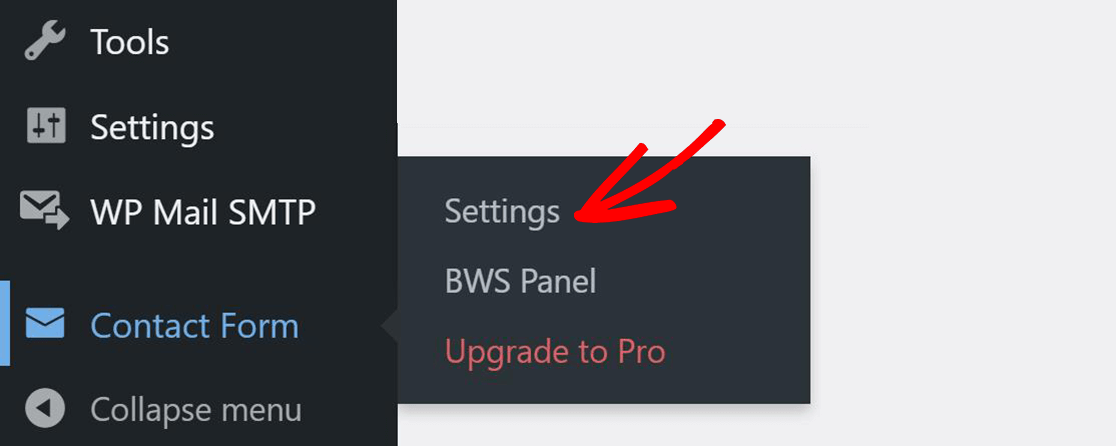
プラグイン設定で受信者の電子メールを変更するには、WordPressナビゲーションメニューからお問い合わせフォーム»設定»設定に移動します。
ここでは、電子メールを受信するためのユーザー名を選択するか、電子メールアドレスを指定できます。
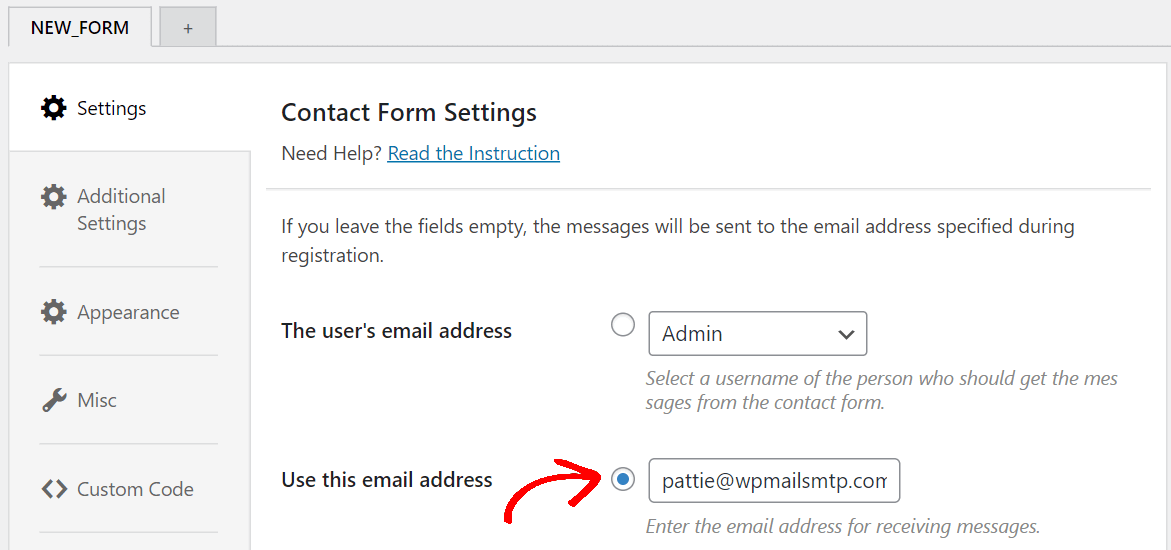
フロントエンドに移動して、お問い合わせフォームをもう一度送信してみてください。 次に、受信トレイをチェックして、サイトから電子メールを受信したかどうかを確認します。
ステップ2.BestWebSoftの電子メール送信方法を変更する
WordPressはデフォルトで、PHP関数と呼ばれるコードを使用してWebサイトから電子メールを送信します。 この方法は信頼性が低く、配信可能性に問題が発生する可能性があります。
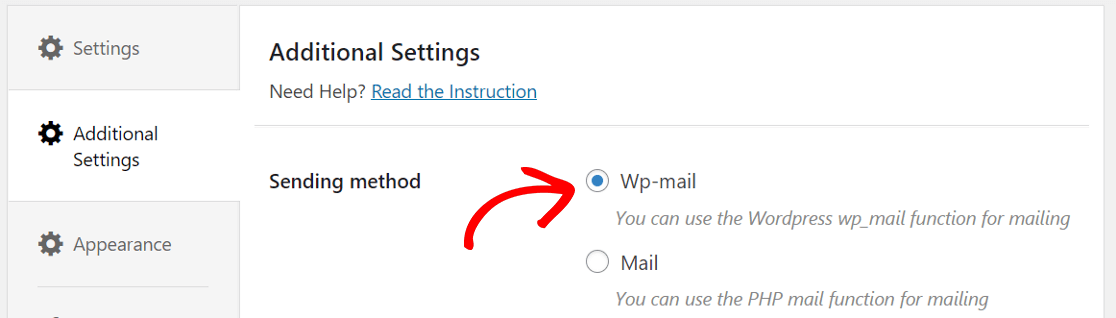
追加設定から、送信方法をWp-mailに変更します。
次に、お問い合わせフォームをもう一度送信して、メールを受信したかどうかを確認してください。
ステップ3.スパムフォルダーを確認し、SMTPプラグインをインストールします
パスワードのリセット、新規ユーザーのサインアップ、WooCommerceの注文通知などの一部の電子メールは自動化されているため、ほとんどの電子メールクライアントアプリはそれらをスパムと見なします。
この問題を解決するには、サードパーティのメーラーサービスを使用して、適切な認証を使用してサイトからすべての電子メールを送信するSMTPプラグインをインストールする必要があります。
WPメールSMTPプラグインをインストールします
WP Mail SMTPは、専用のメーラーサービスを使用して、メールを送信しないお問い合わせフォームを解決するプラグインです。
WP Mail SMTPは、デフォルトのPHPメール関数に依存する代わりに、WordPress内のwp_mail()関数を構成して、電子メールの配信性を向上させます。
プラグインをダウンロードすることから始めましょう。 まず、WP Mail SMTPアカウントにログインし、[ダウンロード]タブをクリックします。 次に、オレンジ色のボタンをクリックしてzipファイルをダウンロードします。
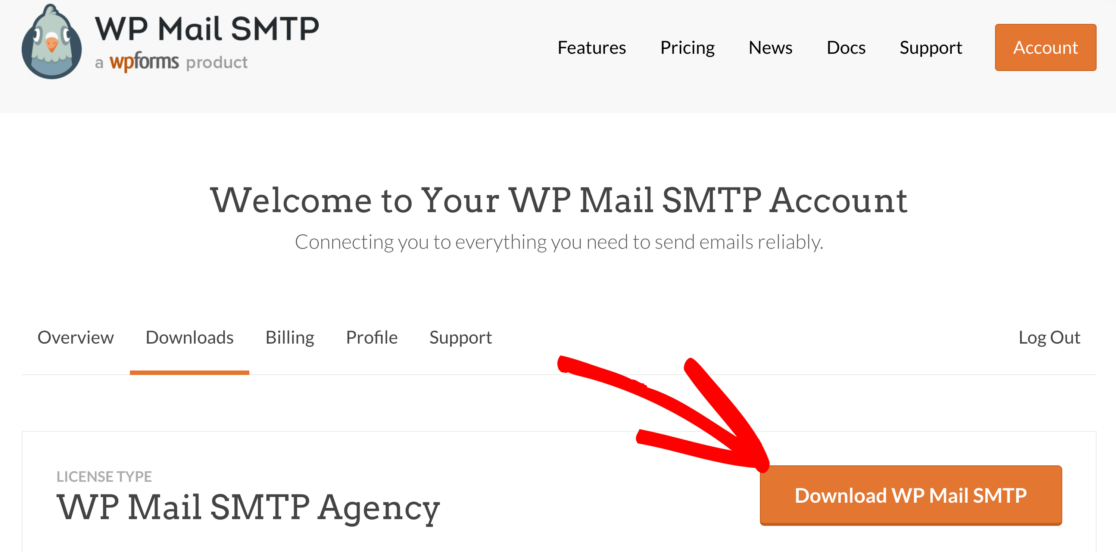
zipファイルを入手したら、プラグインをWordPressサイトにアップロードします。
さらに、プラグインのインストールについてサポートが必要な場合は、WordPressプラグインのインストール方法に関するこのステップバイステップガイドを参照してください。
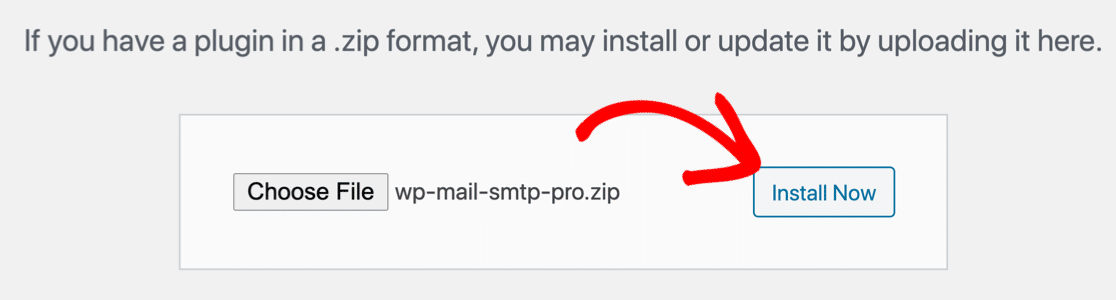
プラグインをインストールした後、それをアクティブ化することを忘れないでください。 これにより、ブラウザでセットアップウィザードが開きます。
この時点で開始する準備ができていない場合は、プラグイン設定メニューの[セットアップウィザードの起動]ボタンをクリックして、いつでもウィザードを再起動できます。
サイトにメーラーを既に設定している場合は、既存の設定が削除されるため、ウィザードを再度実行しないことをお勧めします。
メーラーを設定する
次に、メーラーを選択します。 WPメールSMTPセットアップウィザードは、新しいメールサービスのセットアップを支援します。 これにより、BestWebSoftの連絡フォームが電子メールを送信しない問題が修正されます。

ここで選択するプロバイダーは、いくつかの要因によって異なります。 メーラーサービスの無料および有料のオプションを利用できます。
あなたのウェブサイトがコンタクトフォームの提出のような時折メールを送るなら、無料のオプションはうまくいくでしょう。
一方、トラフィックの多いオンラインストアやサイトがある場合は、大量の電子メールの処理に特化したメーラーを使用することをお勧めします。
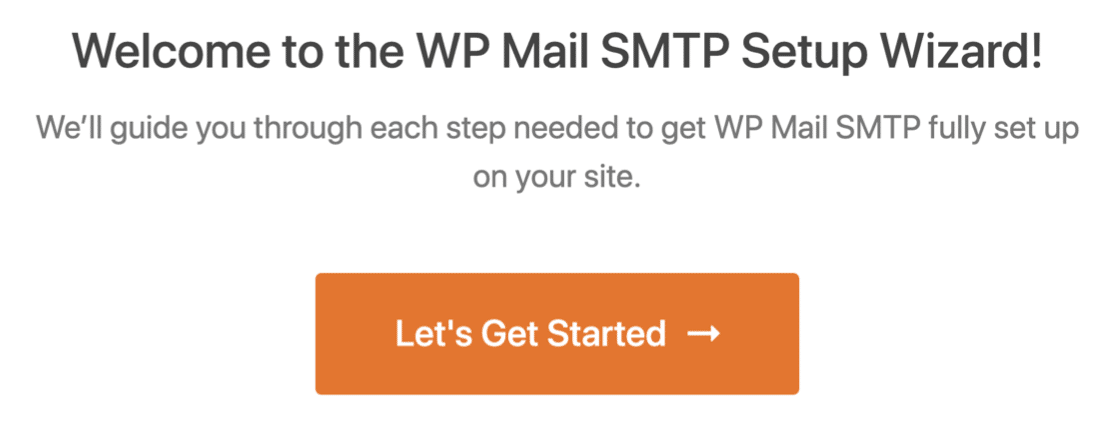
今のところ、開始するには、[開始しましょう]ボタンをクリックして、メーラーの完全なリストを表示します。
SMTP.comまたはSendinblueをお勧めしますが、リストから自由に選択できます。
自分に最適なものがわからない場合は、WPMailSMTPの電子メールプロバイダーに関する詳細なガイドをお読みください。
推奨リストのメーラーサービスを使用したくない場合は、[その他のSMTP]を選択できます。 これにより、すでにアクセスしているメーラーサービスからメールを送信できるようになります。
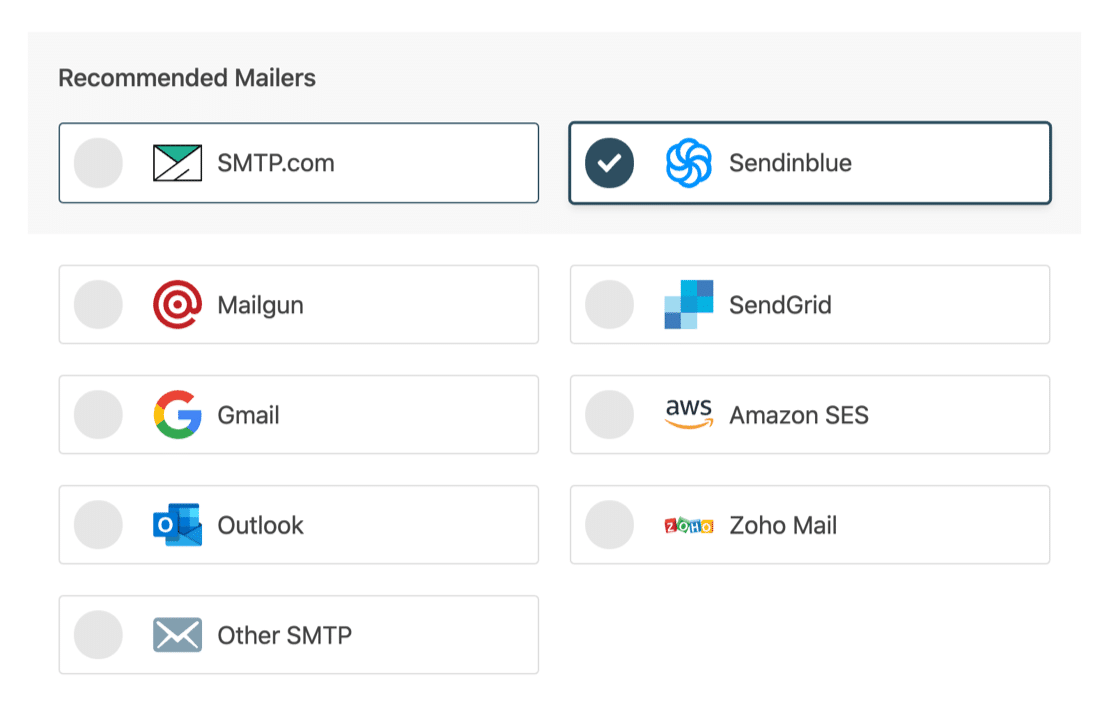
各メーラーサービスの詳細なガイドがあります。 選択したものをクリックして、詳細な手順を1つずつ実行します。
- SMTP.com
- Sendinblue
- Mailgun
- SendGrid
- Gmail(G-suiteまたは通常のGmail)
- アマゾンSES
- 見通し
- Zoho Mail
- その他のSMTP
メーラーサービスの設定が完了したら、このガイドに戻ってください。
WordPressの電子メールログをオンにする(オプション)
次のステップでは、電子メールの配信可能性とエラー報告がデフォルトで有効になります。
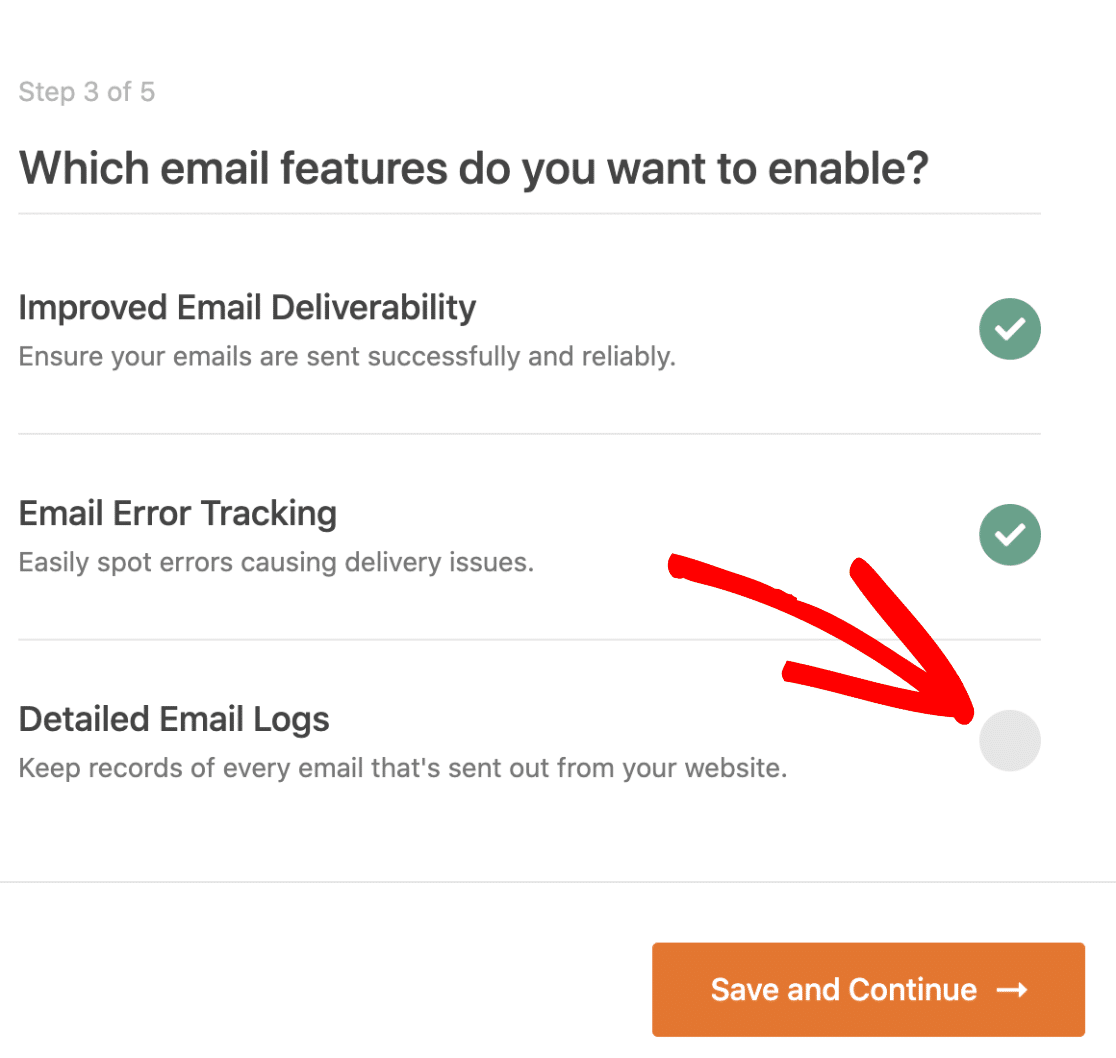
WP Mail SMTP Proには、有効にする必要のある電子メールログ機能が組み込まれています。 それはあなたのウェブサイトから送信されているすべての電子メールを追跡します。
[保存して続行]をクリックして、次の手順に進みます。
最後のステップでは、ライセンスキーを入力する必要があります。 WP Mail SMTPアカウントからライセンスキーを取得し、ここに貼り付けて、将来の自動更新を有効にします。
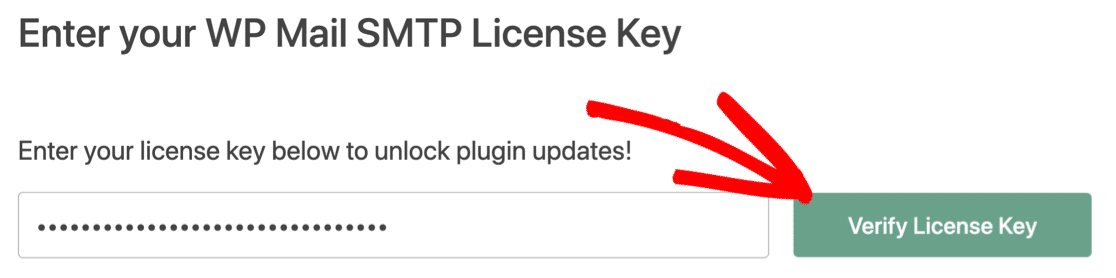
それでおしまい! WebサイトでのSMTPサービスの設定が完了しました。 サイトからテストメールを送信して、すべてが期待どおりに機能しているかどうかを確認しましょう。
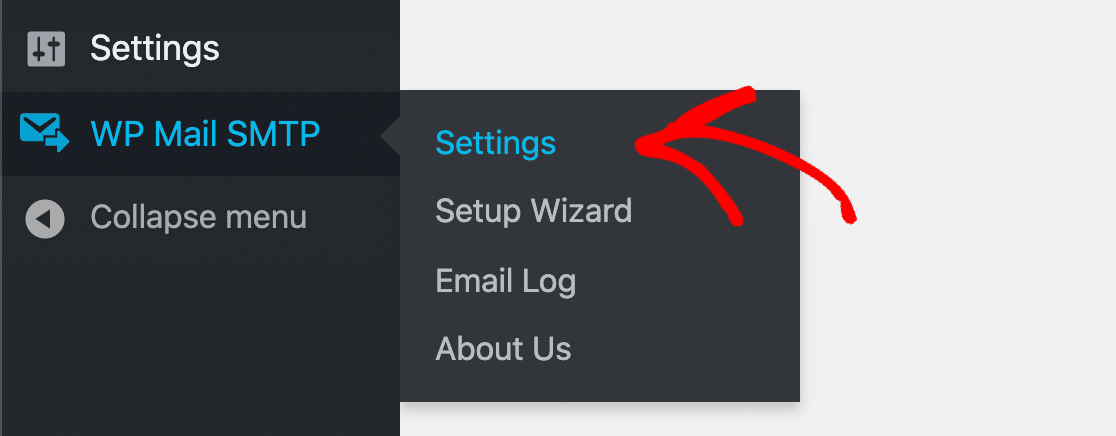
WordPressダッシュボードから、 [WPMailSMTP]»[設定]に移動します。 上部のタブを探して、[メールテスト]をクリックします。
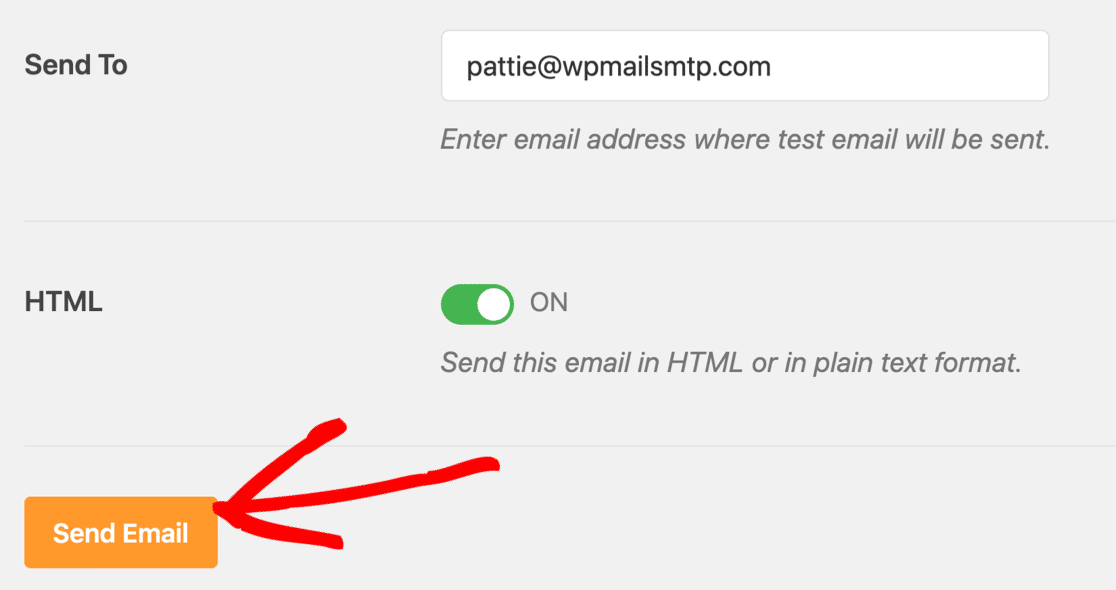
テストメールを送信し、受信トレイに届いたかどうかを確認します。
WP Mail SMTPの優れている点は、電子メール設定に問題が見つかった場合に警告を表示することです。

それでおしまい! これで、BestWebSoftが電子メールの問題を送信しないことによって連絡フォームを修正する方法を理解しました。
今すぐWordPressメールを修正する
次のステップ:WPFormsの使用を検討する
BestWebSoftによるお問い合わせフォームは非常に基本的であり、WPFormsが持ついくつかの高度な機能を欠いています。
最良の連絡フォームプラグインのこの比較をチェックして、あなたに最適なものを決定してください。
メールを修正する準備はできましたか? 最高のWordPressSMTPプラグインを今すぐ始めましょう。 WP Mail SMTP Eliteには、完全なWhite Glove Setupが含まれており、14日間の返金保証があります。
この記事が役に立った場合は、FacebookとTwitterでフォローして、WordPressのヒントとチュートリアルを確認してください。