
如何通過 BestWebSoft 修復聯繫表不發送電子郵件
已發表: 2021-04-05您的 BestWebSoft 聯繫表在提交時沒有發送電子郵件嗎?
聯繫表格電子郵件的可傳遞性對於任何企業都非常重要。 你不想錯過他們。
在本文中,我們將向您展示如何修復 BestWebSoft 聯繫表格電子郵件通知,這樣您就不會錯過重要的電子郵件。
立即修復您的 WordPress 電子郵件
什麼是 BestWebSoft?
BestWebSoft 是一套 WordPress 插件和主題。 他們有很多涵蓋不同類別的插件。 您可以獲得聯繫表單、站點地圖、安全性等的插件。
他們還有一些涵蓋不同類別的主題。
如果您正在使用 BestWebSoft 的聯繫表格插件並且沒有收到任何電子郵件,我們將向您展示如何修復它。
如何通過 BestWebSoft 修復聯繫表不發送電子郵件
在本教程中,我們將研究 3 種方法,您可以通過 BestWebSoft 修復聯繫表而不發送電子郵件問題。
- 更改收件人的電子郵件地址
- 更改 BestWebSoft 電子郵件發送方式
- 檢查您的垃圾郵件文件夾並安裝 SMTP 插件
第 1 步:更改收件人的電子郵件地址
有時,像收件人電子郵件地址中的拼寫錯誤這樣的小錯誤可能會導致聯繫表無法正常工作。
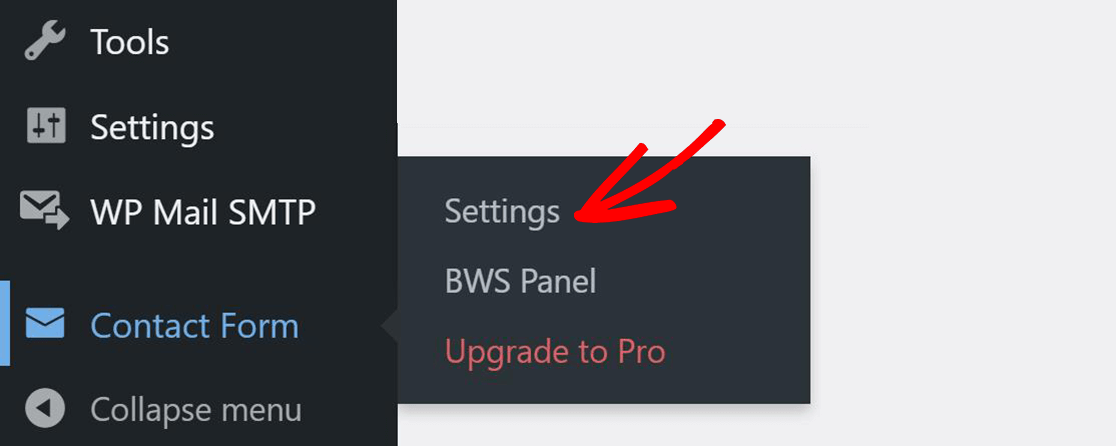
要在插件設置中更改接收者的電子郵件,請從 WordPress 導航菜單轉到聯繫表 » 設置 » 設置。
在這裡,您可以選擇用於接收電子郵件的用戶名或指定電子郵件地址。
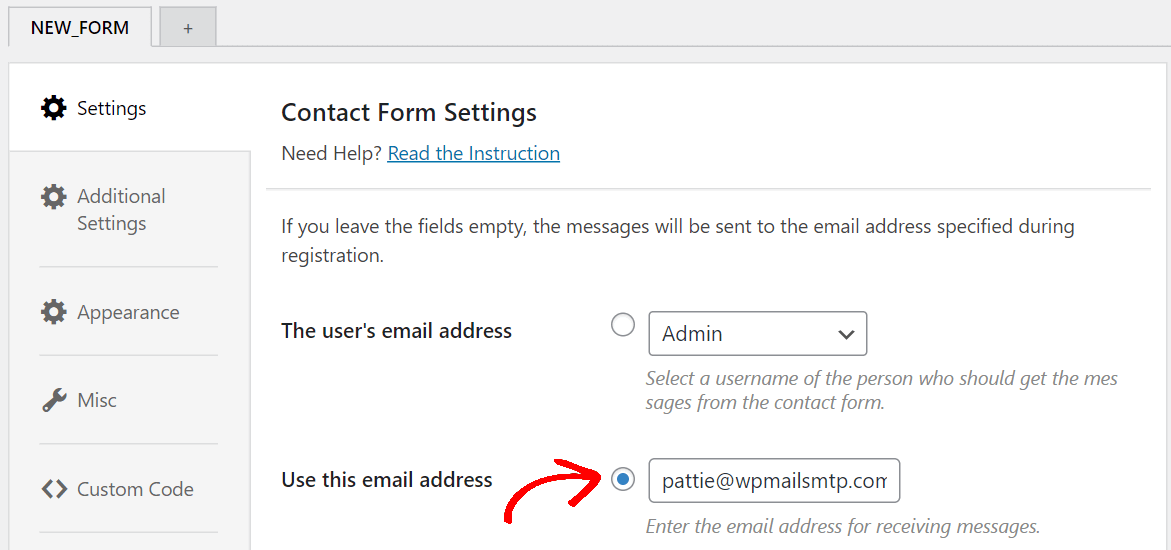
轉到前端並嘗試再次提交聯繫表。 現在,檢查您的收件箱以確認您是否收到了來自您網站的電子郵件。
步驟 2. 更改 BestWebSoft 電子郵件發送方法
默認情況下,WordPress 使用稱為 PHP 函數的代碼從您的網站發送電子郵件。 這種方法不太可靠,並且可能導致交付率問題。
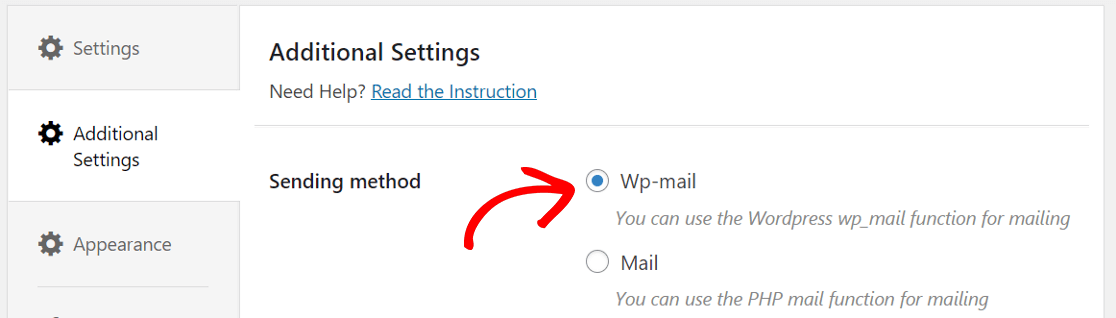
從Additional Settings中,將發送方法更改為Wp-mail 。
現在嘗試再次提交聯繫表並檢查您是否收到了電子郵件。
步驟 3. 檢查您的垃圾郵件文件夾並安裝 SMTP 插件
由於某些電子郵件(如密碼重置、新用戶註冊、WooCommerce 訂單通知)是自動發送的,因此大多數電子郵件客戶端應用程序將它們視為垃圾郵件。
為了解決這個問題,我們需要安裝一個 SMTP 插件,該插件將使用第三方郵件服務通過適當的身份驗證從您的站點發送所有電子郵件。
安裝 WP Mail SMTP 插件
WP Mail SMTP 是一個插件,它通過使用專用的郵件服務來解決聯繫表單不發送電子郵件的問題。
WP Mail SMTP 不依賴於默認的 PHP 郵件函數,而是在 WordPress 中配置wp_mail()函數以具有更好的電子郵件傳遞能力。
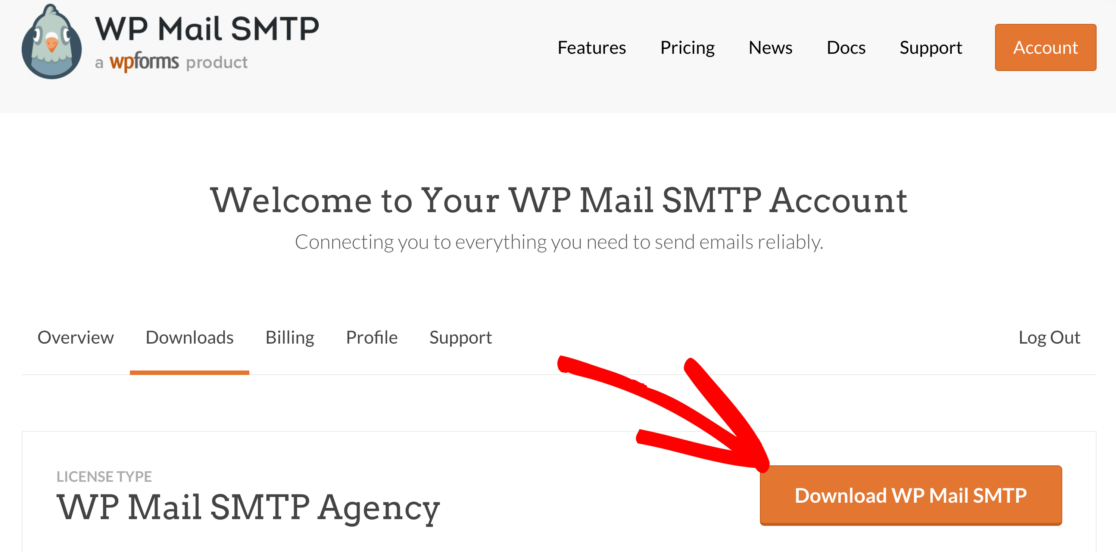
讓我們從下載插件開始。 首先,登錄到您的 WP Mail SMTP 帳戶,然後單擊“下載”選項卡。 然後,單擊橙色按鈕下載 zip 文件。
現在,一旦您獲得了 zip 文件,您需要將插件上傳到您的 WordPress 網站。
此外,如果您在安裝插件時需要幫助,請參閱此分步指南,了解如何安裝 WordPress 插件。
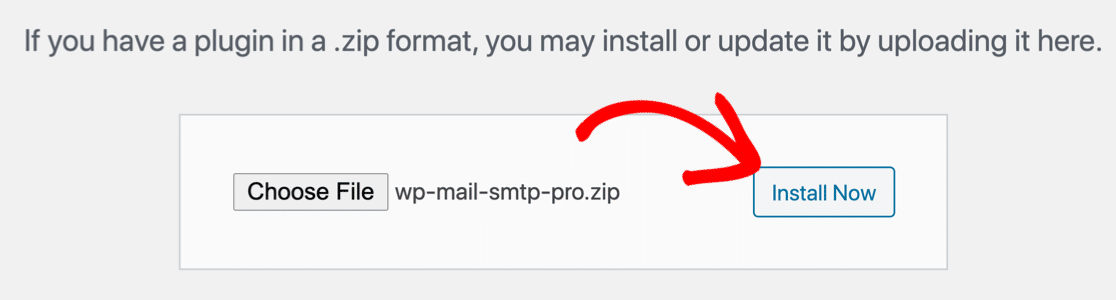
安裝插件後,別忘了激活它。 這將在您的瀏覽器中打開設置嚮導。
如果您此時還沒有準備好開始,您可以隨時通過單擊插件設置菜單中的啟動設置嚮導按鈕來重新啟動嚮導。
如果您已經在您的站點上設置了郵件程序,我們建議您不要再次運行該嚮導,因為它會刪除您現有的設置。
設置您的郵件程序
現在是時候選擇你的郵件了。 WP Mail SMTP 設置嚮導將幫助您設置新的郵件服務。 這將修復 BestWebSoft 聯繫表格不發送電子郵件。

您在此處選擇的提供商將取決於幾個因素。 您可以獲得郵件服務的免費和付費選項。
如果您的網站偶爾會發送電子郵件,例如提交聯繫表格,那麼免費選項就可以了。
然而,如果您的在線商店或網站流量很大,我們建議您使用專門處理大量電子郵件的郵件程序。
現在,首先,單擊“讓我們開始”按鈕以查看郵件的完整列表。
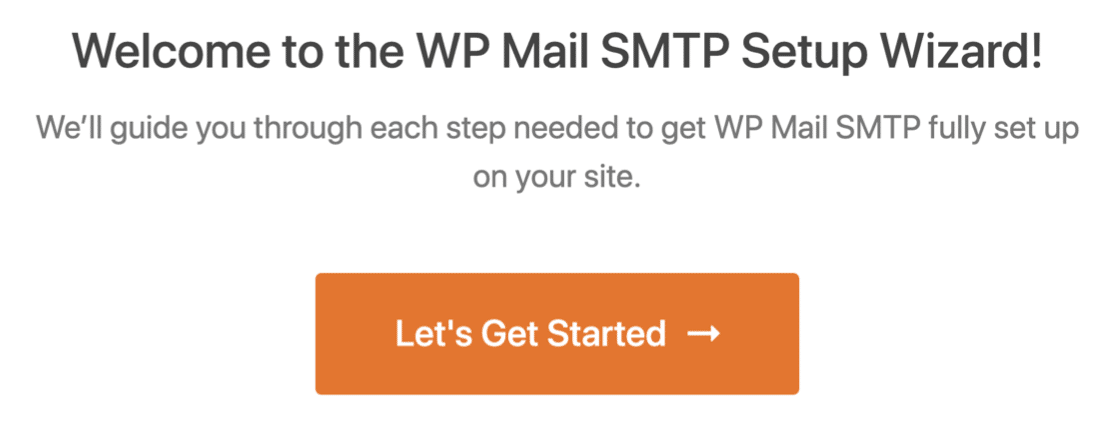
我們推薦 SMTP.com 或 Sendinblue,但您可以從列表中任意選擇。
如果您不確定什麼最適合您,請閱讀我們關於 WP Mail SMTP 電子郵件提供商的詳細指南。
如果您不想使用推薦列表中的郵件服務,您可以選擇其他 SMTP。 這將允許您從您已經有權訪問的郵件服務發送電子郵件。
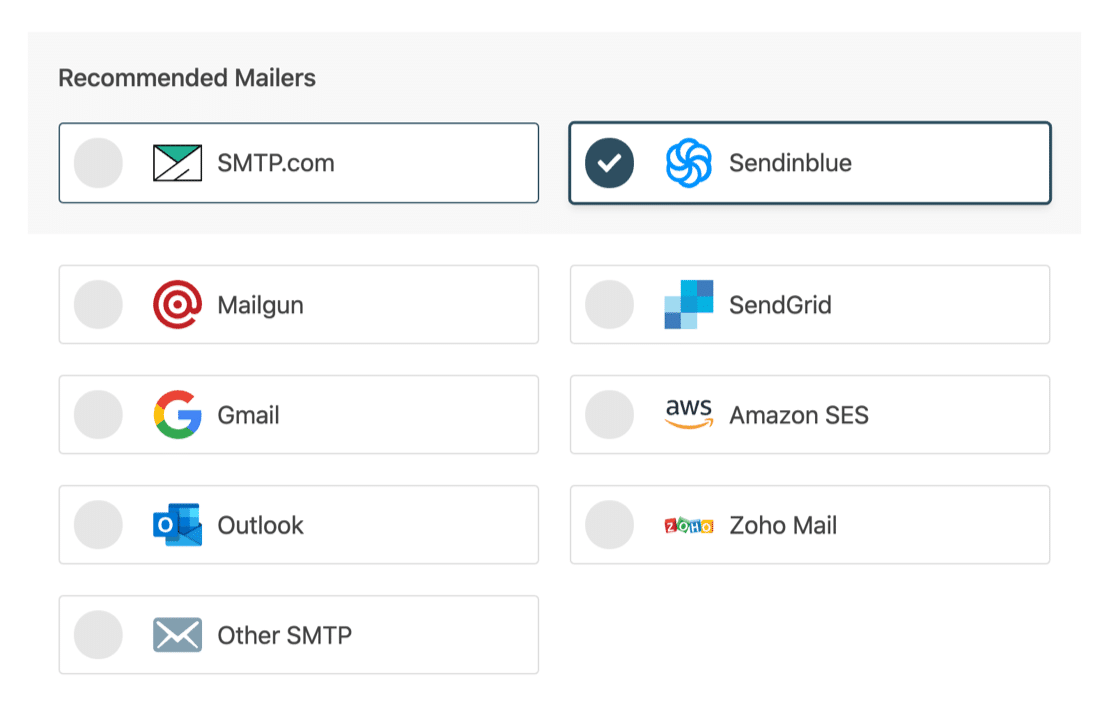
我們為每個郵寄服務提供了詳細指南。 單擊您選擇的一個,然後一一完成詳細步驟。
- SMTP.com
- 森丁藍
- 郵筒
- 發送網格
- Gmail(G-suite 或常規 Gmail)
- 亞馬遜 SES
- 外表
- Zoho Mail
- 其他 SMTP
完成郵件服務設置後,切換回本指南。
打開 WordPress 電子郵件日誌記錄(可選)
在下一步中,將默認啟用電子郵件可送達性和錯誤報告。
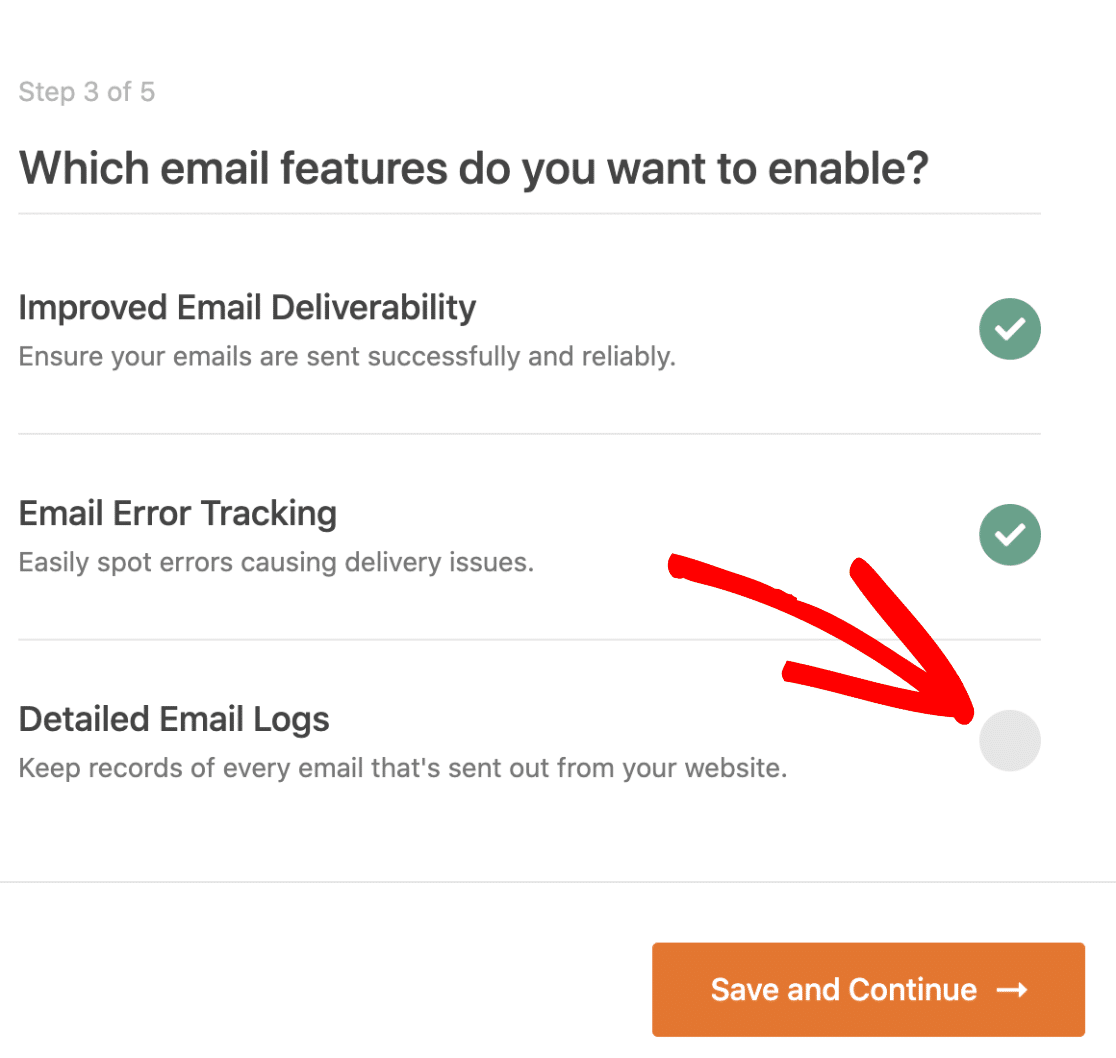
WP Mail SMTP Pro 具有您想要啟用的內置電子郵件記錄功能。 它跟踪從您的網站發送的所有電子郵件。
單擊保存並繼續以繼續下一步。
對於最後一步,您需要輸入許可證密鑰。 從 WP Mail SMTP 帳戶獲取許可證密鑰並將其粘貼到此處以啟用將來的自動更新。
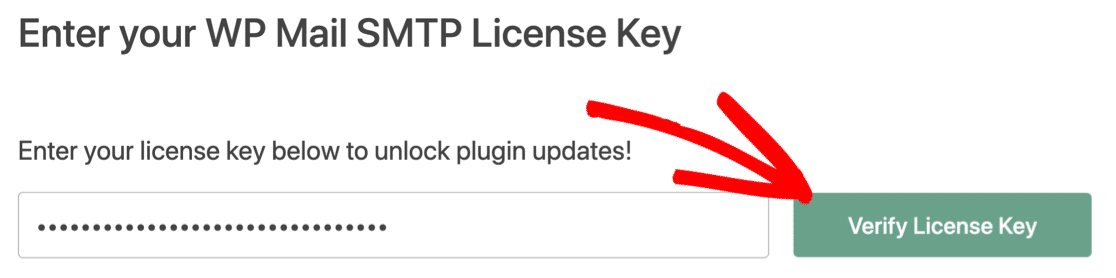
而已! 我們已在您的網站上設置了 SMTP 服務。 讓我們從您的站點發送一封測試郵件,以檢查一切是否按預期工作。
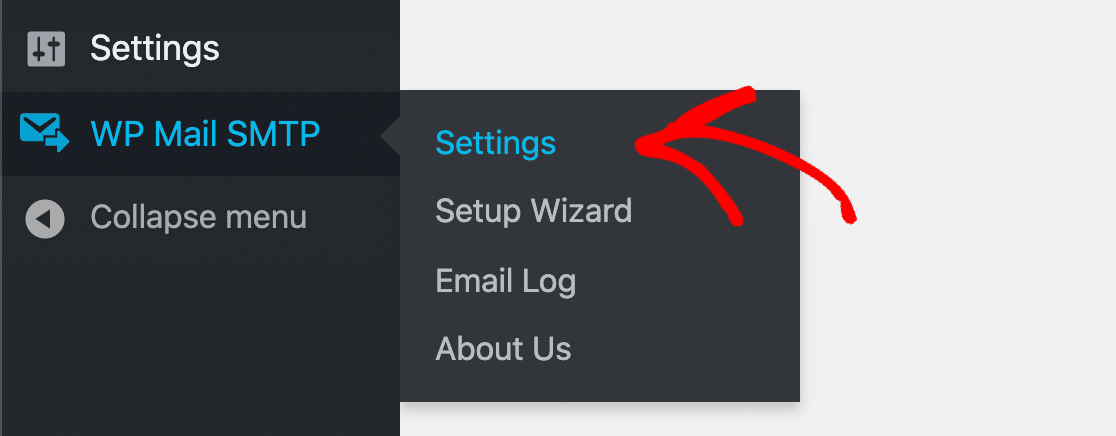
從 WordPress 儀表板,轉到WP Mail SMTP » 設置。 查找頂部的選項卡,然後單擊電子郵件測試。
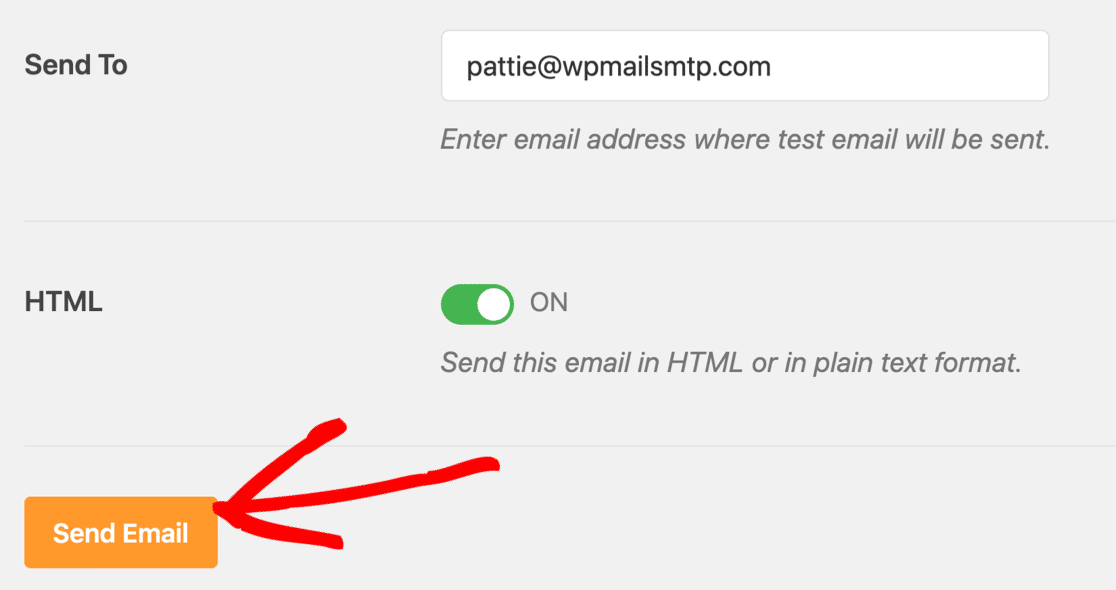
發送一封測試電子郵件並檢查它是否已到達您的收件箱。
WP Mail SMTP 的優點在於,如果發現您的電子郵件設置有任何問題,它會提醒您。

而已! 您現在知道如何通過 BestWebSoft 修復聯繫表不發送電子郵件問題。
立即修復您的 WordPress 電子郵件
下一步:考慮使用 WPForms
BestWebSoft 的聯繫表格非常基礎,缺乏 WPForms 的一些高級功能。
查看最佳聯繫表單插件的比較,並確定最適合您的。
準備好修復您的電子郵件了嗎? 立即開始使用最好的 WordPress SMTP 插件。 WP Mail SMTP Elite 包括完整的白手套設置並提供 14 天退款保證。
如果本文對您有所幫助,請在 Facebook 和 Twitter 上關注我們以獲取更多 WordPress 提示和教程。