
So beheben Sie das Kontaktformular von BestWebSoft, das keine E-Mail sendet
Veröffentlicht: 2021-04-05Versendet Ihr Kontaktformular von BestWebSoft beim Absenden keine E-Mails?
Die Zustellbarkeit von Kontaktformular-E-Mails ist für jedes Unternehmen sehr wichtig. Sie wollen sie nicht missen.
In diesem Artikel zeigen wir Ihnen, wie Sie die E-Mail-Benachrichtigungen des BestWebSoft-Kontaktformulars reparieren, damit Sie keine wichtige E-Mail verpassen.
Korrigieren Sie jetzt Ihre WordPress-E-Mails
Was ist BestWebSoft?
BestWebSoft ist eine Suite von WordPress-Plugins und -Designs. Sie haben ziemlich viele Plugins, die verschiedene Kategorien abdecken. Sie erhalten Plugins für Kontaktformular, Sitemap, Sicherheit und vieles mehr.
Sie haben auch einige Themen, die verschiedene Kategorien abdecken.
Wenn Sie das Kontaktformular-Plugin von BestWebSoft verwenden und keine E-Mails erhalten, zeigen wir Ihnen, wie Sie es beheben können.
So beheben Sie das Kontaktformular von BestWebSoft, das keine E-Mail sendet
In diesem Tutorial werden wir uns 3 Möglichkeiten ansehen, wie Sie das Kontaktformular von BestWebSoft beheben können, das kein E-Mail-Problem sendet.
- Ändern Sie die E-Mail-Adresse des Empfängers
- Ändern Sie die E-Mail-Sendemethode von BestWebSoft
- Überprüfen Sie Ihren Spam-Ordner und installieren Sie das SMTP-Plugin
Schritt 1: Ändern Sie die E-Mail-Adresse des Empfängers
Manchmal kann ein kleiner Fehler wie ein Tippfehler in der E-Mail-Adresse des Empfängers dazu führen, dass das Kontaktformular nicht richtig funktioniert.
Um die E-Mail des Empfängers in den Plugin-Einstellungen zu ändern, gehen Sie im WordPress-Navigationsmenü zu Kontaktformular » Einstellungen » Einstellungen .
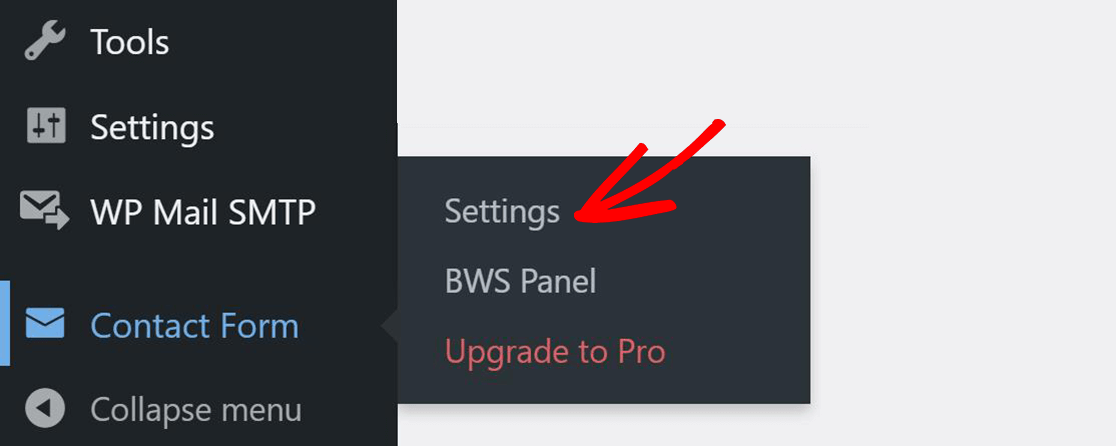
Hier können Sie entweder einen Benutzernamen für den Empfang von E-Mails wählen oder eine E-Mail-Adresse angeben.
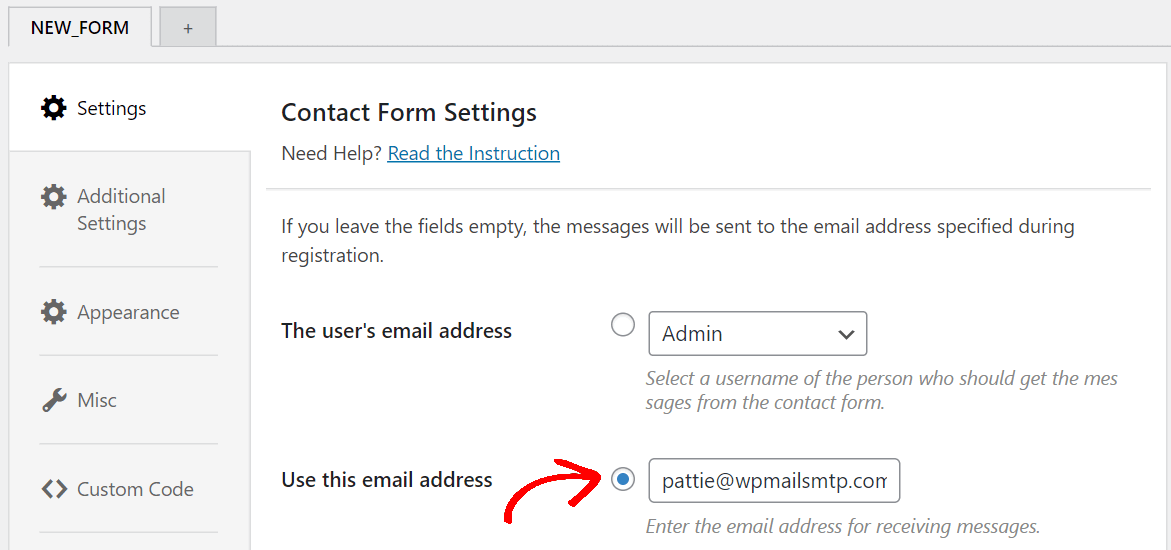
Gehen Sie zum Frontend und versuchen Sie erneut, das Kontaktformular zu senden. Überprüfen Sie nun Ihren Posteingang, um zu bestätigen, ob Sie eine E-Mail von Ihrer Website erhalten haben.
Schritt 2. Ändern Sie die E-Mail-Sendemethode von BestWebSoft
WordPress verwendet standardmäßig einen Code namens PHP-Funktion, um E-Mails von Ihrer Website zu senden. Diese Methode ist weniger zuverlässig und kann Probleme bei der Zustellbarkeit verursachen.
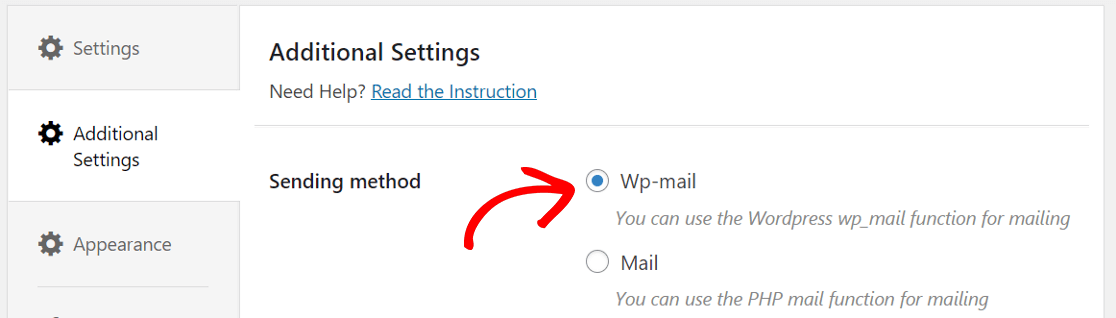
Ändern Sie in den zusätzlichen Einstellungen die Sendemethode auf Wp-mail .
Versuchen Sie nun erneut, das Kontaktformular abzusenden und prüfen Sie, ob Sie eine E-Mail erhalten haben.
Schritt 3. Überprüfen Sie Ihren Spam-Ordner und installieren Sie das SMTP-Plugin
Da einige der E-Mails wie Passwortzurücksetzungen, neue Benutzeranmeldungen und WooCommerce-Bestellbenachrichtigungen automatisiert sind, betrachten die meisten E-Mail-Client-Apps sie als Spam.
Um dieses Problem zu lösen, müssen wir ein SMTP-Plug-in installieren, das einen Mailer-Dienst eines Drittanbieters verwendet, um alle E-Mails von Ihrer Website mit der richtigen Authentifizierung zu senden.
Installieren Sie das WP Mail SMTP-Plugin
WP Mail SMTP ist ein Plugin, das das Problem löst, dass das Kontaktformular keine E-Mail sendet, indem es einen dedizierten Mailer-Dienst verwendet.
Anstatt sich auf die standardmäßige PHP-E-Mail-Funktion zu verlassen, konfiguriert WP Mail SMTP die Funktion wp_mail() in WordPress, um eine bessere E-Mail-Zustellbarkeit zu erzielen.
Beginnen wir mit dem Herunterladen des Plugins. Melden Sie sich zuerst bei Ihrem WP Mail SMTP-Konto an und klicken Sie auf die Registerkarte Downloads . Klicken Sie dann auf die orangefarbene Schaltfläche , um die ZIP-Datei herunterzuladen.
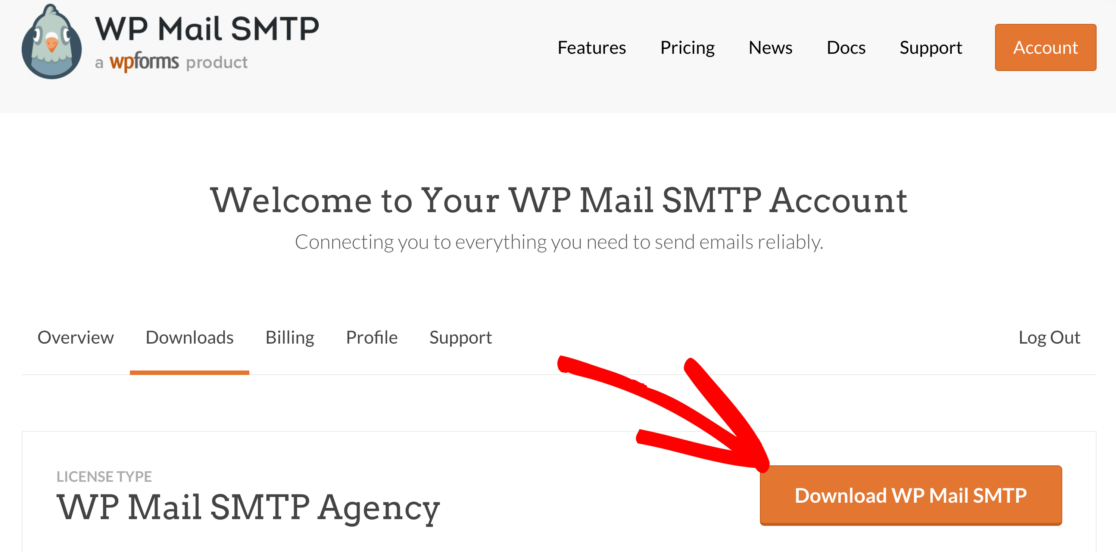
Sobald Sie die ZIP-Datei erhalten haben, möchten Sie das Plugin auf Ihre WordPress-Site hochladen.
Wenn Sie außerdem Hilfe bei der Installation eines Plugins benötigen, lesen Sie diese Schritt-für-Schritt-Anleitung zur Installation eines WordPress-Plugins.
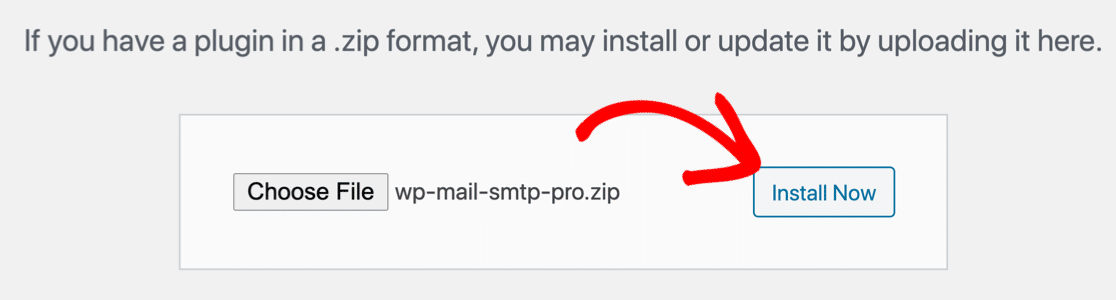
Vergessen Sie nach der Installation des Plugins nicht, es zu aktivieren . Dies öffnet den Einrichtungsassistenten in Ihrem Browser.
Wenn Sie zu diesem Zeitpunkt noch nicht bereit sind, zu beginnen, können Sie den Assistenten jederzeit neu starten, indem Sie im Einstellungsmenü des Plugins auf die Schaltfläche Setup-Assistenten starten klicken.
Wenn Sie bereits einen Mailer auf Ihrer Website eingerichtet haben, empfehlen wir Ihnen, den Assistenten nicht erneut auszuführen, da er Ihre bestehenden Einstellungen entfernt.

Richten Sie Ihren Mailer ein
Jetzt ist es an der Zeit, Ihren Mailer auszuwählen. Der WP Mail SMTP Setup Wizard hilft Ihnen bei der Einrichtung Ihres neuen Mailing-Dienstes. Dadurch werden die BestWebSoft-Kontaktformulare behoben, die keine E-Mails senden.
Welchen Anbieter Sie hier auswählen, hängt von einigen Faktoren ab. Sie erhalten sowohl kostenlose als auch kostenpflichtige Optionen für den Mailer-Service.
Wenn Ihre Website gelegentlich E-Mails wie die Übermittlung des Kontaktformulars sendet, funktioniert eine kostenlose Option einwandfrei.
Wenn Sie hingegen einen Online-Shop oder eine Website mit hohem Datenverkehr haben, empfehlen wir die Verwendung eines Mailers, der auf die Verarbeitung großer Mengen von E-Mails spezialisiert ist.
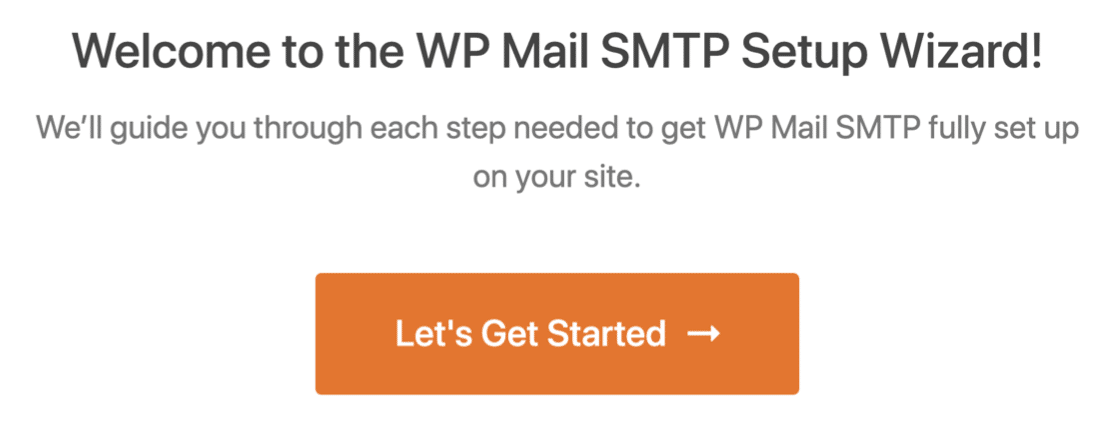
Klicken Sie zunächst auf die Schaltfläche Los geht's , um die vollständige Liste der Mailer anzuzeigen.
Wir empfehlen SMTP.com oder Sendinblue, aber Sie können aus der Liste frei wählen.
Wenn Sie sich nicht sicher sind, was das Beste für Sie ist, lesen Sie unsere ausführliche Anleitung zum E-Mail-Anbieter für WP Mail SMTP.
Wenn Sie keinen Mailer-Dienst aus der empfohlenen Liste verwenden möchten, können Sie Anderes SMTP auswählen. Auf diese Weise können Sie E-Mails von dem Mailer-Dienst senden, auf den Sie bereits Zugriff haben.
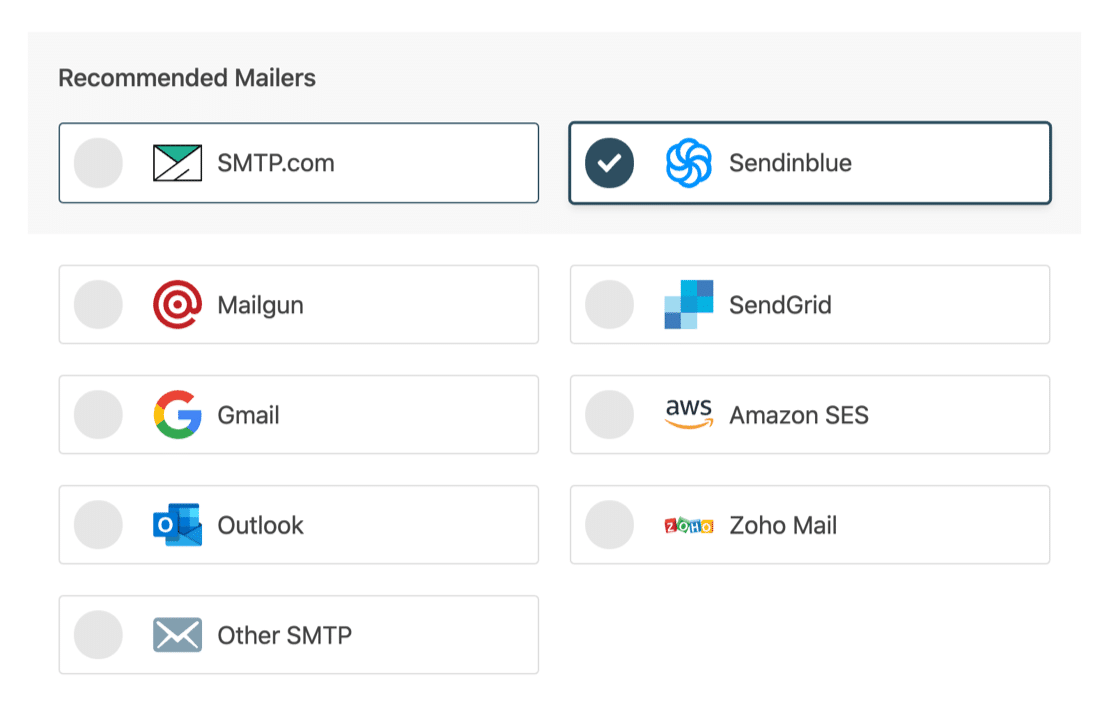
Wir haben eine detaillierte Anleitung für jeden der Mailer-Dienste. Klicken Sie auf das von Ihnen gewählte und gehen Sie die detaillierten Schritte nacheinander durch.
- SMTP.com
- Sendinblue
- Mailgun
- SendGrid
- Gmail (G-Suite oder normales Gmail)
- Amazon-SES
- Ausblick
- ZohoMail
- Anderes SMTP
Kehren Sie zu dieser Anleitung zurück, nachdem Sie den Mailer-Dienst eingerichtet haben.
Schalten Sie die WordPress-E-Mail-Protokollierung ein (optional)
Im nächsten Schritt werden die E-Mail-Zustellbarkeit und die Fehlerberichterstattung standardmäßig aktiviert.
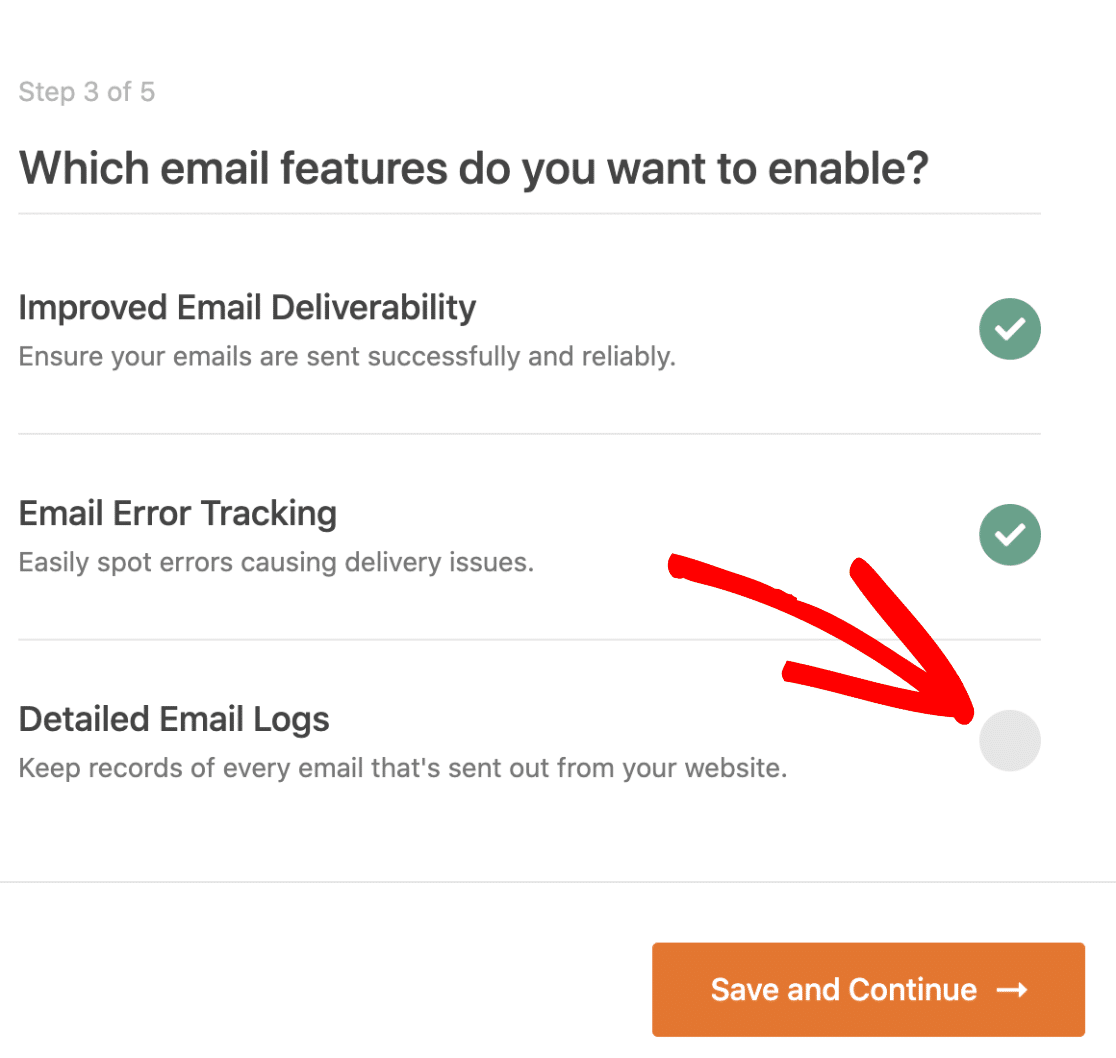
WP Mail SMTP Pro verfügt über integrierte E-Mail-Protokollierungsfunktionen, die Sie aktivieren möchten. Es verfolgt alle E-Mails, die von Ihrer Website gesendet werden.
Klicken Sie auf Speichern und fortfahren , um mit dem nächsten Schritt fortzufahren.
Für den letzten Schritt müssen Sie den Lizenzschlüssel eingeben. Holen Sie sich den Lizenzschlüssel aus dem SMTP-Konto von WP Mail und fügen Sie ihn hier ein, um zukünftige automatische Updates zu aktivieren.
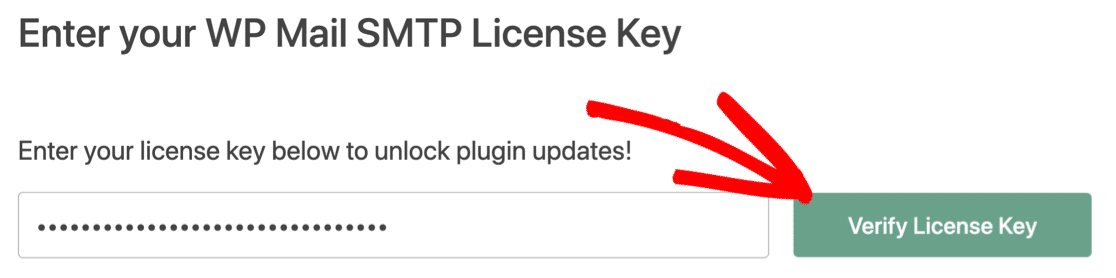
Das ist es! Wir haben den SMTP-Dienst auf Ihrer Website eingerichtet. Lassen Sie uns eine Test-E-Mail von Ihrer Website senden, um zu überprüfen, ob alles wie erwartet funktioniert.
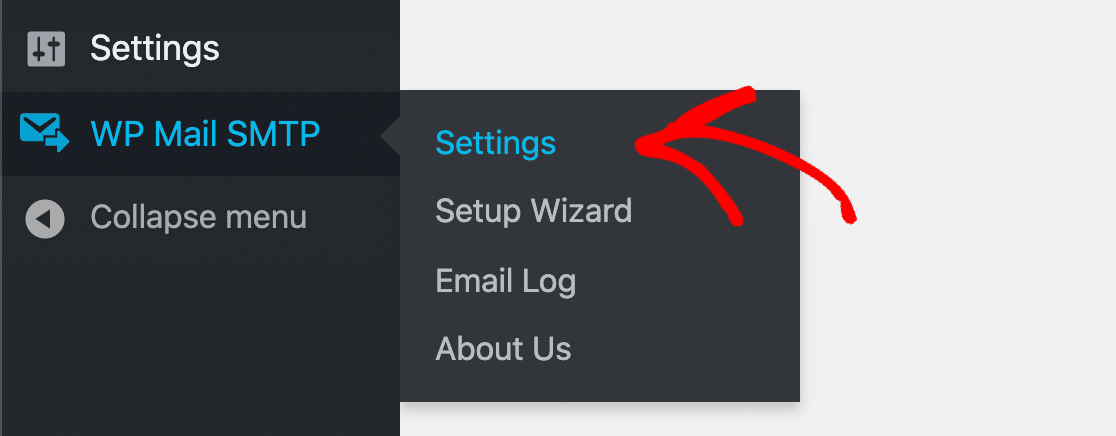
Gehen Sie im WordPress-Dashboard zu WP Mail SMTP » Einstellungen . Suchen Sie nach den Registerkarten oben und klicken Sie auf E-Mail-Test.
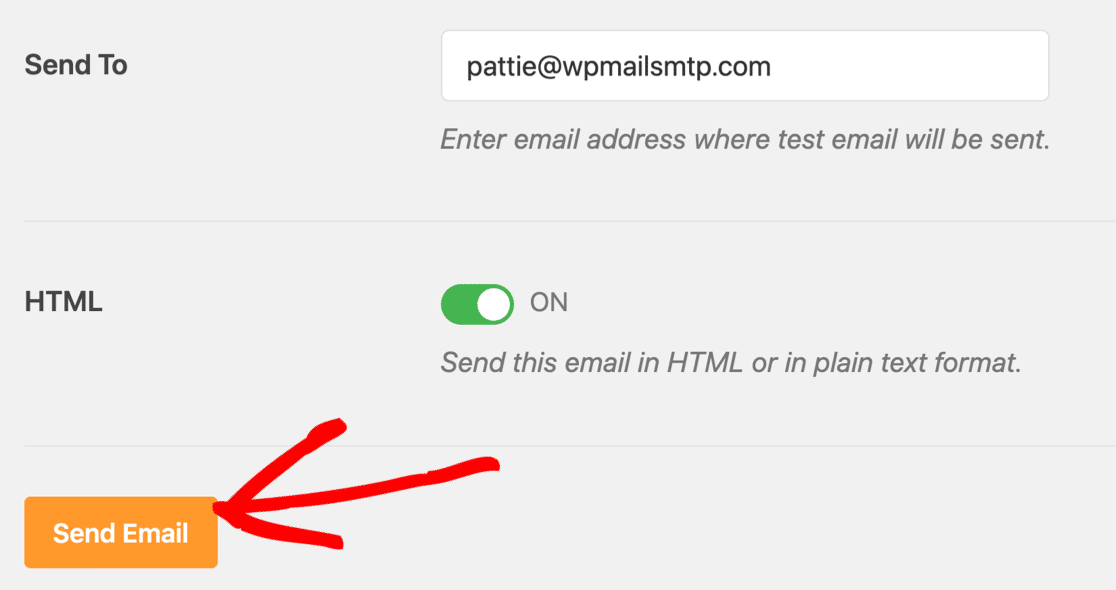
Senden Sie eine Test-E-Mail und überprüfen Sie, ob sie in Ihrem Posteingang angekommen ist.
Das Tolle an WP Mail SMTP ist, dass es Sie benachrichtigt, wenn es ein Problem mit Ihren E-Mail-Einstellungen findet.

Das ist es! Sie wissen jetzt, wie Sie das Kontaktformular beheben, indem BestWebSoft keine E-Mails sendet.
Korrigieren Sie jetzt Ihre WordPress-E-Mails
Nächster Schritt: Erwägen Sie die Verwendung von WPForms
Das Kontaktformular von BestWebSoft ist sehr einfach und es fehlen einige erweiterte Funktionen, die WPForms hat.
Schauen Sie sich diesen Vergleich der besten Kontaktformular-Plugins an und entscheiden Sie, was für Sie am besten ist.
Sind Sie bereit, Ihre E-Mails zu reparieren? Beginnen Sie noch heute mit dem besten WordPress-SMTP-Plugin. WP Mail SMTP Elite beinhaltet das vollständige White-Glove-Setup und bietet eine 14-tägige Geld-zurück-Garantie.
Wenn Ihnen dieser Artikel weitergeholfen hat, folgen Sie uns bitte auf Facebook und Twitter, um weitere WordPress-Tipps und Tutorials zu erhalten.