
Как исправить проблему с отправкой электронной почты донора GiveWP
Опубликовано: 2021-04-19Электронная почта донора GiveWP не отправляется с вашего сайта?
Если электронные письма с вашего веб-сайта не работают, ваши жертвователи не получат квитанцию о пожертвовании.
В этом руководстве мы покажем вам, как решить эту проблему, чтобы у вас был успешный сбор средств.
Исправьте свои электронные письма GiveWP сейчас
Что такое GiveWP и как это работает?
GiveWP — популярный плагин WordPress для сбора средств. Это полный инструмент с дополнениями, которые помогут вам успешно провести сбор средств.
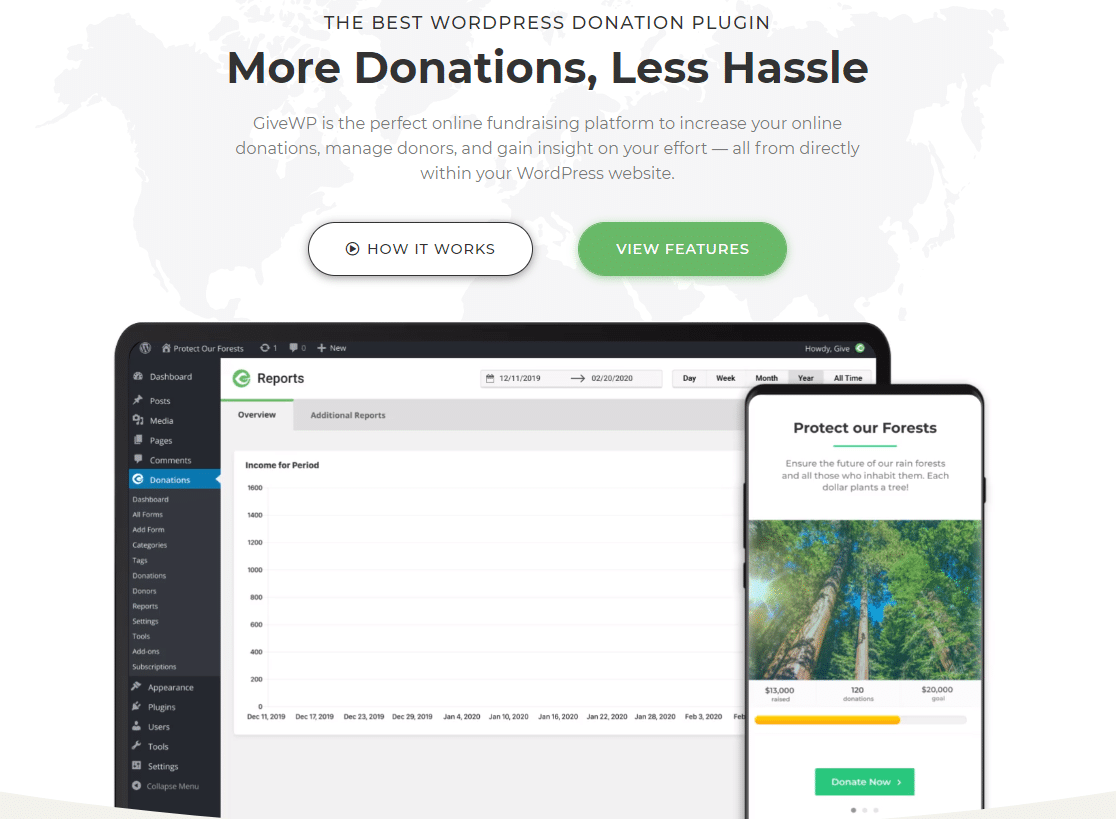
Вы можете использовать его для различных сборов средств, таких как религиозные, образовательные или личные. И лучше всего то, что вам не нужно быть зарегистрированной благотворительной организацией, чтобы начать принимать пожертвования с помощью GiveWP.
Когда жертвователь жертвует сумму, он получает квитанцию о пожертвовании в своем почтовом ящике. Такие электронные письма важны, и если они не будут доставлены, это может создать путаницу для доноров.
В этом уроке мы покажем вам, как вы можете решить проблему с отправкой электронной почты донора GiveWP. Это создаст доверительные отношения с донорами, и вы можете получать от них регулярные пожертвования в будущем.
Как исправить проблему с отправкой электронной почты донора GiveWP
Готовы исправить проблему с отправкой электронной почты донора GiveWP? Следуйте инструкциям ниже.
- Проверьте настройки получения пожертвований
- Проверьте настройки электронной почты GiveWP.
- Установите WP Mail SMTP и выберите почтовую программу
Начнем с проверки настроек квитанций о пожертвованиях.
Шаг 1. Проверьте настройки получения пожертвований
Всякий раз, когда на веб-сайте делается новое пожертвование, жертвователь получает электронное письмо с квитанцией о пожертвовании. Вы должны убедиться, что уведомление о получении пожертвования включено .
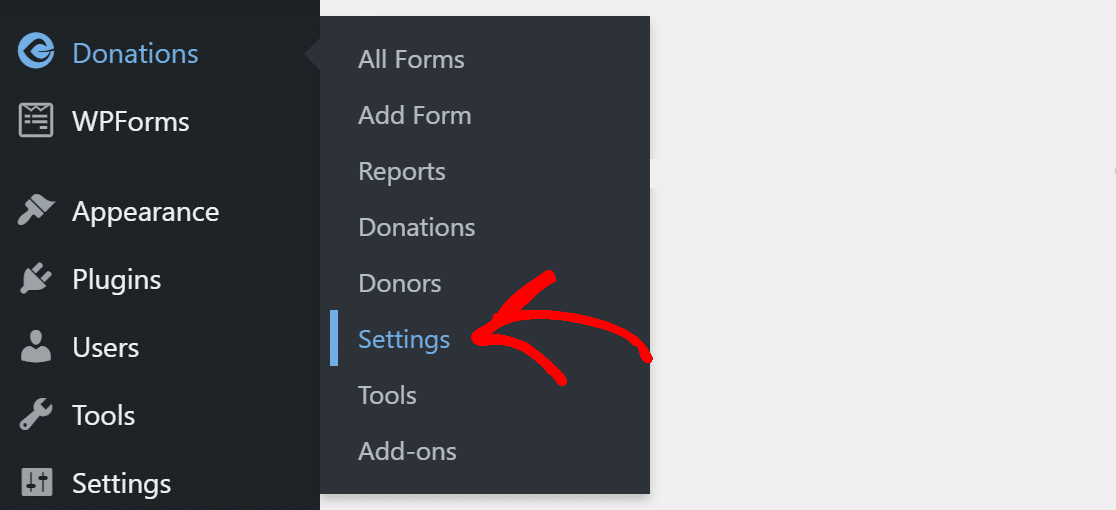
Для этого в меню навигации WordPress нажмите « Пожертвования » » Настройки .
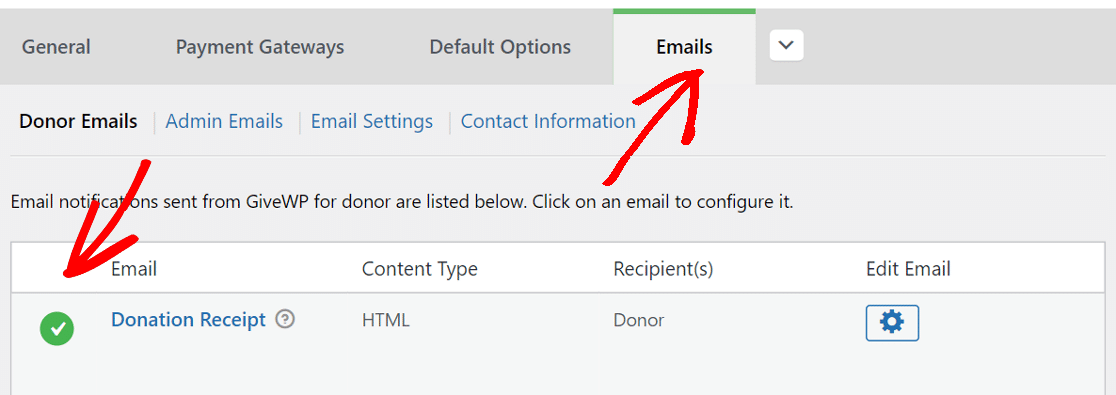
Вы увидите различные вкладки вверху. Щелкните тот, который говорит Электронная почта . Там, под Электронной почтой донора , убедитесь, что рядом с Квитанцией о пожертвовании стоит зеленая галочка.
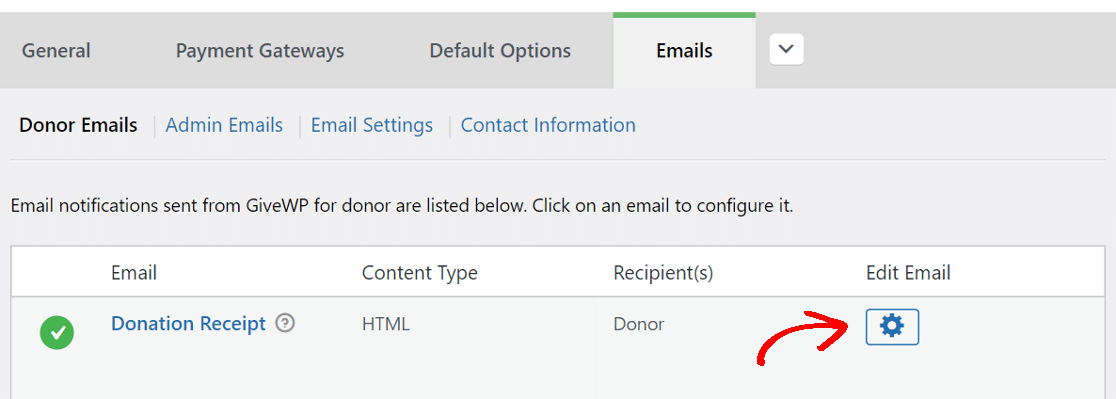
Кроме того, вы также можете щелкнуть значок шестеренки , чтобы открыть его настройки.
 Здесь убедитесь, что для уведомления по электронной почте установлено значение Enabled .
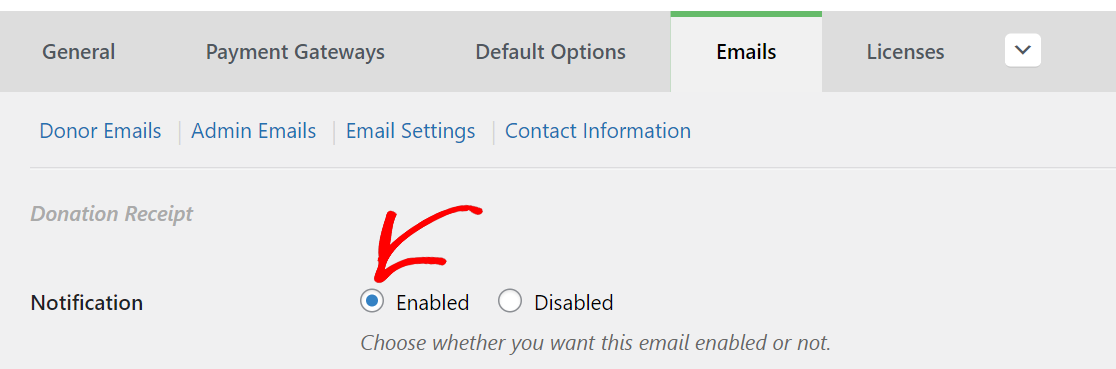
Теперь, когда мы включили уведомление, каждый жертвователь получит электронное письмо с квитанцией о пожертвовании.
Шаг 2. Проверьте настройки электронной почты GiveWP.
Включение уведомлений само по себе не гарантирует доставку электронных писем. Если адрес, с которого отправляются электронные письма, не настроен должным образом, электронные письма могут попасть в ящик для нежелательной почты или, что еще хуже, они даже не попадут в папку со спамом.
Нажмите « Настройки электронной почты » и измените адрес электронной почты «От» на тот, который соответствует вашему домену.
Например, поскольку наш домен — wpmailsmtp.com, мы используем электронную почту [email protected] .
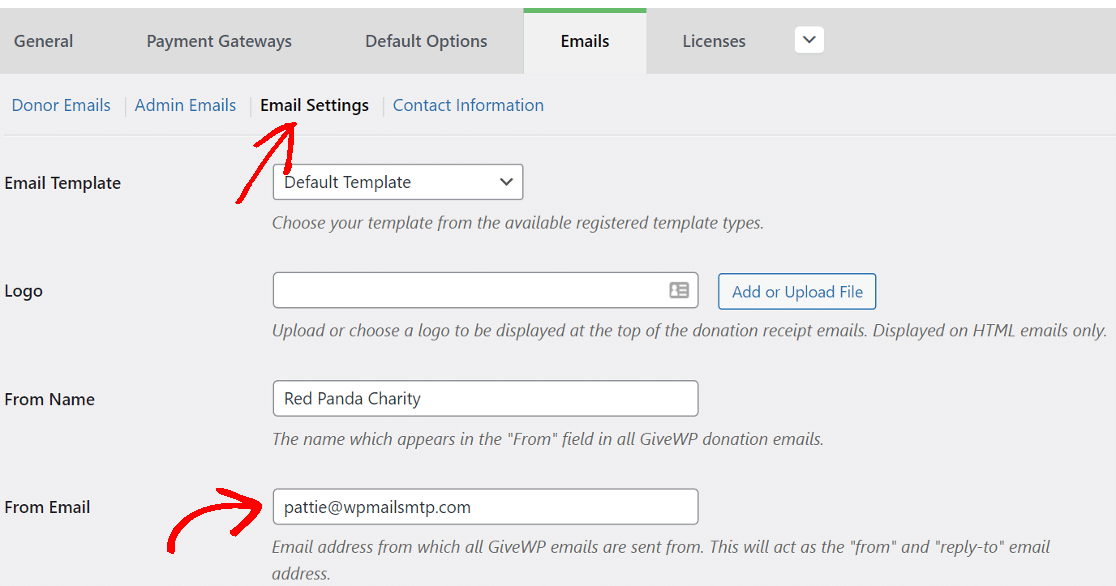
Просто убедитесь, что у вас есть доступ к этому электронному письму.
Шаг 3: Установите WP Mail SMTP и выберите почтовую программу
WP Mail SMTP — это плагин WordPress, который изменяет способ доставки электронной почты с вашего сайта WordPress.
Вместо использования почтовой функции PHP для отправки электронных писем, WP Mail SMTP перенаправляет все ваши электронные письма через выделенного внешнего поставщика электронной почты.
Это обеспечит отправку всех электронных писем с веб-сайта с аутентификацией.
Если вы хотите, чтобы кто-то другой настроил это для вас, команда предлагает полную услугу установки White Glove. Он включен в лицензию Elite.
Установите WP Mail SMTP
Начнем с установки плагина.
Чтобы загрузить плагин, перейдите в свою учетную запись WP Mail SMTP и на вкладке « Загрузки » нажмите оранжевую кнопку, чтобы получить zip-файл.
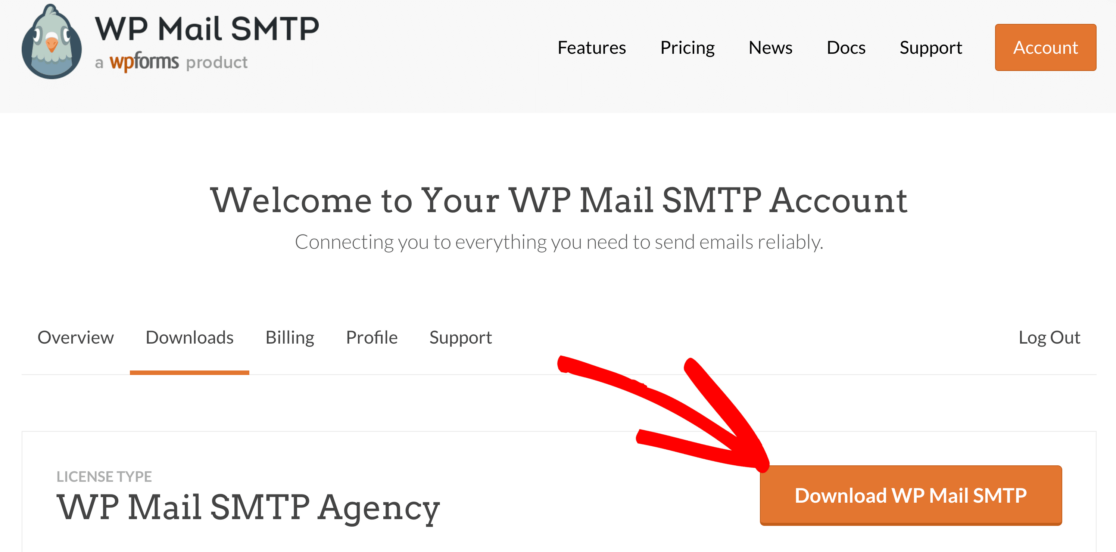
Теперь вам нужно загрузить плагин на свой сайт WordPress. Если вам нужна помощь в этом, перейдите к этому руководству по установке плагина WordPress.

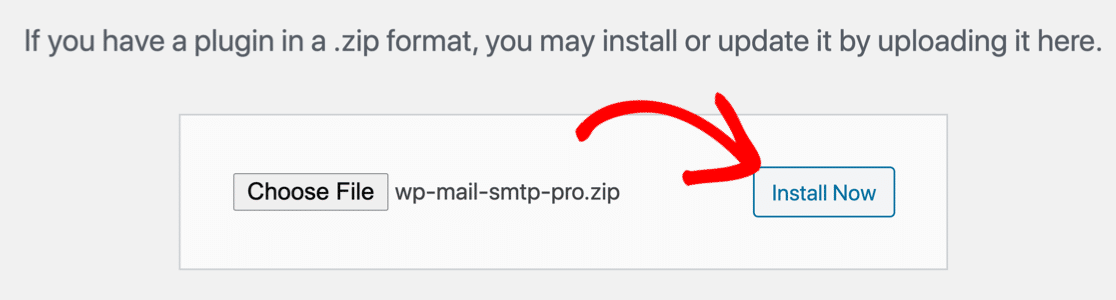
Не забудьте активировать плагин. Как только вы это сделаете, в вашем браузере откроется мастер установки.
Если вы хотите запустить его вручную в любое время в будущем, вы найдете кнопку « Запустить мастер настройки» на вкладке « Общие ».
Настройте свой почтовый сервис в WordPress
Мастер WP Mail SMTP упрощает настройку плагина. Это устранит проблему с отправкой электронной почты донора GiveWP.
Если у вас уже настроена почтовая программа на вашем сайте, повторный запуск мастера приведет к сбросу настроек.
Чтобы начать, нажмите кнопку « Начать».
На следующем экране выберите из списка почтовую службу, которую хотите использовать.
Услуга, которую вы выберете здесь, будет зависеть от нескольких факторов. Вы получаете как бесплатные, так и платные опции для почтовой службы.
Если ваш веб-сайт время от времени отправляет электронные письма, такие как отправка контактной формы, бесплатный вариант будет работать отлично.
А если у вас есть интернет-магазин или сайт с высокой посещаемостью, мы рекомендуем использовать почтовую программу, которая специализируется на обработке большого количества писем.
Если вы не уверены, какой провайдер электронной почты выбрать, мы рекомендуем SMTP.com или Sendinblue.
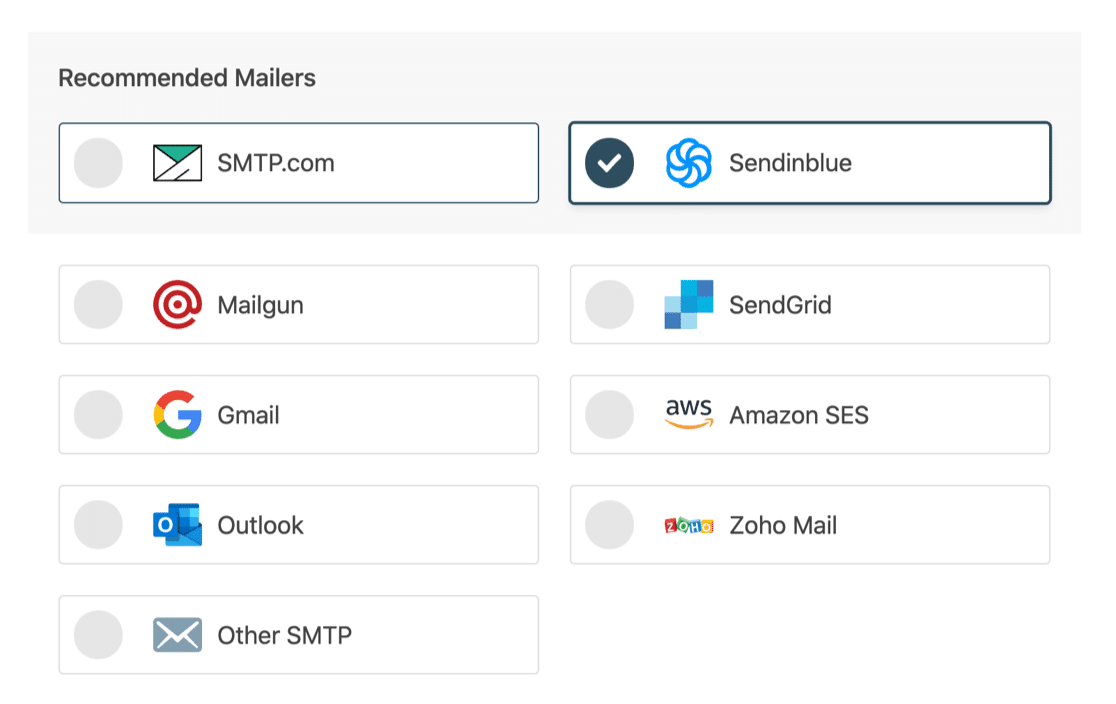
После того, как вы выберете почтовую службу, нажмите на ссылку ниже, чтобы открыть полное руководство для каждой службы.
- SMTP.com
- Сендинблю
- Почтовый пистолет
- Сендгрид
- Амазонка СЭС
- Gmail
- Microsoft Outlook
- Зохо почта
- Другой SMTP
Вернитесь к этому руководству, когда закончите настройку почтовой службы.
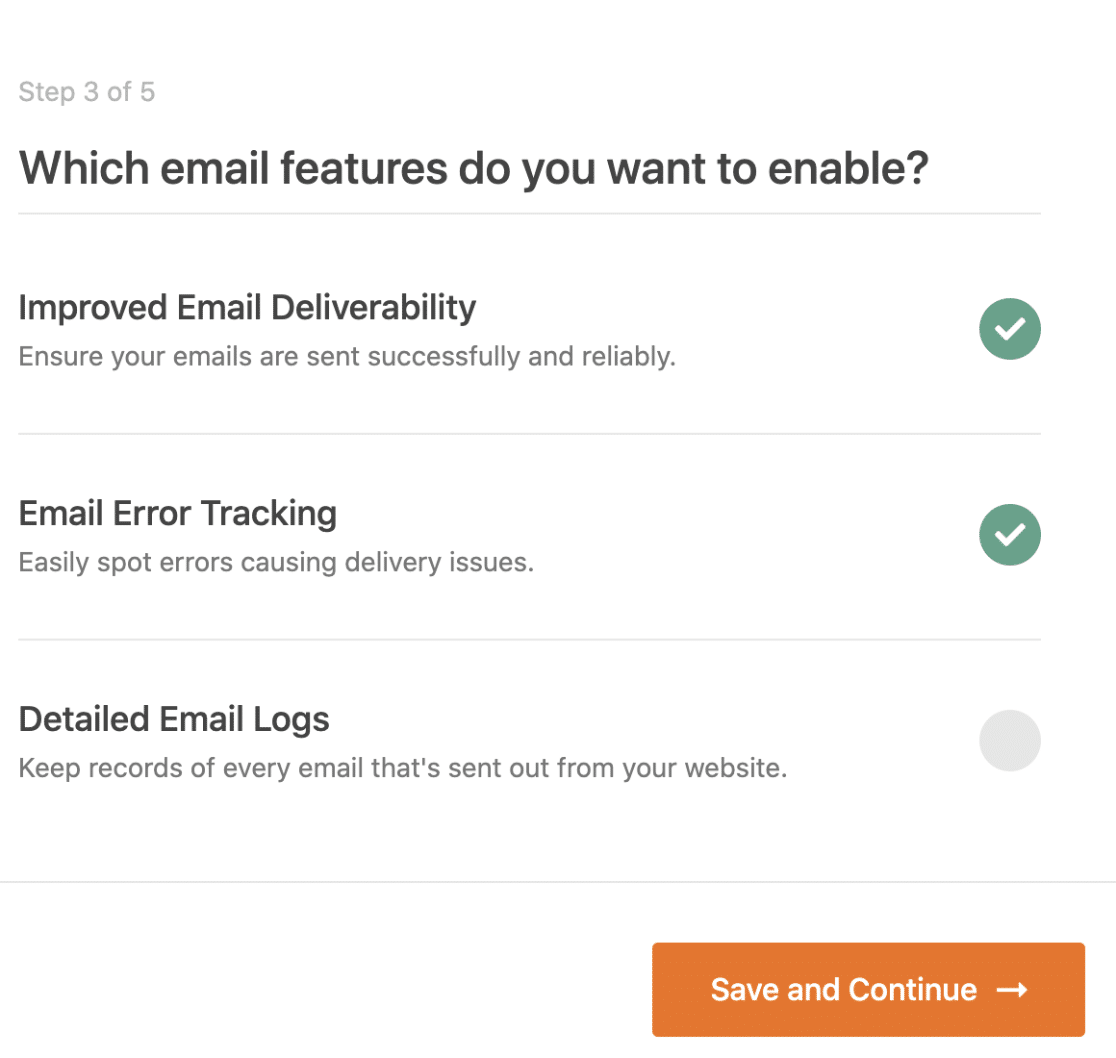
На последнем шаге вы увидите две опции, включенные по умолчанию.
- Доставляемость электронной почты — это обеспечит надежную доставку всех электронных писем.
- Отслеживание ошибок — это обнаружит любые ошибки, которые могут вызвать проблемы с доставкой электронной почты.
Если у вас есть наша версия Pro или выше, вы также можете включить подробные журналы электронной почты , чтобы отслеживать все электронные письма, отправляемые с вашего сайта. Вы также можете экспортировать файлы журнала в различных форматах.
Прочтите нашу статью о том, как регистрировать электронные письма WordPress, чтобы увидеть, как это работает.
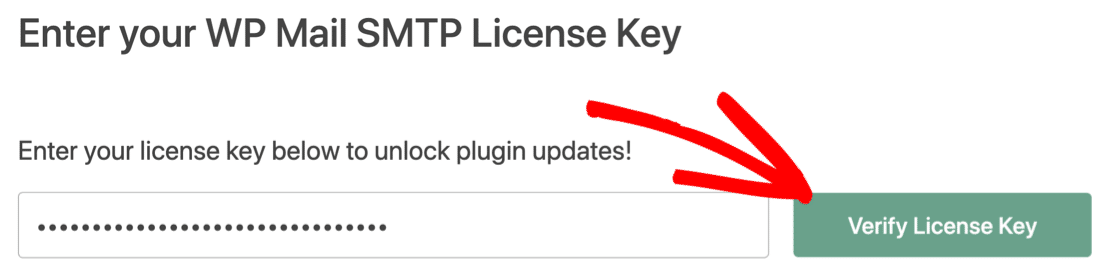
Чтобы завершить работу мастера, возьмите лицензионный ключ из своей учетной записи SMTP WP Mail и вставьте его сюда, чтобы активировать дополнительные функции и автоматические обновления.
Вот и все! Вы можете отправить тестовое письмо с SMTP WP Mail, чтобы убедиться, что все работает.
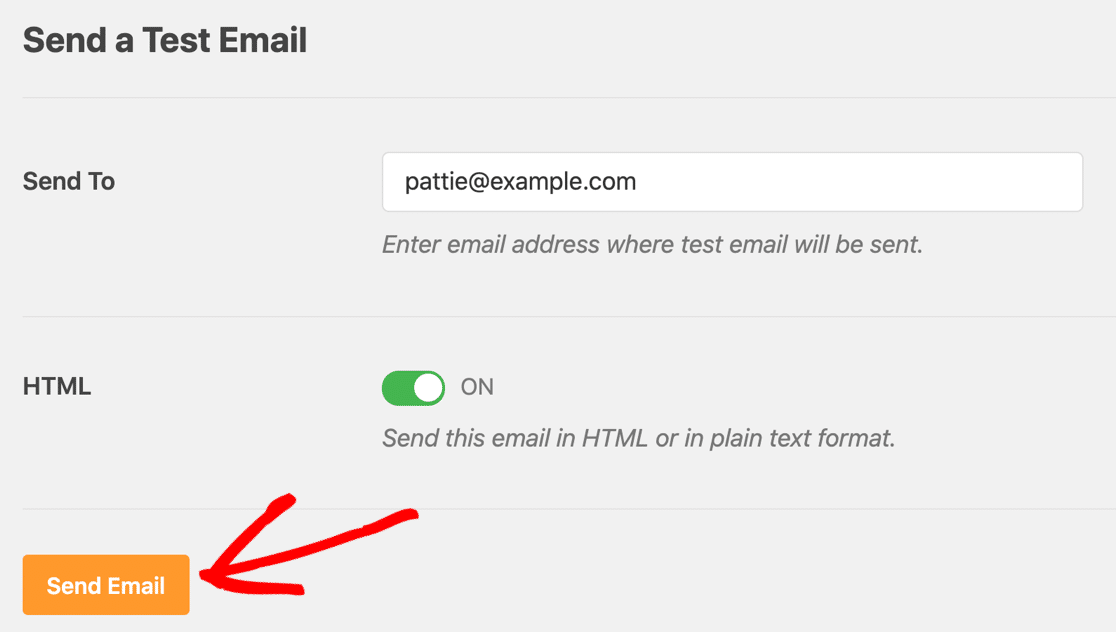
Если вы хотите, вы можете сделать шаг вперед и создать запись DMARC в настройках DNS домена, чтобы люди не могли использовать ваш домен для рассылки спама.
Исправьте свои электронные письма GiveWP сейчас
Следующий шаг: используйте WPForms для приема пожертвований
WPForms — это полный инструмент для создания всех типов форм. Вы можете использовать его для создания формы пожертвования и приема платежей с помощью различных надстроек платежного шлюза.
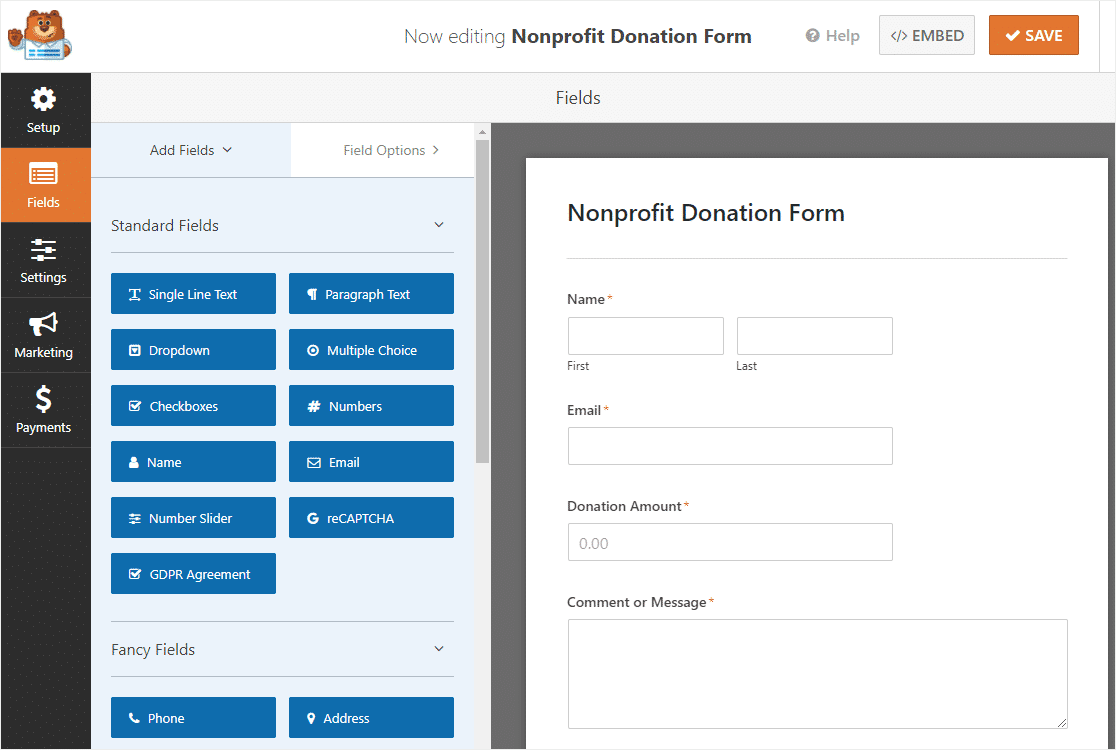
Интерфейс перетаскивания и готовые шаблоны форм позволяют легко создавать формы даже тем, кто не умеет программировать. Вы можете ознакомиться с этим полным руководством о том, как создать форму некоммерческого пожертвования с помощью WPForms.
Что еще более удивительно, так это то, что WPForms Pro доступен для квалифицированных некоммерческих организаций с большой скидкой. Если вы некоммерческая организация, перейдите на страницу скидок для некоммерческих организаций WPForms и заполните заявку прямо сейчас.
Готовы исправить свои электронные письма? Начните сегодня с лучшим SMTP-плагином WordPress. WP Mail SMTP Elite включает в себя полную настройку White Glove и предлагает 14-дневную гарантию возврата денег.
Если эта статья помогла вам, подпишитесь на нас в Facebook и Twitter, чтобы получить дополнительные советы и руководства по WordPress.