
Cómo solucionar el problema de no enviar el correo electrónico del donante de GiveWP
Publicado: 2021-04-19¿El correo electrónico del donante de GiveWP no se envía desde su sitio web?
Si los correos electrónicos de su sitio web no funcionan, sus donantes no recibirán el recibo de la donación.
En esta guía, le mostraremos cómo solucionar el problema para que tenga una recaudación de fondos exitosa.
Repare sus correos electrónicos de GiveWP ahora
¿Qué es GiveWP y cómo funciona?
GiveWP es un complemento popular de recaudación de fondos de WordPress. Es una herramienta completa con complementos para ayudarlo a llevar a cabo con éxito su recaudación de fondos.
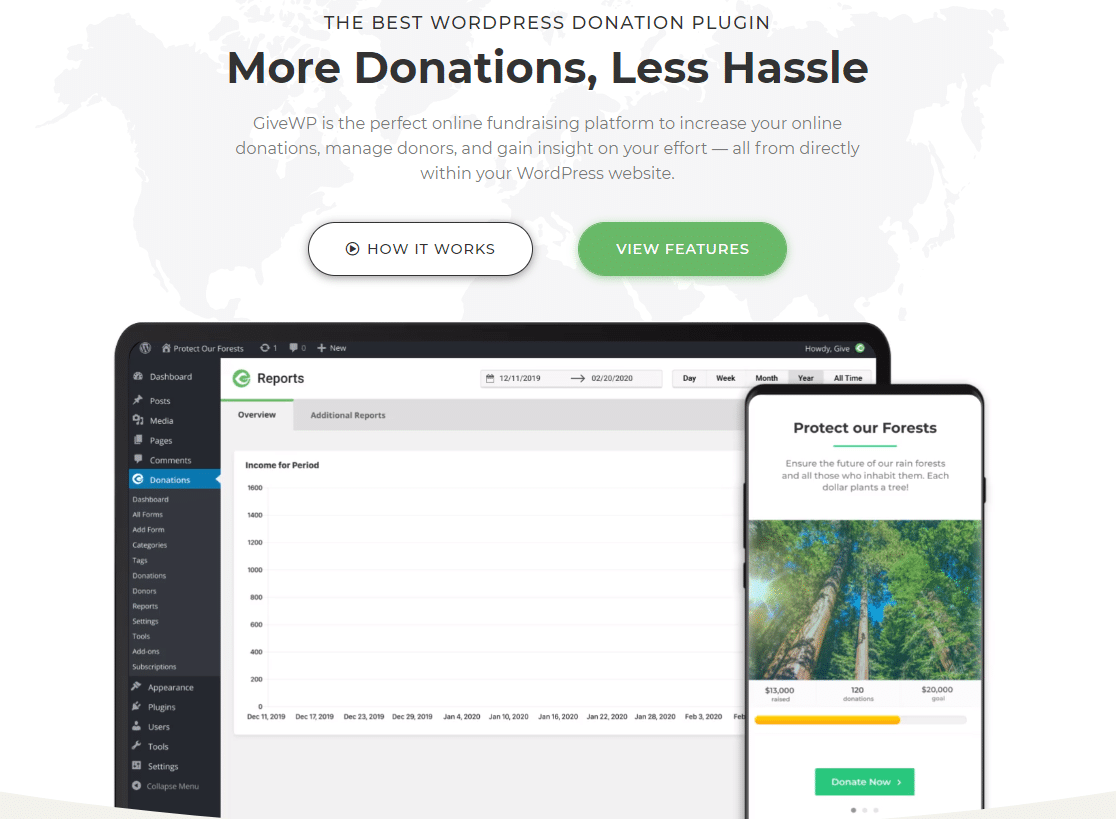
Puede usarlo para diferentes recaudaciones de fondos como religiosas, educativas o personales. Y lo mejor es que no necesita ser una organización benéfica registrada para comenzar a aceptar donaciones con GiveWP.
Cuando un donante dona una cantidad, recibe un recibo de donación en su bandeja de entrada. Dichos correos electrónicos son importantes y, si no se envían, pueden crear confusión para los donantes.
En este tutorial, le mostraremos cómo puede solucionar el problema de no enviar el correo electrónico del donante de GiveWP. Esto creará confianza con los donantes y es posible que reciba donaciones recurrentes de ellos en el futuro.
Cómo solucionar el problema de no enviar el correo electrónico del donante de GiveWP
¿Listo para solucionar el problema de no enviar el correo electrónico del donante de GiveWP? Siga los pasos a continuación.
- Verifique la configuración para el recibo de donación
- Compruebe la configuración de correo electrónico de GiveWP
- Instale WP Mail SMTP y elija un Mailer
Comencemos por verificar la configuración de los recibos de donación.
Paso 1: verifique la configuración del recibo de donación
Cada vez que se realiza una nueva donación en el sitio web, el donante recibe un correo electrónico con un recibo de donación. Debe asegurarse de que la notificación de recibo de donación esté activada .
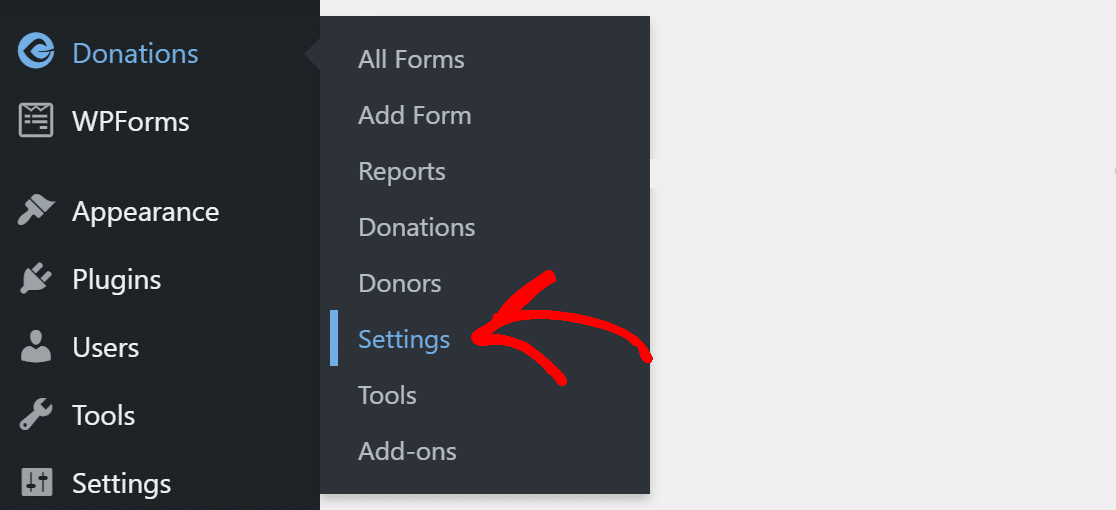
Para ello, desde el menú de navegación de WordPress haz clic en Donaciones » Configuración .
Verás diferentes pestañas en la parte superior. Haz clic en el que dice Correo electrónico . Allí, debajo del Correo electrónico del donante, asegúrese de que haya una marca de verificación verde junto al Recibo de donación .
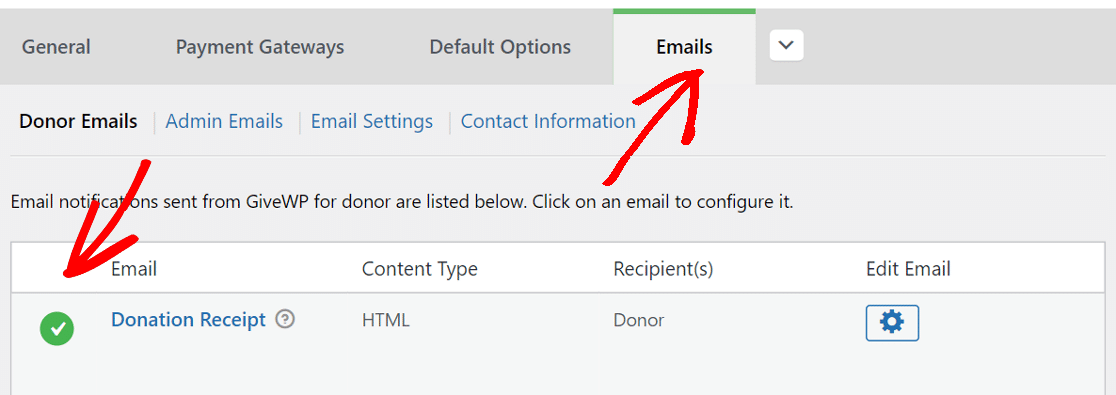
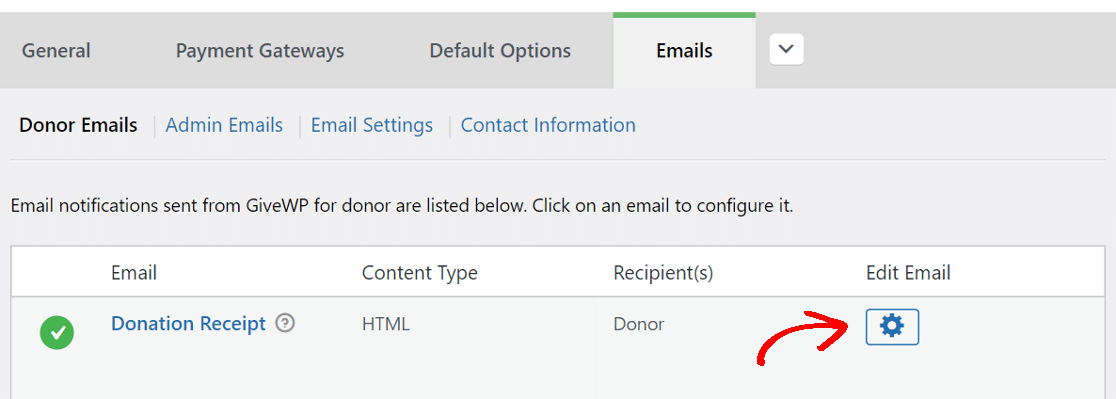
Alternativamente, también puede hacer clic en el ícono de ajustes para abrir su configuración.
 Aquí, asegúrese de que la notificación por correo electrónico esté configurada como Habilitada .
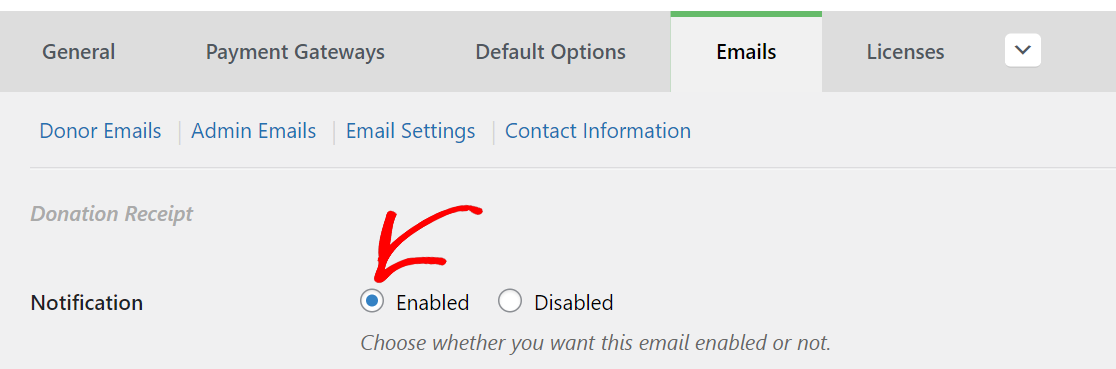
Ahora que hemos habilitado la notificación, cada donante recibirá un correo electrónico con un recibo de donación.
Paso 2: verifique la configuración de correo electrónico de GiveWP
Habilitar la notificación por sí sola no garantiza la entrega de correos electrónicos. Si la dirección desde la que se envían los correos electrónicos no está configurada correctamente, los correos electrónicos pueden terminar en el buzón de correo no deseado o, lo que es peor, ni siquiera llegarán a la carpeta de correo no deseado.
Haga clic en Configuración de correo electrónico y cambie el correo electrónico De a uno que coincida con su dominio.
Por ejemplo, dado que nuestro dominio es wpmailsmtp.com, usamos el correo electrónico [email protected] .
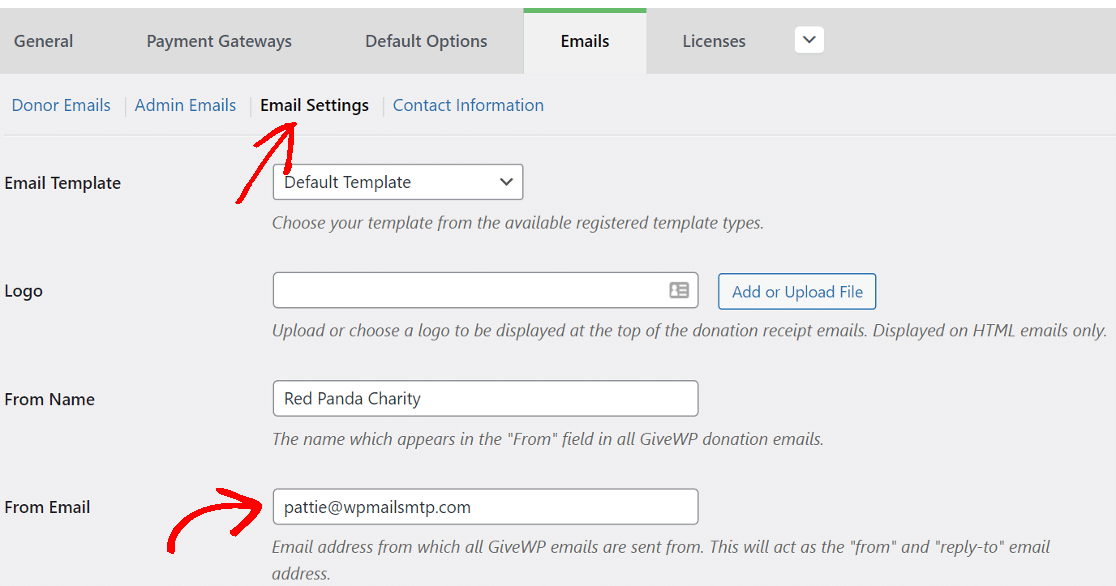
Solo asegúrate de tener acceso a ese correo electrónico.
Paso 3: Instale WP Mail SMTP y elija un Mailer
WP Mail SMTP es un complemento de WordPress que cambia la forma en que se envían los correos electrónicos desde su sitio de WordPress.
En lugar de utilizar la función de correo PHP para enviar correos electrónicos, WP Mail SMTP redirige todos sus correos electrónicos a través de un proveedor de correo electrónico externo dedicado.
Esto asegurará que todos los correos electrónicos del sitio web se envíen con autenticación.
Si desea que otra persona configure esto por usted, el equipo ofrece un servicio completo de configuración White Glove. Está incluido con la licencia Elite.
Instalar WP Mail SMTP
Comencemos instalando el complemento.
Para descargar el complemento, vaya a su cuenta SMTP de WP Mail y, en la pestaña Descargas , haga clic en el botón naranja para obtener el archivo zip.
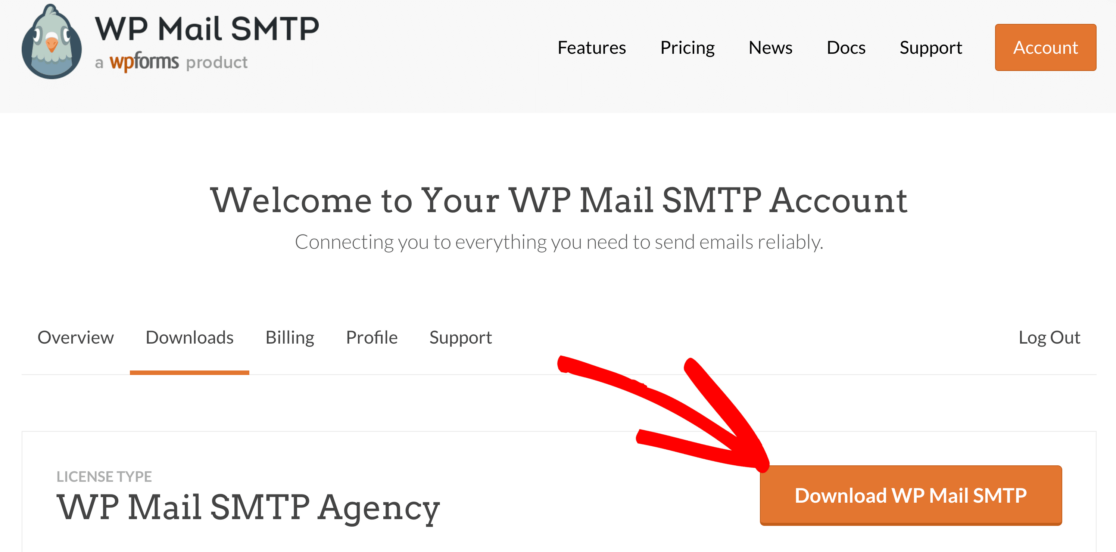
Ahora querrá cargar el complemento en su sitio de WordPress. Si necesita ayuda con esto, vaya a esta guía para instalar un complemento de WordPress.

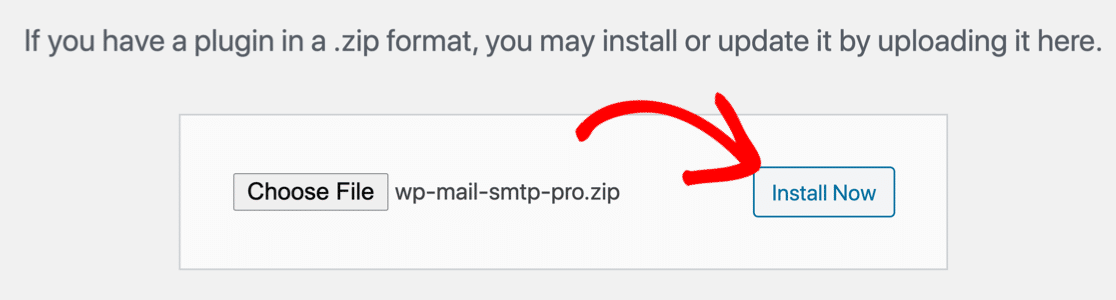
No olvides activar el complemento. Tan pronto como lo haga, el asistente de configuración se abrirá en su navegador.
Si desea iniciarlo manualmente en cualquier momento en el futuro, encontrará el botón Iniciar asistente de configuración en la pestaña General .
Configure su servicio de correo en WordPress
El asistente SMTP de WP Mail facilita la configuración del complemento. Esto solucionará el problema de no enviar el correo electrónico del donante de GiveWP.
Si ya tiene una aplicación de correo configurada en su sitio, ejecutar el asistente nuevamente restablecerá la configuración.
Para comenzar, haga clic en el botón Empecemos .
En la siguiente pantalla, elija el servicio de correo que desea utilizar de la lista.
El servicio que elija aquí dependerá de algunos factores. Obtiene opciones gratuitas y pagas para el servicio de correo.
Si su sitio web envía correos electrónicos ocasionales como el envío del formulario de contacto, una opción gratuita funcionará bien.
Mientras que, si tiene una tienda en línea o un sitio con mucho tráfico, le recomendamos que utilice un correo que se especialice en manejar grandes cantidades de correos electrónicos.
Si no está seguro de qué proveedor de correo electrónico elegir, le recomendamos SMTP.com o Sendinblue.
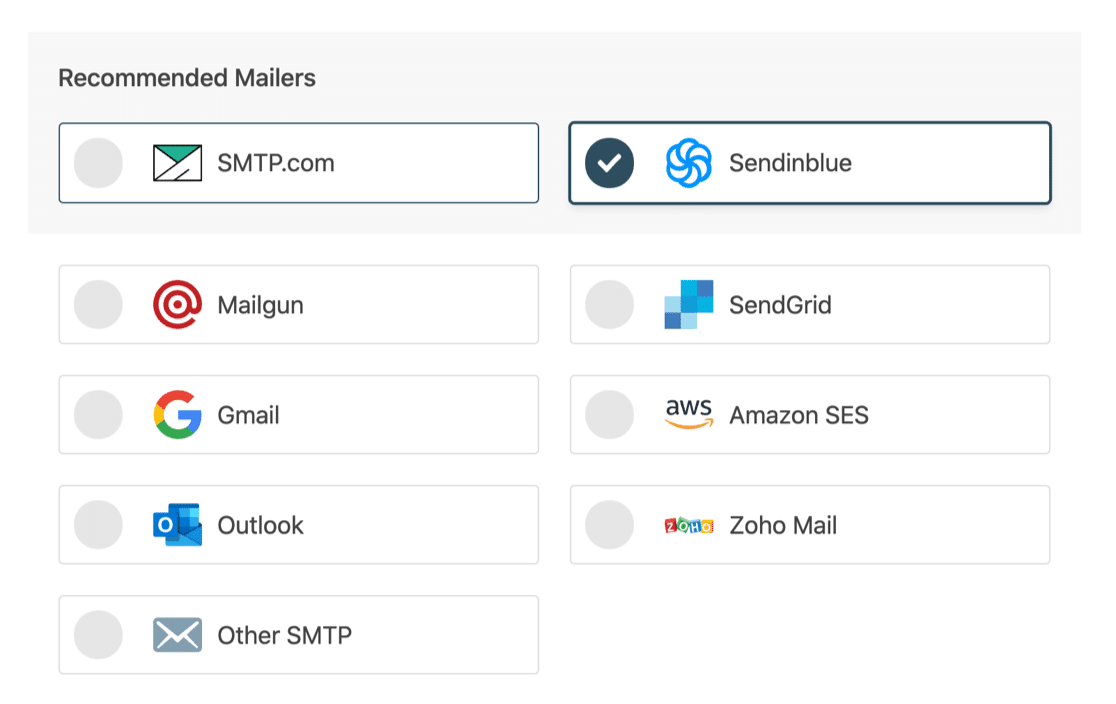
Una vez que elija el servicio de correo, haga clic en el enlace a continuación para abrir la guía completa de cada servicio.
- SMTP.com
- Enviar azul
- Pistola de correo
- Sendgrid
- Amazon SES
- Gmail
- Microsoft Outlook
- Correo de Zoho
- Otro SMTP
Vuelva a esta guía cuando haya terminado de configurar el servicio de correo.
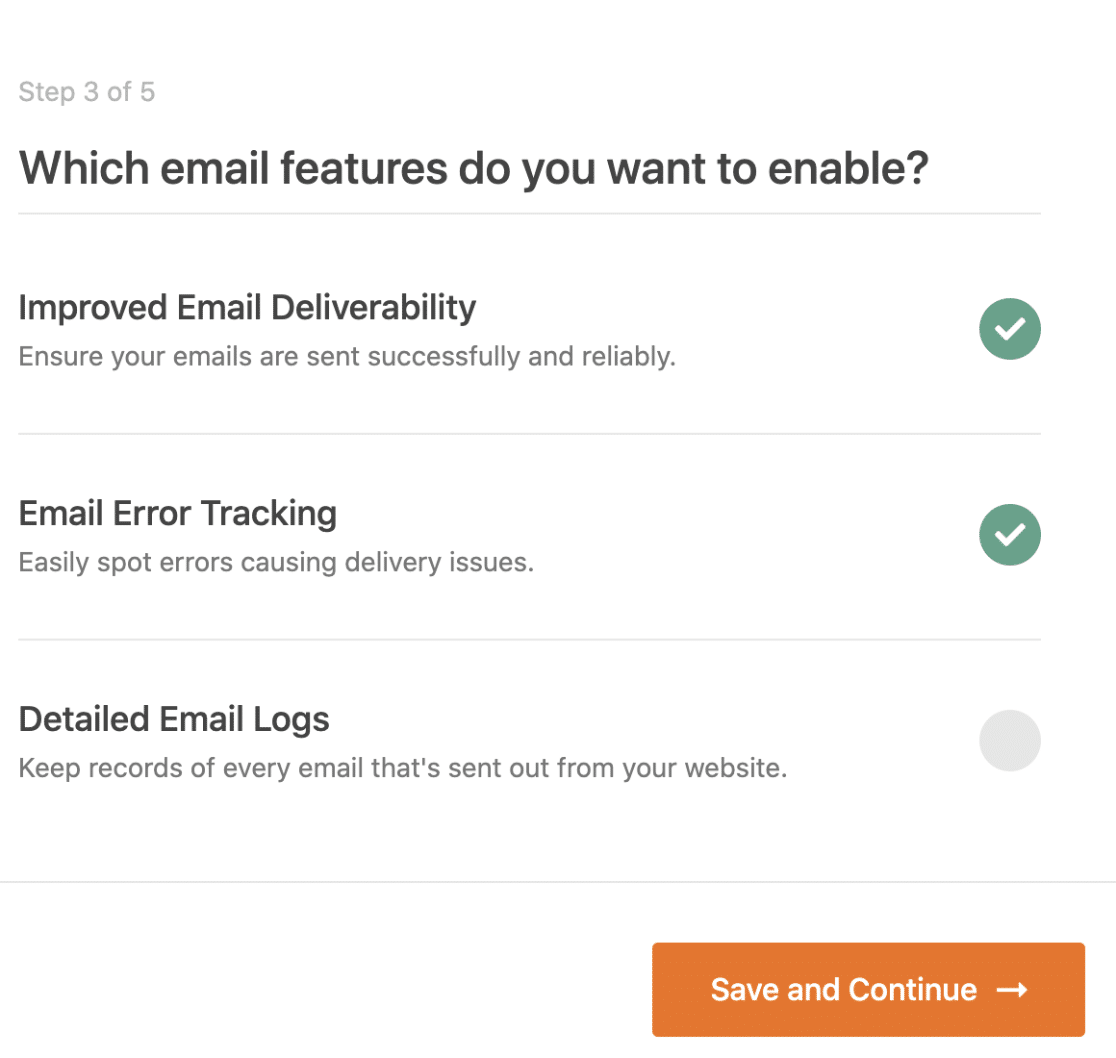
Para el paso final, verá dos opciones habilitadas de forma predeterminada.
- Capacidad de entrega de correo electrónico: esto garantizará que todos los correos electrónicos se entreguen de manera confiable.
- Seguimiento de errores: esto detectará cualquier error que pueda causar problemas de entrega de correo electrónico.
Si tiene nuestra versión Pro o superior, también puede activar los registros de correo electrónico detallados para realizar un seguimiento de todos los correos electrónicos que se envían desde su sitio. También puede exportar sus archivos de registro en diferentes formatos.
Lea nuestro artículo sobre cómo registrar correos electrónicos de WordPress para ver cómo funciona.
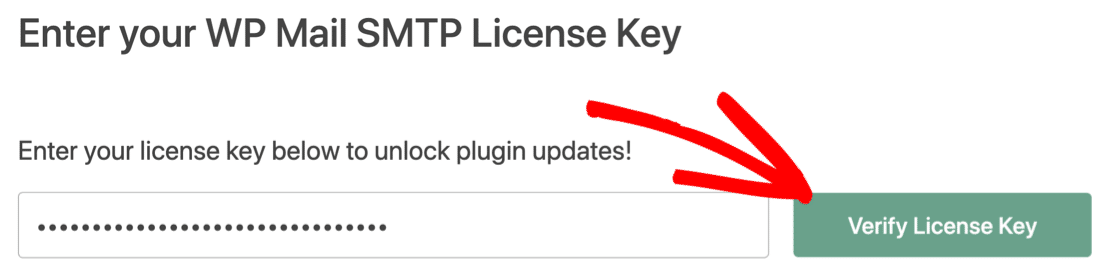
Para finalizar el asistente, tome la clave de licencia de su cuenta SMTP de WP Mail y péguela aquí para habilitar funciones adicionales y actualizaciones automáticas.
¡Eso es todo! Puede enviar un correo electrónico de prueba desde WP Mail SMTP para confirmar que todo funciona.
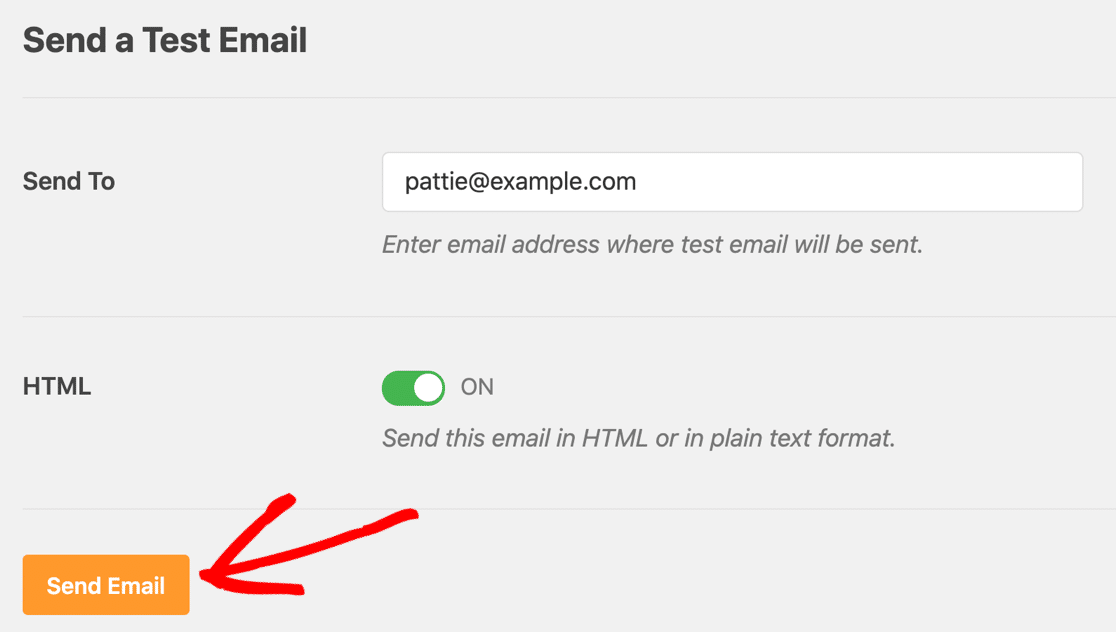
Si lo desea, puede dar un paso adelante y crear un registro DMARC en la configuración de DNS del dominio para evitar que las personas usen su dominio para enviar spam.
Repare sus correos electrónicos de GiveWP ahora
Siguiente paso: use WPForms para aceptar donaciones
WPForms es una completa herramienta para construir todo tipo de formularios. Puede usarlo para crear un formulario de donación y aceptar el pago con los diferentes complementos de la pasarela de pago.
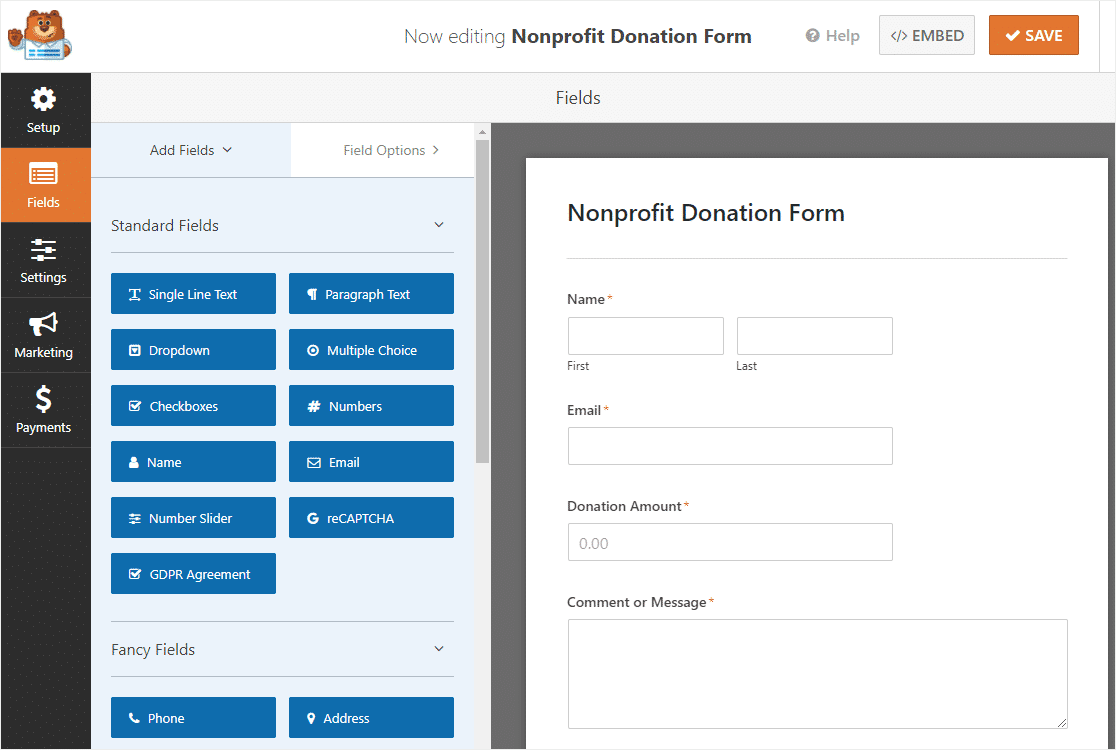
La interfaz de arrastrar y soltar y las plantillas de formulario preconstruidas facilitan la creación de formularios incluso para quienes no son programadores. Puede consultar esta guía completa sobre cómo crear un formulario de donación sin fines de lucro utilizando WPForms.
Lo que es aún más asombroso es que WPForms Pro está disponible para organizaciones sin fines de lucro calificadas con un gran descuento. Si es una organización sin fines de lucro, diríjase a la página de descuentos para organizaciones sin fines de lucro de WPForms y complete la solicitud ahora.
¿Listo para arreglar tus correos electrónicos? Comience hoy con el mejor complemento SMTP de WordPress. WP Mail SMTP Elite incluye White Glove Setup completo y ofrece una garantía de devolución de dinero de 14 días.
Si este artículo te ayudó, síguenos en Facebook y Twitter para obtener más consejos y tutoriales de WordPress.