
GiveWP Bağışçı E-postası Gönderilmemesi Sorunu Nasıl Onarılır
Yayınlanan: 2021-04-19GiveWP bağış e-postası web sitenizden gönderilmiyor mu?
Web sitenizden gelen e-postalar çalışmıyorsa, bağışçılarınız bağış makbuzunu alamazlar.
Bu kılavuzda, başarılı bir bağış toplama etkinliğinizin olması için sorunu nasıl çözeceğinizi göstereceğiz.
GiveWP E-postalarınızı Şimdi Düzeltin
GiveWP Nedir ve Nasıl Çalışır?
GiveWP, popüler bir WordPress bağış toplama eklentisidir. Bağış toplama işleminizi başarıyla gerçekleştirmenize yardımcı olacak eklentileri olan eksiksiz bir araçtır.
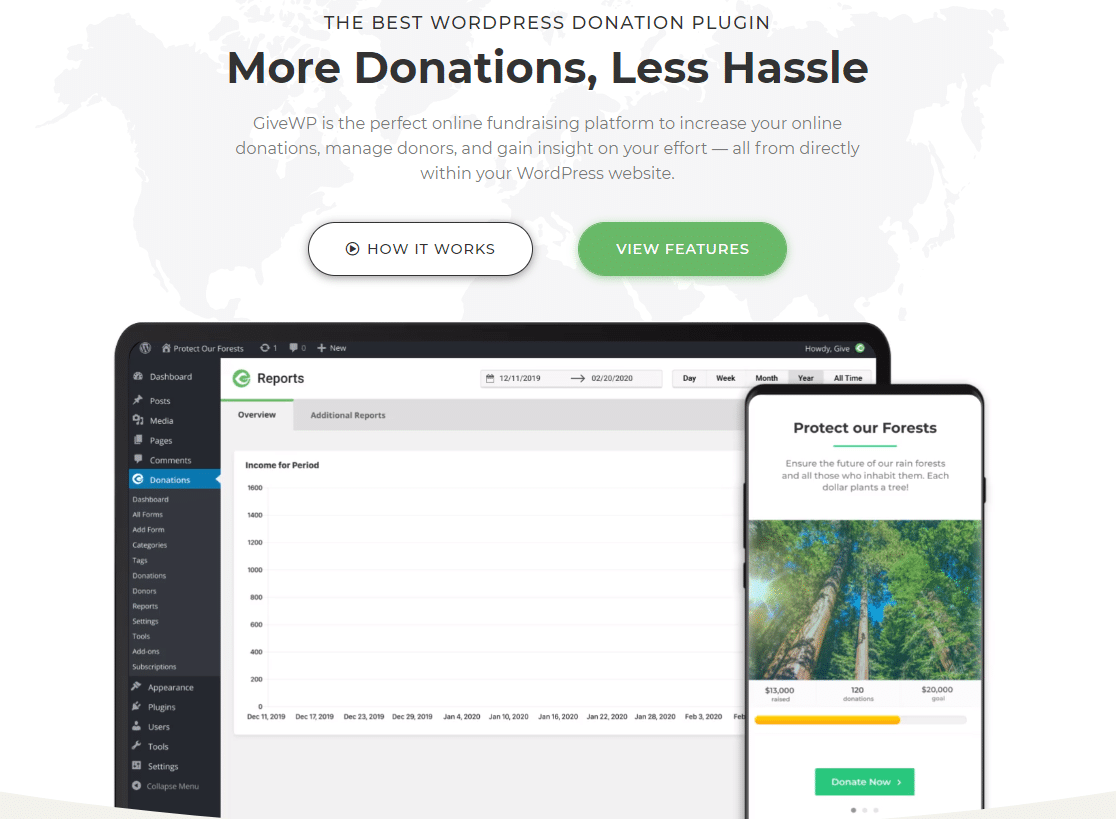
Bunu dini, eğitimsel veya kişisel gibi farklı bağış toplama için kullanabilirsiniz. Ve en iyisi, GiveWP ile bağış kabul etmeye başlamak için kayıtlı bir hayır kurumu olmanıza gerek yok.
Bir bağışçı bir miktar bağış yaptığında, gelen kutularına bir bağış makbuzu gelir. Bu tür e-postalar önemlidir ve teslim edilmezse bağışçılar için kafa karışıklığı yaratabilir.
Bu eğitimde, GiveWP bağış e-postasının gönderilmemesi sorununu nasıl çözebileceğinizi göstereceğiz. Bu, bağışçılarda güven yaratacak ve gelecekte onlardan tekrar eden bağışlar alabilirsiniz.
GiveWP Bağışçı E-postası Gönderilmemesi Sorunu Nasıl Onarılır
GiveWP bağış e-postasının gönderilmemesi sorununu çözmeye hazır mısınız? Aşağıdaki adımları takip et.
- Bağış Makbuzu Ayarlarını Kontrol Edin
- GiveWP E-posta Ayarlarını Kontrol Edin
- WP Mail SMTP'yi Kurun ve Bir Posta Gönderici Seçin
Bağış makbuzları için ayarları kontrol ederek başlayalım.
1. Adım: Bağış Makbuzu Ayarlarını Kontrol Edin
Web sitesinde yeni bir bağış yapıldığında, bağışçıya bağış makbuzu içeren bir e-posta gönderilir. Bağış alındı bildiriminin açık olduğundan emin olmalısınız.
Bunu yapmak için WordPress gezinme menüsünden Bağışlar » Ayarlar 'a tıklayın.
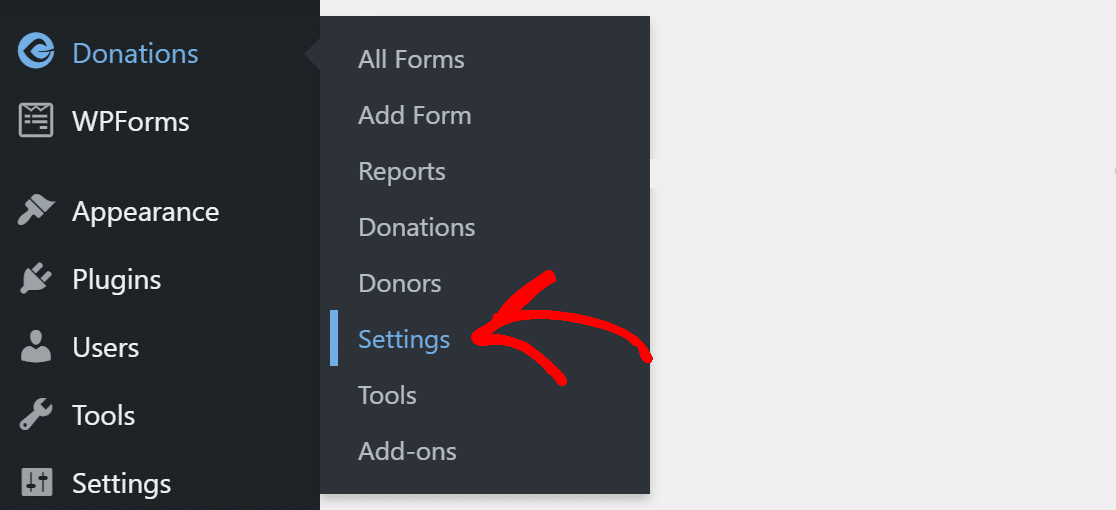
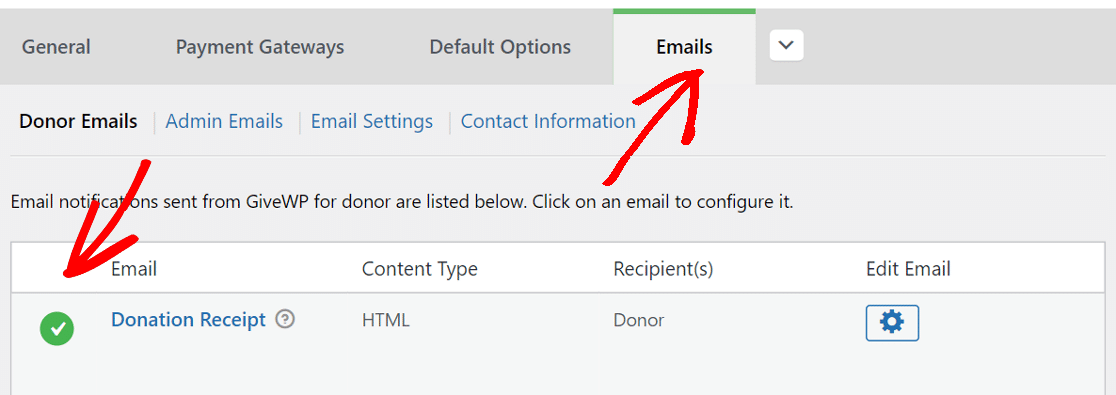
Üstte farklı sekmeler göreceksiniz. E-posta yazanı tıklayın. Orada, Bağışçılar E-postası altında, Bağış Makbuzu'nun yanında yeşil bir onay işareti olduğundan emin olun.
Alternatif olarak, ayarlarını açmak için dişli simgesine de tıklayabilirsiniz.
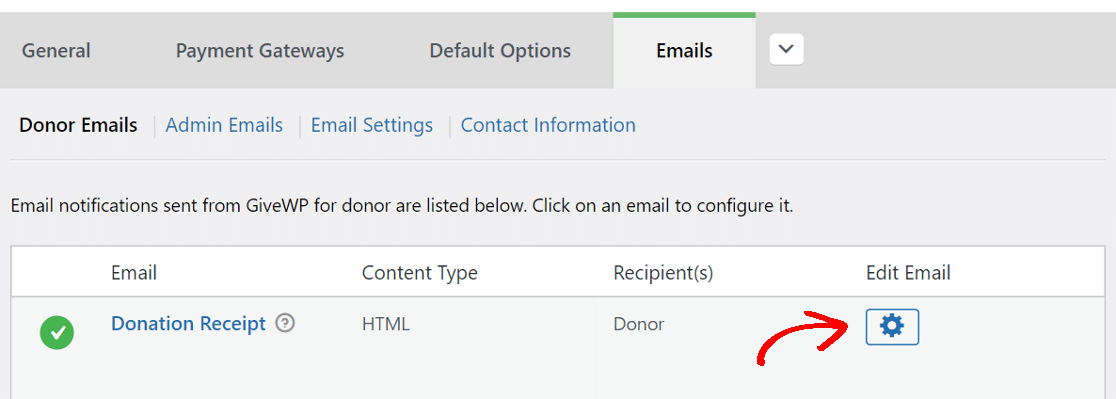 Burada, e-posta bildiriminin Etkin olarak ayarlandığından emin olun.
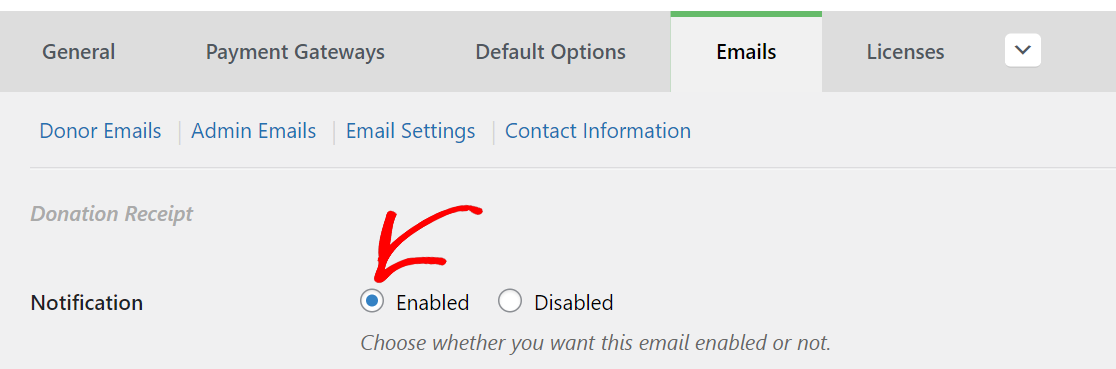
Bildirimi etkinleştirdiğimize göre, her bağışçı, bağış makbuzu içeren bir e-posta alacak.
2. Adım: GiveWP E-posta Ayarlarını Kontrol Edin
Yalnızca bildirimin etkinleştirilmesi, e-postaların teslim edilmesini garanti etmez. E-postaların gönderildiği adres düzgün yapılandırılmamışsa, e-postalar önemsiz kutusuna düşebilir veya daha da kötüsü, spam klasörüne bile ulaşmaz.
E-posta Ayarlarına tıklayın ve Gönderen e-postasını alanınızla eşleşen e-postayla değiştirin.
Örneğin, alan adımız wpmailsmtp.com olduğundan, [email protected] e-postasını kullanırız.
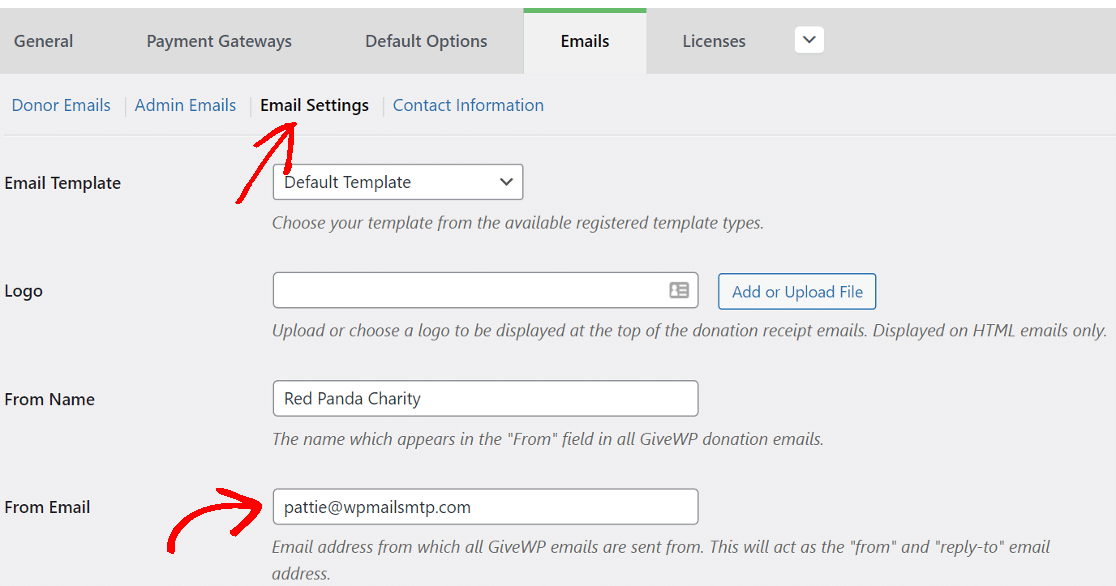
Sadece o e-postaya erişiminiz olduğundan emin olun.
3. Adım: WP Mail SMTP'yi Kurun ve Bir Posta Gönderici Seçin
WP Mail SMTP, e-postaların WordPress sitenizden teslim edilme şeklini değiştiren bir WordPress eklentisidir.
E-posta göndermek için PHP posta işlevini kullanmak yerine, WP Mail SMTP, tüm e-postalarınızı özel bir harici e-posta sağlayıcısı aracılığıyla yeniden yönlendirir.
Bu, web sitesinden gelen tüm e-postaların kimlik doğrulama ile gönderilmesini sağlayacaktır.
Bunu sizin için başka birinin ayarlamasını isterseniz, ekip eksiksiz bir Beyaz Eldiven Kurulum hizmeti sunar. Elite lisansına dahildir.
WP Mail SMTP'yi yükleyin
Eklentiyi kurarak başlayalım.
Eklentiyi indirmek için WP Mail SMTP hesabınıza gidin ve İndirilenler sekmesinin altında turuncu düğmeye tıklayarak zip dosyasını alın.
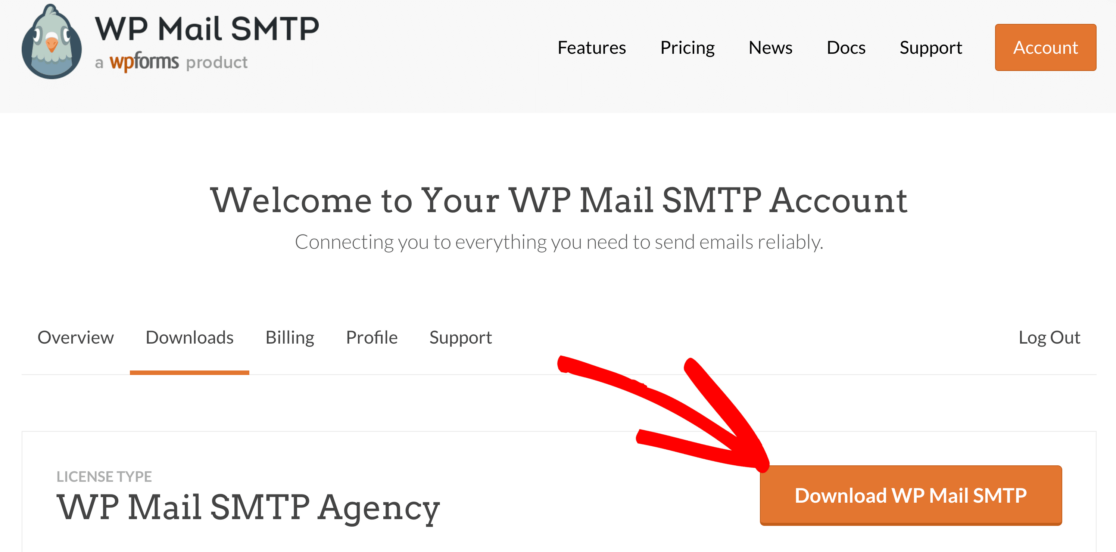
Şimdi eklentiyi WordPress sitenize yüklemek isteyeceksiniz. Bununla ilgili yardıma ihtiyacınız varsa, bir WordPress eklentisi kurmak için bu kılavuza atlayın.
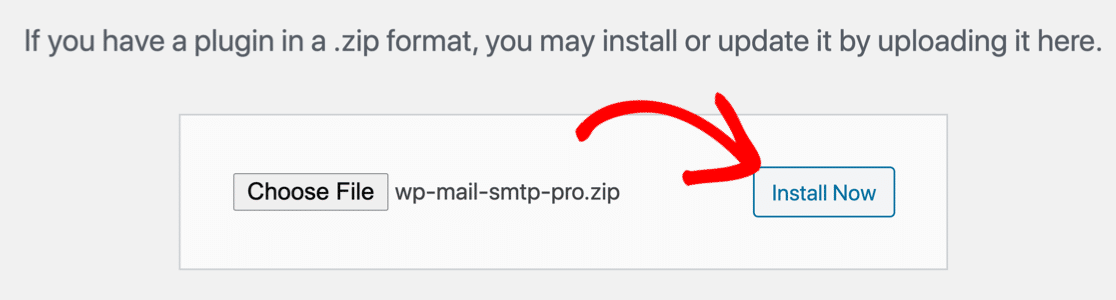

Eklentiyi Etkinleştirmeyi Unutmayın. Bunu yaptığınız anda, Kurulum Sihirbazı tarayıcınızda açılacaktır.
İleride herhangi bir zamanda manuel olarak başlatmak isterseniz, Genel sekmesinin altında Kurulum Sihirbazını Başlat düğmesini bulacaksınız.
Mailler Hizmetinizi WordPress'te Kurun
WP Mail SMTP sihirbazı, eklentiyi yapılandırmayı kolaylaştırır. Bu, GiveWP bağış e-postasının gönderilmemesi sorununu çözecektir.
Sitenizde önceden ayarlanmış bir posta göndericiniz varsa, sihirbazı yeniden çalıştırmak ayarları sıfırlayacaktır.
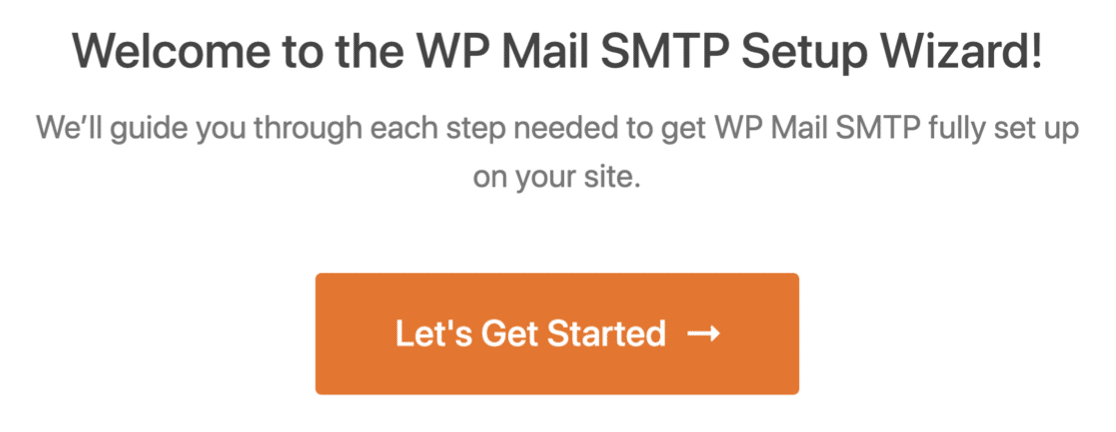
Başlamak için Başlayalım düğmesini tıklayın.
Bir sonraki ekranda, kullanmak istediğiniz posta hizmetini listeden seçin.
Burada seçeceğiniz hizmet birkaç faktöre bağlı olacaktır. Posta servisi için ücretsiz ve ücretli seçenekler elde edersiniz.
Web siteniz ara sıra iletişim formu gönderme gibi e-postalar gönderiyorsa, ücretsiz bir seçenek gayet iyi çalışacaktır.
Öte yandan, yüksek trafiğe sahip bir çevrimiçi mağazanız veya siteniz varsa, büyük miktarda e-postayı işleme konusunda uzmanlaşmış bir posta gönderici kullanmanızı öneririz.
Hangi e-posta sağlayıcısını seçeceğinizden emin değilseniz, SMTP.com'u veya Sendinblue'yu öneririz.
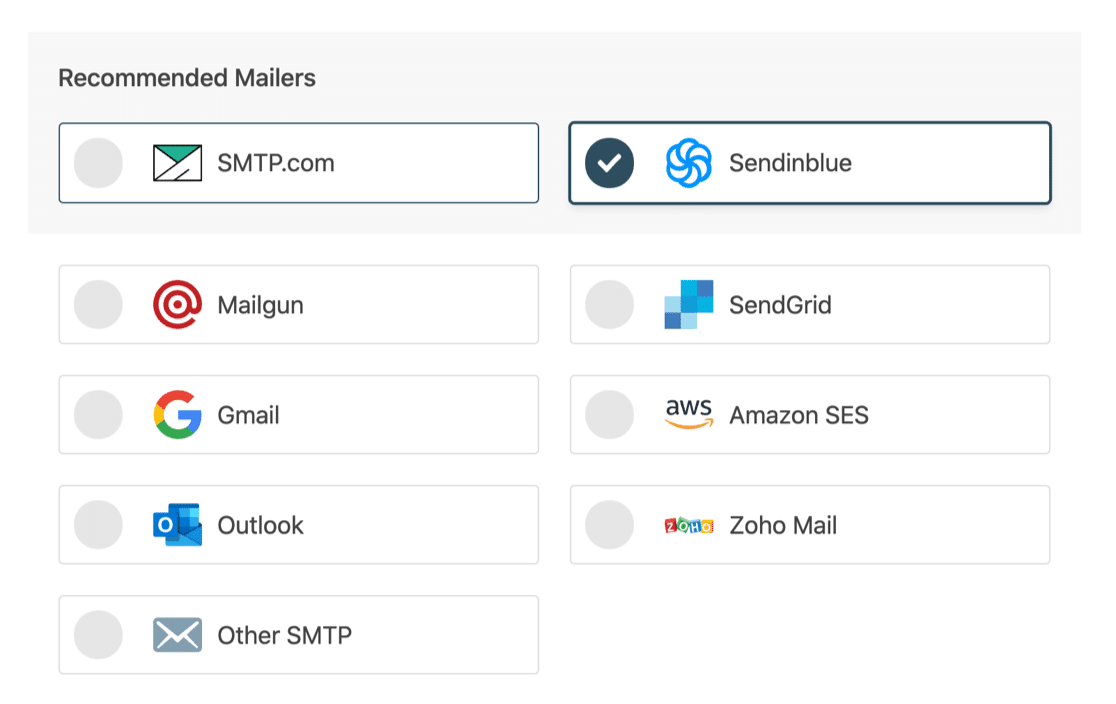
Posta hizmetini seçtikten sonra, her hizmet için tam kılavuzu açmak için aşağıdaki bağlantıya tıklayın.
- SMTP.com
- Sendinblue
- posta tabancası
- Sendgrid
- Amazon SES'i
- Gmail
- Microsoft Outlook
- Zoho Postası
- Diğer SMTP
Posta hizmetini ayarlamayı tamamladığınızda bu kılavuza geri dönün.
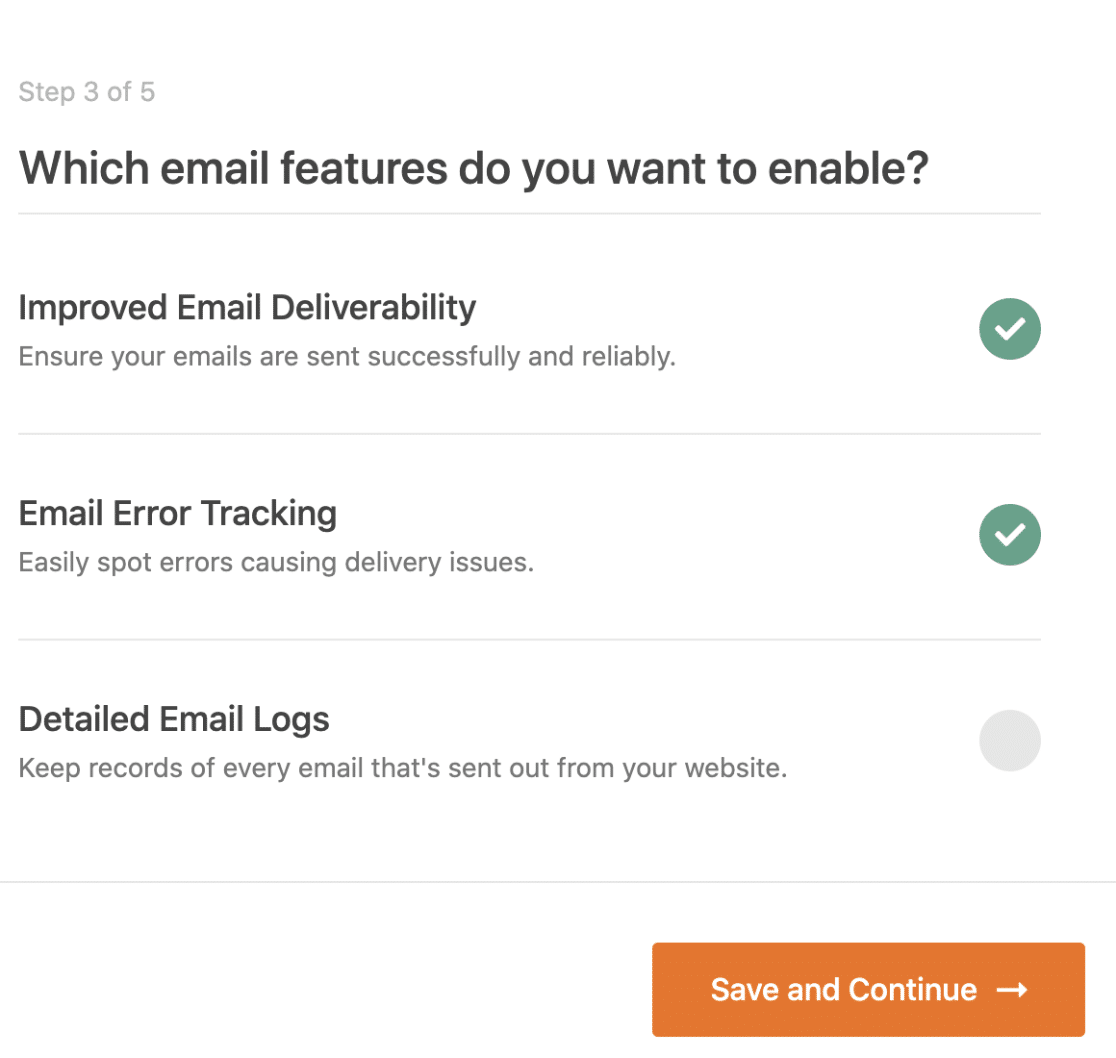
Son adım için, varsayılan olarak etkinleştirilmiş iki seçenek göreceksiniz.
- E-posta teslim edilebilirliği – Bu, tüm e-postaların güvenilir bir şekilde teslim edilmesini sağlayacaktır.
- Hata izleme – Bu, e-posta teslim sorunlarına neden olabilecek tüm hataları algılar.
Pro sürümümüze veya daha yüksek bir sürüme sahipseniz, sitenizden gönderilen tüm e-postaları takip etmek için Ayrıntılı E-posta Günlüklerini de açabilirsiniz. Ayrıca günlük dosyalarınızı farklı biçimlerde dışa aktarabilirsiniz.
Bunun nasıl çalıştığını görmek için WordPress e-postalarının nasıl kaydedileceğiyle ilgili makalemizi okuyun.
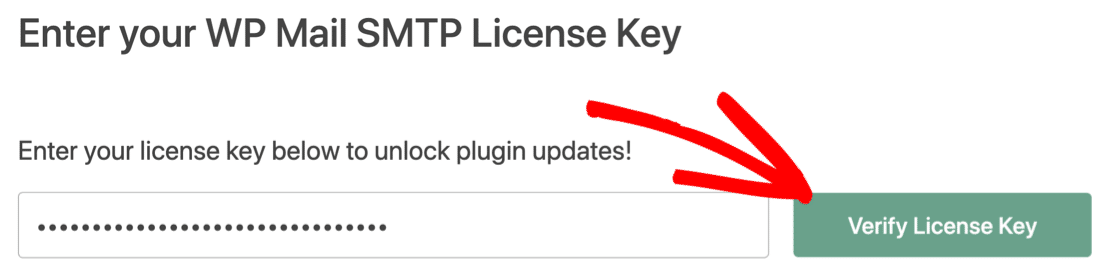
Sihirbazı sonlandırmak için, WP Mail SMTP hesabınızdan lisans anahtarını alın ve ekstra özellikleri ve otomatik güncellemeleri etkinleştirmek için buraya yapıştırın.
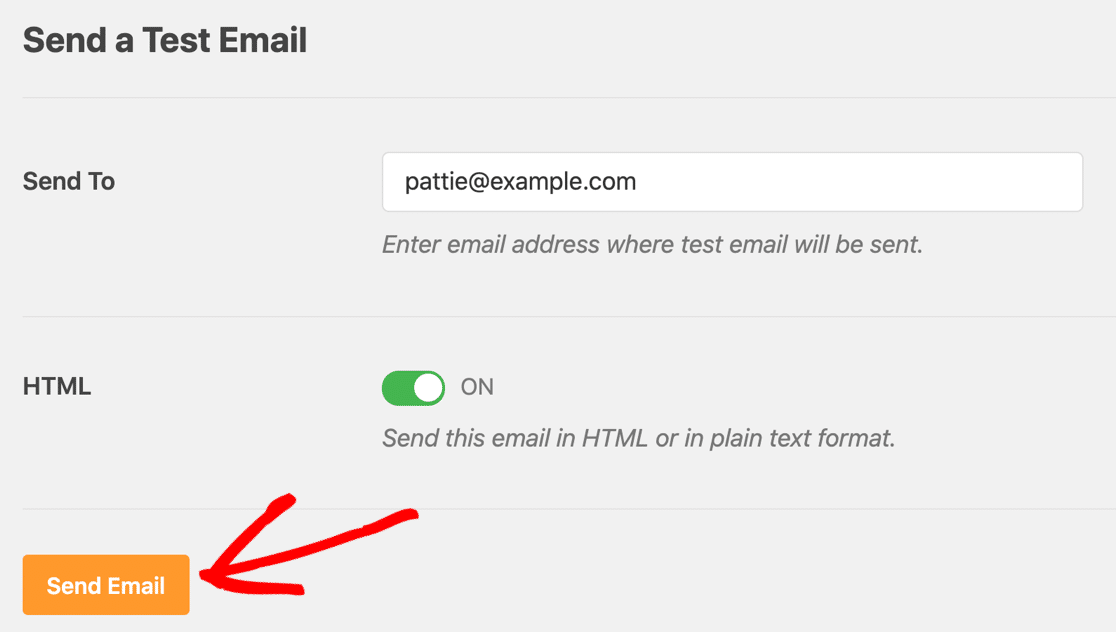
Bu kadar! Her şeyin çalıştığını doğrulamak için WP Mail SMTP'den bir test e-postası gönderebilirsiniz.
İsterseniz bir adım ileri gidebilir ve insanların alan adınızı spam göndermek için kullanmasını engellemek için alan DNS ayarlarında bir DMARC kaydı oluşturabilirsiniz.
GiveWP E-postalarınızı Şimdi Düzeltin
Sonraki Adım: Bağışları Kabul Etmek İçin WPForms Kullanın
WPForms, her tür formu oluşturmak için eksiksiz bir araçtır. Bunu bir bağış formu oluşturmak ve farklı ödeme ağ geçidi eklentileriyle ödeme kabul etmek için kullanabilirsiniz.
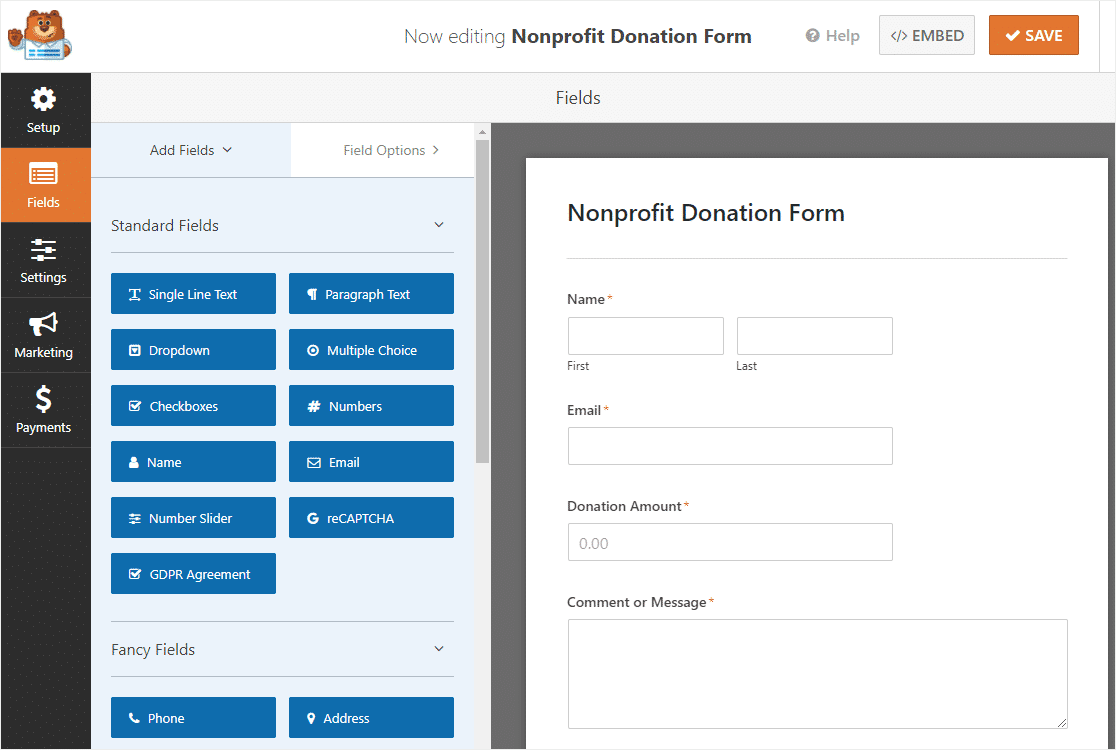
Sürükle ve bırak arayüzü ve önceden oluşturulmuş form şablonları, kodlayıcı olmayanların bile form oluşturmasını kolaylaştırır. WPForms kullanarak kar amacı gütmeyen bir bağış formunun nasıl oluşturulacağına ilişkin bu eksiksiz kılavuza göz atabilirsiniz.
Daha da harikası, WPForms Pro'nun nitelikli kar amacı gütmeyen kuruluşlara büyük bir indirimle sunulmasıdır. Kâr amacı gütmeyen bir kuruluşsanız, WPForms Kâr Amacı Gütmeyen İndirim sayfasına gidin ve başvuruyu şimdi doldurun.
E-postalarınızı düzeltmeye hazır mısınız? En iyi WordPress SMTP eklentisini bugün kullanmaya başlayın. WP Mail SMTP Elite, eksiksiz Beyaz Eldiven Kurulumu içerir ve 14 günlük para iade garantisi sunar.
Bu makale size yardımcı olduysa, daha fazla WordPress ipucu ve öğreticisi için lütfen bizi Facebook ve Twitter'da takip edin.