
So beheben Sie das Problem, dass GiveWP-Spender-E-Mails nicht gesendet werden
Veröffentlicht: 2021-04-19Wird die Spender-E-Mail von GiveWP nicht von Ihrer Website gesendet?
Wenn die E-Mails von Ihrer Website nicht funktionieren, erhalten Ihre Spender keine Spendenquittung.
In diesem Leitfaden zeigen wir dir, wie du das Problem behebst, damit du eine erfolgreiche Spendenaktion hast.
Korrigieren Sie Ihre GiveWP-E-Mails jetzt
Was ist GiveWP und wie funktioniert es?
GiveWP ist ein beliebtes WordPress-Fundraising-Plugin. Es ist ein komplettes Tool mit Addons, die Ihnen helfen, Ihr Fundraising erfolgreich durchzuführen.
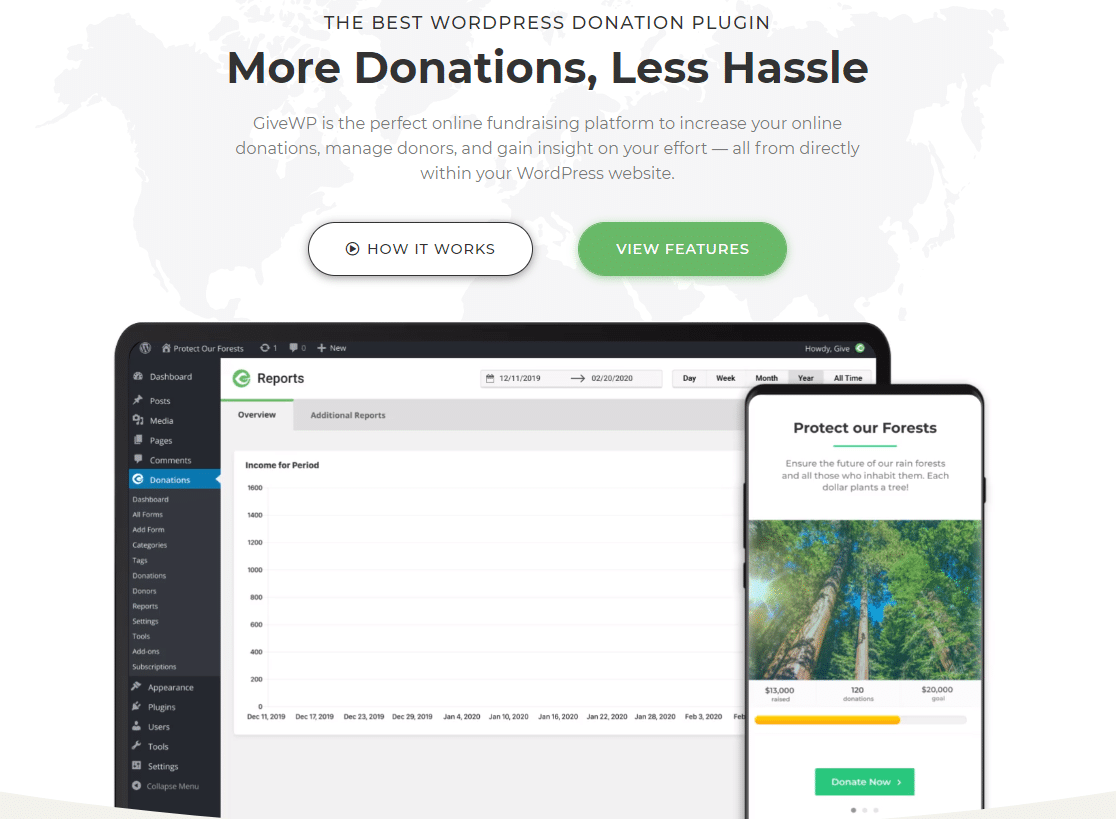
Sie können es für verschiedene Spendenaktionen wie religiöse, pädagogische oder persönliche Zwecke verwenden. Und das Beste ist, dass Sie keine registrierte Wohltätigkeitsorganisation sein müssen, um mit GiveWP Spenden annehmen zu können.
Wenn ein Spender einen Betrag spendet, erhält er eine Spendenquittung in seinem Posteingang. Solche E-Mails sind wichtig und können, wenn sie nicht zugestellt werden, bei den Spendern Verwirrung stiften.
In diesem Tutorial zeigen wir Ihnen, wie Sie das Problem beheben können, dass GiveWP-Spender-E-Mails nicht gesendet werden. Dies schafft Vertrauen bei den Spendern und Sie erhalten möglicherweise in Zukunft wiederkehrende Spenden von ihnen.
So beheben Sie das Problem, dass GiveWP-Spender-E-Mails nicht gesendet werden
Sind Sie bereit, das Problem zu beheben, dass GiveWP-Spender-E-Mails nicht gesendet werden? Folgen Sie den unteren Schritten.
- Überprüfen Sie die Einstellungen für den Spendenbeleg
- Überprüfen Sie die GiveWP-E-Mail-Einstellungen
- Installieren Sie WP Mail SMTP und wählen Sie einen Mailer aus
Beginnen wir damit, die Einstellungen für Spendenquittungen zu überprüfen.
Schritt 1: Überprüfen Sie die Einstellungen für den Spendeneingang
Bei jeder neuen Spende auf der Website erhält der Spender eine E-Mail mit einer Spendenquittung. Sie müssen sicherstellen, dass die Benachrichtigung für den Spendeneingang aktiviert ist.
Klicken Sie dazu im WordPress-Navigationsmenü auf Spenden » Einstellungen .
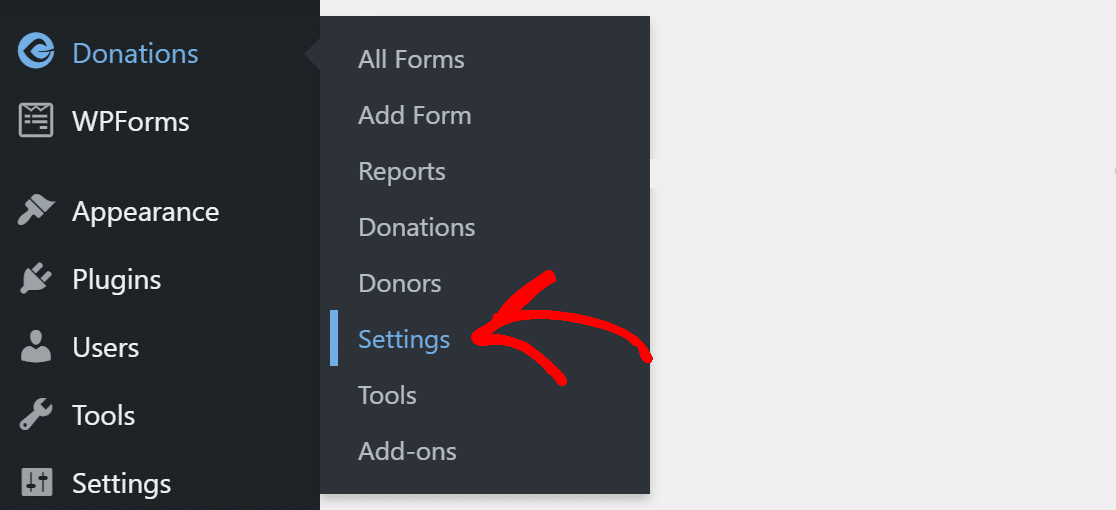
Oben sehen Sie verschiedene Registerkarten. Klicken Sie auf die E- Mail -Adresse. Stellen Sie dort sicher, dass sich unter der Spender-E-Mail ein grünes Häkchen neben der Spendenquittung befindet.
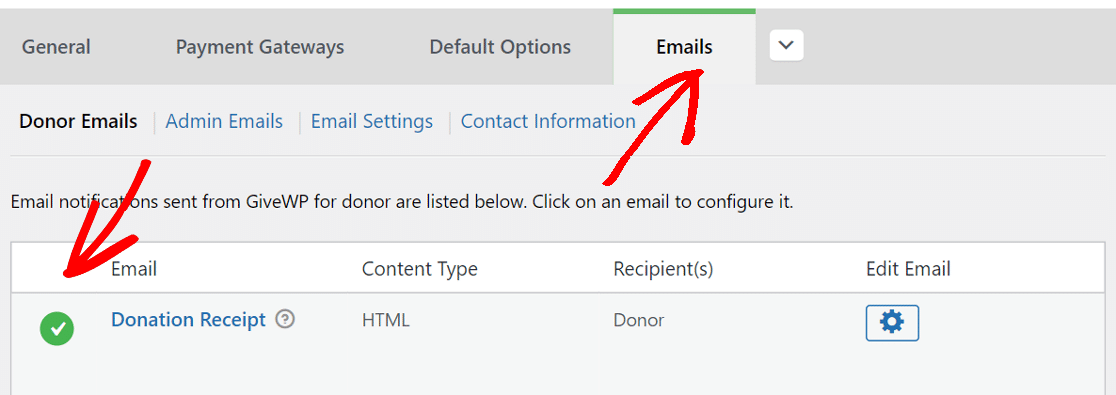
Alternativ können Sie auch auf das Zahnradsymbol klicken, um die Einstellungen zu öffnen.
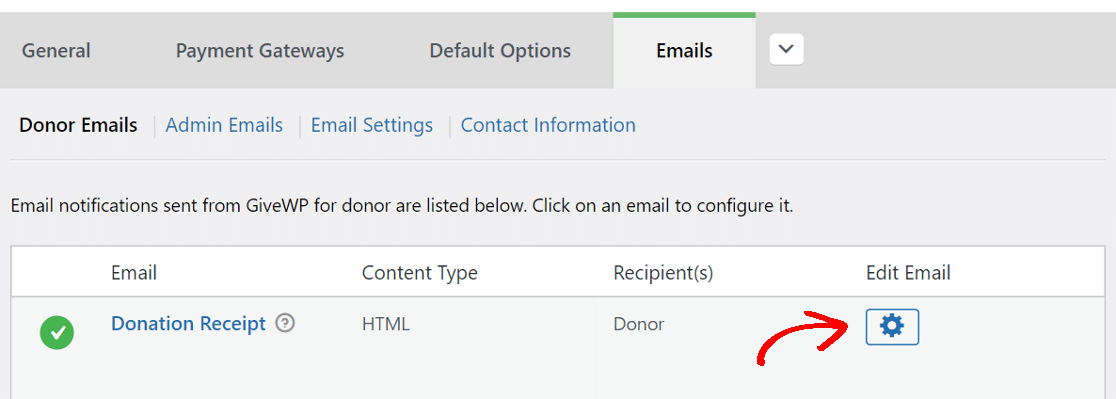 Stellen Sie hier sicher, dass die E-Mail-Benachrichtigung auf Aktiviert eingestellt ist.
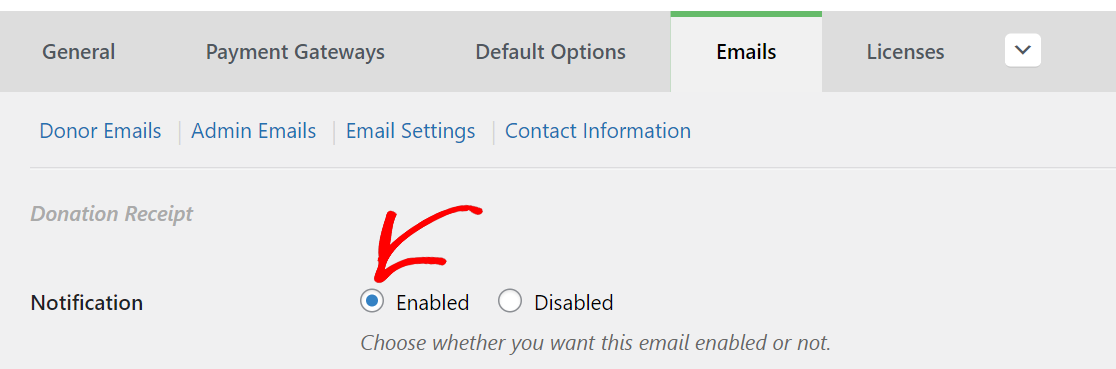
Nachdem wir die Benachrichtigung aktiviert haben, erhält jeder Spender eine E-Mail mit einer Spendenquittung.
Schritt 2: Überprüfen Sie die GiveWP-E-Mail-Einstellungen
Das Aktivieren der Benachrichtigung allein garantiert noch nicht die Zustellung von E-Mails. Wenn die Adresse, von der E-Mails gesendet werden, nicht richtig konfiguriert ist, landen E-Mails möglicherweise im Junk-Ordner oder noch schlimmer, sie schaffen es nicht einmal in den Spam-Ordner.
Klicken Sie auf die E- Mail-Einstellungen und ändern Sie die Von-E-Mail in diejenige, die Ihrer Domain entspricht.
Da unsere Domain beispielsweise wpmailsmtp.com ist, verwenden wir die E-Mail-Adresse [email protected] .
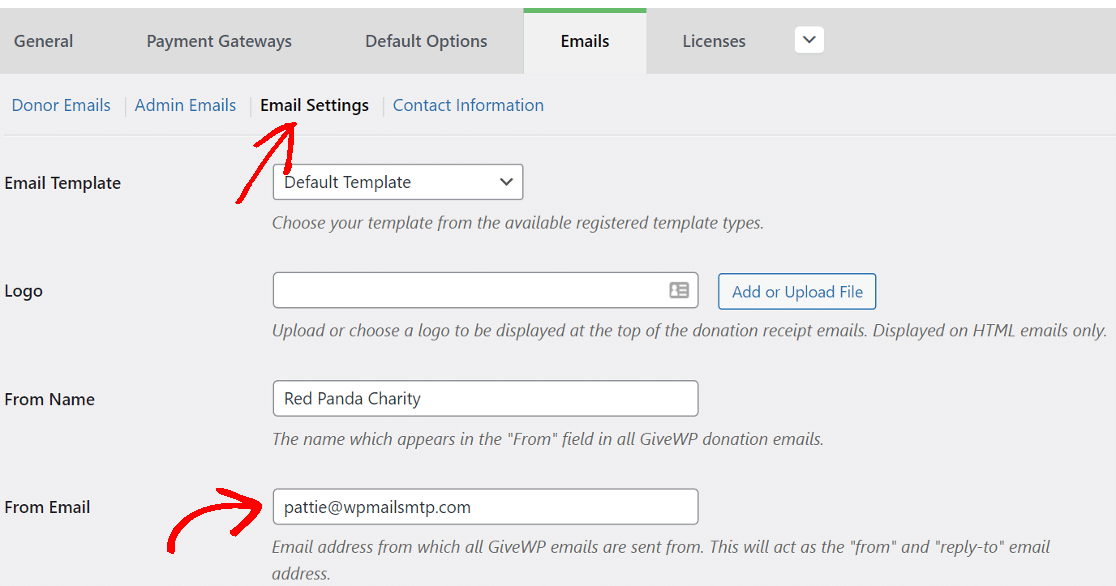
Stellen Sie einfach sicher, dass Sie Zugriff auf diese E-Mail haben.
Schritt 3: Installieren Sie WP Mail SMTP und wählen Sie einen Mailer aus
WP Mail SMTP ist ein WordPress-Plugin, das die Art und Weise ändert, wie E-Mails von Ihrer WordPress-Site zugestellt werden.
Anstatt die PHP-Mail-Funktion zum Senden von E-Mails zu verwenden, leitet WP Mail SMTP alle Ihre E-Mails über einen dedizierten externen E-Mail-Anbieter um.
Dadurch wird sichergestellt, dass alle E-Mails von der Website mit Authentifizierung gesendet werden.
Wenn Sie möchten, dass jemand anderes dies für Sie einrichtet, bietet das Team einen vollständigen White-Glove-Einrichtungsservice an. Es ist in der Elite-Lizenz enthalten.
Installieren Sie WP Mail SMTP
Beginnen wir mit der Installation des Plugins.
Um das Plugin herunterzuladen, gehen Sie zu Ihrem WP Mail SMTP-Konto und klicken Sie auf der Registerkarte Downloads auf die orangefarbene Schaltfläche, um die ZIP-Datei herunterzuladen.
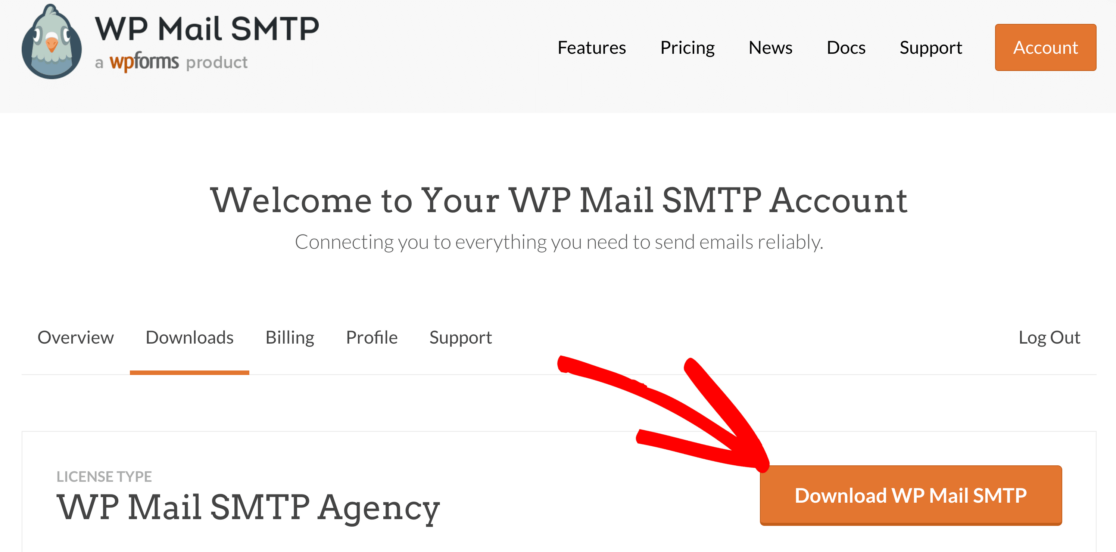
Jetzt möchten Sie das Plugin auf Ihre WordPress-Site hochladen. Wenn Sie dabei Hilfe benötigen, springen Sie zu dieser Anleitung zur Installation eines WordPress-Plugins.
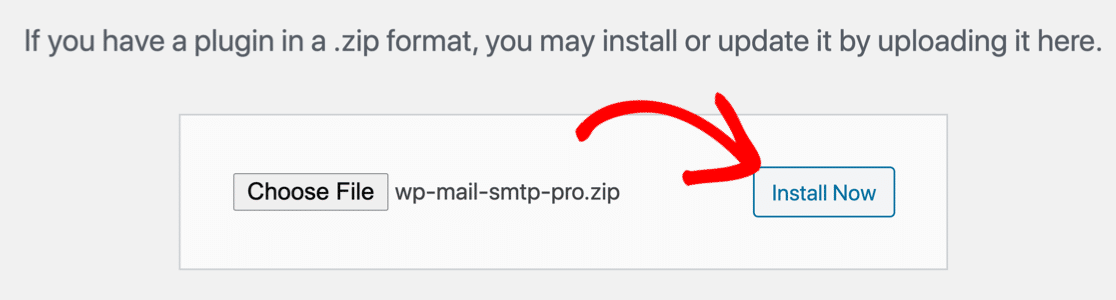

Vergessen Sie nicht, das Plugin zu aktivieren . Sobald Sie das tun, öffnet sich der Einrichtungsassistent in Ihrem Browser.
Wenn Sie es zu einem späteren Zeitpunkt manuell starten möchten, finden Sie die Schaltfläche Setup-Assistenten starten auf der Registerkarte Allgemein .
Richten Sie Ihren Mailer-Service in WordPress ein
Der SMTP-Assistent von WP Mail erleichtert die Konfiguration des Plugins. Dadurch wird das Problem behoben, dass GiveWP-Spender-E-Mails nicht gesendet werden.
Wenn Sie bereits einen Mailer auf Ihrer Site eingerichtet haben, werden die Einstellungen durch erneutes Ausführen des Assistenten zurückgesetzt.
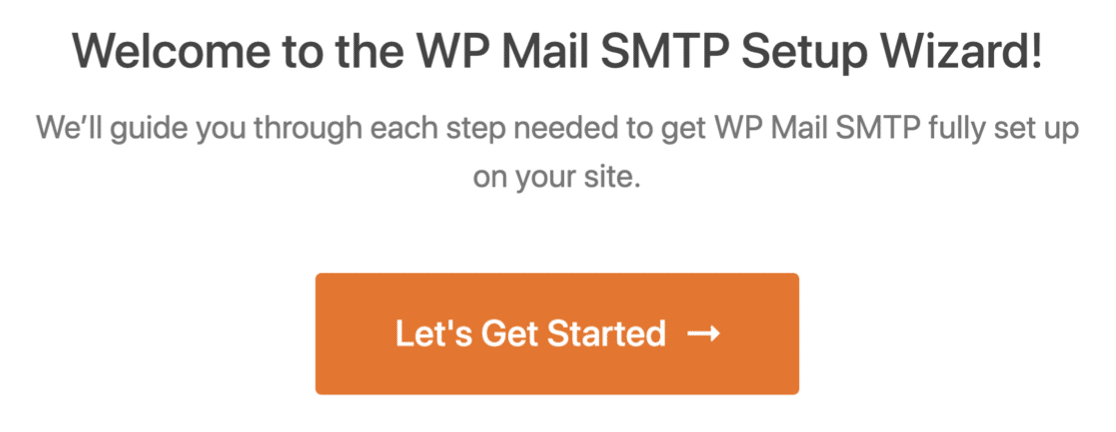
Klicken Sie zum Starten auf die Schaltfläche Los geht's .
Wählen Sie auf dem nächsten Bildschirm den Mailer-Dienst, den Sie verwenden möchten, aus der Liste aus.
Welchen Service Sie hier auswählen, hängt von einigen Faktoren ab. Sie erhalten sowohl kostenlose als auch kostenpflichtige Optionen für den Mailer-Service.
Wenn Ihre Website gelegentlich E-Mails wie die Übermittlung des Kontaktformulars sendet, funktioniert eine kostenlose Option einwandfrei.
Wenn Sie hingegen einen Online-Shop oder eine Website mit hohem Datenverkehr haben, empfehlen wir die Verwendung eines Mailers, der auf die Verarbeitung großer Mengen von E-Mails spezialisiert ist.
Wenn Sie sich nicht sicher sind, welchen E-Mail-Anbieter Sie wählen sollen, empfehlen wir entweder SMTP.com oder Sendinblue.
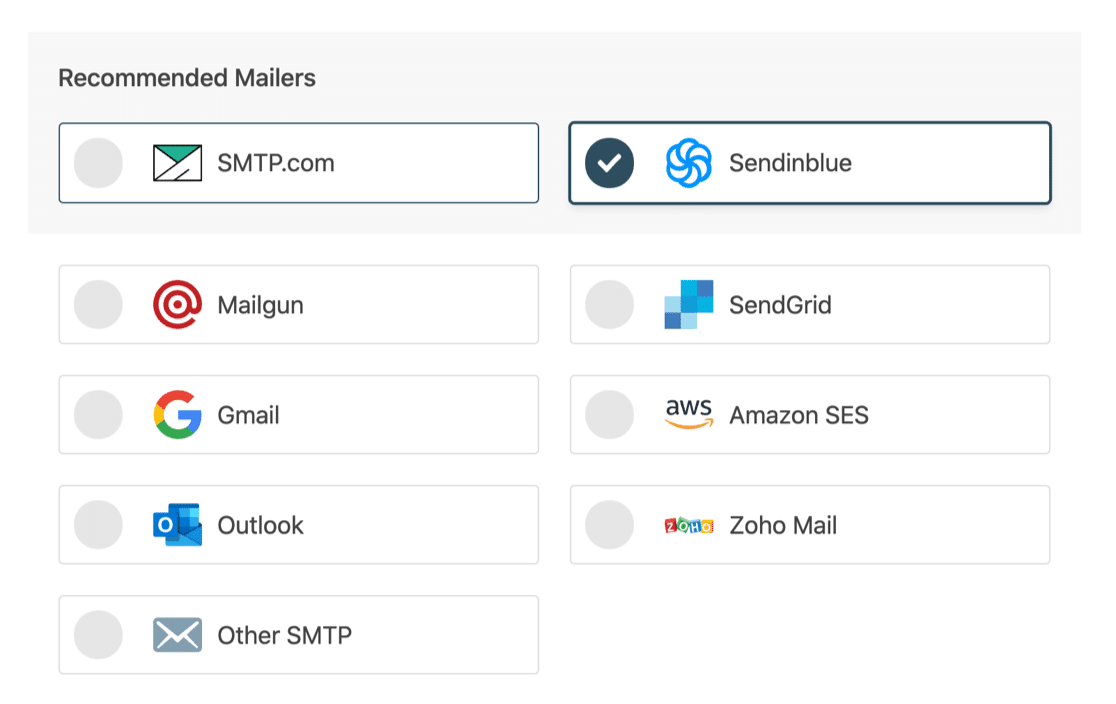
Sobald Sie den Mailer-Service ausgewählt haben, klicken Sie auf den Link unten, um die vollständige Anleitung für jeden Service zu öffnen.
- SMTP.com
- Sendinblue
- Mailgun
- Sendgrid
- Amazon-SES
- Gmail
- Microsoft Outlook
- ZohoMail
- Anderes SMTP
Wechseln Sie zurück zu dieser Anleitung, wenn Sie mit der Einrichtung des Mailer-Dienstes fertig sind.
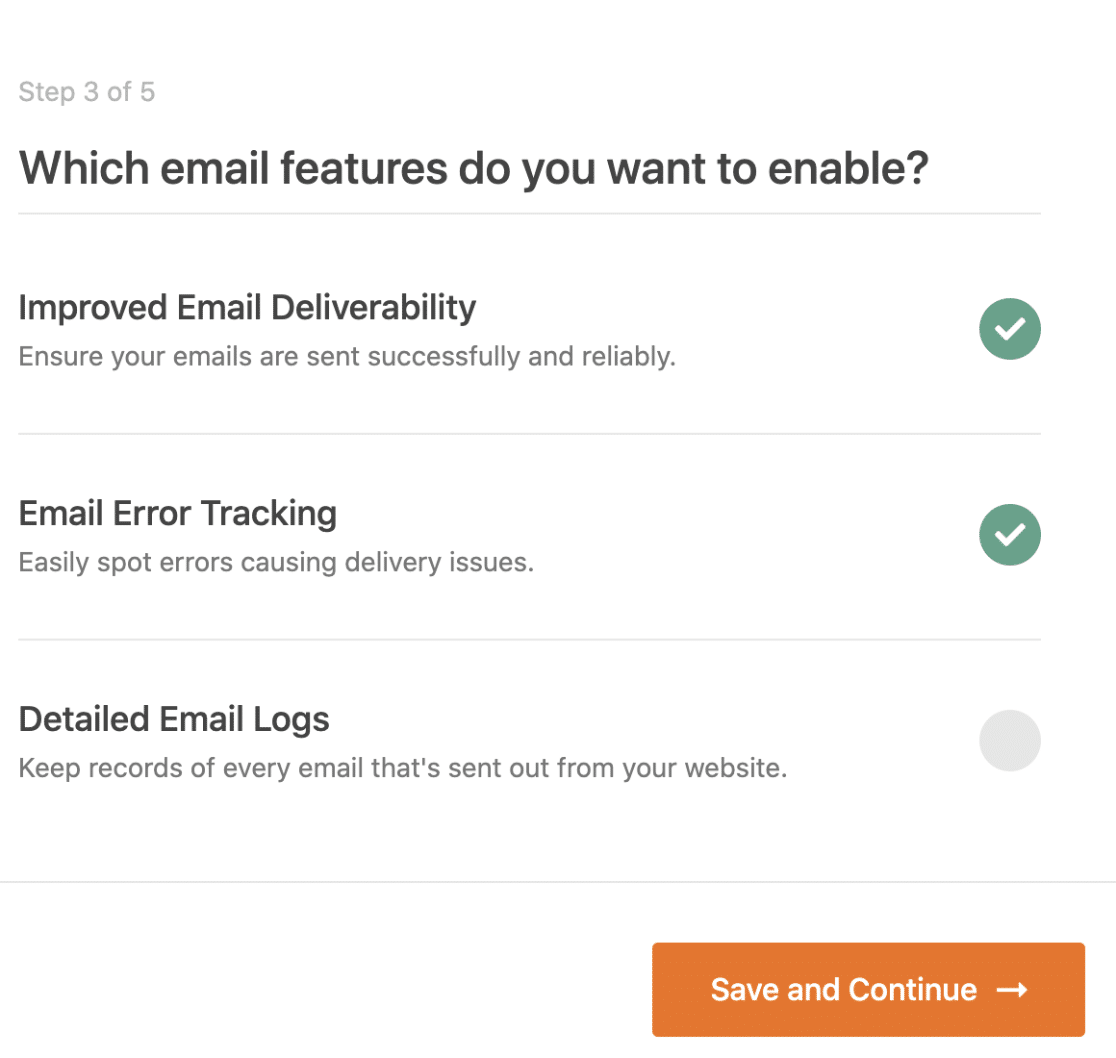
Für den letzten Schritt sehen Sie zwei standardmäßig aktivierte Optionen.
- E-Mail-Zustellbarkeit – Dadurch wird sichergestellt, dass alle E-Mails zuverlässig zugestellt werden.
- Fehlerverfolgung – Dadurch werden alle Fehler erkannt, die zu Problemen bei der E-Mail-Zustellung führen könnten.
Wenn Sie unsere Pro-Version oder höher haben, können Sie auch detaillierte E-Mail-Protokolle aktivieren , um alle E-Mails zu verfolgen, die von Ihrer Website gesendet werden. Sie können Ihre Protokolldateien auch in verschiedenen Formaten exportieren.
Lesen Sie unseren Artikel zum Protokollieren von WordPress-E-Mails, um zu sehen, wie das funktioniert.
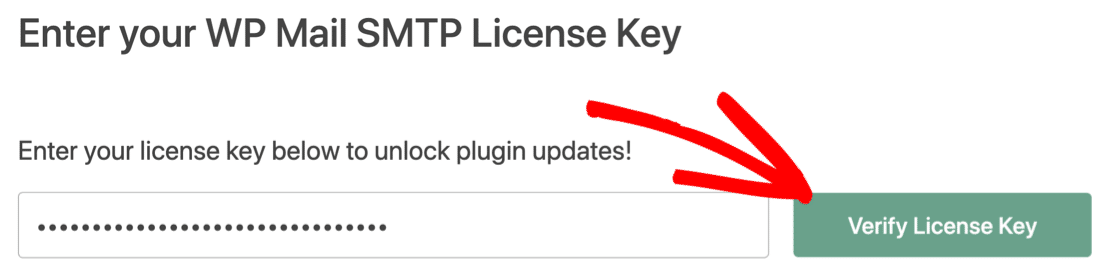
Um den Assistenten zu beenden, holen Sie sich den Lizenzschlüssel von Ihrem WP Mail SMTP-Konto und fügen Sie ihn hier ein, um zusätzliche Funktionen und automatische Updates zu aktivieren.
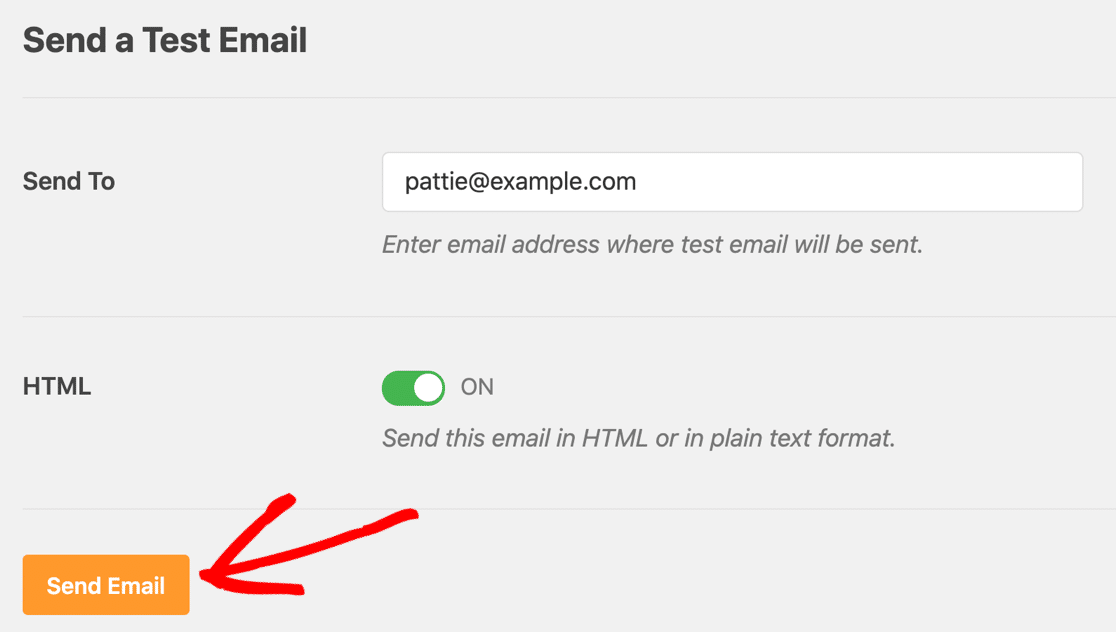
Das ist es! Sie können eine Test-E-Mail von WP Mail SMTP senden, um zu bestätigen, dass alles funktioniert.
Wenn Sie möchten, können Sie einen Schritt weiter gehen und einen DMARC-Eintrag in den DNS-Einstellungen der Domain erstellen, um zu verhindern, dass Personen Ihre Domain zum Versenden von Spam verwenden.
Korrigieren Sie Ihre GiveWP-E-Mails jetzt
Nächster Schritt: Verwenden Sie WPForms, um Spenden anzunehmen
WPForms ist ein vollständiges Tool zum Erstellen aller Arten von Formularen. Sie können es verwenden, um ein Spendenformular zu erstellen und Zahlungen mit den verschiedenen Zahlungsgateway-Addons zu akzeptieren.
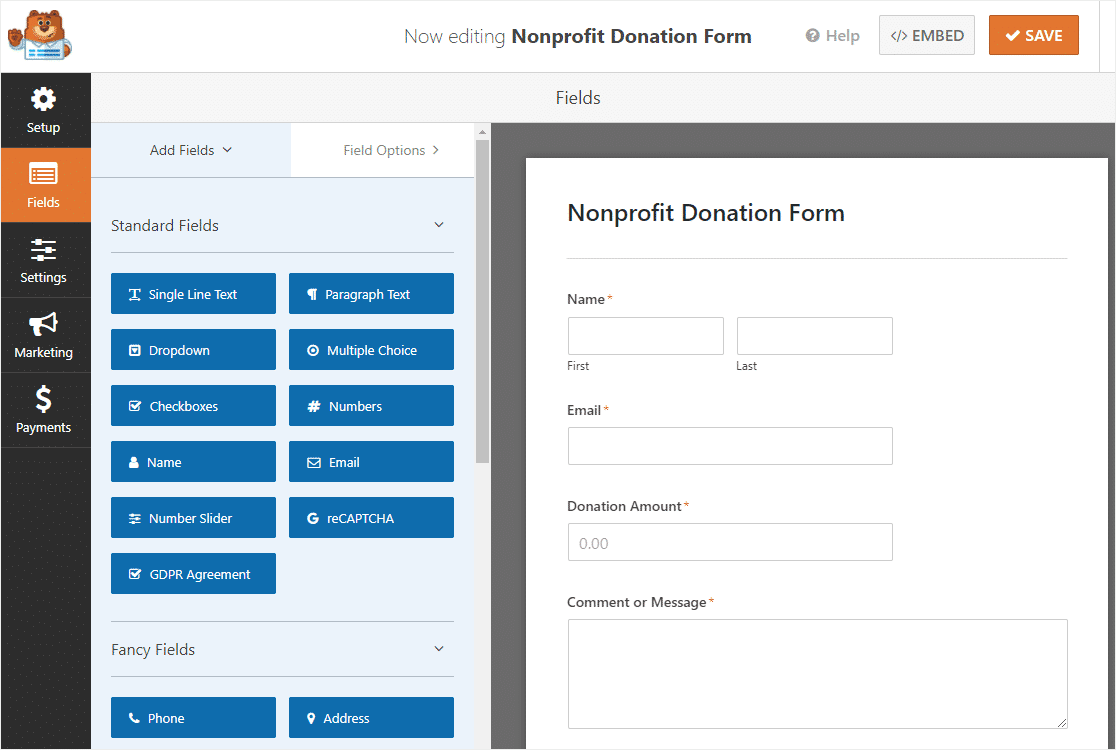
Die Drag-and-Drop-Oberfläche und vorgefertigte Formularvorlagen machen es auch Nicht-Programmierern leicht, Formulare zu erstellen. In dieser vollständigen Anleitung erfahren Sie, wie Sie mit WPForms ein Spendenformular für gemeinnützige Organisationen erstellen.
Noch toller ist, dass WPForms Pro qualifizierten gemeinnützigen Organisationen mit einem erheblichen Rabatt zur Verfügung steht. Wenn Sie eine gemeinnützige Organisation sind, besuchen Sie die Seite WPForms Nonprofit Discount und füllen Sie jetzt den Antrag aus.
Sind Sie bereit, Ihre E-Mails zu reparieren? Beginnen Sie noch heute mit dem besten WordPress-SMTP-Plugin. WP Mail SMTP Elite beinhaltet das vollständige White-Glove-Setup und bietet eine 14-tägige Geld-zurück-Garantie.
Wenn Ihnen dieser Artikel weitergeholfen hat, folgen Sie uns bitte auf Facebook und Twitter, um weitere WordPress-Tipps und Tutorials zu erhalten.