
كيفية إصلاح مشكلة عدم إرسال البريد الإلكتروني للمتبرع في GiveWP
نشرت: 2021-04-19هل البريد الإلكتروني للمانح في GiveWP لا يتم إرساله من موقع الويب الخاص بك؟
إذا كانت رسائل البريد الإلكتروني من موقع الويب الخاص بك لا تعمل ، فلن يحصل المتبرعون على إيصال التبرع.
في هذا الدليل ، سنوضح لك كيفية إصلاح المشكلة بحيث يكون لديك جمع تبرعات ناجح.
إصلاح رسائل البريد الإلكتروني الخاصة بك في GiveWP الآن
ما هو GiveWP وكيف يعمل؟
GiveWP هو مكون إضافي شائع لجمع التبرعات في WordPress. إنها أداة كاملة مع أدوات إضافية لمساعدتك في تنفيذ عملية جمع التبرعات بنجاح.
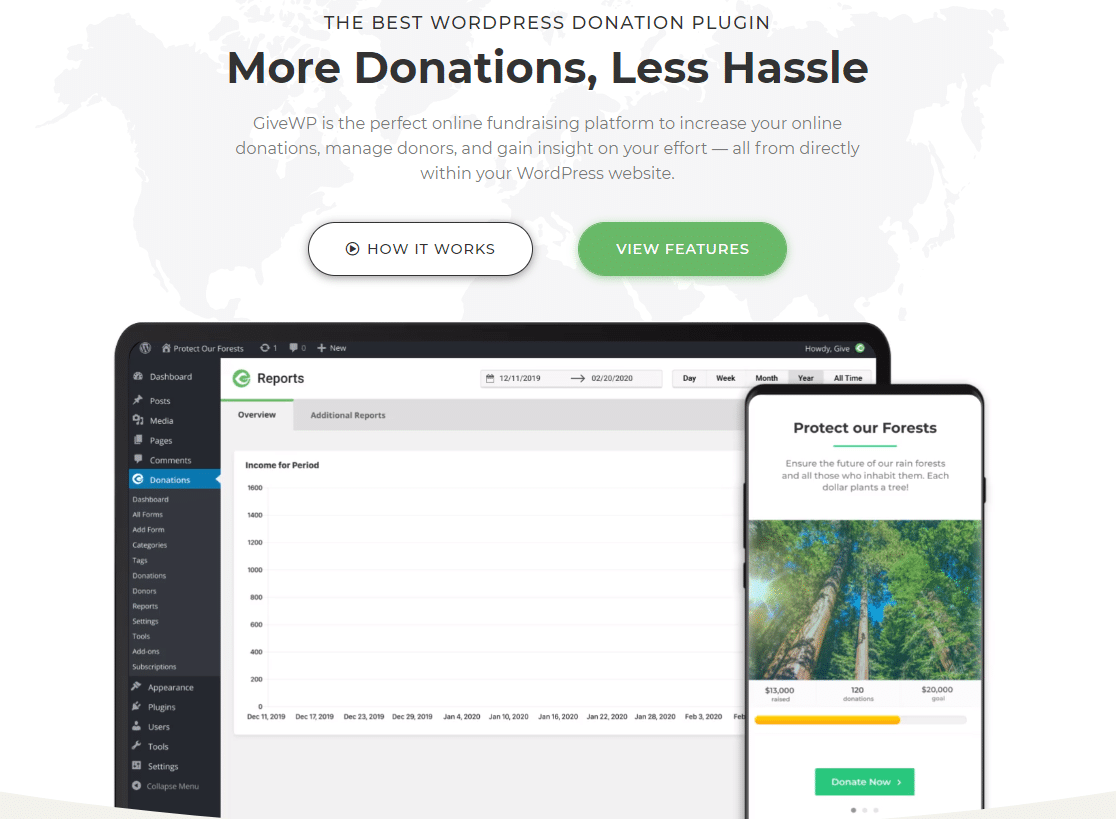
يمكنك استخدامه لجمع التبرعات المختلفة مثل الدينية أو التعليمية أو الشخصية. والأفضل هو أنك لست بحاجة إلى أن تكون مؤسسة خيرية مسجلة لبدء قبول التبرعات مع GiveWP.
عندما يتبرع متبرع بمبلغ ما ، فإنه يحصل على إيصال تبرع في صندوق الوارد الخاص به. هذه الرسائل الإلكترونية مهمة وإذا لم يتم تسليمها يمكن أن تخلق ارتباكًا للمانحين.
في هذا البرنامج التعليمي ، سنوضح لك كيف يمكنك إصلاح مشكلة عدم إرسال البريد الإلكتروني للمانحين في GiveWP. سيؤدي ذلك إلى خلق الثقة مع المتبرعين وقد تتلقى تبرعات متكررة منهم في المستقبل.
كيفية إصلاح مشكلة عدم إرسال البريد الإلكتروني للمتبرع في GiveWP
هل أنت جاهز لإصلاح مشكلة عدم إرسال البريد الإلكتروني للمانحين في GiveWP؟ اتبع الخطوات التالية.
- تحقق من إعدادات إيصال التبرع
- تحقق من إعدادات البريد الإلكتروني لـ GiveWP
- قم بتثبيت WP Mail SMTP واختر Mailer
لنبدأ بالتحقق من إعدادات إيصالات التبرعات.
الخطوة 1: تحقق من إعدادات إيصال التبرع
عندما يتم تقديم تبرع جديد على الموقع ، يتلقى المتبرع بريدًا إلكترونيًا مع إيصال التبرع. تحتاج إلى التأكد من ضبط إشعار إيصال التبرع على "تشغيل".
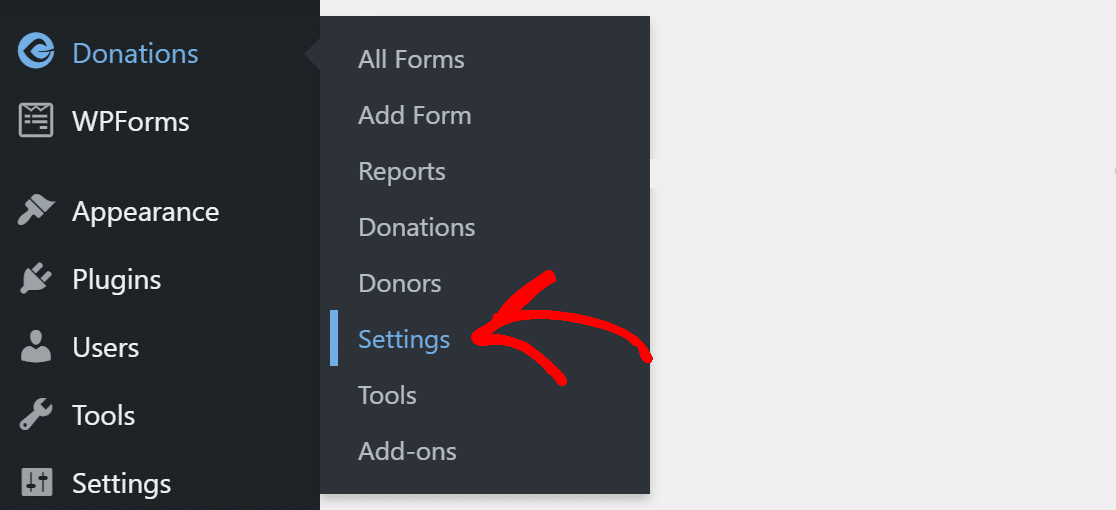
للقيام بذلك ، من قائمة التنقل في WordPress ، انقر فوق التبرعات » الإعدادات .
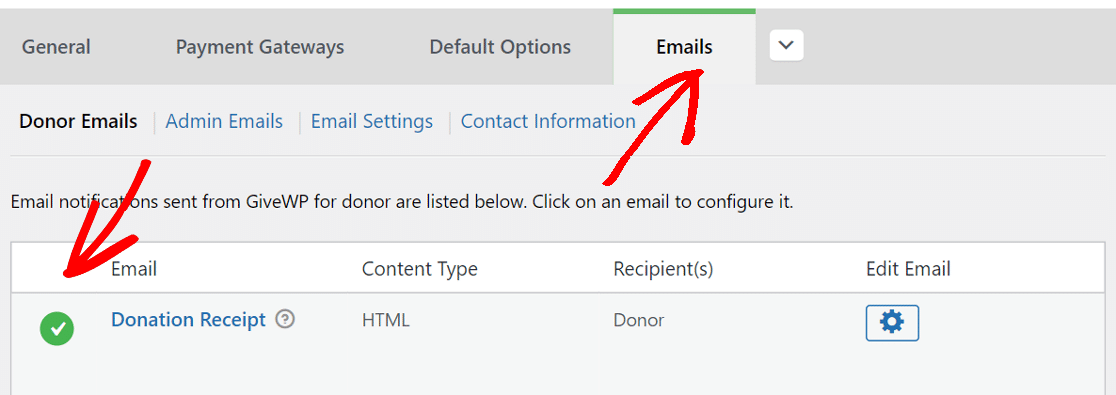
سترى علامات تبويب مختلفة في الأعلى. انقر فوق الذي يقول البريد الإلكتروني . هناك ، أسفل البريد الإلكتروني للمانحين ، تأكد من وجود علامة اختيار خضراء بجوار إيصال التبرع .
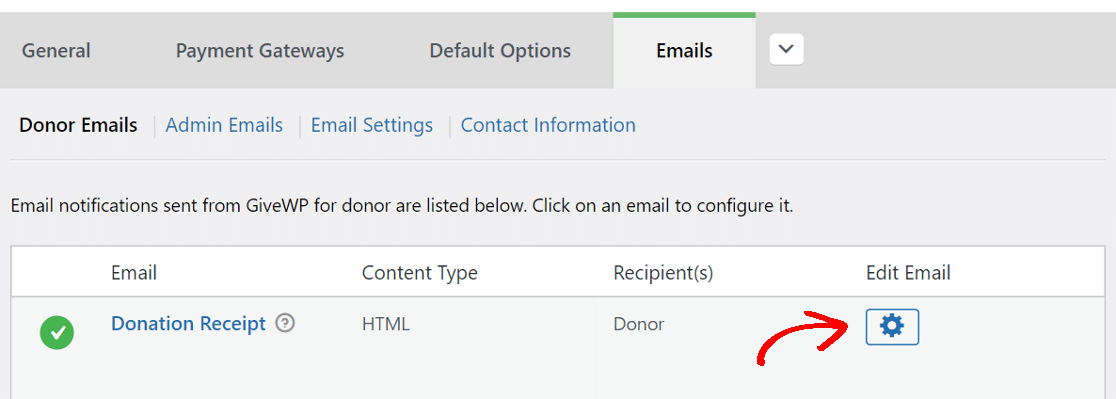
بدلاً من ذلك ، يمكنك أيضًا النقر فوق رمز الترس لفتح إعداداته.
 هنا ، تأكد من تعيين إشعار البريد الإلكتروني على ممكّن .
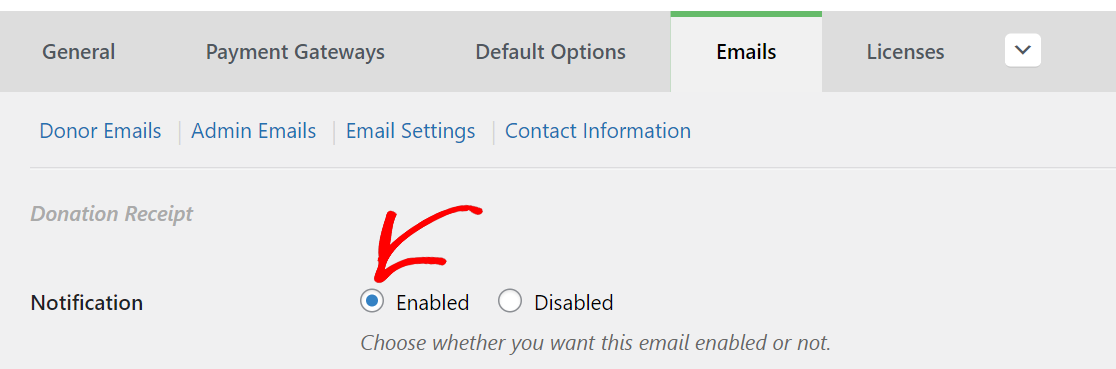
الآن بعد أن قمنا بتمكين الإشعار ، سيتلقى كل متبرع بريدًا إلكترونيًا بإيصال التبرع.
الخطوة الثانية: تحقق من إعدادات البريد الإلكتروني لـ GiveWP
لا يضمن تمكين الإعلام وحده تسليم رسائل البريد الإلكتروني. إذا لم يتم تكوين العنوان الذي يتم إرسال رسائل البريد الإلكتروني منه بشكل صحيح ، فقد تصل رسائل البريد الإلكتروني إلى صندوق البريد غير الهام ، أو الأسوأ من ذلك ، أنها لن تصل إلى مجلد البريد العشوائي.
انقر فوق إعدادات البريد الإلكتروني وقم بتغيير من البريد الإلكتروني إلى الذي يطابق مجالك.
على سبيل المثال ، نظرًا لأن مجالنا هو wpmailsmtp.com ، فإننا نستخدم البريد الإلكتروني [email protected] .
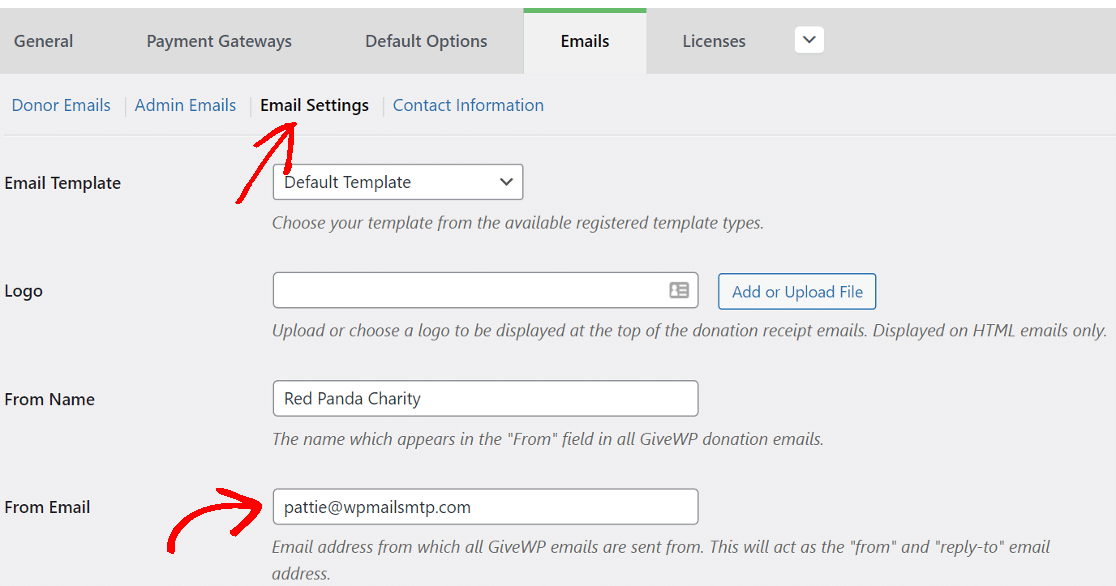
فقط تأكد من أن لديك حق الوصول إلى هذا البريد الإلكتروني.
الخطوة 3: قم بتثبيت WP Mail SMTP واختر Mailer
WP Mail SMTP هو مكون إضافي لبرنامج WordPress يغير طريقة تسليم رسائل البريد الإلكتروني من موقع WordPress الخاص بك.
بدلاً من استخدام وظيفة بريد PHP لإرسال رسائل البريد الإلكتروني ، يقوم WP Mail SMTP بإعادة توجيه جميع رسائل البريد الإلكتروني الخاصة بك من خلال مزود بريد إلكتروني خارجي مخصص.
سيؤدي هذا إلى التأكد من إرسال جميع رسائل البريد الإلكتروني من موقع الويب مع المصادقة.
إذا كنت ترغب في أن يقوم شخص آخر بإعداد هذا لك ، فإن الفريق يقدم خدمة إعداد White Glove الكاملة. إنه مشمول في ترخيص Elite.
قم بتثبيت WP Mail SMTP
لنبدأ بتثبيت البرنامج المساعد.
لتنزيل البرنامج المساعد ، انتقل إلى حساب WP Mail SMTP الخاص بك وضمن علامة التبويب التنزيلات ، انقر فوق الزر البرتقالي للحصول على ملف مضغوط.
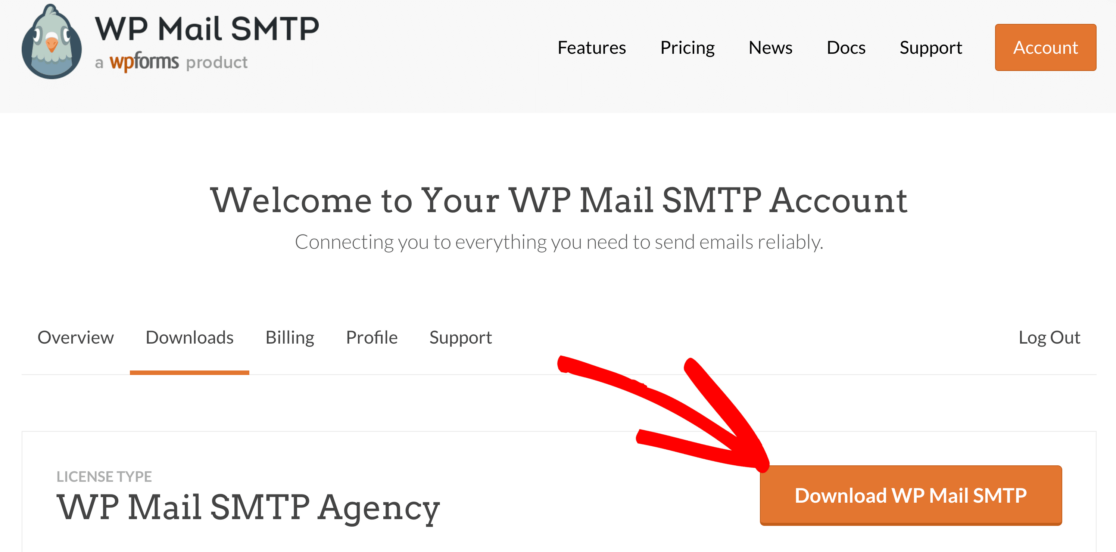
الآن سترغب في تحميل المكون الإضافي إلى موقع WordPress الخاص بك. إذا كنت بحاجة إلى مساعدة في ذلك ، فانتقل إلى هذا الدليل لتثبيت مكون WordPress الإضافي.

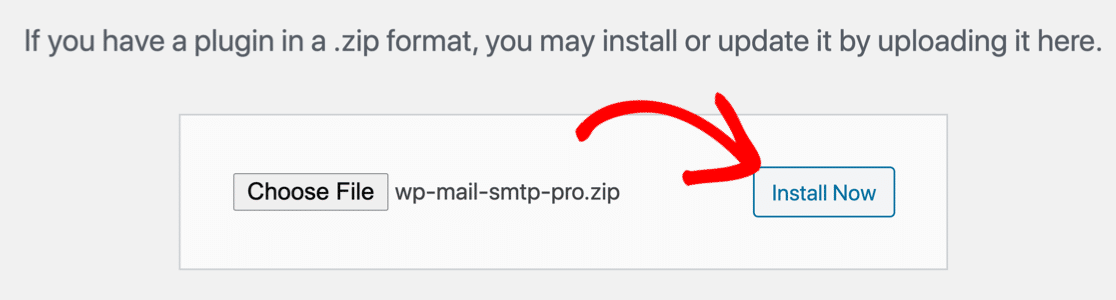
لا تنس تنشيط المكون الإضافي. بمجرد القيام بذلك ، سيتم فتح معالج الإعداد في متصفحك.
إذا كنت ترغب في بدء تشغيله يدويًا في أي وقت في المستقبل ، فستجد زر تشغيل معالج الإعداد ضمن علامة التبويب عام .
قم بإعداد خدمة البريد في WordPress
يعمل معالج WP Mail SMTP على تسهيل تكوين المكون الإضافي. سيؤدي هذا إلى إصلاح مشكلة عدم إرسال البريد الإلكتروني للمانحين في GiveWP.
إذا كان لديك بالفعل جهاز إرسال بريد تم إعداده على موقعك ، فسيؤدي تشغيل المعالج مرة أخرى إلى إعادة تعيين الإعدادات.
للبدء ، انقر فوق الزر Let's Get Started .
في الشاشة التالية ، اختر خدمة البريد التي تريد استخدامها من القائمة.
تعتمد الخدمة التي تختارها هنا على عدة عوامل. تحصل على خيارات مجانية مدفوعة الأجر لخدمة الإرسال.
إذا كان موقع الويب الخاص بك يرسل رسائل بريد إلكتروني من حين لآخر مثل إرسال نموذج الاتصال ، فسيعمل الخيار المجاني بشكل جيد.
بينما ، إذا كان لديك متجر على الإنترنت أو موقع به حركة مرور عالية ، فإننا نوصي باستخدام مرسل بريد متخصص في التعامل مع كميات كبيرة من رسائل البريد الإلكتروني.
إذا لم تكن متأكدًا من مزود البريد الإلكتروني الذي تختاره ، فنحن نوصي إما SMTP.com أو Sendinblue.
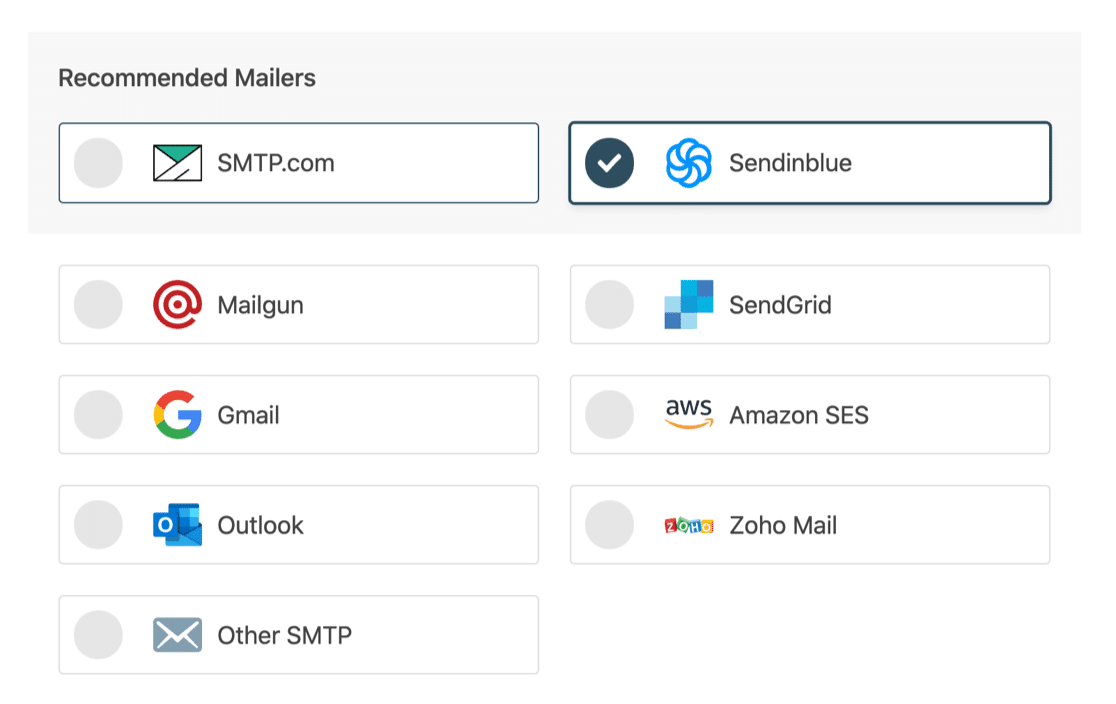
بمجرد اختيار خدمة الإرسال ، انقر فوق الرابط أدناه لفتح الدليل الكامل لكل خدمة.
- SMTP.com
- Sendinblue
- Mailgun
- سيندجريد
- أمازون SES
- بريد جوجل
- مايكروسوفت أوتلوك
- Zoho Mail
- SMTP أخرى
عد إلى هذا الدليل عند الانتهاء من إعداد خدمة الإرسال.
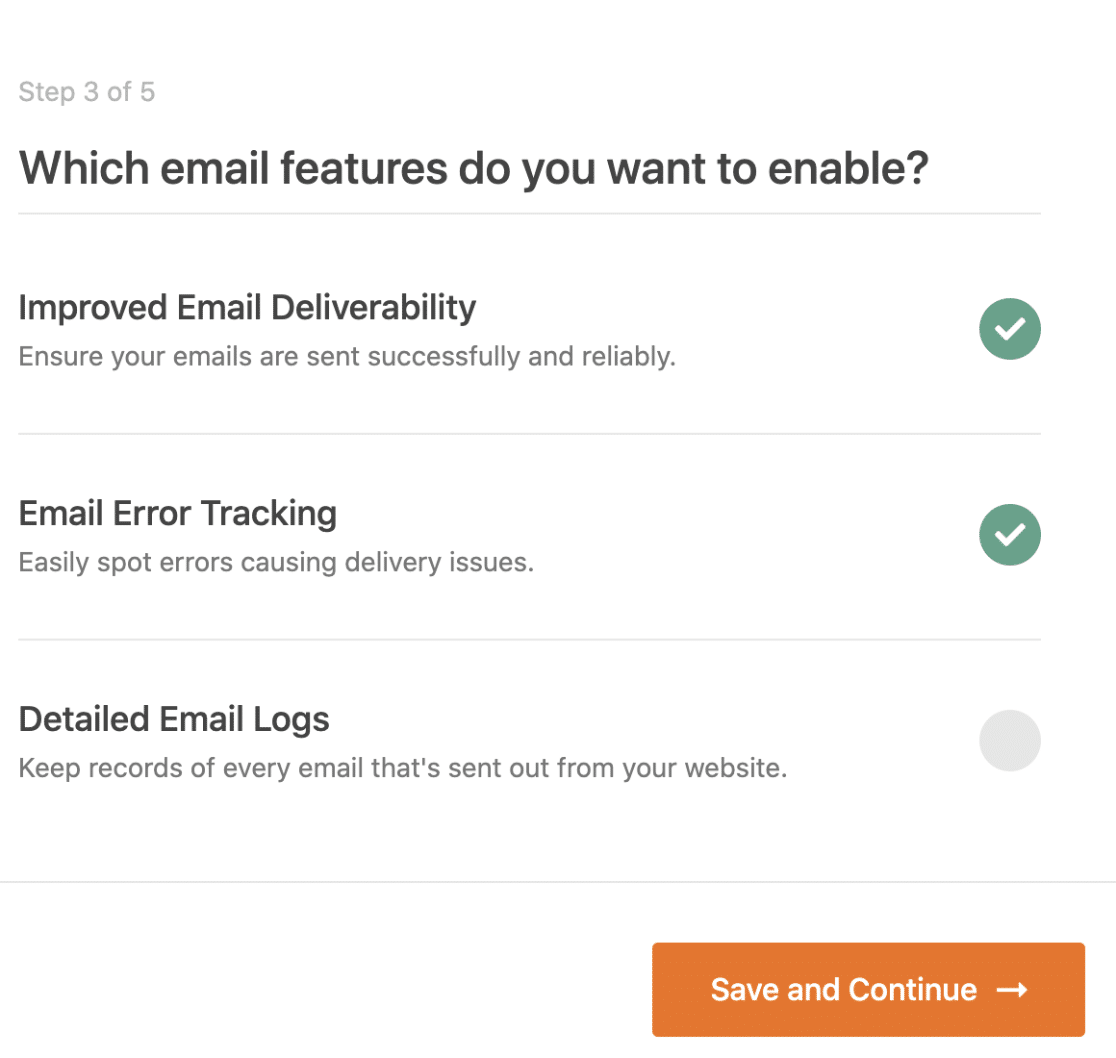
للخطوة الأخيرة ، سترى خيارين ممكّنين بشكل افتراضي.
- إمكانية تسليم البريد الإلكتروني - سيضمن ذلك تسليم جميع رسائل البريد الإلكتروني بشكل موثوق.
- تتبع الأخطاء - سيكشف هذا عن أي أخطاء قد تسبب مشاكل في تسليم البريد الإلكتروني.
إذا كان لديك إصدار Pro الخاص بنا أو أعلى ، فيمكنك أيضًا تشغيل سجلات البريد الإلكتروني المفصلة لتتبع جميع رسائل البريد الإلكتروني التي يتم إرسالها من موقعك. يمكنك أيضًا تصدير ملفات السجل الخاصة بك بتنسيقات مختلفة.
اقرأ مقالتنا حول كيفية تسجيل رسائل البريد الإلكتروني في WordPress لترى كيف يعمل ذلك.
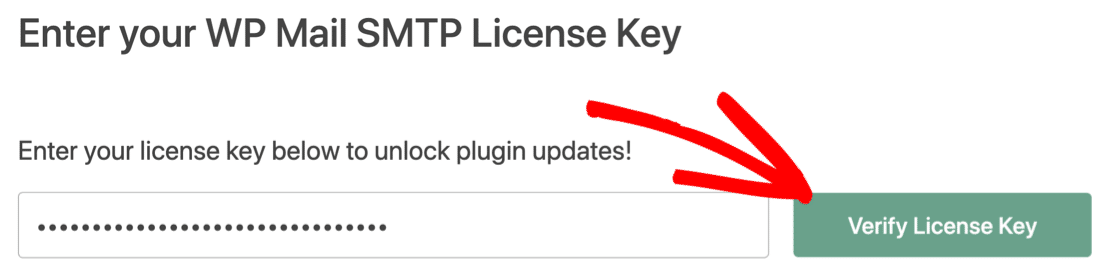
لإنهاء المعالج ، احصل على مفتاح الترخيص من حساب WP Mail SMTP الخاص بك والصقه هنا لتمكين الميزات الإضافية والتحديثات التلقائية.
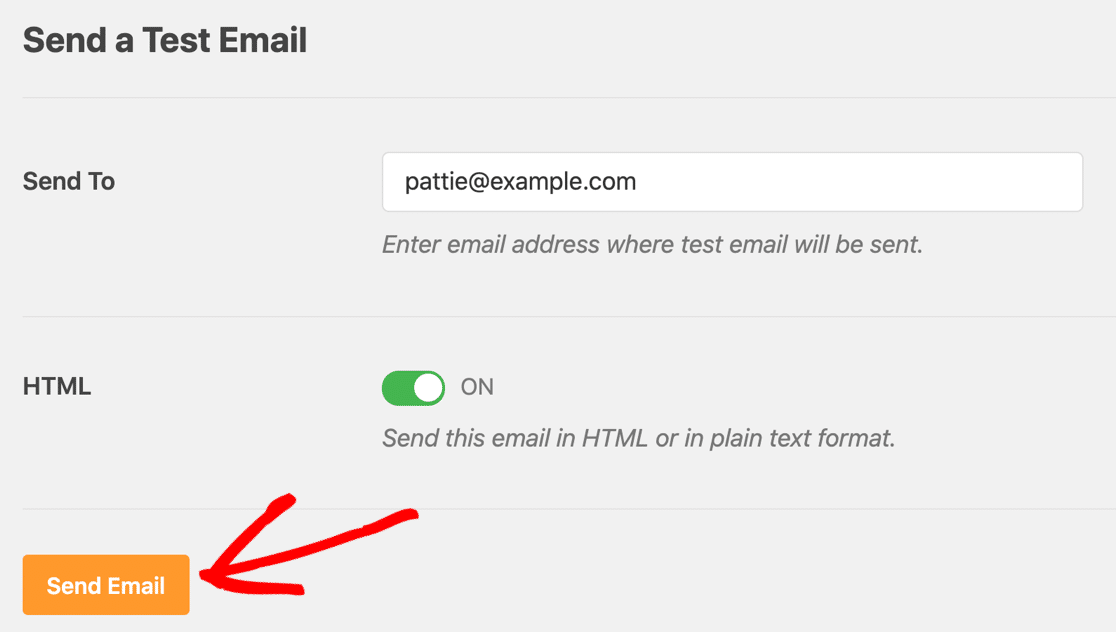
هذا هو! يمكنك إرسال بريد إلكتروني تجريبي من WP Mail SMTP لتأكيد عمل كل شيء.
إذا كنت ترغب في ذلك ، يمكنك المضي قدمًا وإنشاء سجل DMARC في إعدادات DNS الخاصة بالنطاق لمنع الأشخاص من استخدام المجال الخاص بك لإرسال بريد عشوائي.
إصلاح رسائل البريد الإلكتروني الخاصة بك في GiveWP الآن
الخطوة التالية: استخدم WPForms لقبول التبرعات
WPForms هي أداة كاملة لبناء جميع أنواع النماذج. يمكنك استخدامه لإنشاء نموذج تبرع وقبول الدفع باستخدام أدوات بوابة الدفع المختلفة.
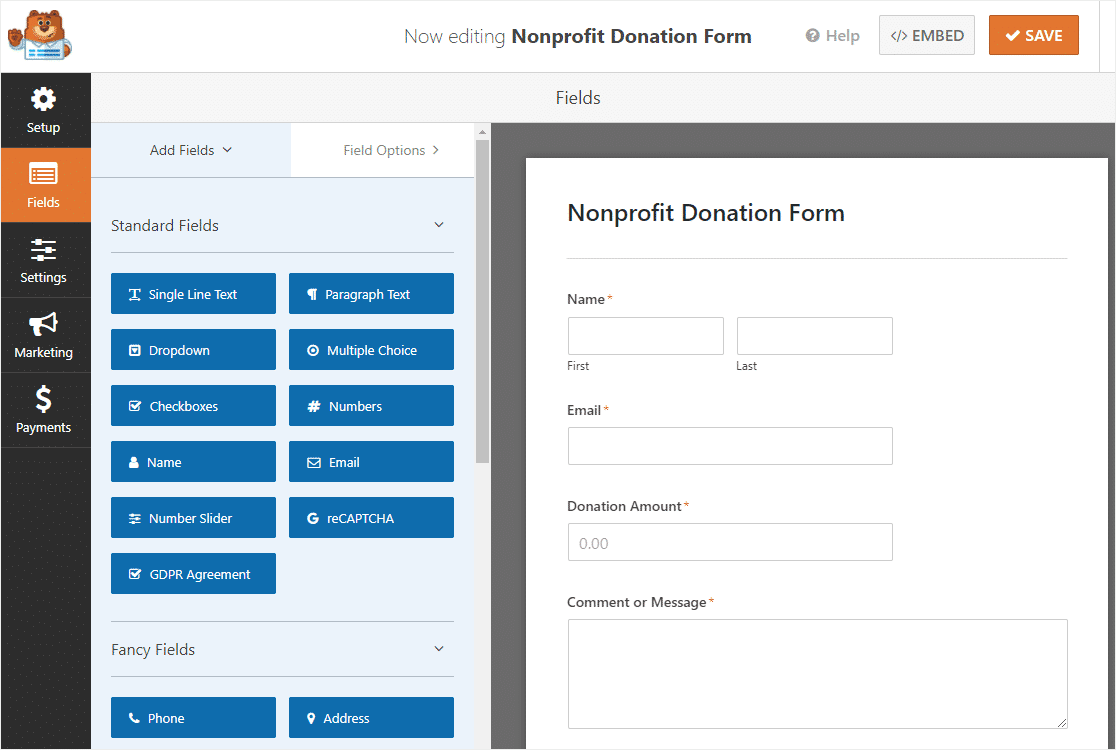
تعمل واجهة السحب والإفلات وقوالب النماذج المنشأة مسبقًا على تسهيل إنشاء النماذج حتى لغير المبرمجين. يمكنك الاطلاع على هذا الدليل الكامل حول كيفية إنشاء نموذج تبرع غير ربحي باستخدام WPForms.
الأمر الأكثر روعة هو أن WPForms Pro متاح للمنظمات غير الربحية المؤهلة بخصم كبير. إذا كنت مؤسسة غير ربحية ، فتوجه إلى صفحة الخصم WPForms Nonprofit واملأ الطلب الآن.
جاهز لإصلاح رسائل البريد الإلكتروني الخاصة بك؟ ابدأ اليوم مع أفضل مكون إضافي لـ WordPress SMTP. يتضمن WP Mail SMTP Elite إعداد White Glove الكامل ويقدم ضمانًا لاسترداد الأموال لمدة 14 يومًا.
إذا ساعدتك هذه المقالة ، فيرجى متابعتنا على Facebook و Twitter لمزيد من النصائح والبرامج التعليمية حول WordPress.