
كيفية إصلاح نموذج اتصال Beaver Builder لا يرسل بريدًا إلكترونيًا
نشرت: 2021-04-12هل نموذج الاتصال Beaver Builder لا يرسل بريدًا إلكترونيًا على موقع الويب الخاص بك؟
إذا كان نموذج الاتصال على موقع الويب الخاص بك لا يعمل ، فقد تفوتك رسائل بريد إلكتروني مهمة.
في هذا الدليل ، سنوضح لك كيف يمكنك إصلاح نموذج الاتصال وإجباره على إرسال رسائل بريد إلكتروني من عنوان بريد إلكتروني يطابق مجالك.
أصلح رسائل البريد الإلكتروني من Beaver Builder الآن
لماذا نموذج الاتصال الخاص بي لا يعمل؟
وحدة نموذج الاتصال من قبل Beaver Builder أساسية للغاية. يستخدم وظيفة wp_mail() لإرسال رسائل البريد الإلكتروني من موقع الويب الخاص بك. لا يمكن الاعتماد عليه لأن معظم شركات الاستضافة غير مهيأة لاستخدام وظيفة wp_mail() .
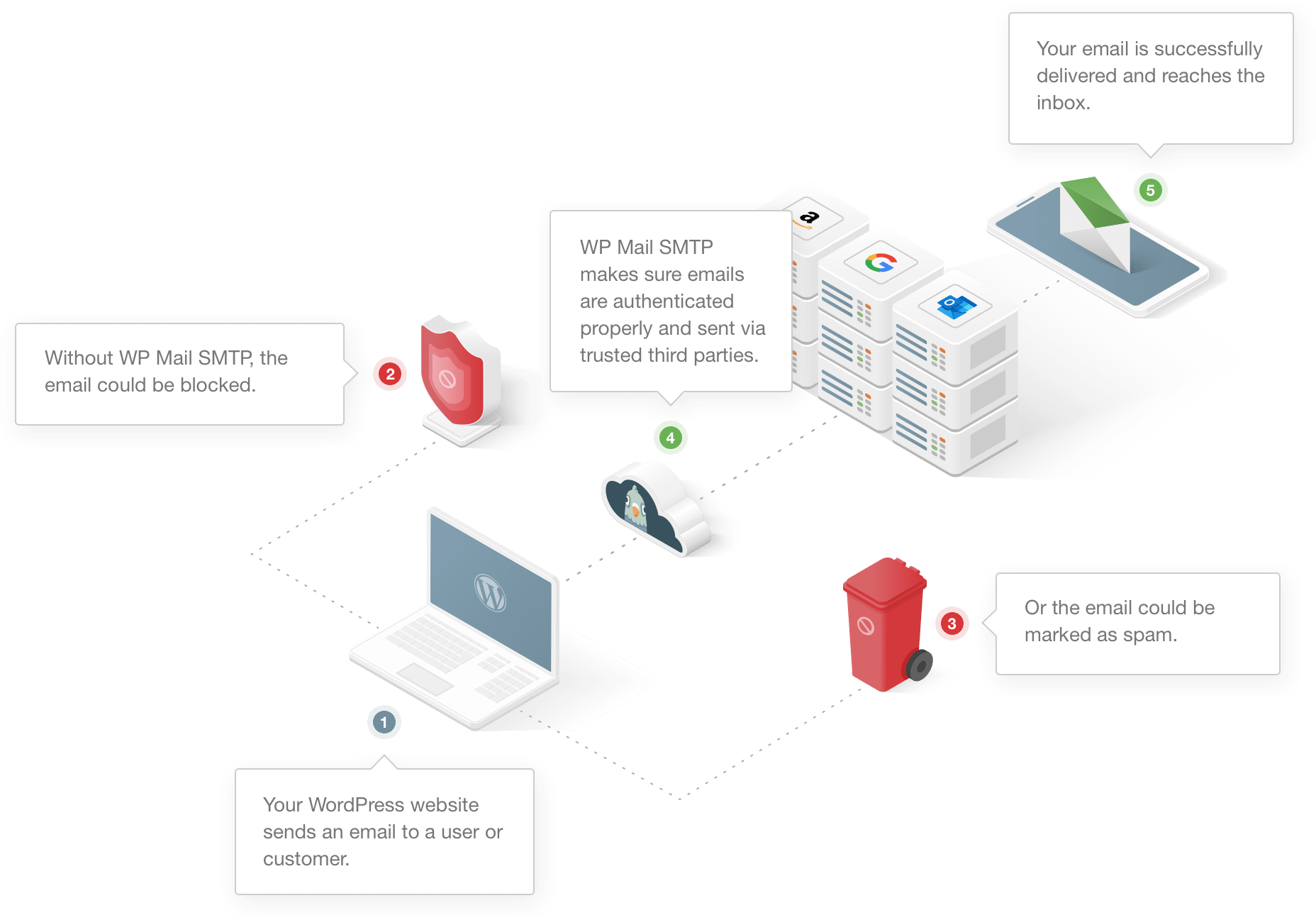
حتى إذا تم تكوين الاستضافة الخاصة بك ، فإن خدمات البريد الإلكتروني الشائعة مثل Gmail بها عوامل تصفية يمكنها اكتشاف رسائل البريد الإلكتروني الآلية ووضع علامة عليها كرسائل غير مرغوب فيها.
الآن بعد أن عرفنا سبب فشل نموذج الاتصال في إرسال رسائل البريد الإلكتروني من موقع الويب الخاص بك ، دعنا نتحقق من بعض الحلول الممكنة.
كيفية إصلاح نموذج اتصال Beaver Builder لا يرسل بريدًا إلكترونيًا
اتبع هذه الخطوات لإصلاح عدم إرسال نموذج اتصال Beaver Builder بريدًا إلكترونيًا:
- تحقق من إعدادات نموذج اتصال Beaver Builder
- قم بتثبيت البرنامج المساعد WP Mail SMTP
- اختر خدمة الإرسال
- تمكين ميزات البريد الإلكتروني
لنبدأ بالتحقق من إعدادات نموذج الاتصال في Beaver Builder.
الخطوة 1: تحقق من إعدادات نموذج الاتصال في Beaver Builder
يحتوي Beaver Builder على وحدة نموذج اتصال يمكنك استخدامها لإنشاء نماذج اتصال أساسية. يمكنك استخدامه على صفحة الاتصال للسماح للزائرين بالاتصال بك عن طريق ملء النموذج.
تحتوي الوحدة النمطية على إعدادات محدودة للبريد الإلكتروني ، وستقوم افتراضيًا بإرسال بريد إلكتروني إلى عنوان مسؤول الموقع.
إذا لم تكن تتلقى رسائل البريد الإلكتروني ، فلنتحقق أولاً من صحة عنوان البريد الإلكتروني.
للبدء ، قم بتسجيل الدخول إلى لوحة معلومات WordPress وافتح الصفحة باستخدام Beaver Builder الذي يحتوي على وحدة نموذج الاتصال.

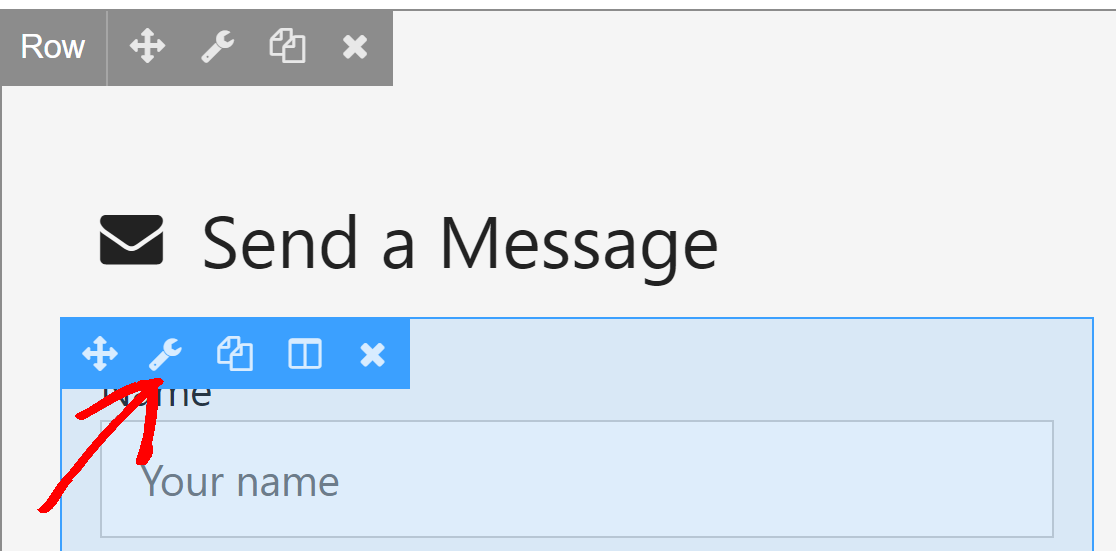
افتح إعدادات نموذج الاتصال بالنقر فوق رمز مفتاح البراغي.
ضمن إعدادات عامة ، ابحث عن حقل الإرسال إلى البريد الإلكتروني . إذا كان الحقل فارغًا ، فسيتم تسليم رسائل البريد الإلكتروني إلى عنوان مسؤول الموقع.
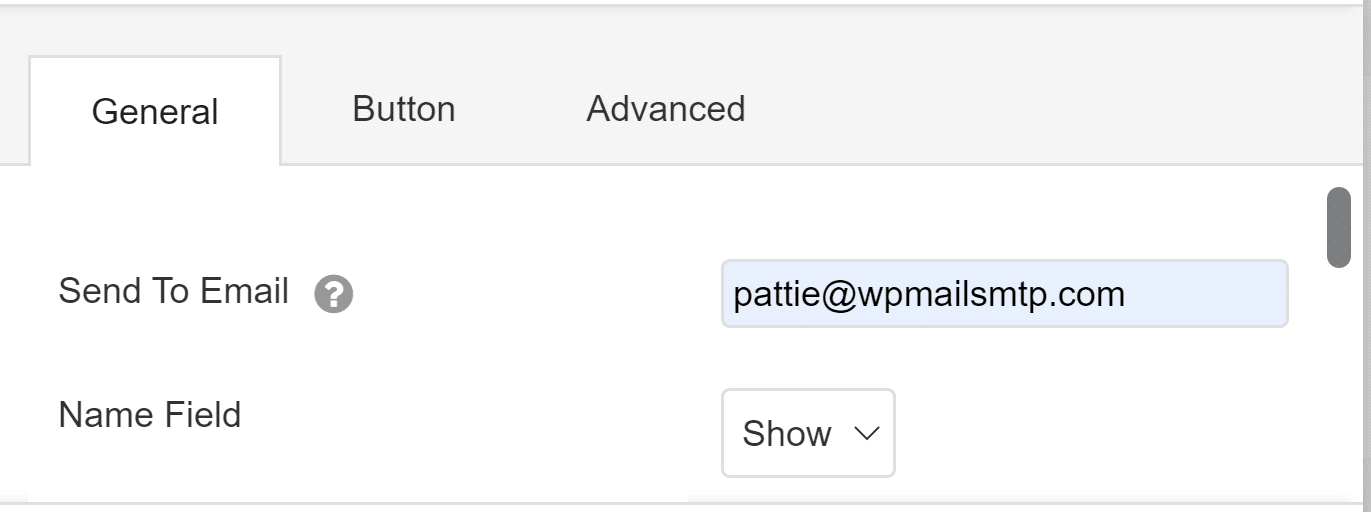
يمكنك تجاوز هذا عن طريق كتابة عنوان بريد إلكتروني مختلف هنا. فقط تأكد من صحة البريد الإلكتروني ولديك حق الوصول إليه.
يوصى باستخدام عنوان بريد إلكتروني يطابق مجالك للحصول على إمكانية تسليم أفضل للبريد الإلكتروني. على سبيل المثال ، نظرًا لأن مجالنا هو wpmailsmtp.com ، فإننا نستخدم [email protected] لنموذج الاتصال الخاص بنا.
إذا كان كل شيء يبدو جيدًا وما زلت لا تتلقى إشعار البريد الإلكتروني ، فلنقم بتثبيت المكون الإضافي SMTP الذي يعمل على حل المشكلة.
الخطوة 2: قم بتثبيت البرنامج المساعد WP Mail SMTP
WP Mail SMTP هو أفضل مكون إضافي لـ SMTP لبرنامج WordPress.
يعيد تكوين wp_mail() للعمل مع موفري البريد الإلكتروني الخارجيين بحيث يكون التحقق الصحيح من صحة رسائل البريد الإلكتروني المرسلة من موقع الويب الخاص بك.
يؤدي هذا إلى إصلاح نموذج اتصال Beaver Builder الذي لا يرسل رسائل بريد إلكتروني بالإضافة إلى وضع علامة عليها كرسائل غير مرغوب فيها.
للبدء ، انتقل إلى حساب WP Mail SMTP وانقر على الزر البرتقالي لتنزيل أحدث إصدار من البرنامج المساعد.
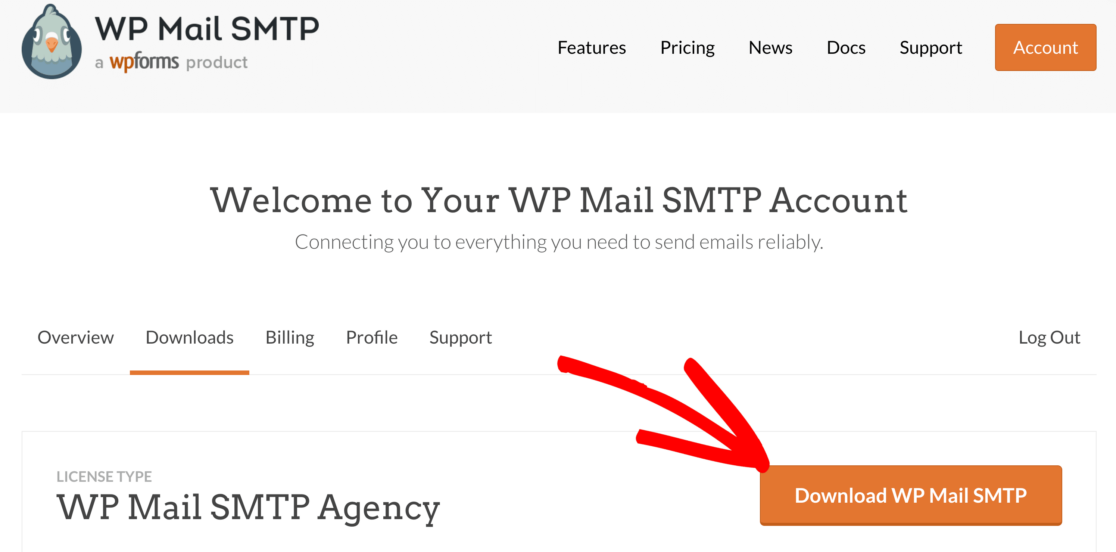
قم بتحميل الملف المضغوط على موقع الويب الخاص بك على صفحة الملحقات وتأكد من تنشيطه . بمجرد القيام بذلك ، سيبدأ معالج الإعداد في متصفحك.
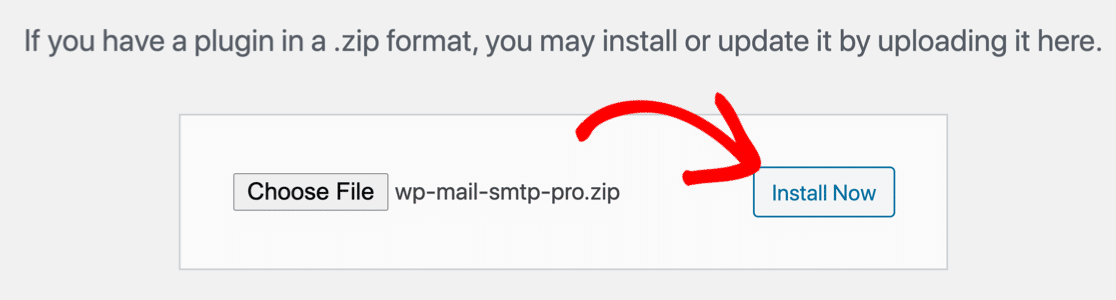
إذا كنت بحاجة إلى مساعدة ، يمكنك الرجوع إلى هذا الدليل الذي يشرح كيفية تثبيت مكون WordPress الإضافي بمزيد من التفاصيل.

الخطوة 3: اختر خدمة الإرسال
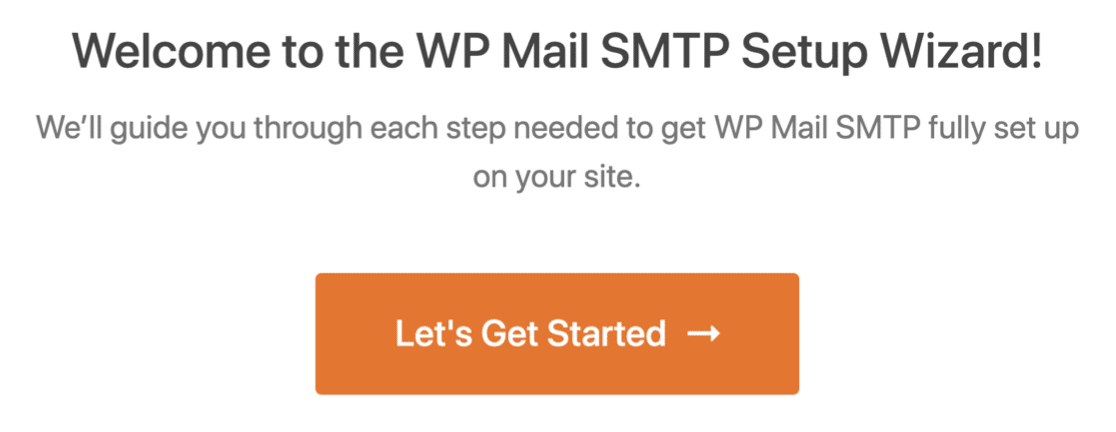
لنبدأ في تكوين WP Mail SMTP.
أولاً ، سنختار خدمة إرسال بريد تعمل على إصلاح نموذج اتصال Beaver Builder وعدم إرسال مشكلة بالبريد الإلكتروني.
انقر فوق هيا نبدأ للانتقال إلى الخطوة التالية.
تعتمد خدمة الإرسال على الكثير من العوامل. فيما يلي بعض النصائح لمساعدتك في اختيار الطريقة الصحيحة.
- بالنسبة للمواقع الكبيرة التي ترسل الكثير من رسائل البريد الإلكتروني على أساس يومي ، فإن خدمات الإرسال مثل SMTP و Sendinblue هي الخيار الأمثل بسبب الموثوقية التي تقدمها.
- بالنسبة إلى مواقع الأعمال الصغيرة أو المدونات ذات حركة المرور المعتدلة ، يعد Gmail أو G-Suite خيارًا رائعًا. يمكنك أيضًا استخدام اسم مستعار لـ Gmail لإرسال رسائل بريد إلكتروني على WordPress إذا كنت ترغب في ذلك.
- إذا كانت شركة الاستضافة الخاصة بك توفر خدمة الإرسال ، فيمكنك استخدام خيار SMTP الأخرى. باستخدام WP Mail SMTP ، يمكنك تجنب كشف بيانات الاعتماد في لوحة معلومات WordPress الخاصة بك باستخدام الثوابت لتأمين إعدادات SMTP.
انطلق واختر مرسل البريد بناءً على متطلباتك.
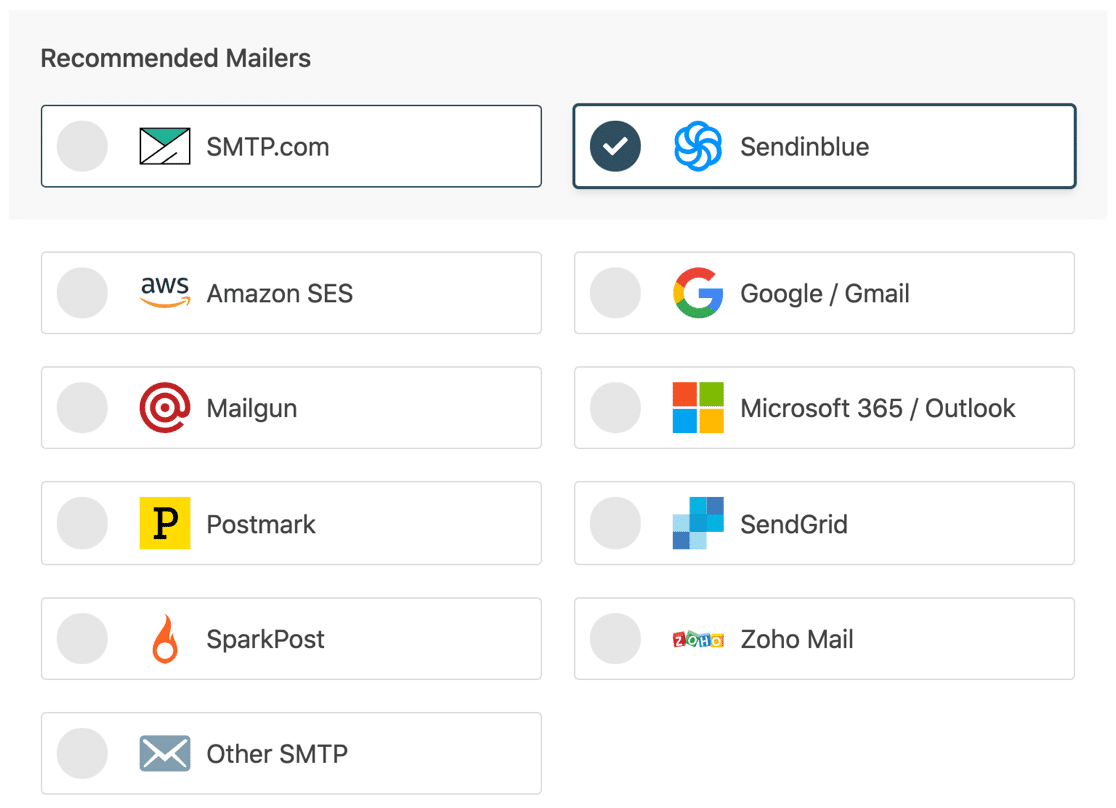
بمجرد اختيار مرسل البريد ، افتح صفحة التوثيق وانتقل من خلال الخطوات لإكمال اتصالك.
| رسائل البريد متوفرة في جميع الإصدارات | الرسائل البريدية في WP Mail SMTP Pro |
|---|---|
| SMTP.com | أمازون SES |
| Sendinblue | Microsoft 365 / Outlook.com |
| مساحة عمل Google / Gmail | Zoho Mail |
| Mailgun | |
| ختم البريد | |
| SendGrid | |
| سبارك بوست | |
| SMTP أخرى |
عند الانتهاء من إعداد كل شيء ، ارجع إلى هذا الدليل واتبع الخطوات أدناه.
الخطوة 4: تفعيل ميزات البريد الإلكتروني (اختياري)
الخطوة التالية هي تمكين ميزات البريد الإلكتروني التي ستعمل على تحسين إمكانية تسليم البريد الإلكتروني. سيكون لديك ميزتان ممكّنتان بشكل افتراضي.
- تسليم البريد الإلكتروني
- تتبع الخطأ
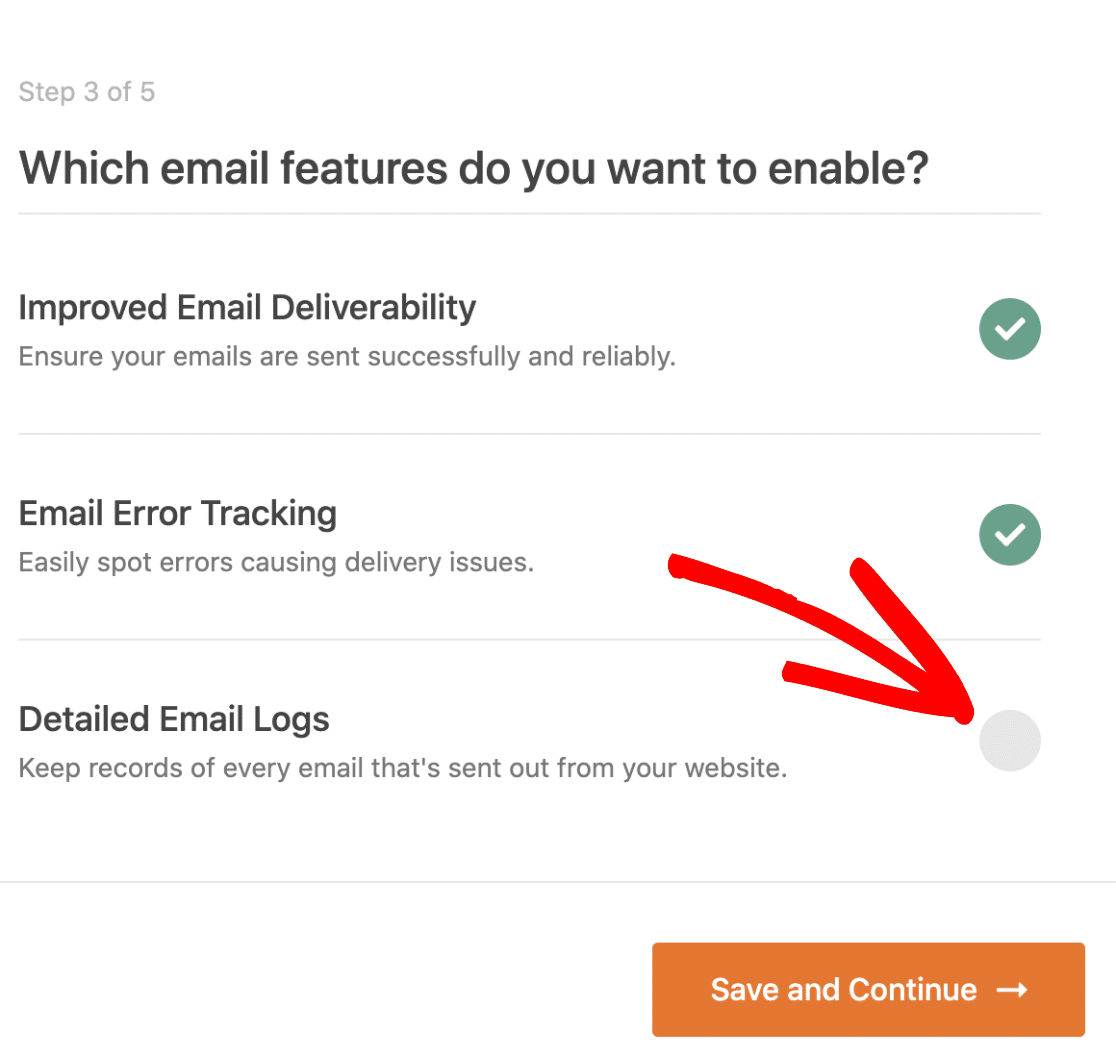
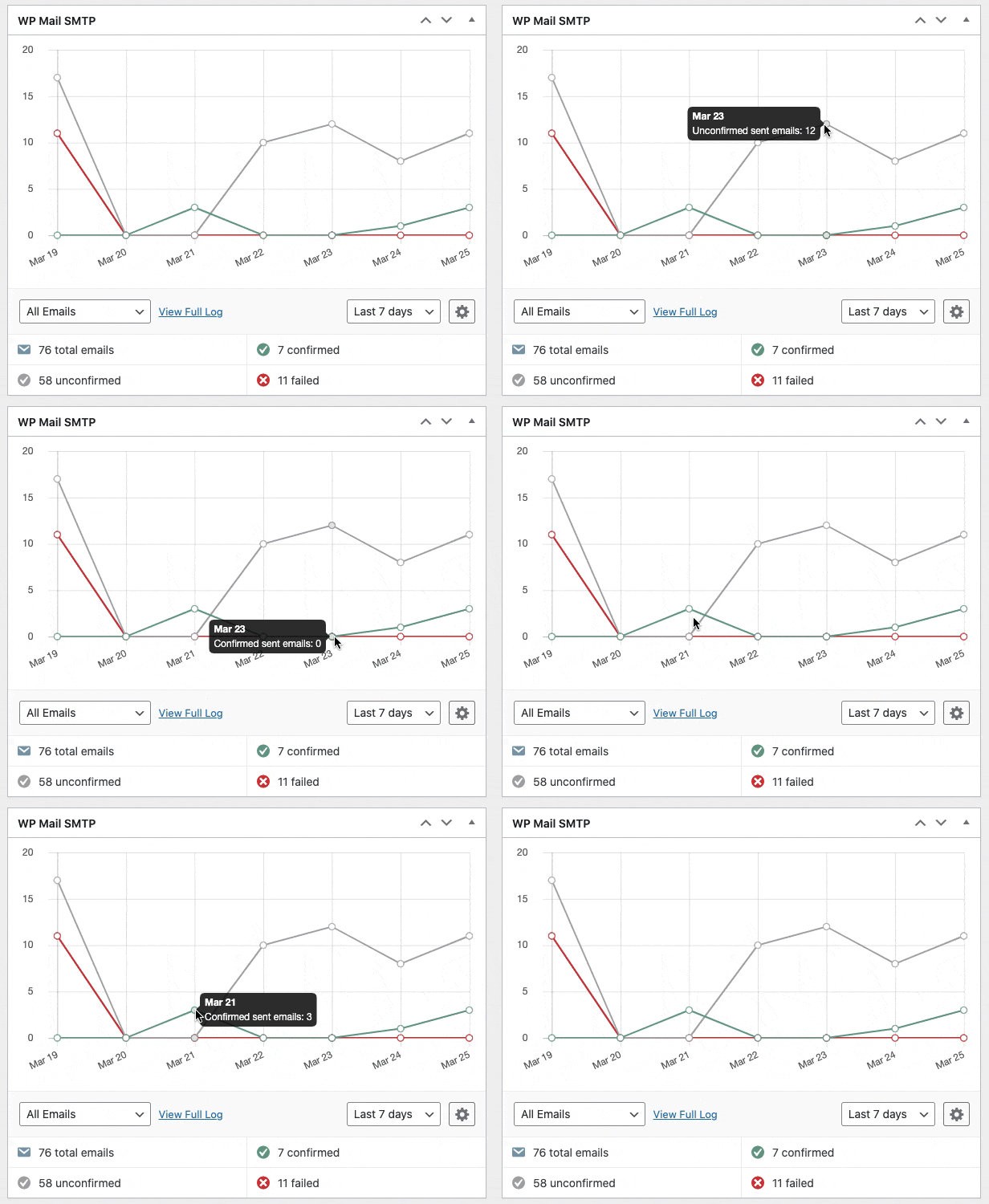
إذا كان لديك إصدار Pro من المكون الإضافي ، فيمكنك تمكين سجلات البريد الإلكتروني المفصلة لتتبع جميع رسائل البريد الإلكتروني التي يرسلها موقع الويب الخاص بك. يتضمن WP Mail SMTP Pro أيضًا عنصر واجهة مستخدم مخطط مفيدًا في لوحة معلومات WordPress. يعرض حالات البريد الإلكتروني في شكل مخطط مما يسهل اكتشاف أي أخطاء وإصلاحها.
تحقق من دليلنا لتسجيل البريد الإلكتروني في WordPress للحصول على تفاصيل كاملة حول كيفية عمل ذلك.
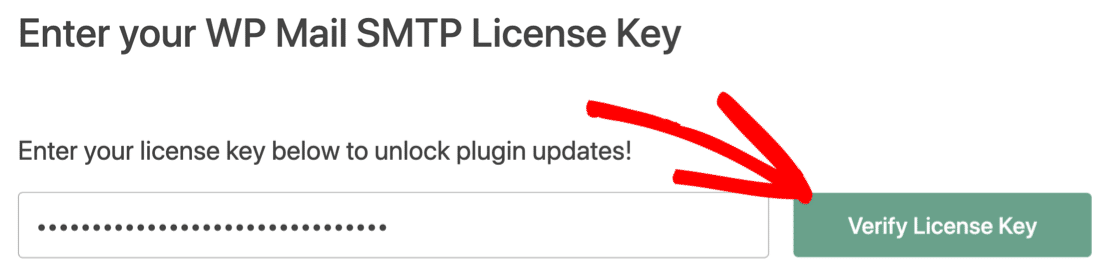
للخطوة الأخيرة ، انتقل إلى حساب WP Mail SMTP الخاص بك واحصل على مفتاح الترخيص من علامة التبويب التنزيلات. أدخله هنا لتمكين تحديثات البرنامج المساعد التلقائية.
هذا هو! يجب أن يقوم WP Mail SMTP بإصلاح نموذج اتصال Beaver Builder الذي لا يرسل مشكلة البريد الإلكتروني على موقع الويب الخاص بك.
أصلح رسائل البريد الإلكتروني من Beaver Builder الآن
الخطوة التالية: استخدم WPForms لإنشاء نماذج الاتصال
نموذج الاتصال الذي يجب أن يقدمه Beaver Builder له إعدادات محدودة ويسمح لك فقط بإنشاء نموذج أساسي.
WPForms من ناحية أخرى هي أداة كاملة لبناء جميع أنواع النماذج. مع بعض ميزاته المتقدمة ، يمكنك استخدامه لإنشاء نماذج استطلاع ، أو قبول الأموال ، أو حتى السماح للمستخدمين بالتوقيع رقميًا على النماذج.
تحقق من المقارنة بين أفضل المكونات الإضافية لنماذج الاتصال لـ WordPress.
جاهز لإصلاح رسائل البريد الإلكتروني الخاصة بك؟ ابدأ اليوم مع أفضل مكون إضافي لـ WordPress SMTP. يتضمن WP Mail SMTP Elite إعداد White Glove الكامل ويقدم ضمانًا لاسترداد الأموال لمدة 14 يومًا.
إذا ساعدتك هذه المقالة ، فيرجى متابعتنا على Facebook و Twitter لمزيد من النصائح والبرامج التعليمية حول WordPress.