
メールを送信しないビーバービルダーの連絡フォームを修正する方法
公開: 2021-04-12Beaver Builderの連絡フォームがWebサイトに電子メールを送信していませんか?
Webサイトの連絡フォームが機能しない場合は、重要な電子メールを見逃す可能性があります。
このガイドでは、お問い合わせフォームを修正して、ドメインに一致するメールアドレスからメールを送信するように強制する方法を説明します。
BeaverBuilderのメールを今すぐ修正
お問い合わせフォームが機能しないのはなぜですか?
BeaverBuilderによるお問い合わせフォームモジュールは非常に基本的です。 wp_mail()関数を使用して、Webサイトから電子メールを送信します。 ほとんどのホスティング会社はwp_mail()関数を使用するように構成されていないため、これは信頼できません。
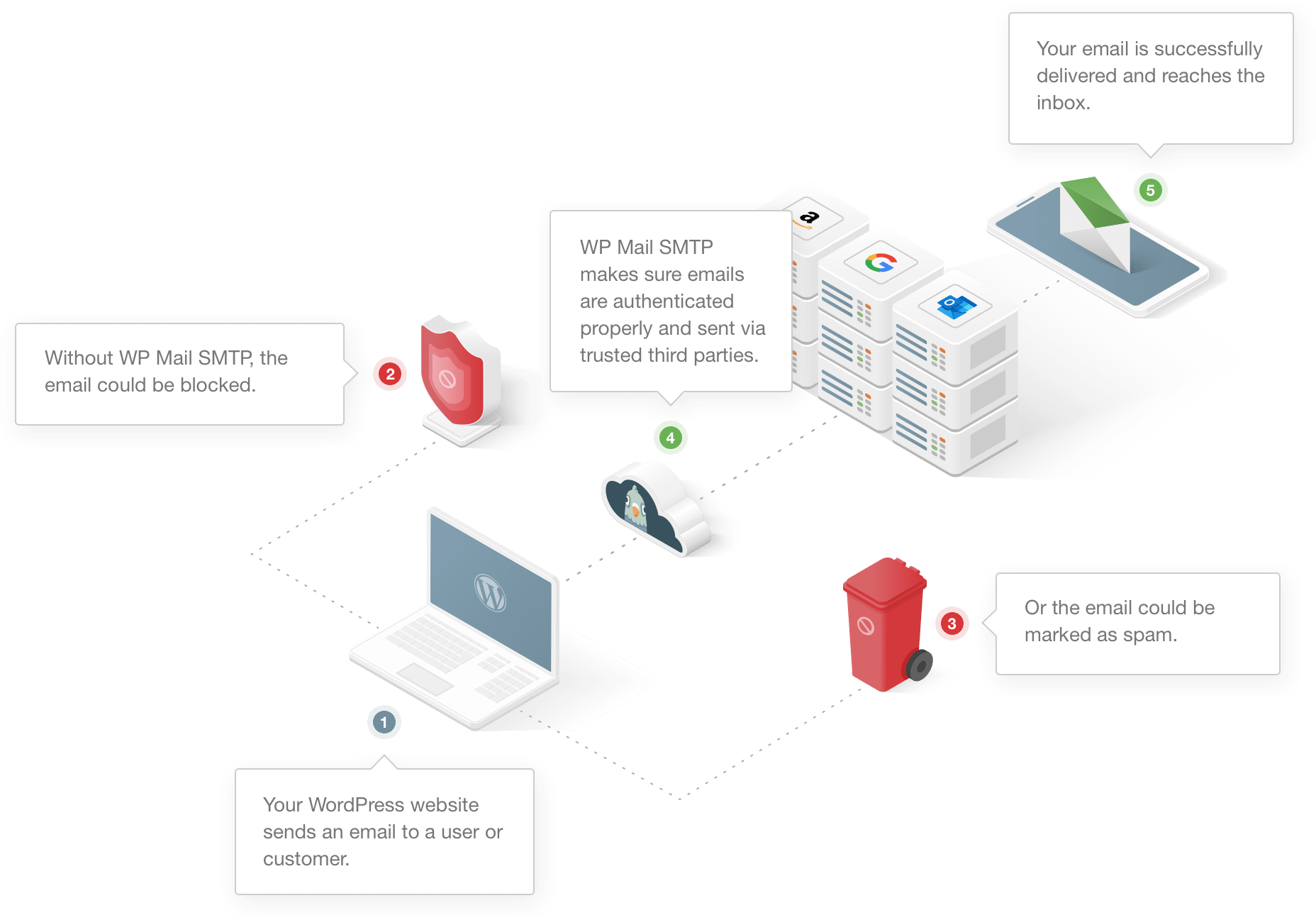
ホスティングが構成されている場合でも、Gmailなどの一般的なメールサービスには、自動メールを検出してスパムとしてフラグを立てることができるフィルターがあります。
お問い合わせフォームがウェブサイトからのメールを送信できない理由がわかったので、考えられる解決策のいくつかを確認しましょう。
メールを送信しないビーバービルダーの連絡フォームを修正する方法
次の手順に従って、BeaverBuilderの連絡フォームが電子メールを送信しない問題を修正します。
- BeaverBuilderのお問い合わせフォームの設定を確認してください
- WPメールSMTPプラグインをインストールします
- メーラーサービスを選択してください
- メール機能を有効にする
BeaverBuilderでお問い合わせフォームの設定を確認することから始めましょう。
ステップ1:ビーバービルダーのお問い合わせフォームの設定を確認する
Beaver Builderには、基本的な連絡フォームを作成するために使用できる連絡フォームモジュールがあります。 連絡先ページで使用して、訪問者がフォームに記入して連絡できるようにすることができます。
このモジュールでは、電子メールの設定が制限されており、デフォルトでは、サイトの管理者アドレスに電子メールが送信されます。
メールが届かない場合は、まずメールアドレスが正しいか確認しましょう。
開始するには、WordPressダッシュボードにログインし、連絡先フォームモジュールがあるBeaverBuilderでページを開きます。

スパナアイコンをクリックして、お問い合わせフォームの設定を開きます。
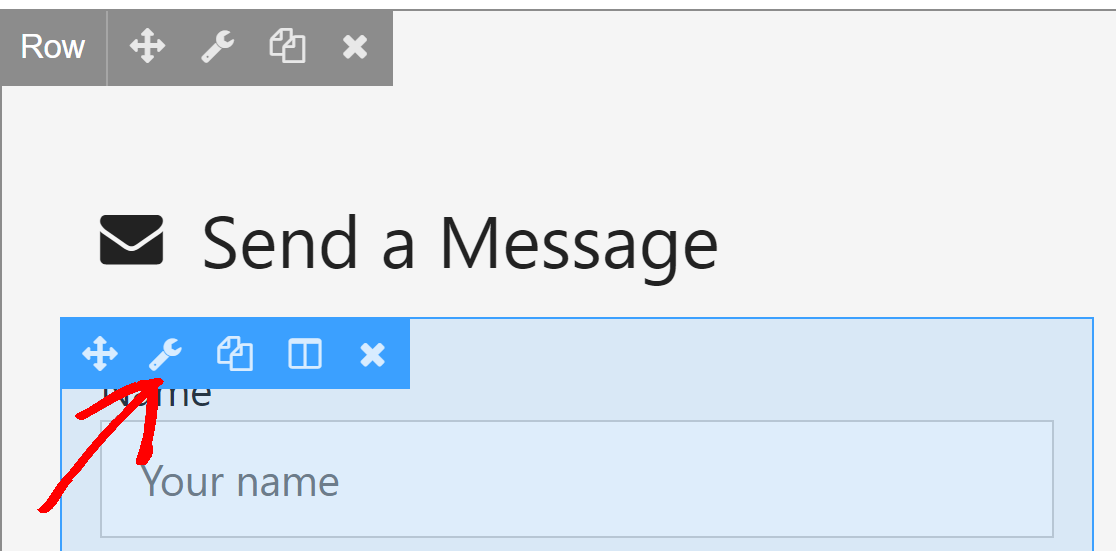
[一般設定]で、[メールに送信]フィールドを探します。 フィールドが空の場合、電子メールはサイトの管理者アドレスに配信されます。
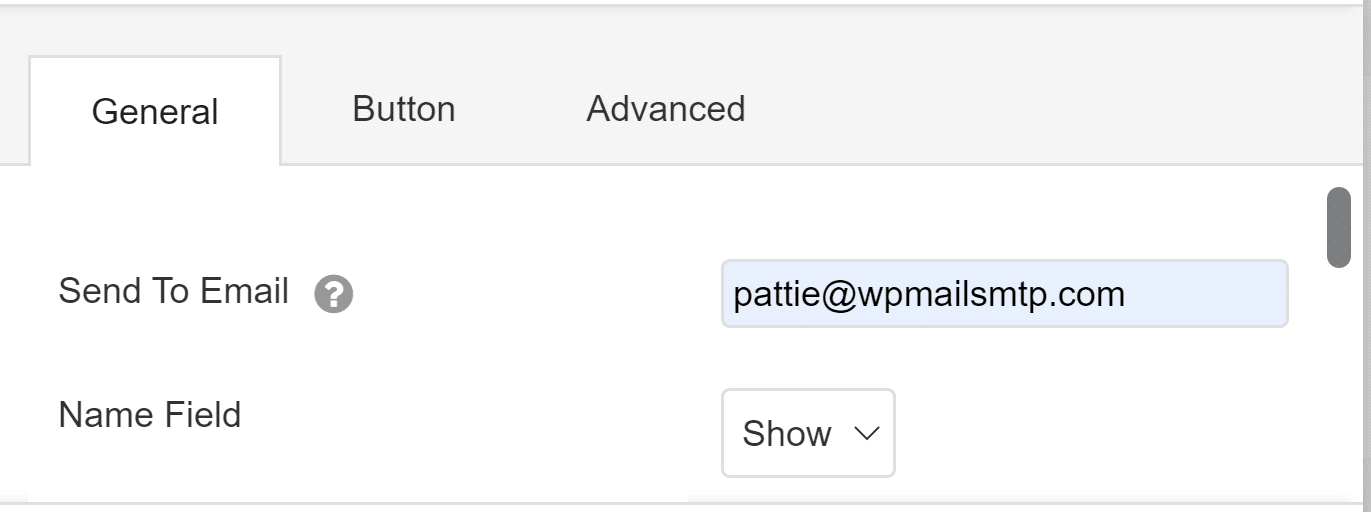
ここに別のメールアドレスを入力すると、これを上書きできます。 メールが有効であり、アクセスできることを確認してください。
メールの配信性を高めるために、ドメインに一致するメールアドレスを使用することをお勧めします。 たとえば、ドメインはwpmailsmtp.comであるため、お問い合わせフォームには[メール保護]を使用しています。
すべてが正常に見えても電子メール通知が届かない場合は、問題を修正するSMTPプラグインをインストールしましょう。
ステップ2:WPメールSMTPプラグインをインストールする
WP Mail SMTPは、WordPressに最適なSMTPプラグインです。
wp_mail()を再構成して、外部の電子メールプロバイダーと連携し、Webサイトから送信された電子メールが適切に検証されるようにします。
これにより、Beaver Builderの連絡フォームが電子メールを送信せず、スパムとしてマークされる問題が修正されます。
開始するには、WP Mail SMTPアカウントに移動し、オレンジ色のボタンをクリックしてプラグインの最新バージョンをダウンロードします。
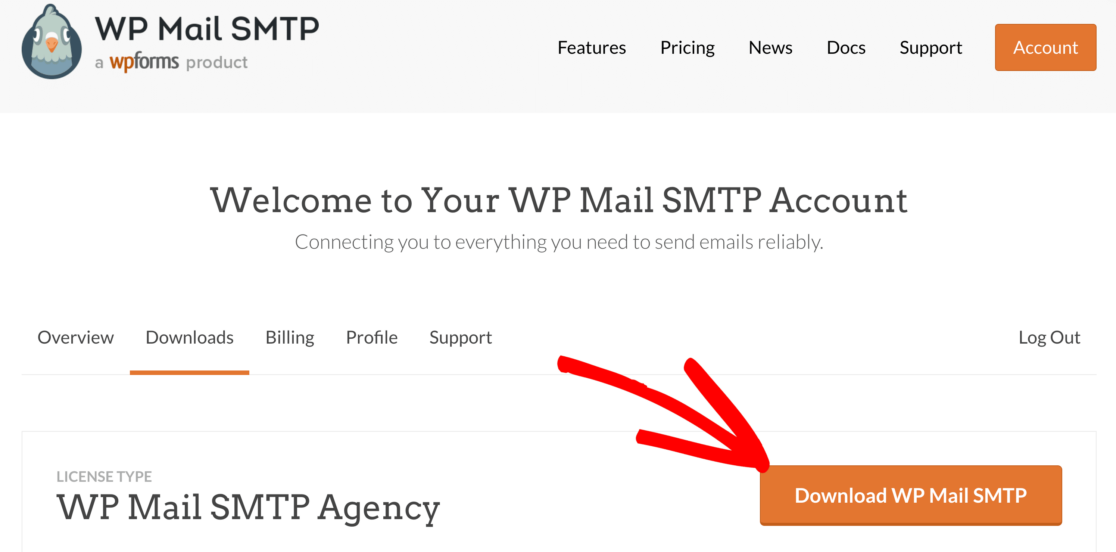
プラグインページのWebサイトにzipファイルをアップロードし、必ずアクティブ化してください。 これを行うとすぐに、セットアップウィザードがブラウザで起動します。
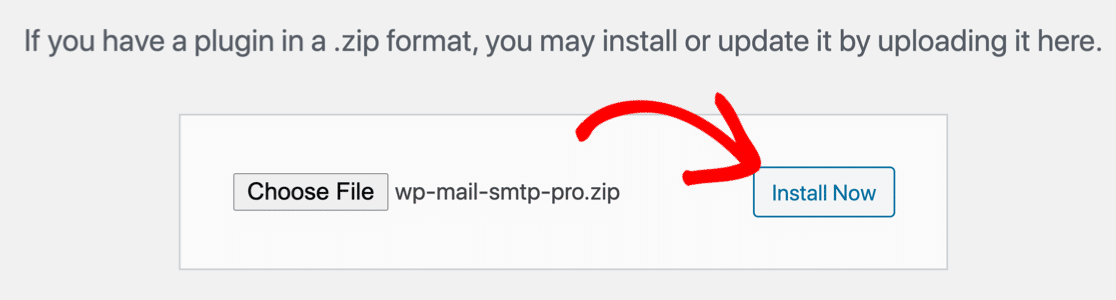
ヘルプが必要な場合は、WordPressプラグインのインストール方法を詳しく説明しているこのガイドを参照してください。
ステップ3:メーラーサービスを選択する
WPMailSMTPの構成を始めましょう。
まず、BeaverBuilderの連絡フォームがメールを送信しない問題を修正するメーラーサービスを選択します。

Let's Get Startedをクリックして、次のステップに進みます。
メーラーサービスは多くの要因に依存します。 ここでは、適切なものを選択するためのヒントをいくつか紹介します。
- 毎日大量の電子メールを送信する大規模なサイトの場合、SMTPやSendinblueなどのメーラーサービスは、それらが提供する信頼性のために理想的な選択肢です。
- トラフィックが中程度のスモールビジネスサイトやブログの場合、GmailまたはG-Suiteが最適なオプションです。 必要に応じて、Gmailエイリアスを使用してWordPressメールを送信することもできます。
- ホスティング会社がメーラーサービスを提供している場合は、[その他のSMTP]オプションを使用できます。 WP Mail SMTPを使用すると、定数を使用してSMTP設定を保護することにより、WordPressダッシュボードでの資格情報の公開を回避できます。
先に進み、要件に基づいてメーラーを選択します。
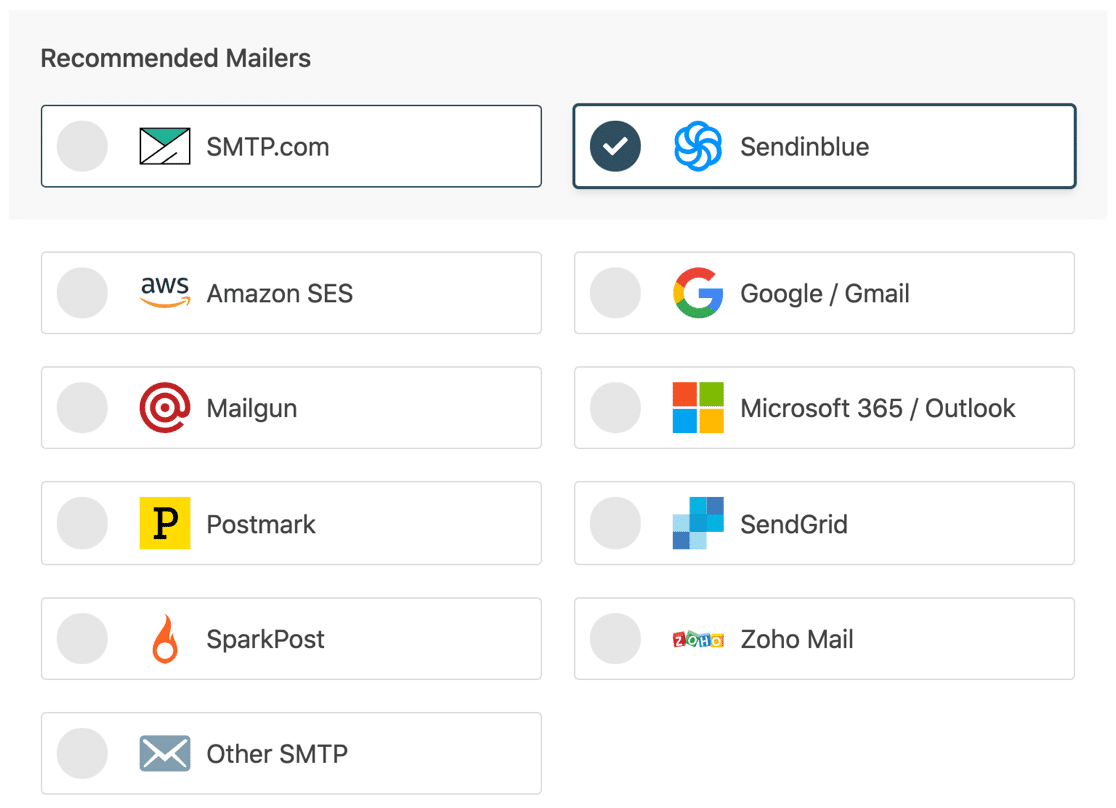
メーラーを選択したら、ドキュメントページを開き、手順を実行して接続を完了します。
| すべてのバージョンで利用可能なメーラー | WP MailSMTPProのメーラー |
|---|---|
| SMTP.com | アマゾンSES |
| Sendinblue | Microsoft 365 / Outlook.com |
| Google Workspace / Gmail | Zoho Mail |
| Mailgun | |
| 消印 | |
| SendGrid | |
| SparkPost | |
| その他のSMTP |
すべての設定が完了したら、このガイドに戻り、以下の手順に従います。
手順4:メール機能を有効にする(オプション)
次のステップは、電子メールの配信可能性を向上させる電子メール機能を有効にすることです。 デフォルトで2つの機能が有効になります。
- メールの配信可能性
- エラー追跡
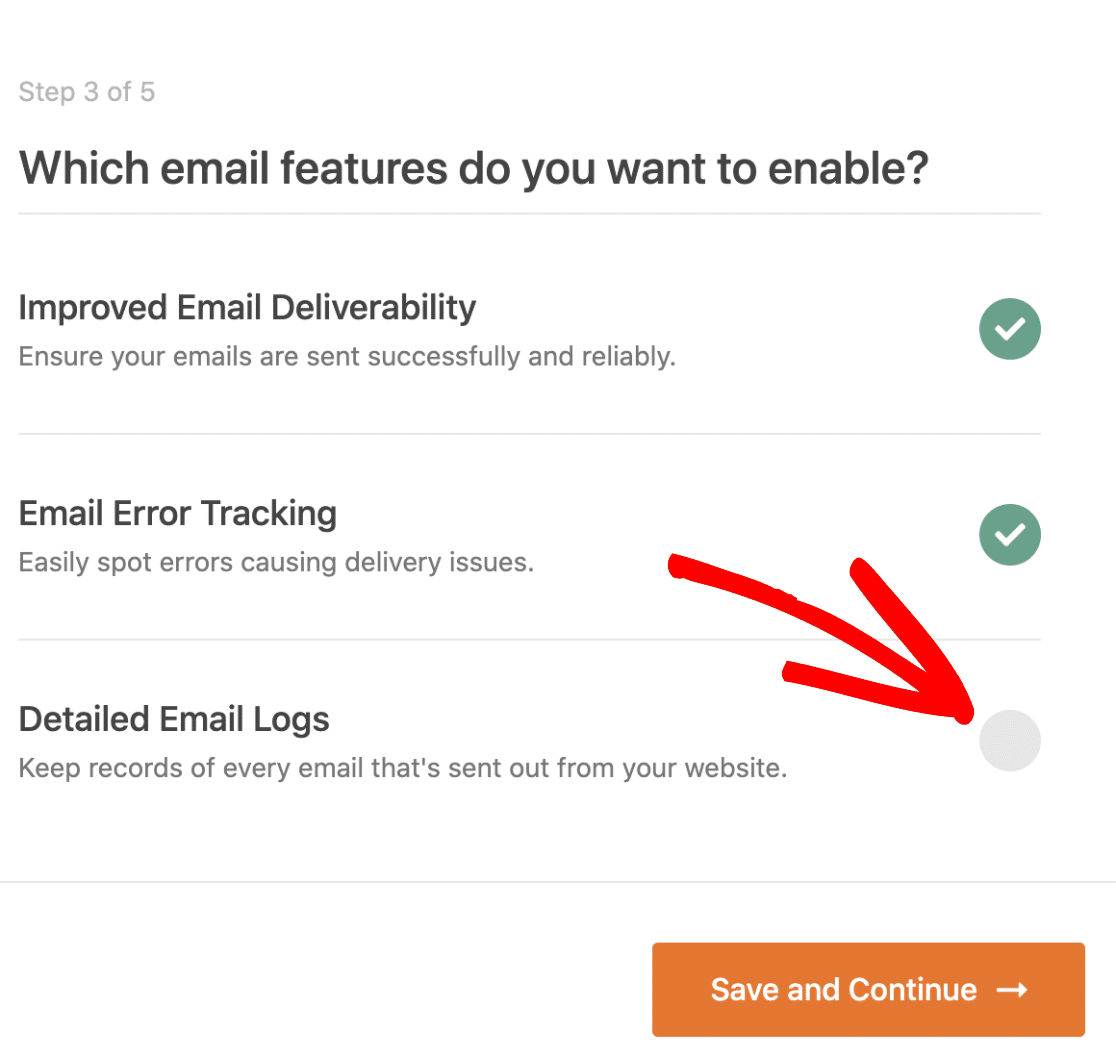
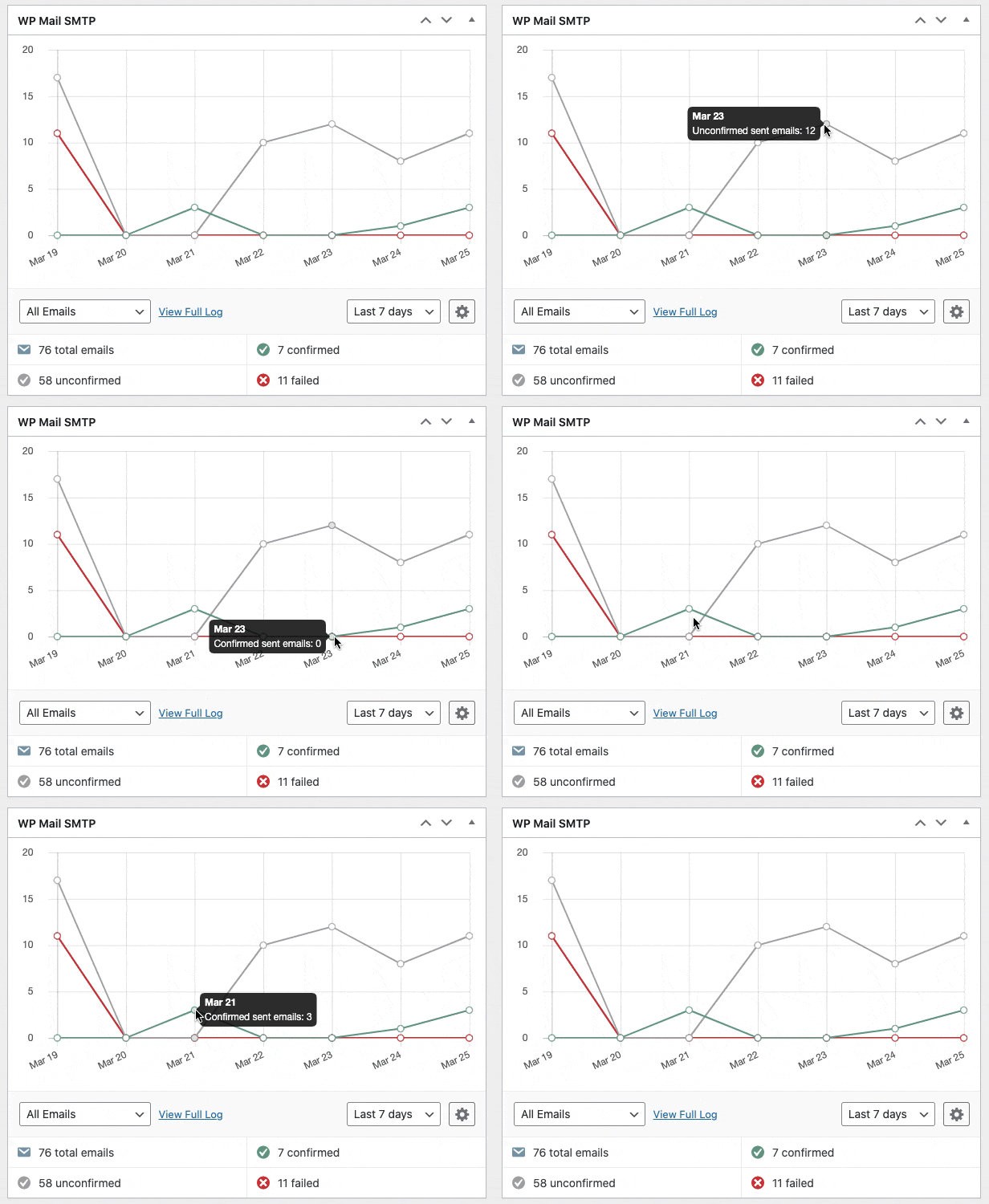
プラグインのProバージョンを使用している場合は、詳細な電子メールログを有効にして、Webサイトが送信するすべての電子メールを追跡できます。 WP Mail SMTP Proには、WordPressダッシュボードに役立つグラフウィジェットも含まれています。 電子メールのステータスをグラフ形式で表示するため、エラーを簡単に見つけて修正できます。
これがどのように機能するかについての完全な詳細を入手するには、WordPressの電子メールロギングのガイドを確認してください。
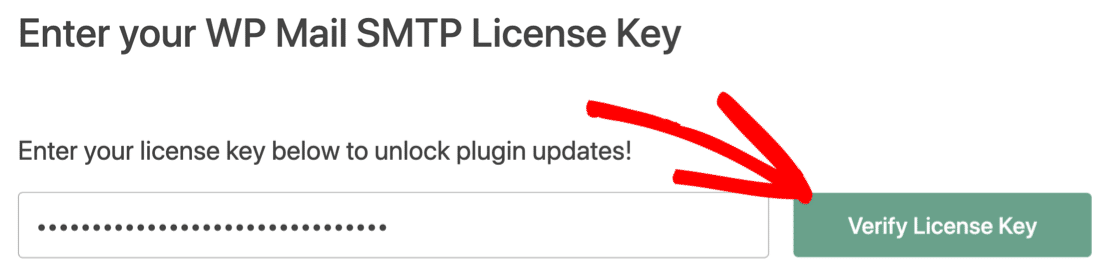
最後のステップとして、WP Mail SMTPアカウントに移動し、[ダウンロード]タブからライセンスキーを取得します。 ここに入力して、プラグインの自動更新を有効にします。
それでおしまい! WP Mail SMTPは、BeaverBuilderの連絡フォームがWebサイトで電子メールの問題を送信しない問題を修正する必要があります。
BeaverBuilderのメールを今すぐ修正
次のステップ:WPFormsを使用して連絡先フォームを作成する
Beaver Builderが提供する連絡フォームの設定は限られており、基本的なフォームのみを作成できます。
一方、WPFormsは、すべてのタイプのフォームを作成するための完全なツールです。 高度な機能のいくつかを使用すると、調査フォームを作成したり、お金を受け取ったり、ユーザーがフォームにデジタル署名したりするために使用できます。
WordPressに最適なコンタクトフォームプラグインの比較をご覧ください。
メールを修正する準備はできましたか? 最高のWordPressSMTPプラグインを今すぐ始めましょう。 WP Mail SMTP Eliteには、完全なWhite Glove Setupが含まれており、14日間の返金保証があります。
この記事が役に立った場合は、FacebookとTwitterでフォローして、WordPressのヒントとチュートリアルを確認してください。