
Come risolvere il modulo di contatto di Beaver Builder che non invia e-mail
Pubblicato: 2021-04-12Il modulo di contatto di Beaver Builder non invia e-mail sul tuo sito Web?
Se il modulo di contatto sul tuo sito web non funziona, potresti perdere email importanti.
In questa guida, ti mostreremo come correggere il modulo di contatto e forzarlo a inviare e-mail da un indirizzo e-mail che corrisponde al tuo dominio.
Correggi ora le tue e-mail di Beaver Builder
Perché il mio modulo di contatto non funziona?
Il modulo di contatto di Beaver Builder è molto semplice. Utilizza la funzione wp_mail() per inviare e-mail dal tuo sito web. Non è affidabile poiché la maggior parte delle società di hosting non è configurata per utilizzare la funzione wp_mail() .
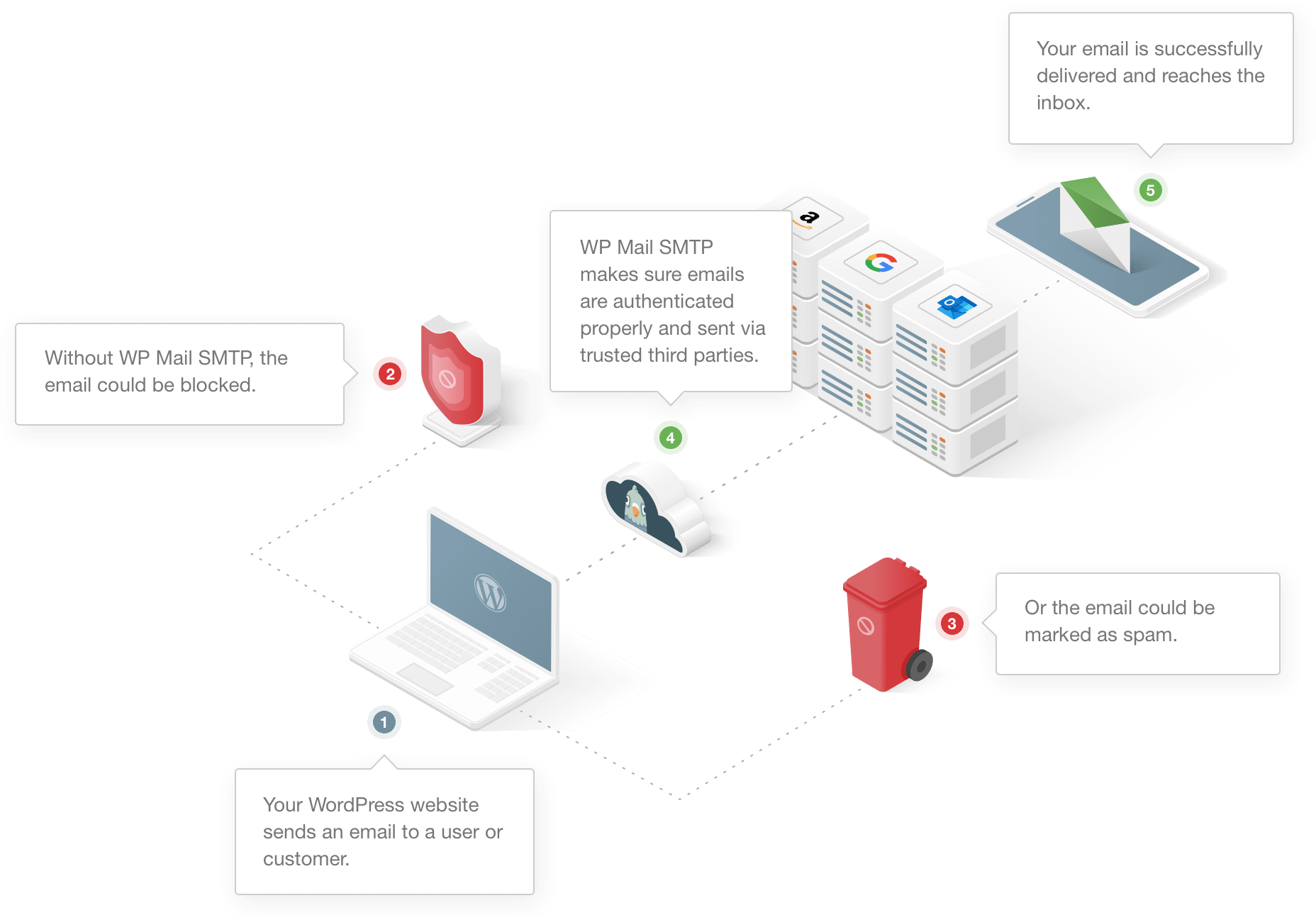
Anche se il tuo hosting è configurato, i servizi di posta elettronica più diffusi come Gmail dispongono di filtri in grado di rilevare le email automatizzate e contrassegnarle come spam.
Ora che sappiamo perché il modulo di contatto non riesce a inviare e-mail dal tuo sito Web, diamo un'occhiata ad alcune delle possibili soluzioni.
Come risolvere il modulo di contatto di Beaver Builder che non invia e-mail
Segui questi passaggi per correggere il modulo di contatto di Beaver Builder che non invia e-mail:
- Controlla le impostazioni del modulo di contatto di Beaver Builder
- Installa il plug-in SMTP di WP Mail
- Scegli un servizio di posta
- Abilita le funzionalità e-mail
Iniziamo controllando le impostazioni del modulo di contatto in Beaver Builder.
Passaggio 1: controlla le impostazioni del modulo di contatto di Beaver Builder
Beaver Builder ha un modulo modulo di contatto che puoi utilizzare per creare moduli di contatto di base. Puoi usarlo nella pagina dei contatti per farti contattare dai tuoi visitatori compilando il modulo.
Il modulo ha impostazioni limitate per l'e-mail e, per impostazione predefinita, invierà un'e-mail all'indirizzo dell'amministratore del sito.
Se non ricevi le email, controlliamo prima se l'indirizzo email è corretto.
Per iniziare, accedi alla dashboard di WordPress e apri la pagina con Beaver Builder che ha il modulo del modulo di contatto.

Apri le impostazioni del modulo di contatto facendo clic sull'icona della chiave inglese.
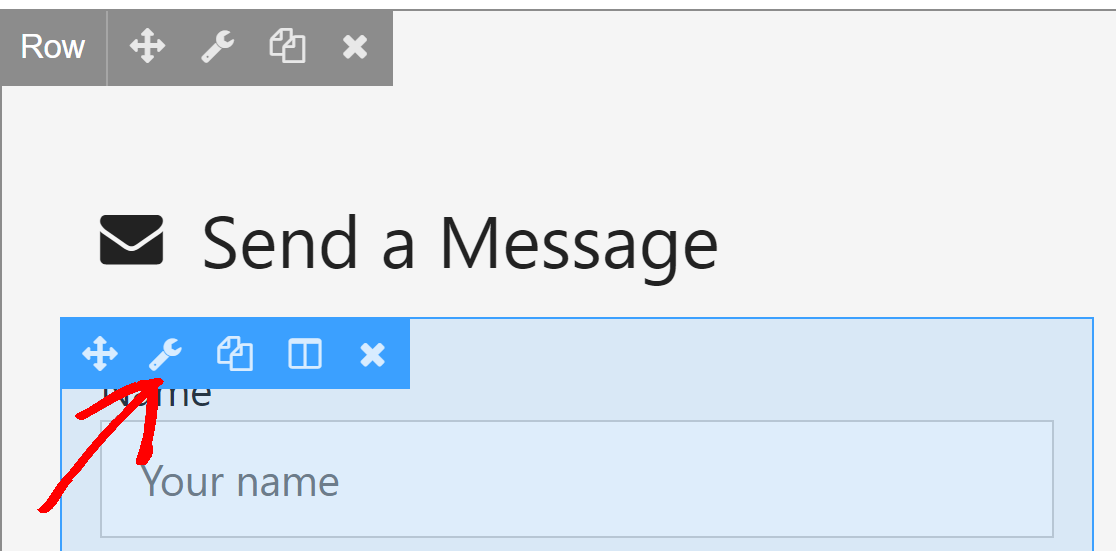
In Impostazioni generali , cerca il campo Invia a e-mail . Se il campo è vuoto, le email verranno recapitate all'indirizzo di amministrazione del sito.
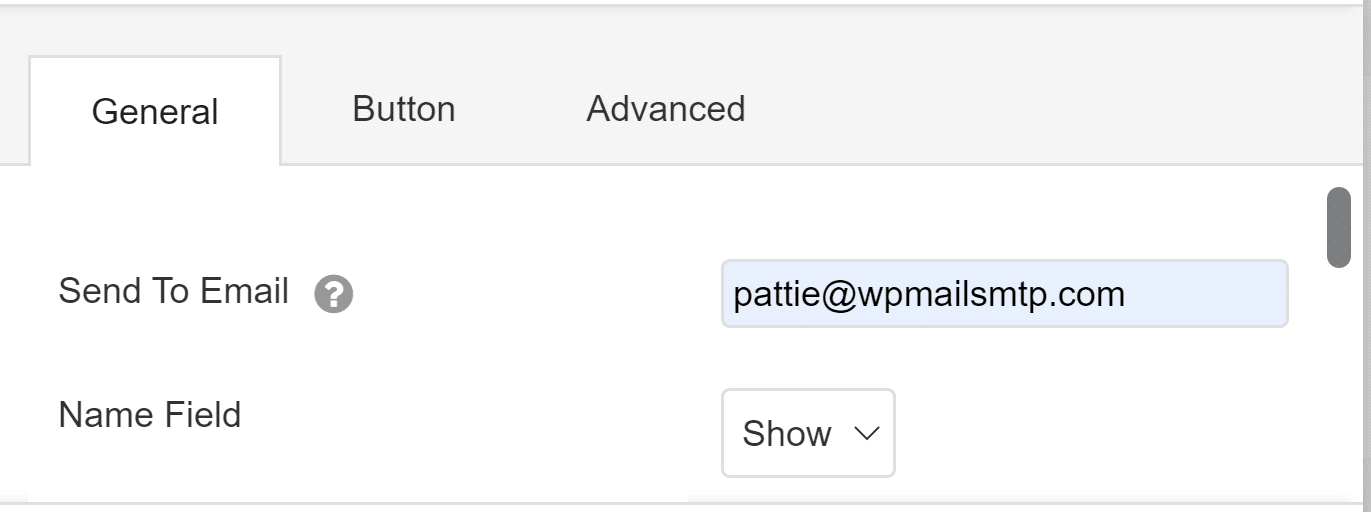
Puoi ignorarlo digitando un indirizzo email diverso qui. Assicurati solo che l'e-mail sia valida e di avere accesso ad essa.
Si consiglia di utilizzare un indirizzo e-mail che corrisponda al tuo dominio per avere una migliore consegna delle e-mail. Ad esempio, poiché il nostro dominio è wpmailsmtp.com, utilizziamo [email protected] per il nostro modulo di contatto.
Se tutto sembra a posto e continui a non ricevere la notifica e-mail, installiamo il plug-in SMTP che risolve il problema.
Passaggio 2: installa il plug-in SMTP di WP Mail
WP Mail SMTP è il miglior plugin SMTP per WordPress.
Riconfigura il wp_mail() per funzionare con provider di posta elettronica esterni in modo che le e-mail inviate dal tuo sito web abbiano la corretta verifica.
Ciò risolve il problema del modulo di contatto di Beaver Builder che non inviava e-mail e che veniva contrassegnato come spam.
Per iniziare, vai al tuo account SMTP WP Mail e fai clic sul pulsante arancione per scaricare l'ultima versione del plug-in.
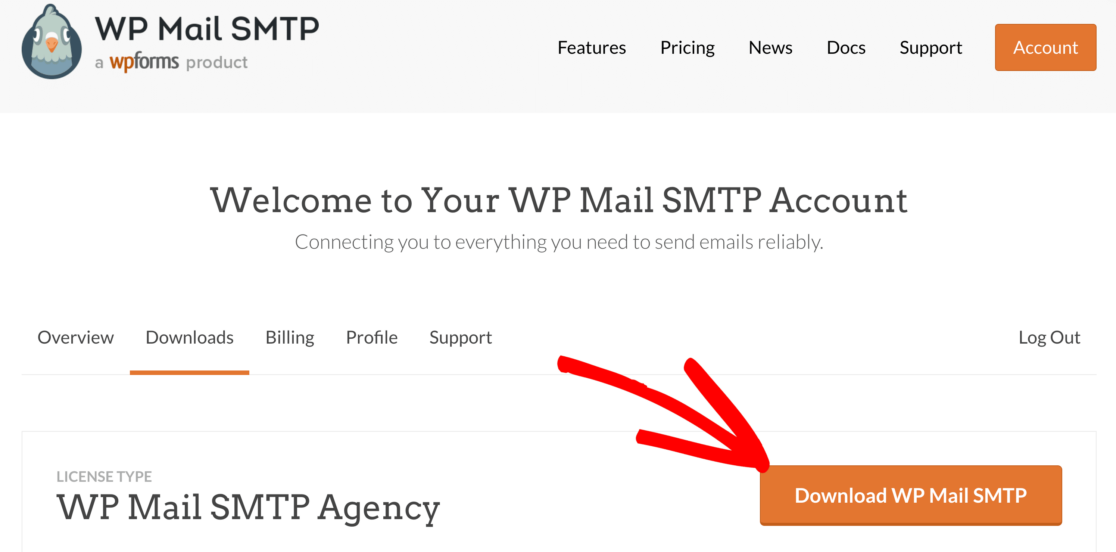
Carica il file zip sul tuo sito web nella pagina dei plugin e assicurati di attivarlo . Non appena lo fai, l'installazione guidata si avvierà nel tuo browser.
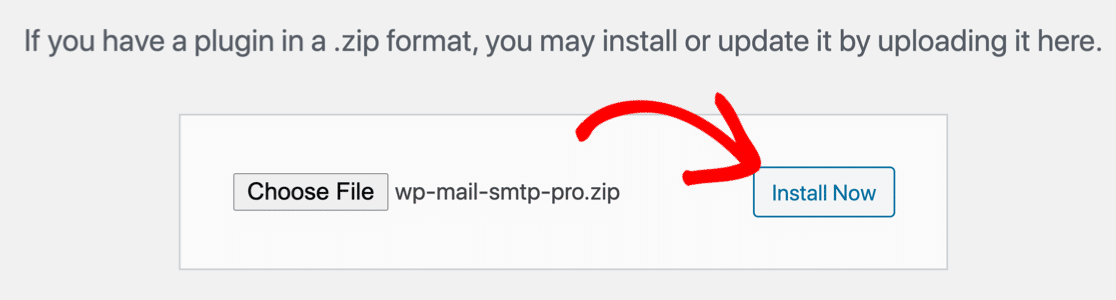
Se hai bisogno di aiuto, puoi fare riferimento a questa guida che spiega come installare un plugin per WordPress in modo più dettagliato.
Passaggio 3: scegli un servizio di posta
Iniziamo a configurare WP Mail SMTP.

Innanzitutto, sceglieremo un servizio di posta che risolverà il problema con il modulo di contatto di Beaver Builder che non invia e-mail.
Fare clic su Iniziamo per passare al passaggio successivo.
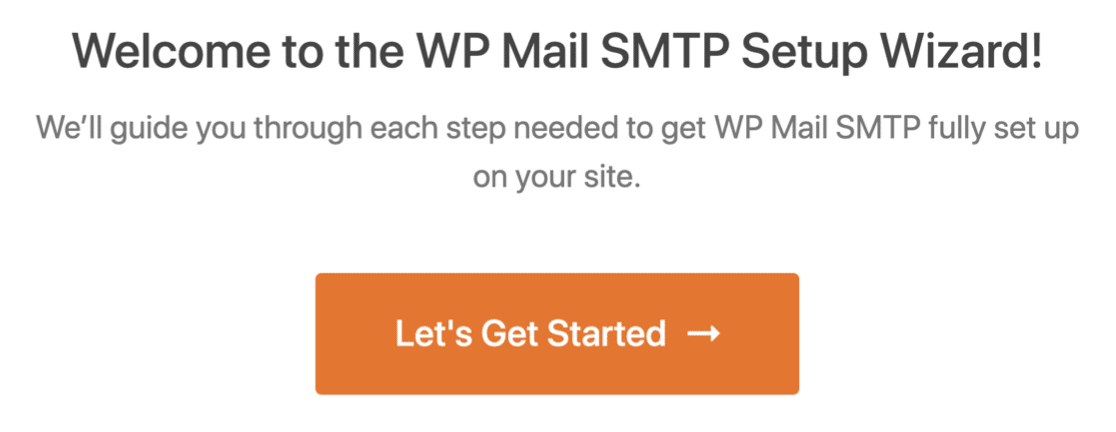
Il servizio di spedizione dipenderà da molti fattori. Ecco alcuni suggerimenti per aiutarti a scegliere quello giusto.
- Per i siti di grandi dimensioni che inviano molte e-mail su base giornaliera, i servizi di posta come SMTP e Sendinblue sono la scelta ideale per l'affidabilità che offrono.
- Per i siti di piccole imprese o i blog con traffico moderato, Gmail o G-Suite è un'ottima opzione. Puoi anche utilizzare un alias Gmail per inviare e-mail WordPress, se lo desideri.
- Se la tua società di hosting fornisce il servizio di posta, puoi utilizzare l'opzione Altro SMTP. Con WP Mail SMTP, puoi evitare di esporre le credenziali nella dashboard di WordPress utilizzando le costanti per proteggere le tue impostazioni SMTP.
Vai avanti e scegli il mailer in base alle tue esigenze.
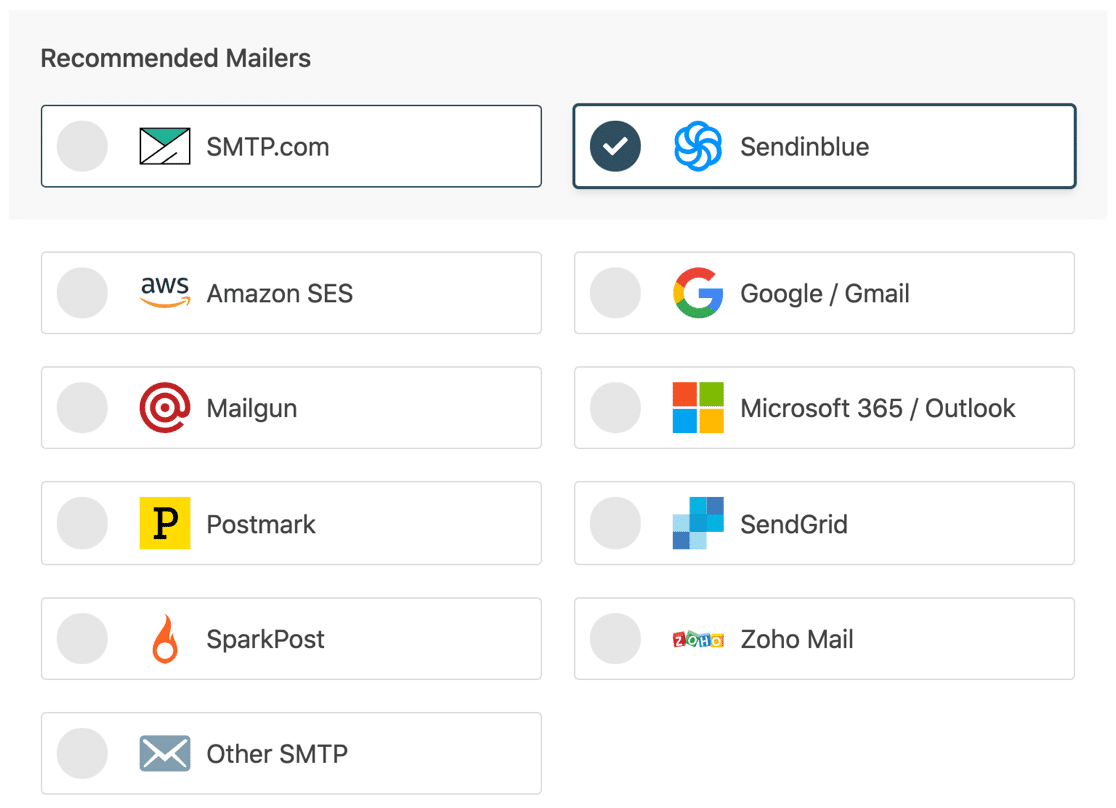
Una volta scelto il mailer, apri la pagina della documentazione e segui i passaggi per completare la connessione.
| Mailer disponibili in tutte le versioni | Mailer in WP Mail SMTP Pro |
|---|---|
| SMTP.com | Amazon SES |
| Sendinblue | Microsoft 365 / Outlook.com |
| Spazio di lavoro di Google/Gmail | Posta di Zoho |
| Fucile da posta | |
| Timbro postale | |
| InviaGrid | |
| Spark Post | |
| Altro SMTP |
Dopo aver impostato tutto, torna a questa guida e segui i passaggi seguenti.
Passaggio 4: abilita le funzionalità e-mail (opzionale)
Il passaggio successivo consiste nell'abilitare le funzionalità e-mail che miglioreranno la consegna delle e-mail. Avrai due funzionalità abilitate per impostazione predefinita.
- Consegnabilità dell'e-mail
- Monitoraggio degli errori
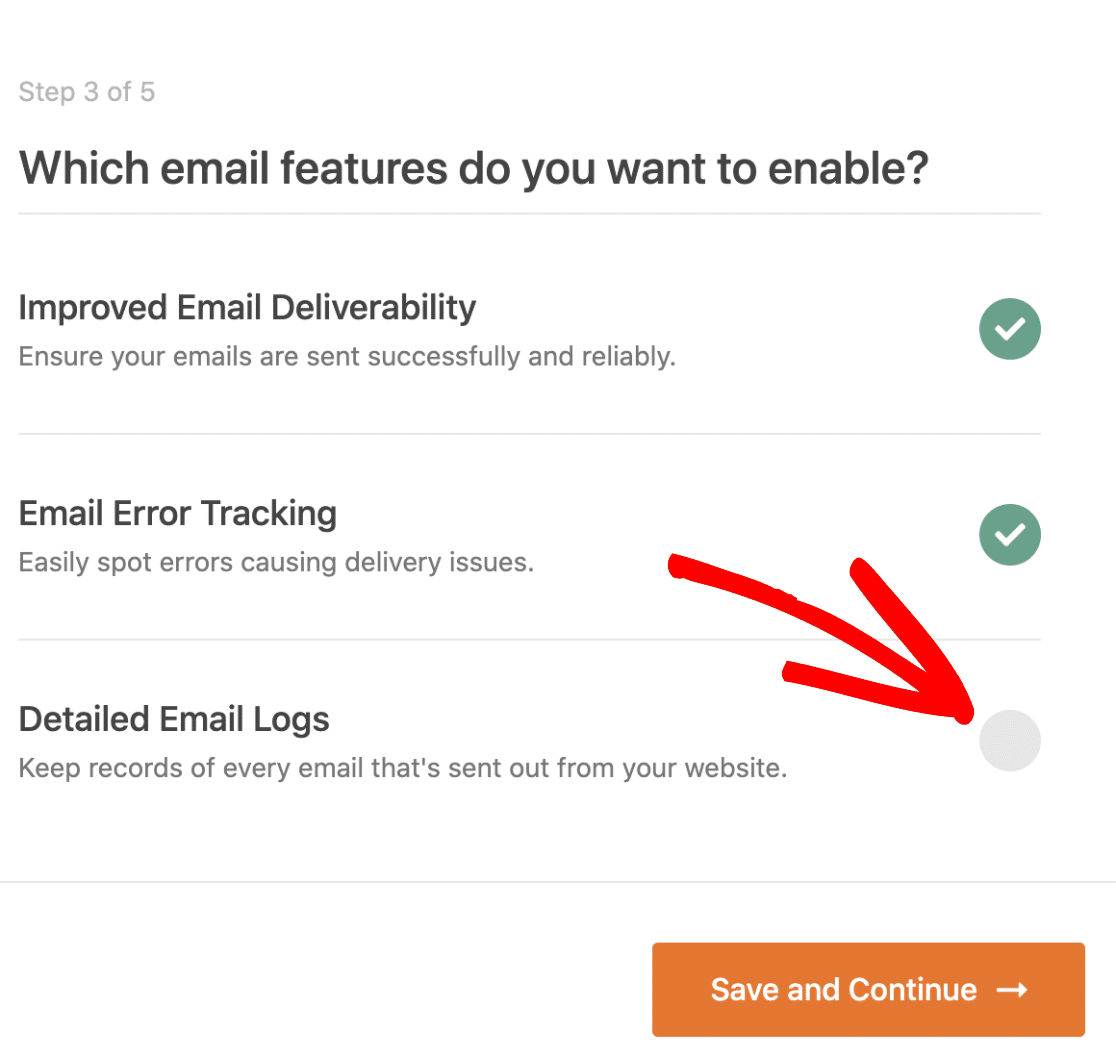
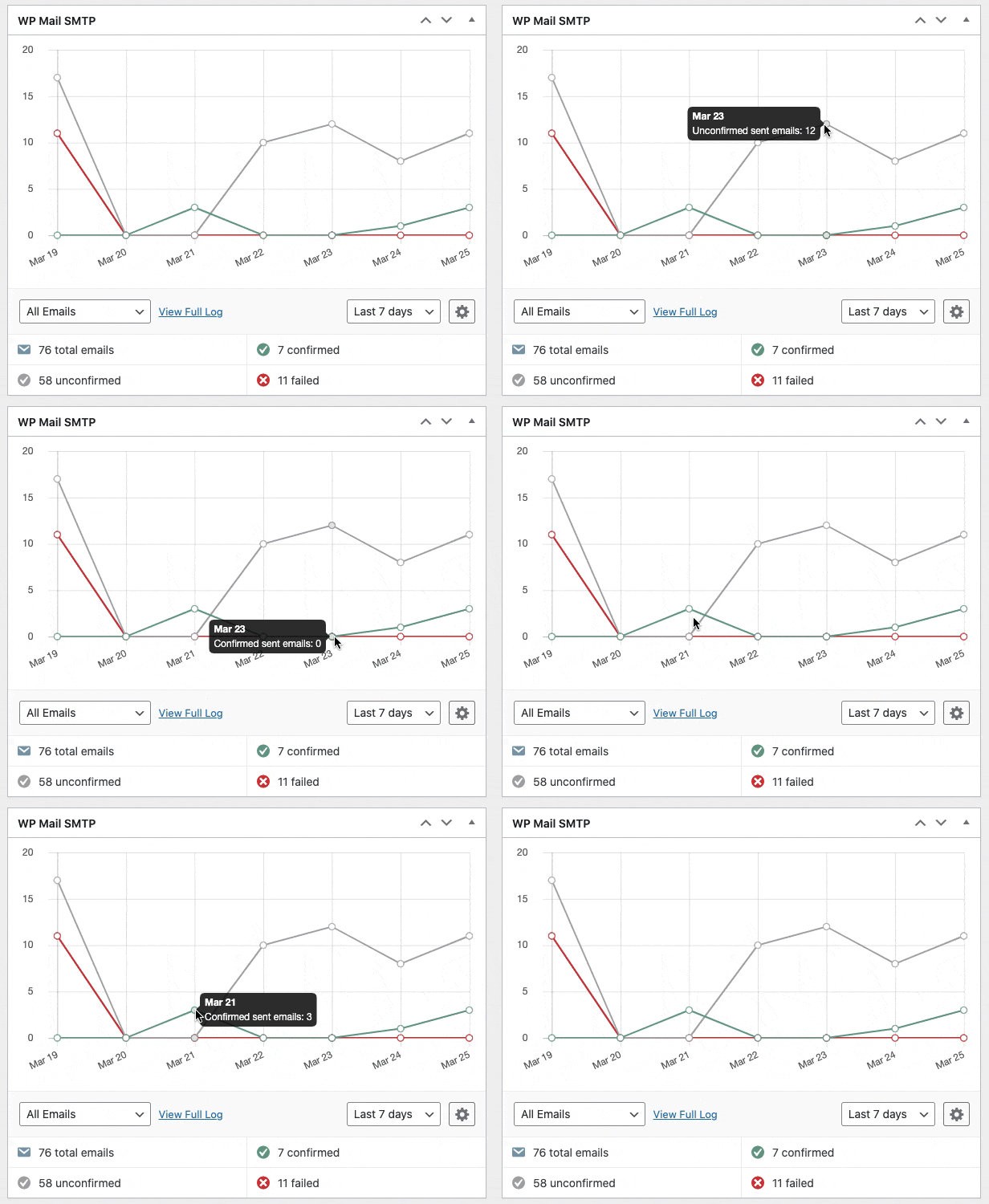
Se disponi della versione Pro del plug-in, puoi abilitare i registri e-mail dettagliati per tenere traccia di tutte le e-mail inviate dal tuo sito web. WP Mail SMTP Pro include anche un utile widget grafico nella dashboard di WordPress. Visualizza gli stati delle e-mail sotto forma di un grafico che facilita l'individuazione di eventuali errori e la loro correzione.
Consulta la nostra guida alla registrazione e-mail di WordPress per ottenere tutti i dettagli su come funziona.
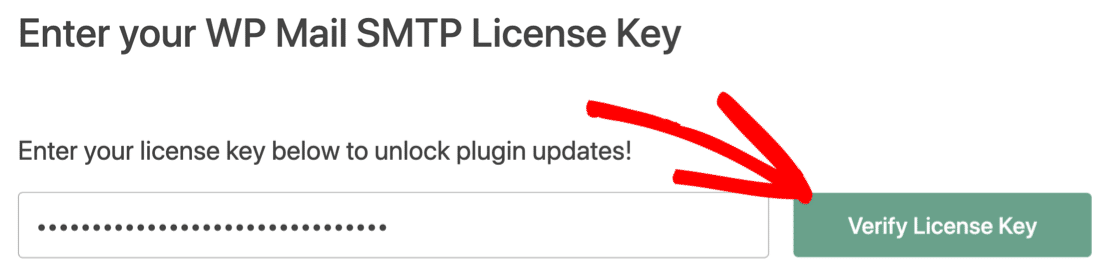
Per il passaggio finale, vai al tuo account SMTP WP Mail e prendi la chiave di licenza dalla scheda Download. Inseriscilo qui per abilitare gli aggiornamenti automatici dei plugin.
Questo è tutto! WP Mail SMTP dovrebbe risolvere il modulo di contatto di Beaver Builder che non invia problemi di posta elettronica sul tuo sito web.
Correggi ora le tue e-mail di Beaver Builder
Passaggio successivo: utilizzare WPForms per creare moduli di contatto
Il modulo di contatto che Beaver Builder ha da offrire ha impostazioni limitate e ti consente solo di creare un modulo di base.
WPForms d'altra parte è uno strumento completo per creare tutti i tipi di moduli. Con alcune delle sue funzionalità avanzate, puoi utilizzarlo per creare moduli di indagine, accettare denaro o persino consentire agli utenti di firmare digitalmente i moduli.
Dai un'occhiata al nostro confronto tra i migliori plugin per moduli di contatto per WordPress.
Pronto a correggere le tue email? Inizia oggi con il miglior plugin SMTP per WordPress. WP Mail SMTP Elite include la configurazione completa del guanto bianco e offre una garanzia di rimborso di 14 giorni.
Se questo articolo ti ha aiutato, seguici su Facebook e Twitter per ulteriori suggerimenti e tutorial su WordPress.