
วิธีแก้ไขแบบฟอร์มติดต่อ Beaver Builder ไม่ส่งอีเมล
เผยแพร่แล้ว: 2021-04-12แบบฟอร์มติดต่อ Beaver Builder ไม่ส่งอีเมลบนเว็บไซต์ของคุณหรือไม่?
หากแบบฟอร์มติดต่อในเว็บไซต์ของคุณใช้ไม่ได้ คุณอาจพลาดอีเมลสำคัญๆ
ในคู่มือนี้ เราจะแสดงวิธีแก้ไขแบบฟอร์มติดต่อและบังคับให้ส่งอีเมลจากที่อยู่อีเมลที่ตรงกับโดเมนของคุณ
แก้ไขอีเมลตัวสร้างบีเวอร์ของคุณตอนนี้
เหตุใดแบบฟอร์มการติดต่อของฉันจึงไม่ทำงาน
โมดูลแบบฟอร์มการติดต่อโดย Beaver Builder เป็นพื้นฐานมาก ใช้ wp_mail() เพื่อส่งอีเมลจากเว็บไซต์ของคุณ ไม่น่าเชื่อถือเนื่องจากบริษัทโฮสติ้งส่วนใหญ่ไม่ได้รับการกำหนดค่าให้ใช้ wp_mail()
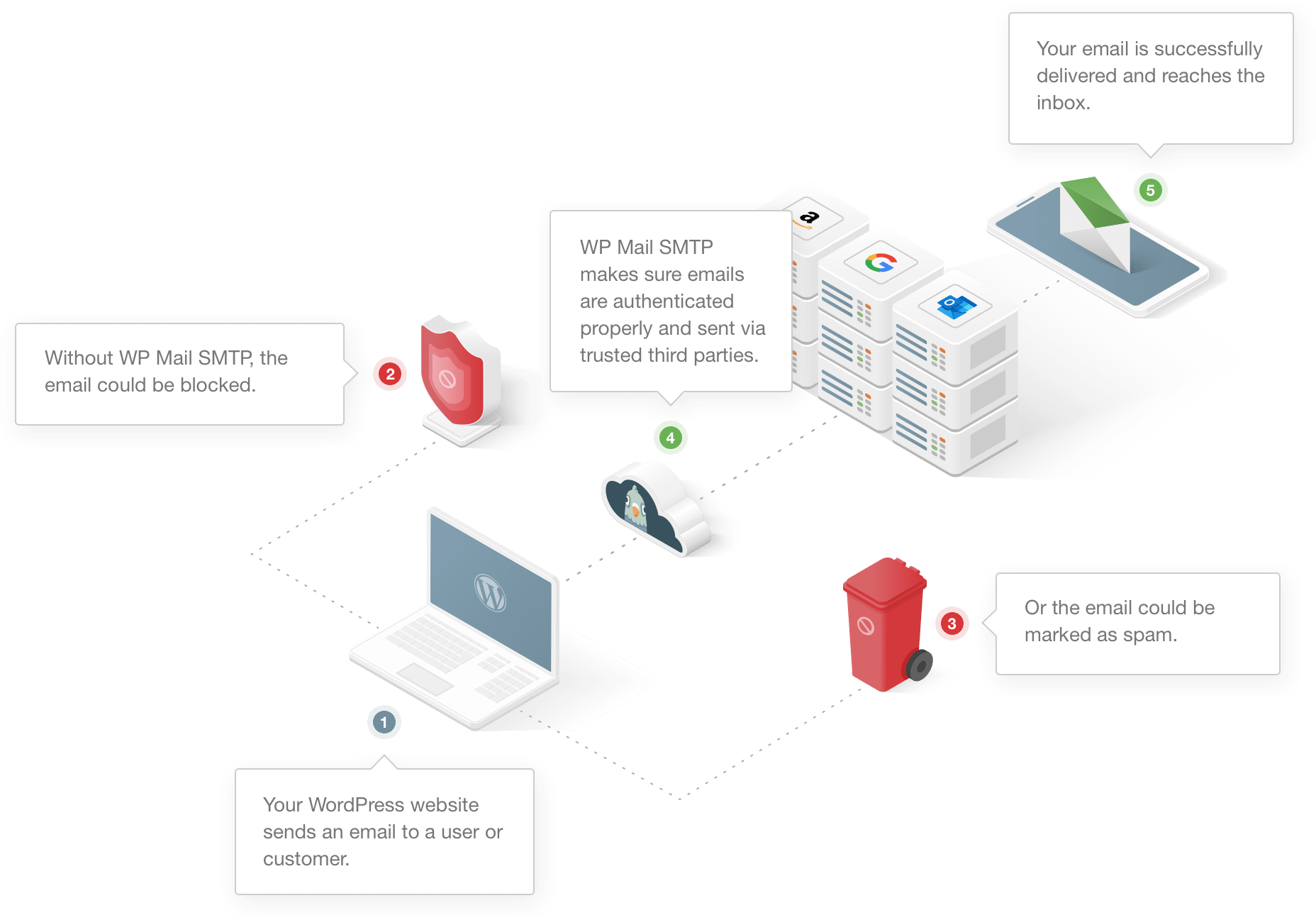
แม้ว่าโฮสติ้งของคุณจะมีการกำหนดค่า บริการอีเมลยอดนิยม เช่น Gmail ก็มีตัวกรองที่สามารถตรวจจับอีเมลอัตโนมัติและติดธงว่าเป็นสแปม
ตอนนี้เรารู้แล้วว่าเหตุใดแบบฟอร์มติดต่อจึงไม่สามารถส่งอีเมลจากเว็บไซต์ของคุณได้ มาดูวิธีแก้ปัญหาที่เป็นไปได้กัน
วิธีแก้ไขแบบฟอร์มติดต่อ Beaver Builder ไม่ส่งอีเมล
ทำตามขั้นตอนเหล่านี้เพื่อแก้ไขแบบฟอร์มติดต่อ Beaver Builder ที่ไม่ส่งอีเมล:
- ตรวจสอบการตั้งค่าแบบฟอร์มการติดต่อ Beaver Builder
- ติดตั้งปลั๊กอิน WP Mail SMTP
- เลือกบริการไปรษณีย์
- เปิดใช้งานคุณสมบัติอีเมล
เริ่มต้นด้วยการตรวจสอบการตั้งค่าแบบฟอร์มการติดต่อใน Beaver Builder
ขั้นตอนที่ 1: ตรวจสอบการตั้งค่าแบบฟอร์มการติดต่อ Beaver Builder
Beaver Builder มีโมดูลแบบฟอร์มการติดต่อที่คุณสามารถใช้เพื่อสร้างแบบฟอร์มการติดต่อพื้นฐาน คุณสามารถใช้ในหน้าติดต่อเพื่อให้ผู้เยี่ยมชมติดต่อคุณโดยกรอกแบบฟอร์ม
โมดูลมีการตั้งค่าที่จำกัดสำหรับอีเมล และโดยค่าเริ่มต้น โมดูลจะส่งอีเมลไปยังที่อยู่ผู้ดูแลไซต์
หากคุณไม่ได้รับอีเมล ให้ตรวจสอบก่อนว่าที่อยู่อีเมลถูกต้องหรือไม่
ในการเริ่มต้น ให้เข้าสู่ระบบแดชบอร์ด WordPress และเปิดหน้าด้วย Beaver Builder ที่มีโมดูลแบบฟอร์มการติดต่อ

เปิดการตั้งค่าแบบฟอร์มการติดต่อโดยคลิกที่ไอคอนรูปประแจ
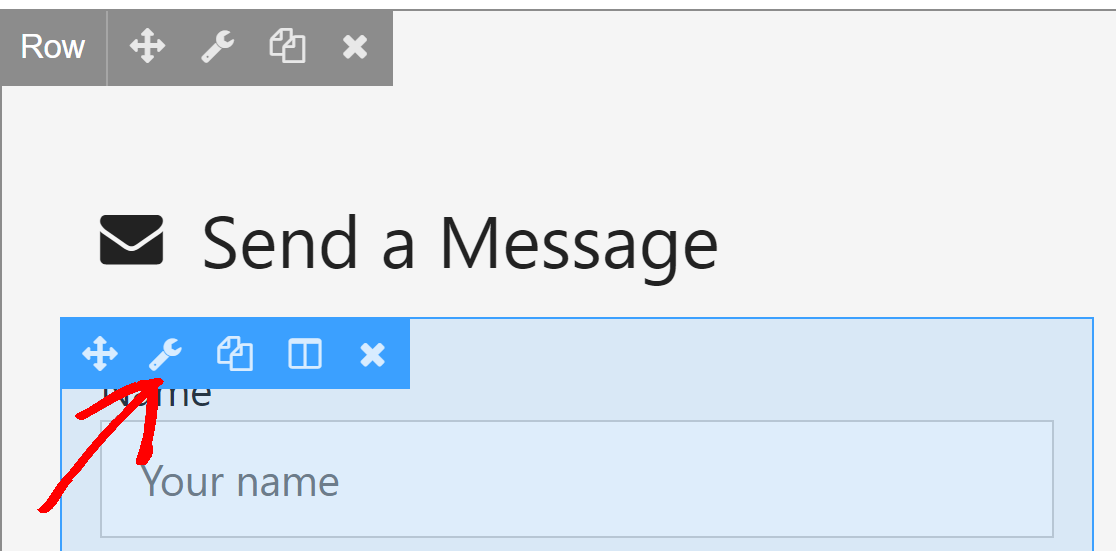
ภายใต้การตั้งค่า ทั่วไป ให้มองหาช่อง ส่งไปยังอีเมล หากฟิลด์ว่างเปล่า อีเมลจะถูกส่งไปยังที่อยู่ผู้ดูแลระบบของไซต์
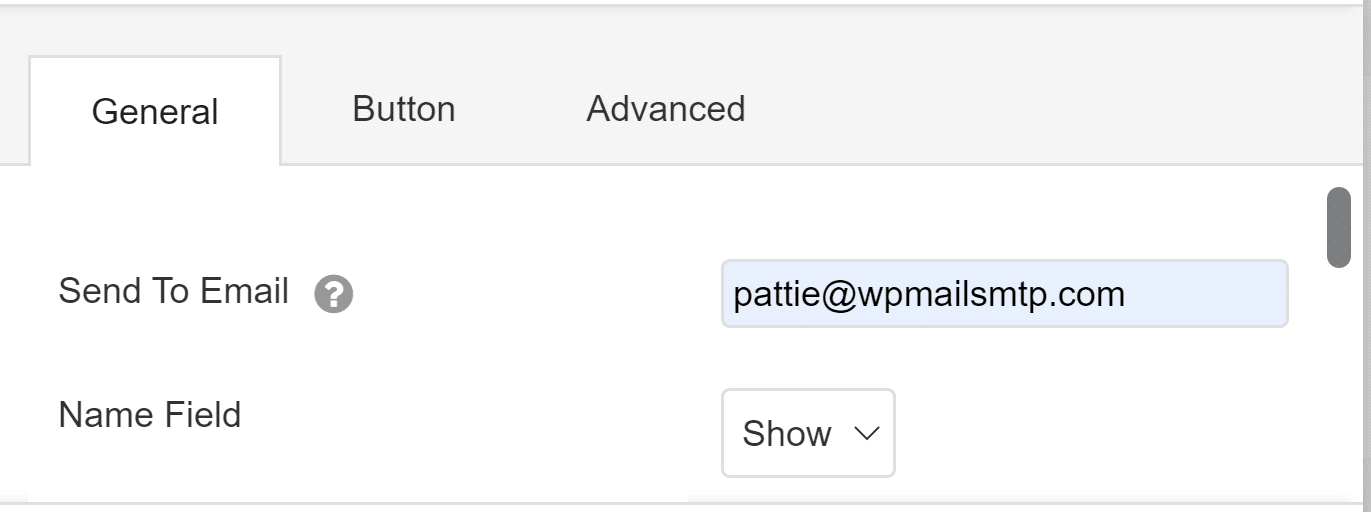
คุณสามารถแทนที่ได้โดยพิมพ์ที่อยู่อีเมลอื่นที่นี่ เพียงตรวจสอบให้แน่ใจว่าอีเมลถูกต้องและคุณสามารถเข้าถึงได้
ขอแนะนำให้ใช้ที่อยู่อีเมลที่ตรงกับโดเมนของคุณเพื่อให้สามารถส่งอีเมลได้ดีขึ้น ตัวอย่างเช่น เนื่องจากโดเมนของเราคือ wpmailsmtp.com เราจึงใช้ [email protected] สำหรับแบบฟอร์มการติดต่อของเรา
หากทุกอย่างดูดีแล้ว แต่คุณยังไม่ได้รับการแจ้งเตือนทางอีเมล ให้ติดตั้งปลั๊กอิน SMTP ที่จะแก้ปัญหานี้
ขั้นตอนที่ 2: ติดตั้งปลั๊กอิน WP Mail SMTP
WP Mail SMTP เป็นปลั๊กอิน SMTP ที่ดีที่สุดสำหรับ WordPress
มันกำหนดค่าใหม่ wp_mail() เพื่อทำงานกับผู้ให้บริการอีเมลภายนอก เพื่อให้อีเมลที่ส่งจากเว็บไซต์ของคุณมีการตรวจสอบที่ถูกต้อง
วิธีนี้จะแก้ไขแบบฟอร์มติดต่อ Beaver Builder ที่ไม่ส่งอีเมลและถูกทำเครื่องหมายว่าเป็นสแปม
ในการเริ่มต้น ให้ไปที่บัญชี WP Mail SMTP ของคุณและคลิกที่ ปุ่มสีส้ม เพื่อดาวน์โหลดปลั๊กอินเวอร์ชันล่าสุด
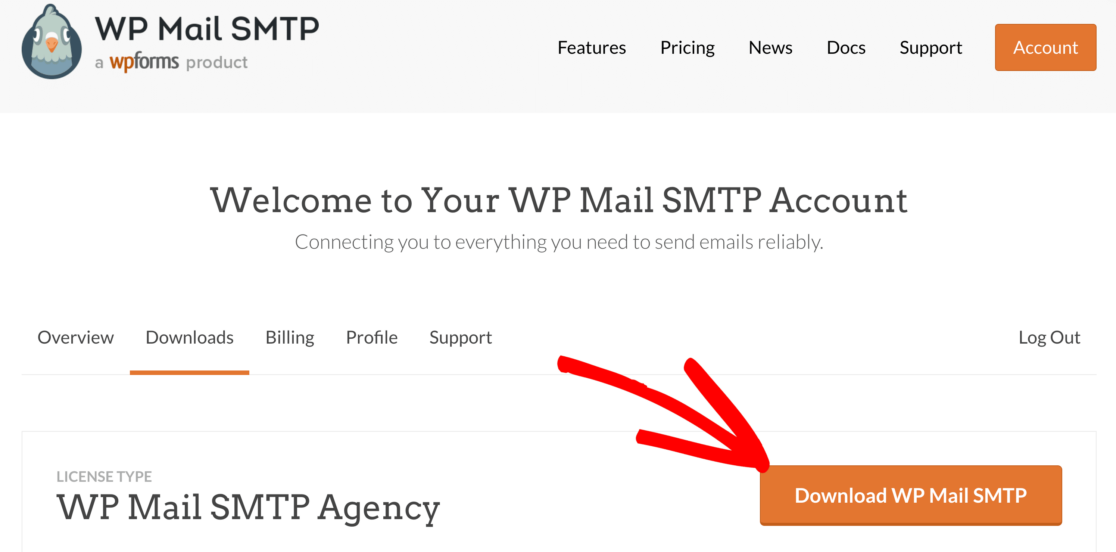
อัปโหลดไฟล์ zip บนเว็บไซต์ของคุณในหน้าปลั๊กอิน และตรวจสอบให้แน่ใจว่าคุณได้ เปิดใช้งาน แล้ว ทันทีที่คุณทำเช่นนั้น วิซาร์ดการตั้งค่าจะเริ่มต้นในเบราว์เซอร์ของคุณ
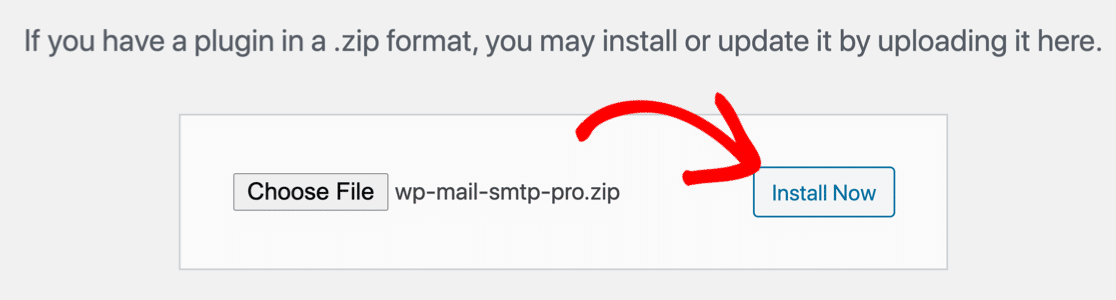
หากต้องการความช่วยเหลือ โปรดดูคู่มือนี้ที่อธิบายวิธีติดตั้งปลั๊กอิน WordPress โดยละเอียด
ขั้นตอนที่ 3: เลือกบริการ Mailer
มาเริ่มกำหนดค่า WP Mail SMTP กัน
อันดับแรก เราจะเลือกบริการไปรษณีย์ที่จะแก้ไขแบบฟอร์มติดต่อของ Beaver Builder ที่ไม่ส่งปัญหาเรื่องอีเมล

คลิกที่ เริ่ม กันเลย เพื่อไปยังขั้นตอนถัดไป
บริการไปรษณีย์จะขึ้นอยู่กับหลายปัจจัย ต่อไปนี้คือเคล็ดลับเล็กๆ น้อยๆ ที่จะช่วยคุณเลือกวิธีที่เหมาะสม
- สำหรับไซต์ขนาดใหญ่ที่ส่งอีเมลจำนวนมากในแต่ละวัน บริการจดหมายอย่าง SMTP และ Sendinblue เป็นตัวเลือกที่เหมาะสมที่สุด เนื่องจากมีความเชื่อถือได้
- สำหรับไซต์ธุรกิจขนาดเล็กหรือบล็อกที่มีปริมาณการใช้งานปานกลาง Gmail หรือ G-Suite เป็นตัวเลือกที่ดี คุณยังสามารถใช้นามแฝง Gmail เพื่อส่งอีเมล WordPress ได้หากต้องการ
- หากบริษัทโฮสติ้งของคุณให้บริการจดหมาย คุณสามารถใช้ตัวเลือก SMTP อื่นได้ ด้วย WP Mail SMTP คุณสามารถหลีกเลี่ยงการเปิดเผยข้อมูลประจำตัวในแดชบอร์ด WordPress ของคุณได้โดยใช้ค่าคงที่เพื่อรักษาความปลอดภัยการตั้งค่า SMTP ของคุณ
ไปข้างหน้าและเลือกจดหมายตามความต้องการของคุณ
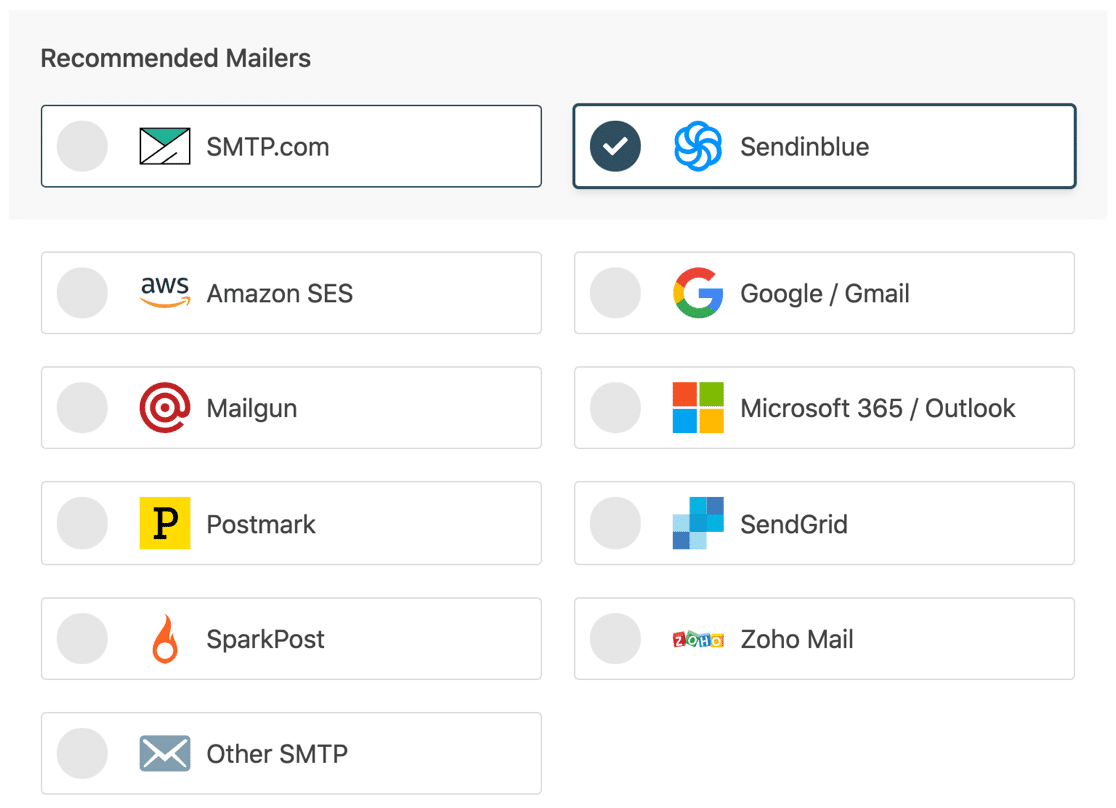
เมื่อคุณเลือกจดหมายแล้ว ให้เปิดหน้าเอกสารและทำตามขั้นตอนต่างๆ เพื่อเชื่อมต่อให้เสร็จสมบูรณ์
| มี Mailers ทุกรุ่น | จดหมายใน WP Mail SMTP Pro |
|---|---|
| SMTP.com | Amazon SES |
| Sendinblue | Microsoft 365 / Outlook.com |
| Google Workspace / Gmail | Zoho Mail |
| Mailgun | |
| ตราไปรษณียากร | |
| SendGrid | |
| SparkPost | |
| SMTP อื่นๆ |
เมื่อคุณตั้งค่าทุกอย่างเรียบร้อยแล้ว ให้สลับกลับไปที่คู่มือนี้และทำตามขั้นตอนด้านล่าง
ขั้นตอนที่ 4: เปิดใช้งานคุณสมบัติอีเมล (ไม่บังคับ)
ขั้นตอนต่อไปคือการเปิดใช้งานคุณลักษณะอีเมลซึ่งจะปรับปรุงความสามารถในการส่งอีเมล คุณจะมีคุณลักษณะสองประการที่เปิดใช้งานโดยค่าเริ่มต้น
- ความสามารถในการส่งอีเมล
- ติดตามข้อผิดพลาด
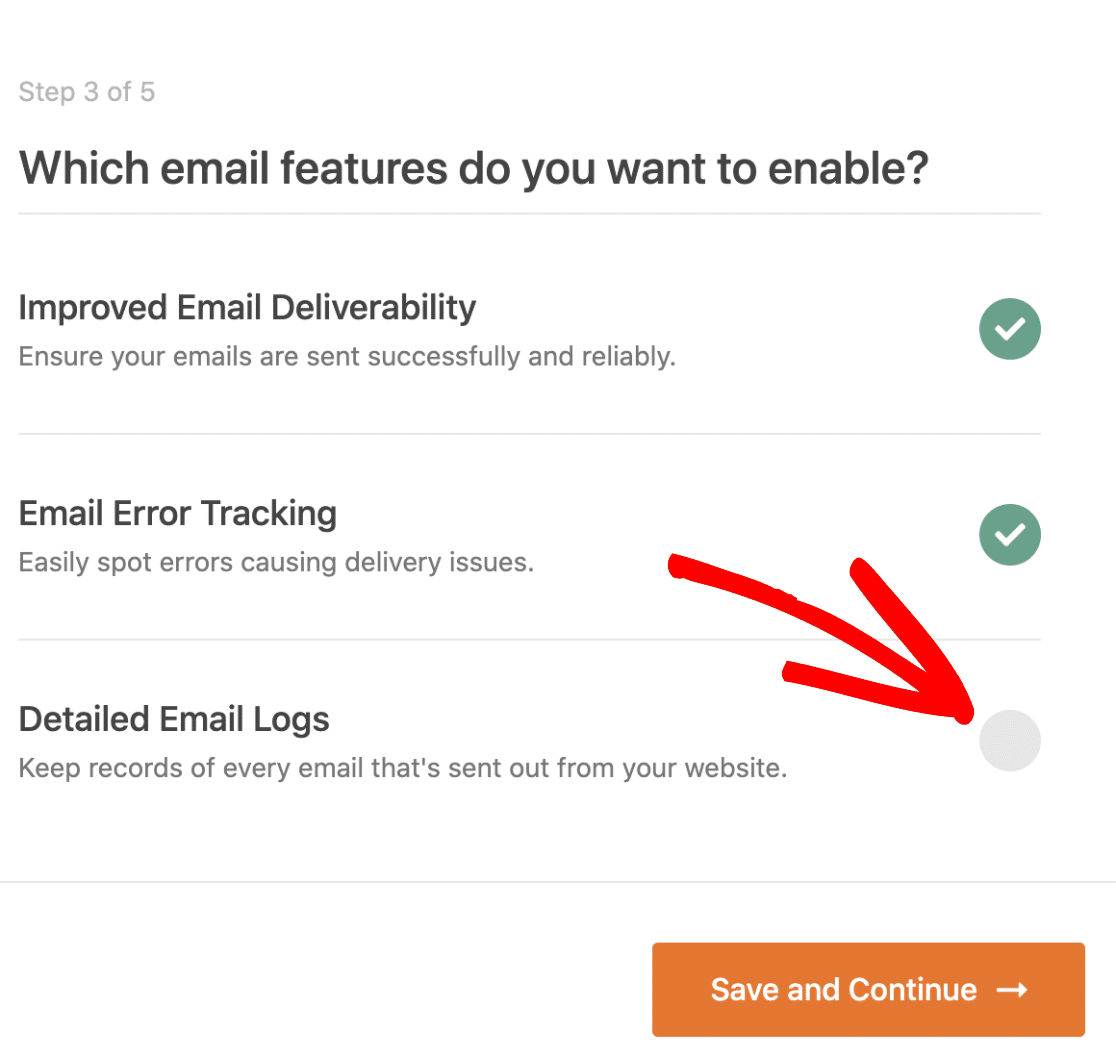
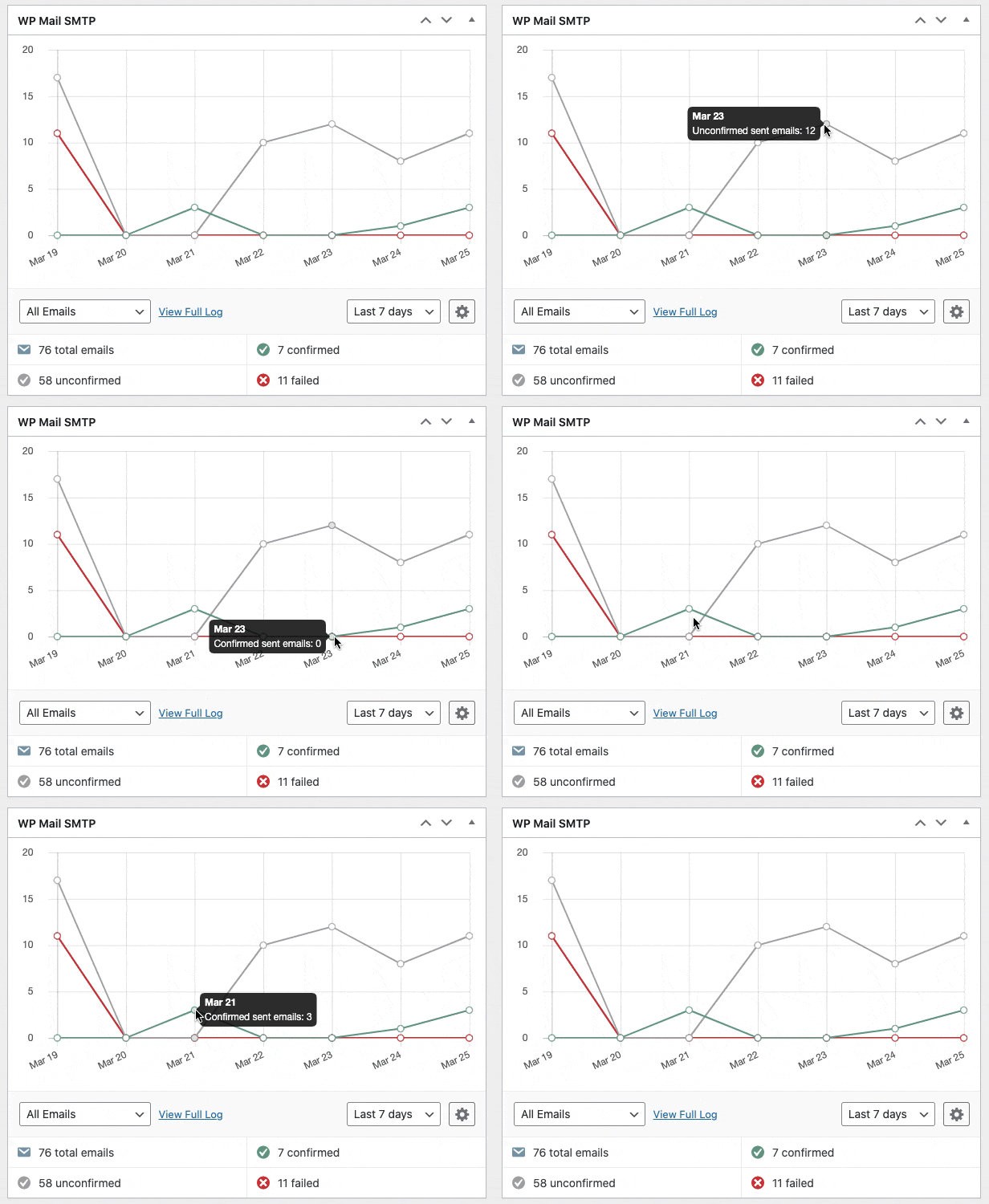
หากคุณมีปลั๊กอินเวอร์ชัน Pro คุณสามารถเปิดใช้งาน บันทึกอีเมลโดยละเอียด เพื่อติดตามอีเมลทั้งหมดที่เว็บไซต์ของคุณส่ง WP Mail SMTP Pro ยังมีวิดเจ็ตแผนภูมิที่เป็นประโยชน์ในแดชบอร์ด WordPress โดยจะแสดงสถานะอีเมลในรูปแบบของแผนภูมิ ทำให้ง่ายต่อการระบุข้อผิดพลาดและแก้ไขปัญหา
ดูคำแนะนำในการบันทึกอีเมล WordPress ของเราเพื่อรับรายละเอียดทั้งหมดเกี่ยวกับวิธีการทำงาน
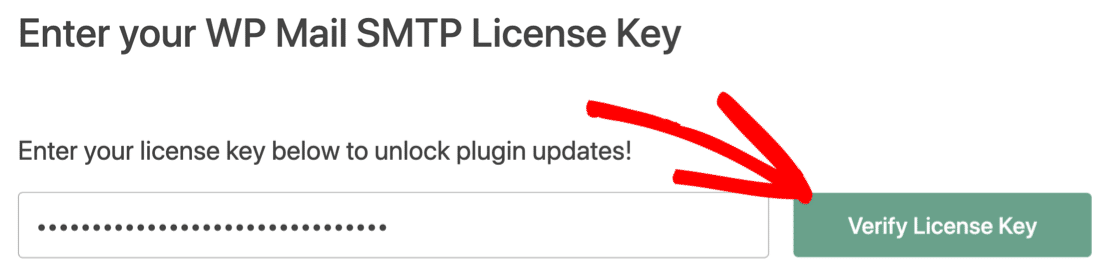
สำหรับขั้นตอนสุดท้าย ไปที่บัญชี WP Mail SMTP ของคุณและคว้ารหัสลิขสิทธิ์จากแท็บดาวน์โหลด ป้อนที่นี่เพื่อเปิดใช้งานการอัปเดตปลั๊กอินอัตโนมัติ
แค่นั้นแหละ! WP Mail SMTP ควรแก้ไขแบบฟอร์มติดต่อ Beaver Builder ที่ไม่ส่งปัญหาอีเมลบนเว็บไซต์ของคุณ
แก้ไขอีเมลตัวสร้างบีเวอร์ของคุณตอนนี้
ขั้นตอนถัดไป: ใช้ WPForms เพื่อสร้างแบบฟอร์มการติดต่อ
แบบฟอร์มการติดต่อ Beaver Builder มีการตั้งค่าที่จำกัด และให้คุณสร้างแบบฟอร์มพื้นฐานเท่านั้น
ในทางกลับกัน WPForms เป็นเครื่องมือที่สมบูรณ์ในการสร้างแบบฟอร์มทุกประเภท ด้วยฟีเจอร์ขั้นสูงบางอย่าง คุณสามารถใช้มันเพื่อสร้างแบบฟอร์มสำรวจ รับเงิน หรือแม้แต่ให้ผู้ใช้เซ็นแบบฟอร์มแบบดิจิทัล
ตรวจสอบการเปรียบเทียบปลั๊กอินแบบฟอร์มการติดต่อที่ดีที่สุดสำหรับ WordPress
พร้อมที่จะแก้ไขอีเมลของคุณหรือยัง เริ่มต้นวันนี้ด้วยปลั๊กอิน WordPress SMTP ที่ดีที่สุด WP Mail SMTP Elite มีการตั้งค่า White Glove เต็มรูปแบบและรับประกันคืนเงิน 14 วัน
หากบทความนี้ช่วยคุณได้ โปรดติดตามเราบน Facebook และ Twitter สำหรับคำแนะนำและคำแนะนำเกี่ยวกับ WordPress เพิ่มเติม