
이메일을 보내지 않는 Beaver Builder 문의 양식을 수정하는 방법
게시 됨: 2021-04-12Beaver Builder 문의 양식이 웹사이트에서 이메일을 보내지 않습니까?
웹사이트의 문의 양식이 작동하지 않으면 중요한 이메일을 놓칠 수 있습니다.
이 가이드에서는 문의 양식을 수정하고 도메인과 일치하는 이메일 주소에서 이메일을 보내도록 강제하는 방법을 보여줍니다.
지금 Beaver Builder 이메일을 수정하세요
내 연락처 양식이 작동하지 않는 이유는 무엇입니까?
Beaver Builder의 문의 양식 모듈은 매우 기본적입니다. wp_mail() 함수를 사용하여 웹사이트에서 이메일을 보냅니다. 대부분의 호스팅 회사가 wp_mail() 함수를 사용하도록 구성되어 있지 않기 때문에 신뢰할 수 없습니다.
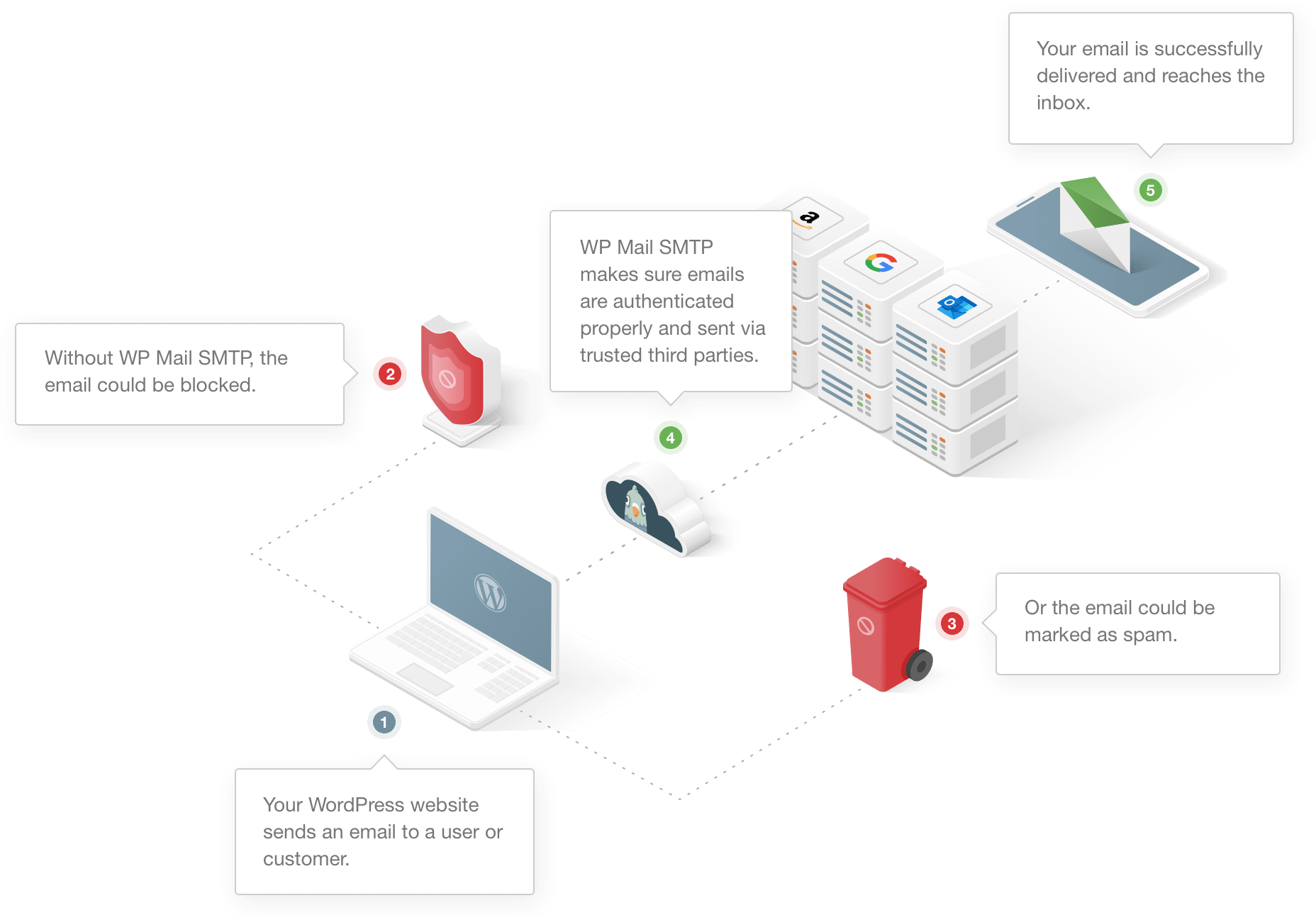
호스팅이 구성되어 있어도 Gmail과 같은 인기 있는 이메일 서비스에는 자동화된 이메일을 감지하고 스팸으로 표시할 수 있는 필터가 있습니다.
이제 문의 양식이 웹사이트에서 이메일을 보내지 못하는 이유를 알았으므로 가능한 솔루션을 확인해 보겠습니다.
이메일을 보내지 않는 Beaver Builder 문의 양식을 수정하는 방법
이메일을 보내지 않는 Beaver Builder 문의 양식을 수정하려면 다음 단계를 따르세요.
- Beaver Builder 문의 양식 설정 확인
- WP 메일 SMTP 플러그인 설치
- 메일러 서비스 선택
- 이메일 기능 활성화
Beaver Builder에서 문의 양식 설정을 확인하는 것부터 시작하겠습니다.
1단계: Beaver Builder 문의 양식 설정 확인
Beaver Builder에는 기본 연락처 양식을 만드는 데 사용할 수 있는 연락처 양식 모듈이 있습니다. 연락처 페이지에서 이를 사용하여 방문자가 양식을 작성하여 귀하에게 연락할 수 있습니다.
이 모듈에는 이메일에 대한 설정이 제한되어 있으며 기본적으로 사이트 관리자 주소로 이메일을 보냅니다.
메일이 오지 않는다면 먼저 메일 주소가 맞는지 확인해 보겠습니다.
시작하려면 WordPress 대시보드에 로그인하고 문의 양식 모듈이 있는 Beaver Builder로 페이지를 엽니다.

스패너 아이콘을 클릭하여 문의 양식 설정을 엽니다.
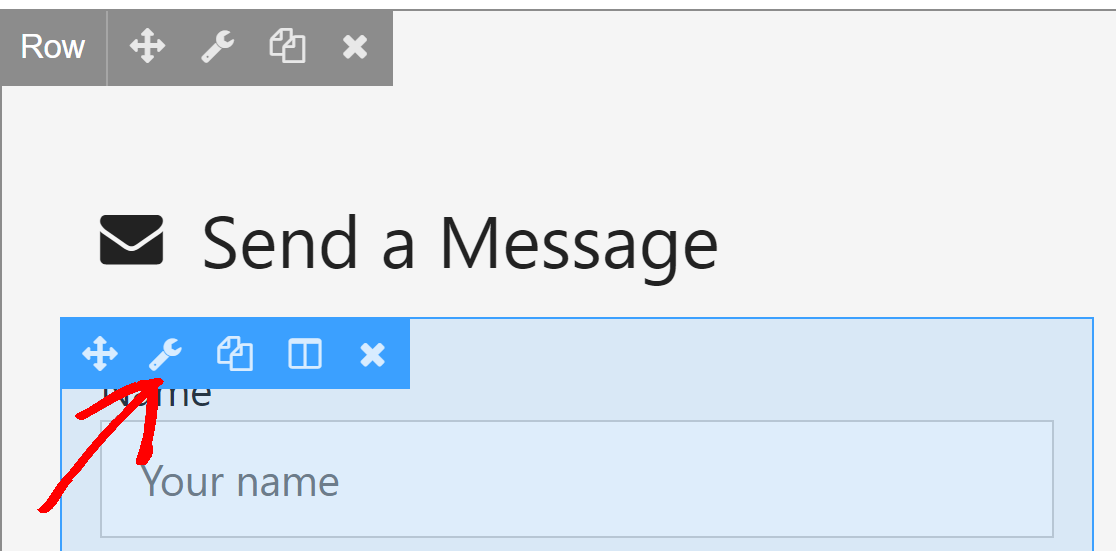
일반 설정에서 이메일로 보내기 필드를 찾습니다. 필드가 비어 있으면 이메일이 사이트의 관리자 주소로 배달됩니다.
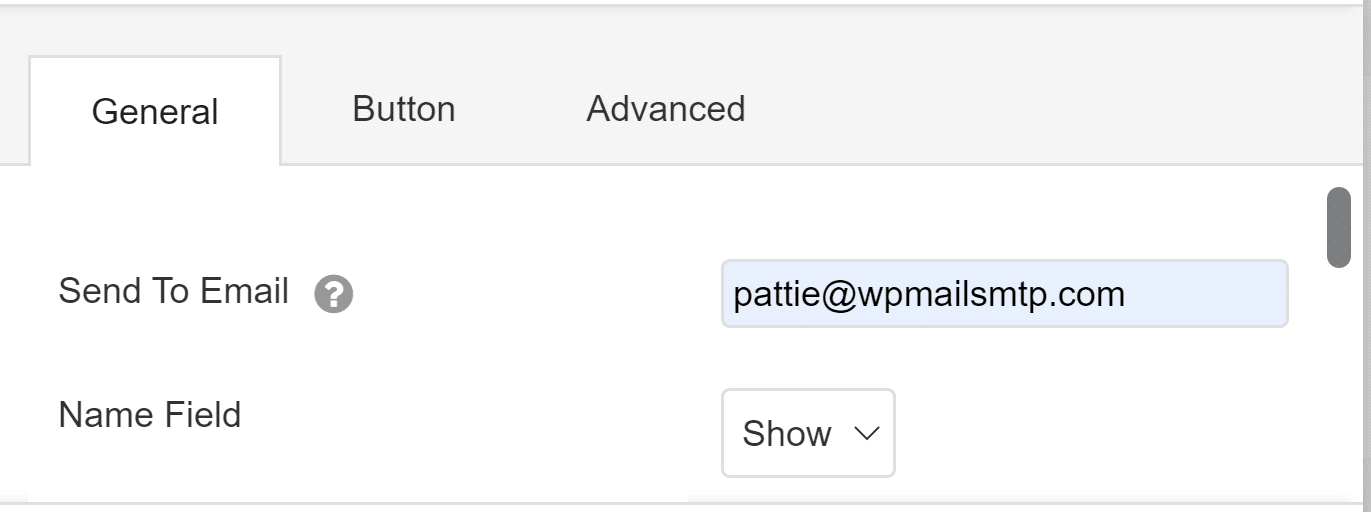
여기에 다른 이메일 주소를 입력하여 이를 무시할 수 있습니다. 이메일이 유효하고 액세스 권한이 있는지 확인하십시오.
더 나은 이메일 전달을 위해 도메인과 일치하는 이메일 주소를 사용하는 것이 좋습니다. 예를 들어, 도메인이 wpmailsmtp.com이므로 문의 양식에 [email protected]를 사용합니다.
모든 것이 괜찮아 보이지만 여전히 이메일 알림을 받지 못하면 문제를 해결하는 SMTP 플러그인을 설치해 보겠습니다.
2단계: WP 메일 SMTP 플러그인 설치
WP Mail SMTP는 WordPress를 위한 최고의 SMTP 플러그인입니다.
웹 사이트에서 보낸 이메일이 올바른 확인을 갖도록 외부 이메일 공급자와 함께 작동하도록 wp_mail() 을 재구성합니다.
이것은 Beaver Builder 연락처 양식이 이메일을 보내지 않고 스팸으로 표시되는 문제를 수정합니다.
시작하려면 WP Mail SMTP 계정으로 이동하여 주황색 버튼 을 클릭하여 최신 버전의 플러그인을 다운로드하십시오.
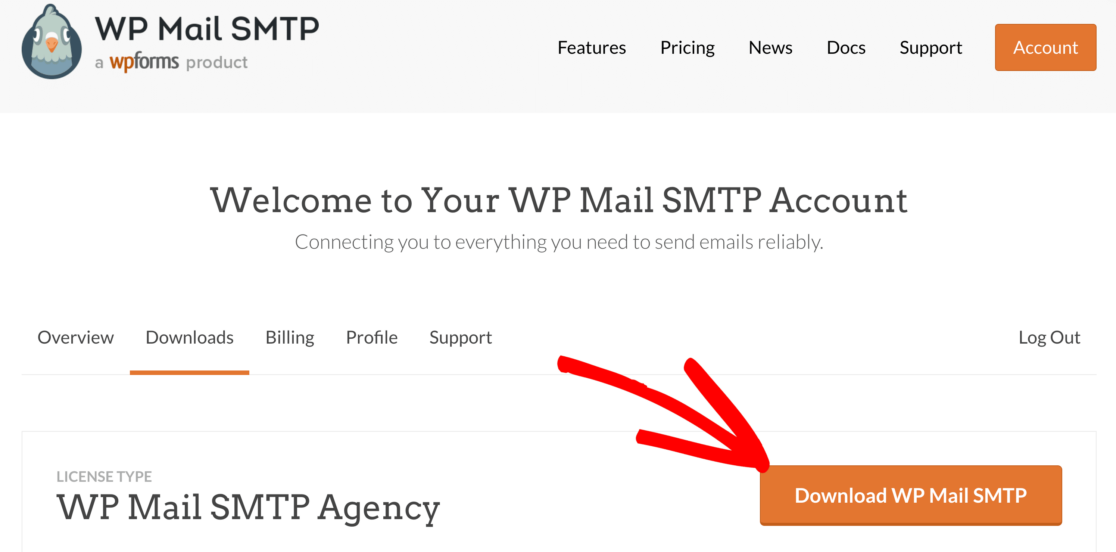
플러그인 페이지의 웹사이트에 zip 파일을 업로드하고 활성화 했는지 확인하십시오. 그렇게 하는 즉시 브라우저에서 설치 마법사가 시작됩니다.
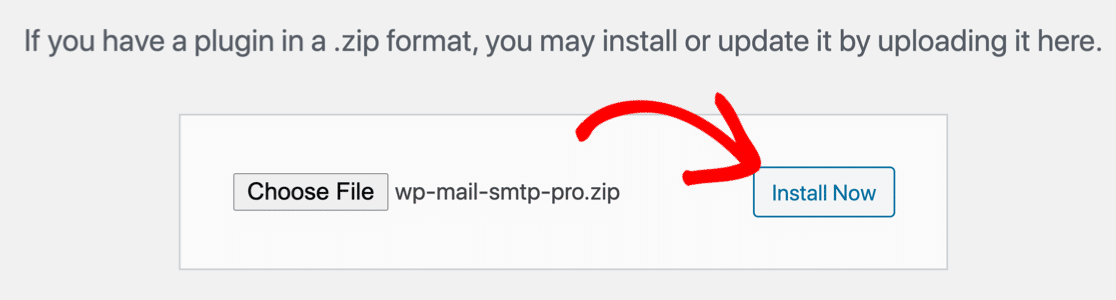
도움이 필요하면 WordPress 플러그인을 설치하는 방법을 자세히 설명하는 이 가이드를 참조하세요.
3단계: 메일러 서비스 선택
WP 메일 SMTP 구성을 시작하겠습니다.

먼저 Beaver Builder 문의 양식이 이메일을 보내지 않는 문제를 해결할 메일러 서비스를 선택합니다.
시작하기 를 클릭하여 다음 단계로 이동합니다.
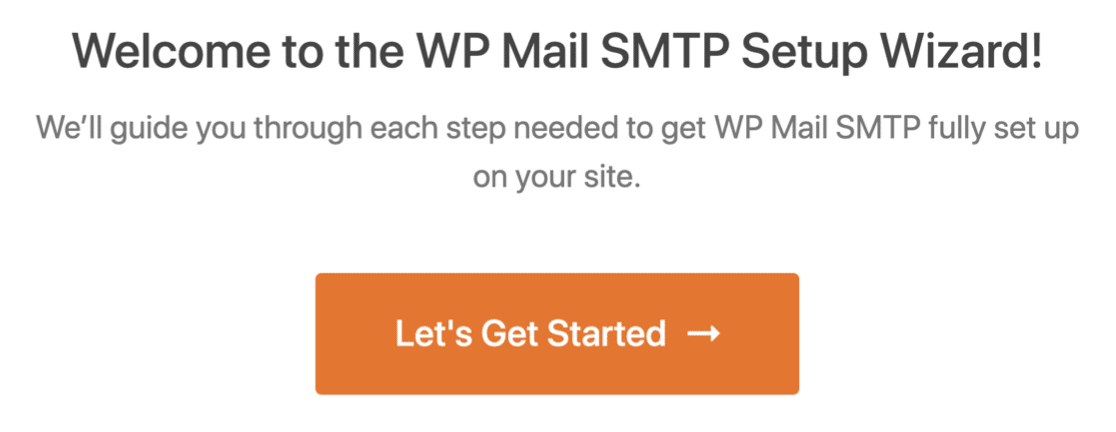
우편물 서비스는 많은 요인에 따라 달라집니다. 다음은 올바른 것을 선택하는 데 도움이 되는 몇 가지 팁입니다.
- 매일 많은 이메일을 보내는 대규모 사이트의 경우 SMTP 및 Sendinblue와 같은 메일러 서비스가 제공하는 안정성 때문에 이상적인 선택입니다.
- 트래픽이 보통인 소규모 비즈니스 사이트나 블로그의 경우 Gmail 또는 G-Suite가 훌륭한 옵션입니다. 원하는 경우 Gmail 별칭을 사용하여 WordPress 이메일을 보낼 수도 있습니다.
- 호스팅 회사에서 메일러 서비스를 제공하는 경우 기타 SMTP 옵션을 사용할 수 있습니다. WP Mail SMTP를 사용하면 SMTP 설정을 보호하기 위해 상수를 사용하여 WordPress 대시보드에 자격 증명이 노출되는 것을 방지할 수 있습니다.
계속해서 요구 사항에 따라 메일러를 선택하십시오.
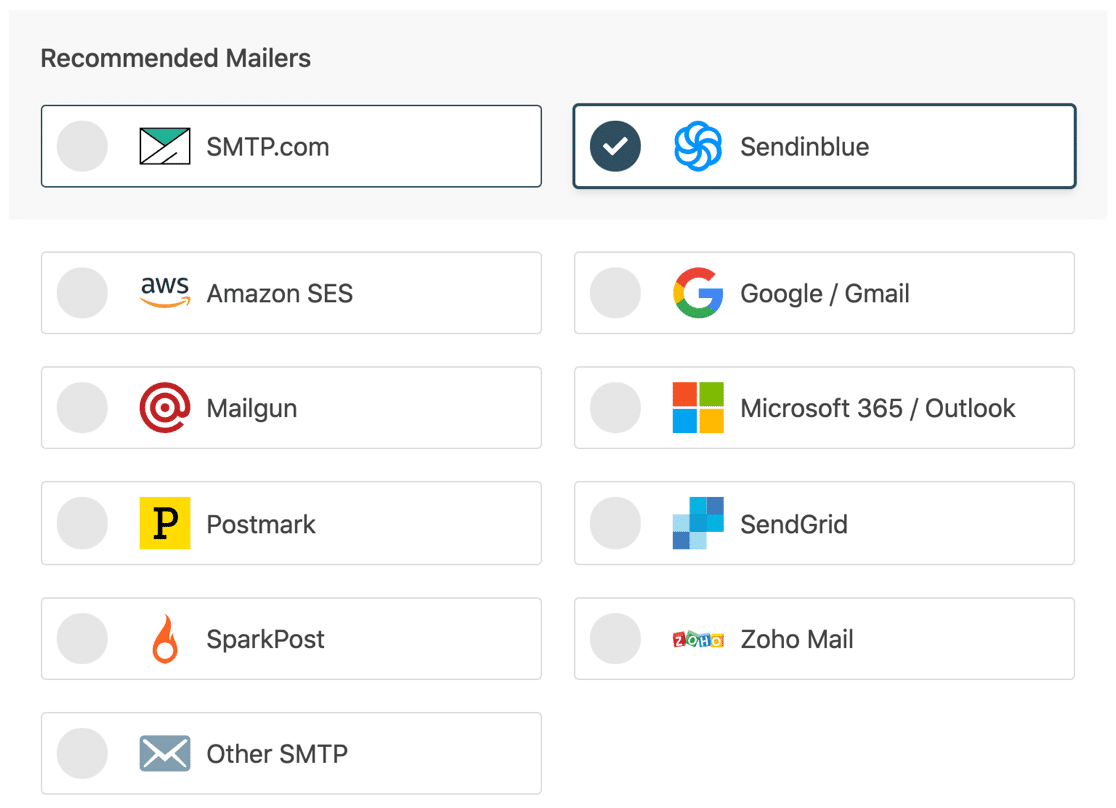
메일러를 선택했으면 설명서 페이지를 열고 단계를 거쳐 연결을 완료하십시오.
| 모든 버전에서 사용 가능한 메일러 | WP Mail SMTP Pro의 메일러 |
|---|---|
| SMTP.com | 아마존 SES |
| 센딘블루 | 마이크로소프트 365 / 아웃룩닷컴 |
| 구글 워크스페이스/지메일 | 조호 메일 |
| 메일건 | |
| 소인 | |
| 센드그리드 | |
| 스파크포스트 | |
| 기타 SMTP |
모든 것을 설정했으면 이 가이드로 돌아가서 아래 단계를 따르세요.
4단계: 이메일 기능 활성화(선택 사항)
다음 단계는 이메일 전달 가능성을 향상시키는 이메일 기능을 활성화하는 것입니다. 기본적으로 두 가지 기능이 활성화됩니다.
- 이메일 전달 가능성
- 오류 추적
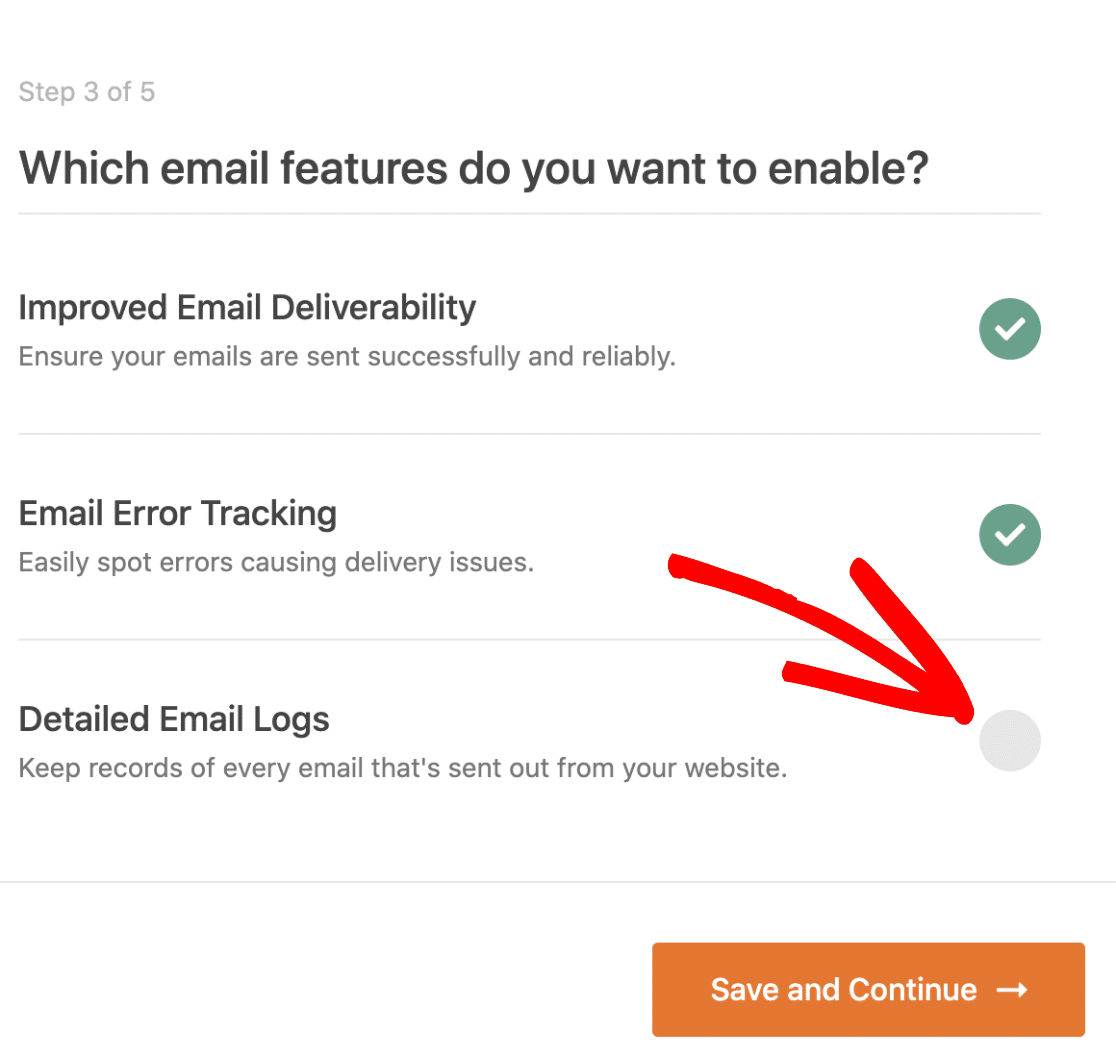
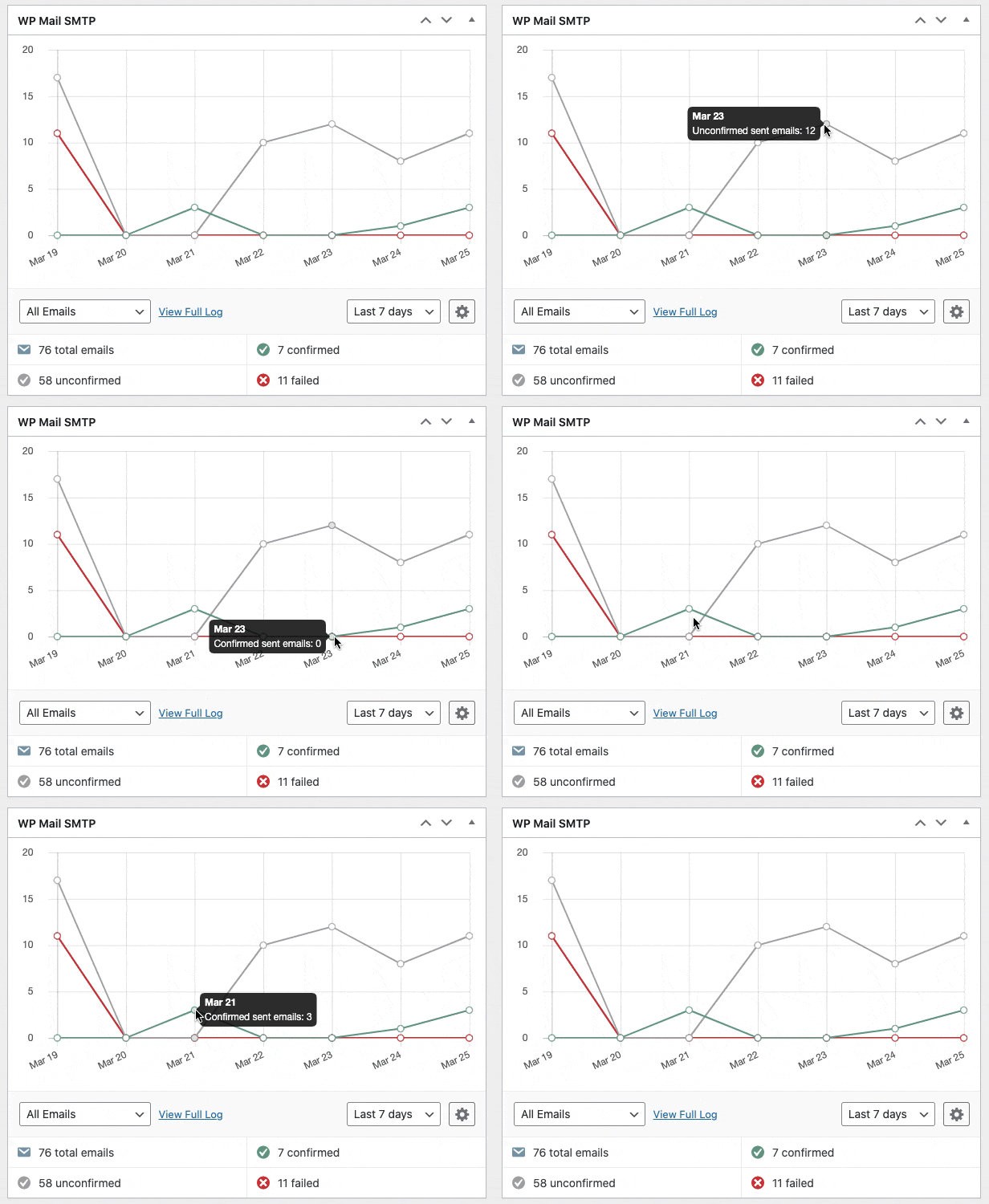
플러그인의 Pro 버전이 있는 경우 자세한 이메일 로그 를 활성화하여 웹사이트에서 보내는 모든 이메일을 추적할 수 있습니다. WP Mail SMTP Pro에는 WordPress 대시보드에 유용한 차트 위젯도 포함되어 있습니다. 이메일 상태를 차트 형태로 표시하여 오류를 쉽게 찾아 수정할 수 있습니다.
작동 방식에 대한 자세한 내용은 WordPress 이메일 로깅 가이드를 확인하세요.
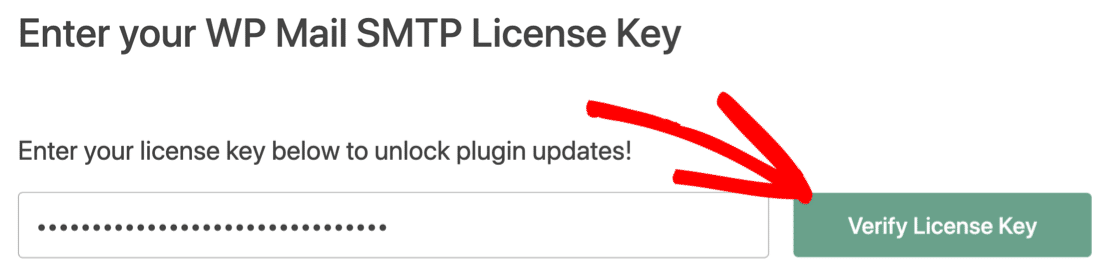
마지막 단계에서 WP Mail SMTP 계정으로 이동하여 다운로드 탭에서 라이센스 키를 가져옵니다. 자동 플러그인 업데이트를 활성화하려면 여기에 입력하세요.
그게 다야! WP 메일 SMTP는 웹사이트에서 이메일 문제를 보내지 않는 Beaver Builder 문의 양식을 수정해야 합니다.
지금 Beaver Builder 이메일을 수정하세요
다음 단계: WPForms를 사용하여 연락처 양식 만들기
Beaver Builder가 제공하는 문의 양식은 설정이 제한되어 있으며 기본 양식만 만들 수 있습니다.
반면에 WPForms는 모든 유형의 양식을 작성하는 완벽한 도구입니다. 고급 기능 중 일부를 사용하여 설문 조사 양식을 작성하고, 돈을 받거나, 사용자가 양식에 디지털 서명을 하도록 할 수도 있습니다.
WordPress에 대한 최고의 연락처 양식 플러그인 비교를 확인하십시오.
이메일을 수정할 준비가 되셨습니까? 최고의 WordPress SMTP 플러그인으로 오늘 시작하세요. WP Mail SMTP Elite에는 전체 White Glove Setup이 포함되어 있으며 14일 환불 보장을 제공합니다.
이 기사가 도움이 되었다면 Facebook과 Twitter에서 더 많은 WordPress 팁과 튜토리얼을 팔로우하세요.