
如何修复 Beaver Builder 联系表未发送电子邮件
已发表: 2021-04-12Beaver Builder 联系表是否未在您的网站上发送电子邮件?
如果您网站上的联系表格不起作用,您可能会错过重要的电子邮件。
在本指南中,我们将向您展示如何修复联系表单并强制其从与您的域匹配的电子邮件地址发送电子邮件。
立即修复您的 Beaver Builder 电子邮件
为什么我的联系表不起作用?
Beaver Builder 的联系表单模块非常基础。 它使用wp_mail()函数从您的网站发送电子邮件。 不可靠,因为大多数托管公司未配置为使用wp_mail()函数。

即使您的主机已配置,Gmail 等流行的电子邮件服务也有过滤器,可以检测自动电子邮件并将其标记为垃圾邮件。
现在我们知道了为什么联系表无法从您的网站发送电子邮件,让我们看看一些可能的解决方案。
如何修复 Beaver Builder 联系表未发送电子邮件
请按照以下步骤修复 Beaver Builder 联系表不发送电子邮件:
- 检查 Beaver Builder 联系表设置
- 安装 WP Mail SMTP 插件
- 选择邮件服务
- 启用电子邮件功能
让我们首先检查 Beaver Builder 中的联系表单设置。
第 1 步:检查 Beaver Builder 联系表设置
Beaver Builder 有一个联系表单模块,您可以使用它来创建基本的联系表单。 您可以在联系页面上使用它,让您的访问者通过填写表格与您联系。
该模块对电子邮件的设置有限,默认情况下,它会向站点管理员地址发送电子邮件。
如果您没有收到电子邮件,让我们先检查电子邮件地址是否正确。
首先,登录 WordPress 仪表板并使用具有联系表单模块的 Beaver Builder 打开页面。

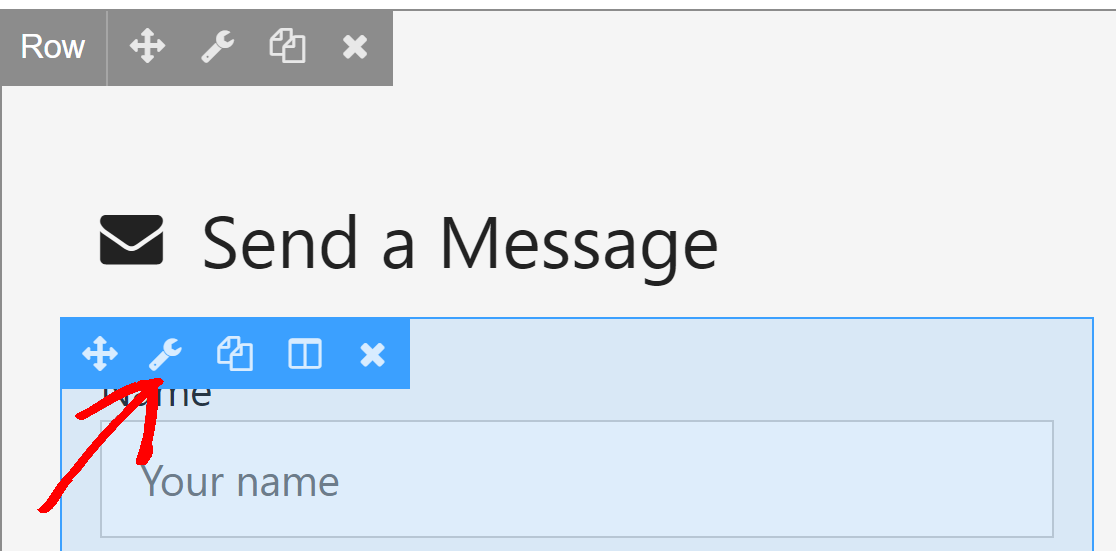
通过单击扳手图标打开联系表单设置。
在常规设置下,查找发送到电子邮件字段。 如果该字段为空,则电子邮件将发送到站点的管理员地址。
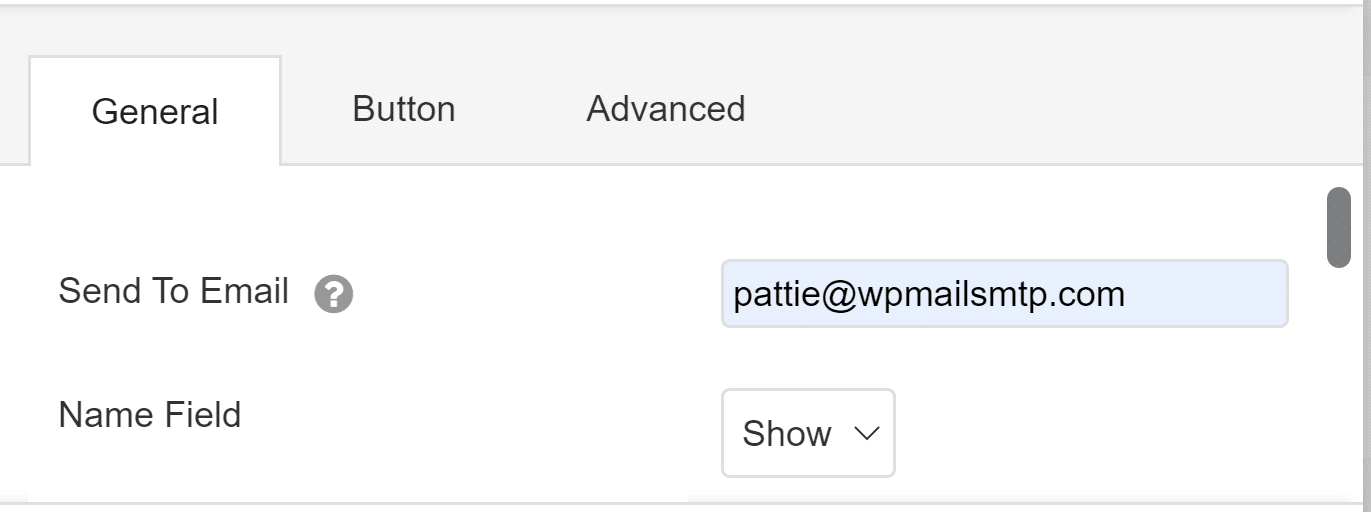
您可以通过在此处键入不同的电子邮件地址来覆盖此设置。 只需确保电子邮件有效并且您可以访问它。
建议使用与您的域匹配的电子邮件地址,以获得更好的电子邮件送达率。 例如,由于我们的域是 wpmailsmtp.com,我们使用 [email protected] 作为我们的联系表。
如果一切正常,但您仍然没有收到电子邮件通知,让我们安装解决问题的 SMTP 插件。
第 2 步:安装 WP Mail SMTP 插件
WP Mail SMTP 是 WordPress 最好的 SMTP 插件。
它重新配置wp_mail()以与外部电子邮件提供商合作,以便从您的网站发送的电子邮件具有正确的验证。
这修复了 Beaver Builder 联系表单不发送电子邮件以及它们被标记为垃圾邮件的问题。
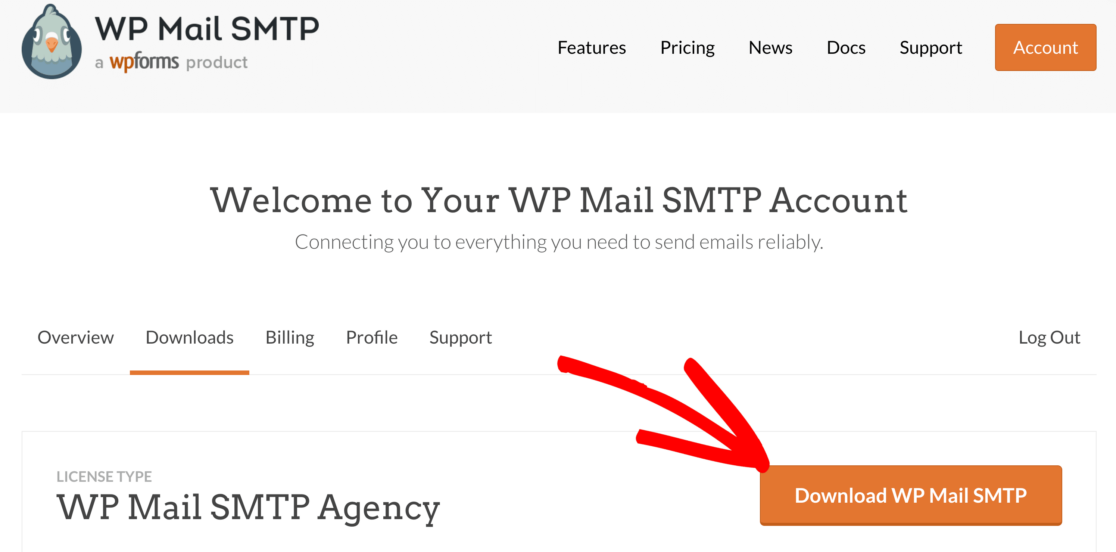
首先,转到您的 WP Mail SMTP 帐户,然后单击橙色按钮下载最新版本的插件。
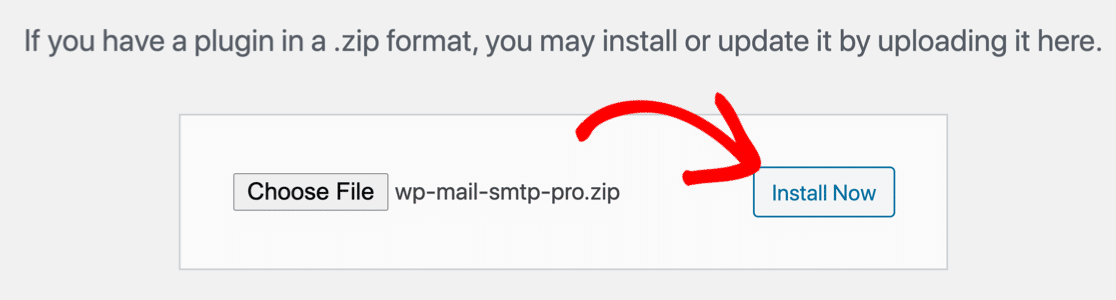
在插件页面上上传您网站上的 zip 文件,并确保激活它。 执行此操作后,设置向导将在您的浏览器中启动。
如果您需要帮助,可以参考本指南,其中详细介绍了如何安装 WordPress 插件。
第 3 步:选择邮件服务
让我们开始配置 WP Mail SMTP。
首先,我们将选择一个邮件服务来解决 Beaver Builder 联系表不发送电子邮件的问题。

单击“让我们开始吧”以进入下一步。
邮件服务将取决于很多因素。 这里有一些提示可以帮助您选择正确的。
- 对于每天发送大量电子邮件的大型网站,SMTP 和 Sendinblue 等邮件服务是理想的选择,因为它们提供的可靠性。
- 对于流量适中的小型企业网站或博客,Gmail 或 G-Suite 是一个不错的选择。 如果需要,您还可以使用 Gmail 别名发送 WordPress 电子邮件。
- 如果您的托管公司提供邮件服务,您可以使用其他 SMTP 选项。 使用 WP Mail SMTP,您可以通过使用常量来保护您的 SMTP 设置,从而避免暴露 WordPress 仪表板中的凭据。
继续并根据您的要求选择邮件程序。
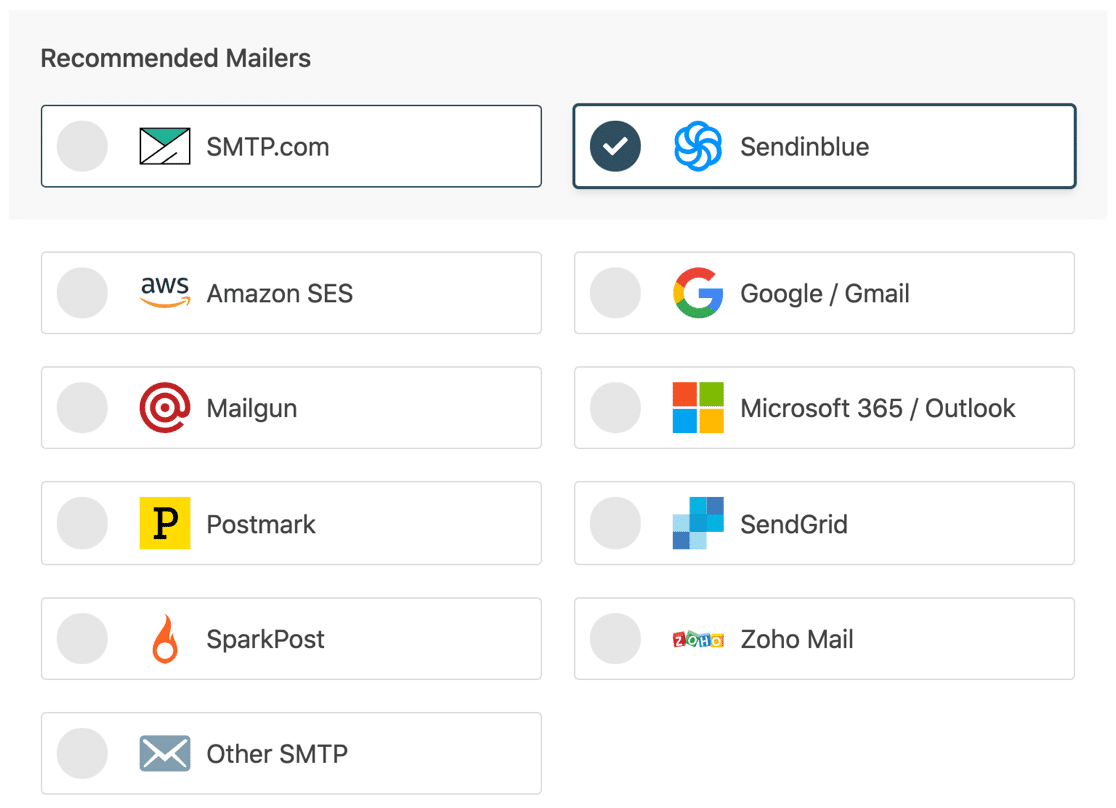
选择邮件程序后,打开文档页面并执行步骤以完成连接。
| 邮件程序可用于所有版本 | WP Mail SMTP Pro 中的邮件程序 |
|---|---|
| SMTP.com | 亚马逊 SES |
| 森丁蓝 | Microsoft 365 / Outlook.com |
| 谷歌工作区/Gmail | Zoho Mail |
| 邮筒 | |
| 邮戳 | |
| 发送网格 | |
| 星火邮报 | |
| 其他 SMTP |
设置完所有内容后,请切换回本指南并按照以下步骤操作。
第 4 步:启用电子邮件功能(可选)
下一步是启用电子邮件功能,这将提高电子邮件的可传递性。 默认情况下,您将启用两个功能。
- 电子邮件送达率
- 错误跟踪
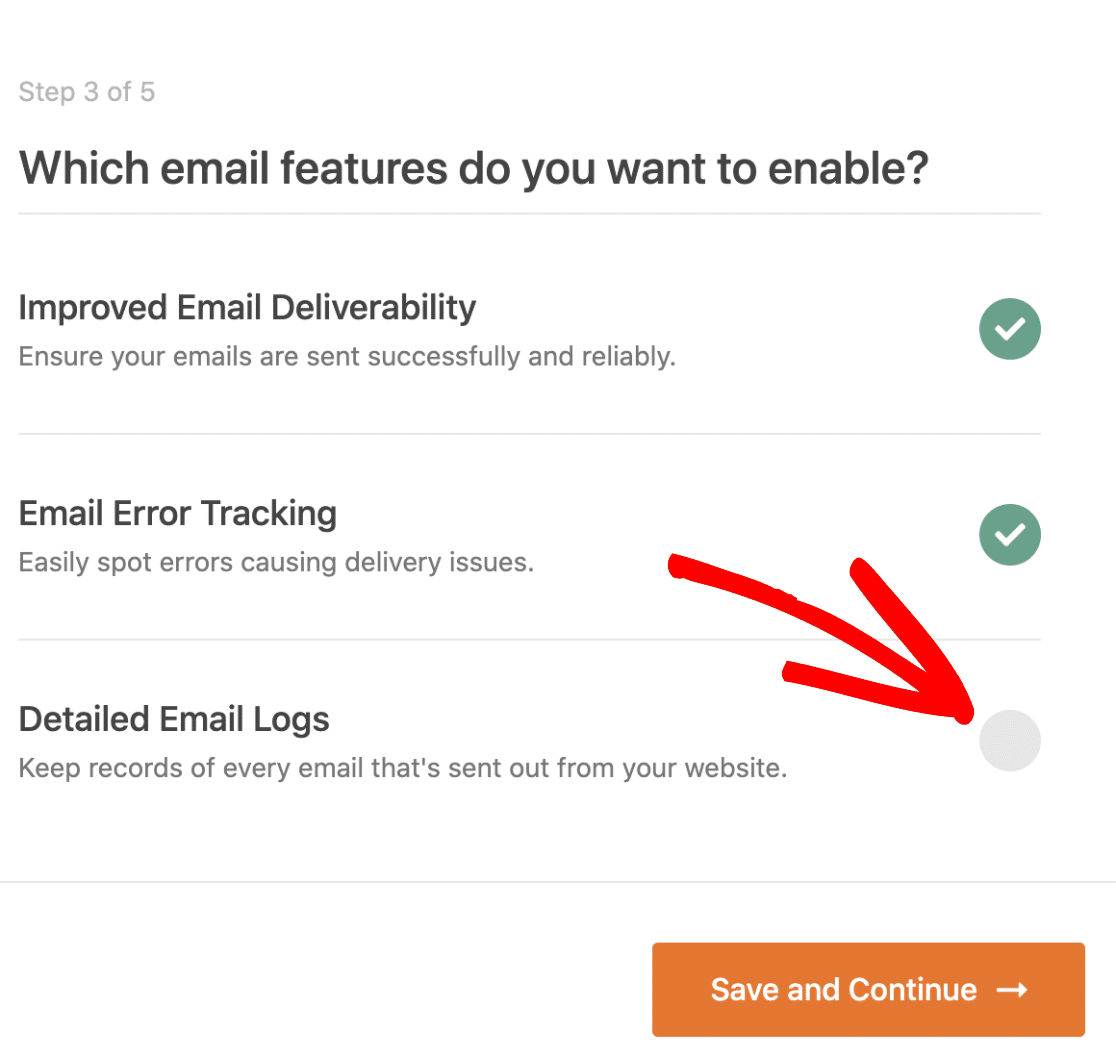
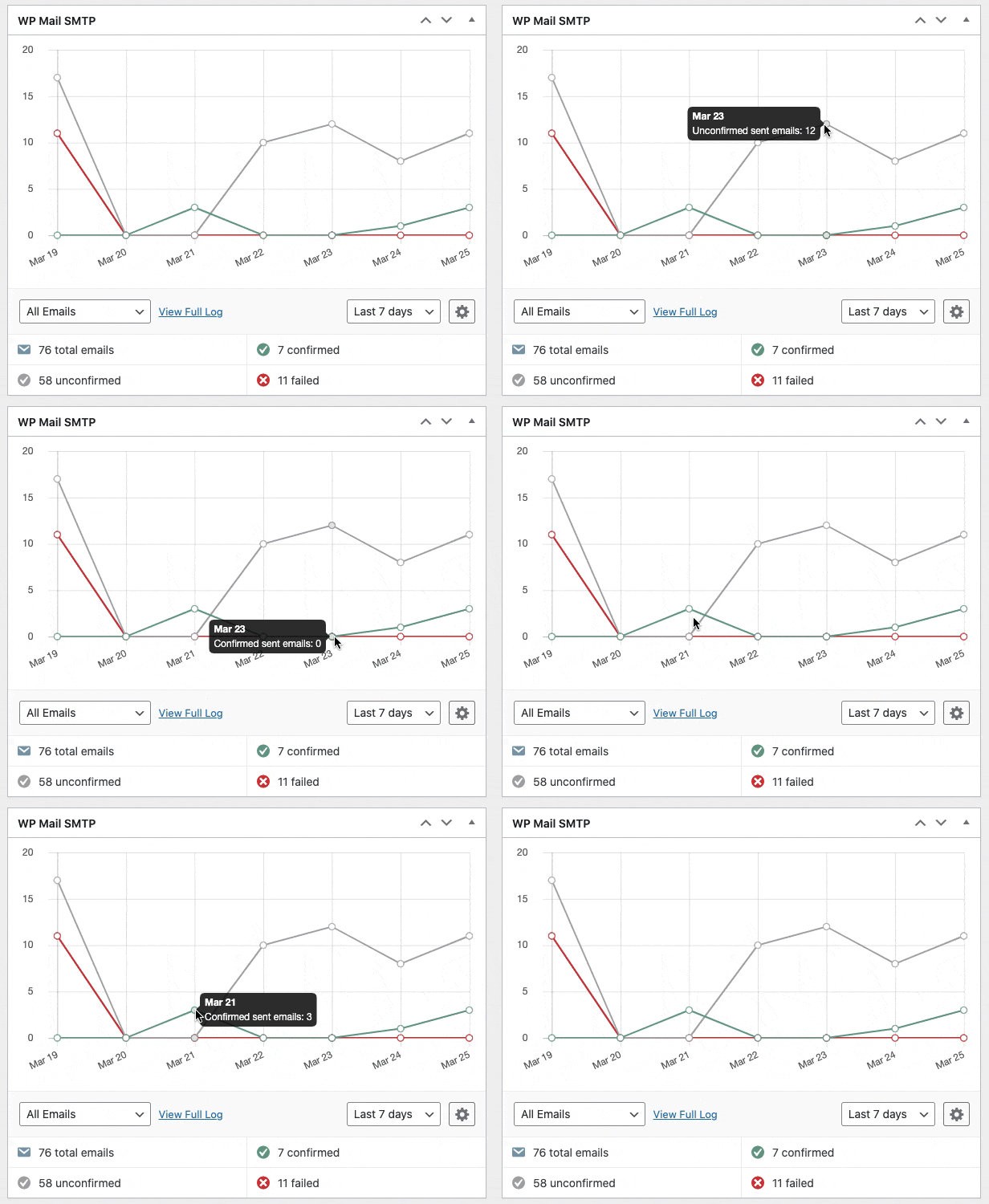
如果您有插件的专业版,您可以启用详细的电子邮件日志来跟踪您的网站发送的所有电子邮件。 WP Mail SMTP Pro 还在 WordPress 仪表板中包含一个有用的图表小部件。 它以图表的形式显示电子邮件状态,便于发现任何错误并进行修复。
查看我们的 WordPress 电子邮件日志记录指南,以获取有关其工作原理的完整详细信息。
最后一步,转到您的 WP Mail SMTP 帐户并从“下载”选项卡中获取许可证密钥。 在此处输入以启用自动插件更新。
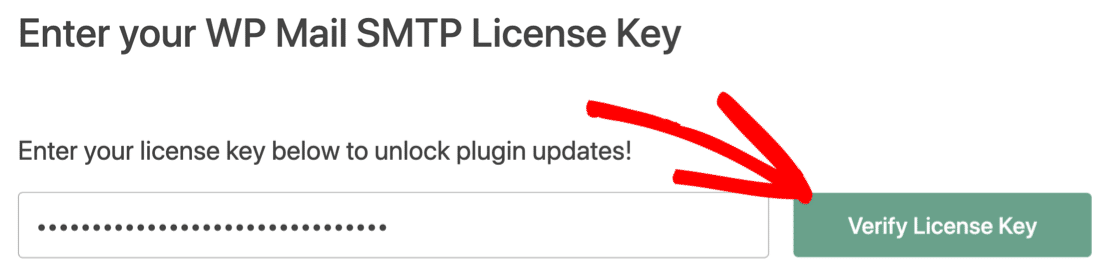
而已! WP Mail SMTP 应该修复 Beaver Builder 联系表未在您的网站上发送电子邮件的问题。
立即修复您的 Beaver Builder 电子邮件
下一步:使用 WPForms 创建联系表格
Beaver Builder 必须提供的联系表格设置有限,仅允许您创建基本表格。
另一方面,WPForms 是构建所有类型表单的完整工具。 借助它的一些高级功能,您可以使用它来创建调查表、接受资金,甚至让用户对表格进行数字签名。
查看我们对 WordPress 最佳联系表单插件的比较。
准备好修复您的电子邮件了吗? 立即开始使用最好的 WordPress SMTP 插件。 WP Mail SMTP Elite 包括完整的白手套设置并提供 14 天退款保证。
如果本文对您有所帮助,请在 Facebook 和 Twitter 上关注我们以获取更多 WordPress 提示和教程。