
Jak naprawić formularz kontaktowy Beaver Builder nie wysyłający wiadomości e-mail?
Opublikowany: 2021-04-12Czy formularz kontaktowy Beaver Builder nie wysyła wiadomości e-mail w Twojej witrynie?
Jeśli formularz kontaktowy w Twojej witrynie nie działa, możesz przegapić ważne e-maile.
W tym przewodniku pokażemy, jak naprawić formularz kontaktowy i zmusić go do wysyłania e-maili z adresu e-mail, który pasuje do Twojej domeny.
Napraw teraz swoje e-maile Beaver Builder
Dlaczego mój formularz kontaktowy nie działa?
Moduł formularza kontaktowego Beaver Builder jest bardzo prosty. Używa funkcji wp_mail() do wysyłania wiadomości e-mail z Twojej witryny. Nie jest to niezawodne, ponieważ większość firm hostingowych nie jest skonfigurowana do korzystania z funkcji wp_mail() .
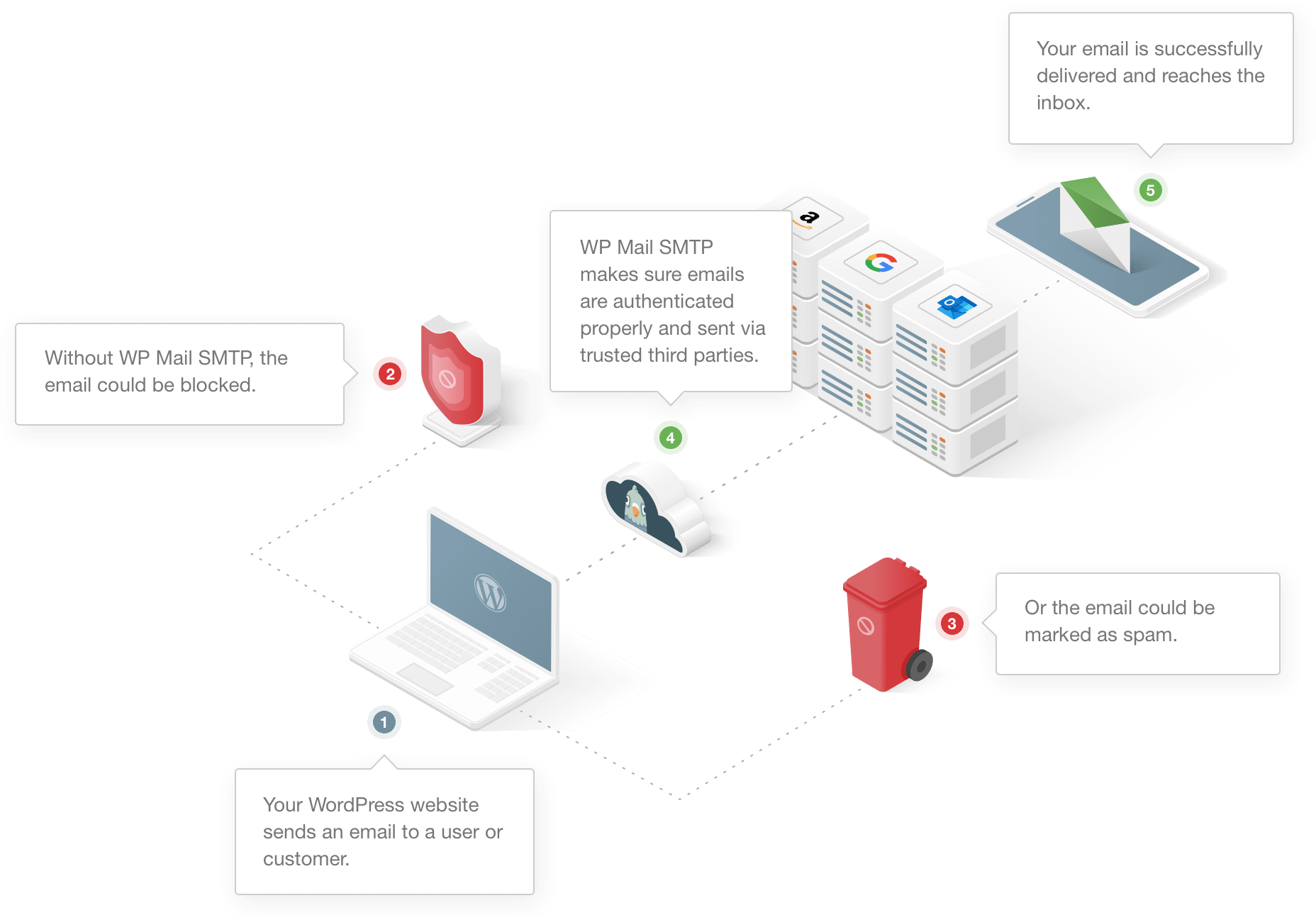
Nawet jeśli Twój hosting jest skonfigurowany, popularne usługi pocztowe, takie jak Gmail, mają filtry, które mogą wykrywać automatyczne wiadomości e-mail i oznaczać je jako spam.
Teraz, gdy wiemy, dlaczego formularz kontaktowy nie wysyła wiadomości e-mail z Twojej witryny, sprawdźmy niektóre z możliwych rozwiązań.
Jak naprawić formularz kontaktowy Beaver Builder nie wysyłający wiadomości e-mail?
Wykonaj następujące kroki, aby naprawić formularz kontaktowy Beaver Builder, który nie wysyła wiadomości e-mail:
- Sprawdź ustawienia formularza kontaktowego Beaver Builder
- Zainstaluj wtyczkę WP Mail SMTP
- Wybierz usługę wysyłkową
- Włącz funkcje poczty e-mail
Zacznijmy od sprawdzenia ustawień formularza kontaktowego w Beaver Builder.
Krok 1: Sprawdź ustawienia formularza kontaktowego Beaver Builder
Beaver Builder posiada moduł formularzy kontaktowych, który można wykorzystać do tworzenia podstawowych formularzy kontaktowych. Możesz go użyć na stronie kontaktowej, aby umożliwić odwiedzającym skontaktowanie się z Tobą, wypełniając formularz.
Moduł ma ograniczone ustawienia poczty e-mail i domyślnie wyśle e-mail na adres administratora witryny.
Jeśli nie otrzymujesz e-maili, najpierw sprawdź, czy adres e-mail jest poprawny.
Aby rozpocząć, zaloguj się do pulpitu WordPress i otwórz stronę za pomocą Beaver Builder, która zawiera moduł formularza kontaktowego.

Otwórz ustawienia formularza kontaktowego, klikając ikonę klucza.
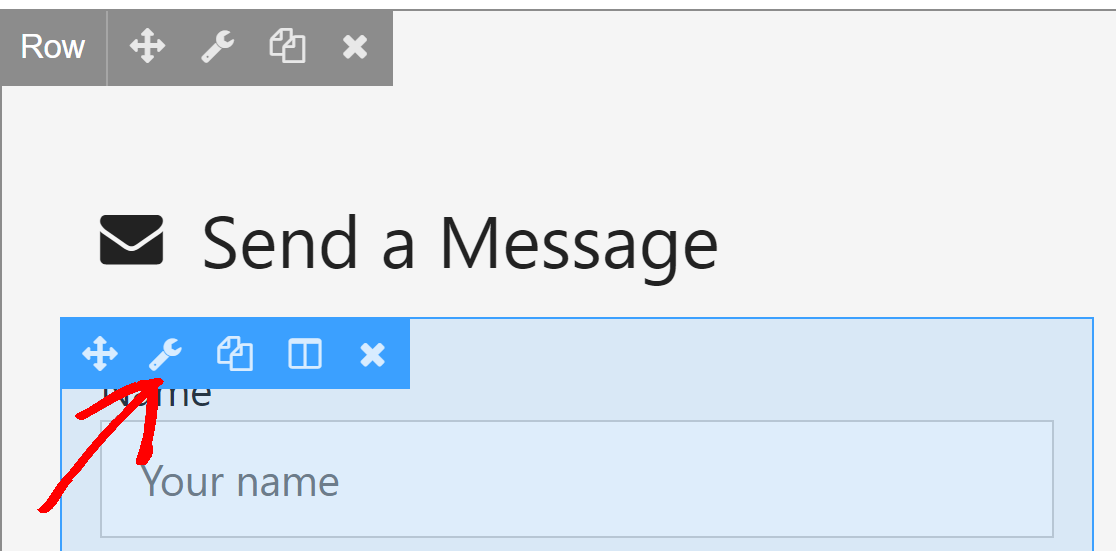
W obszarze Ustawienia ogólne poszukaj pola Wyślij na e-mail . Jeśli pole jest puste, e-maile zostaną dostarczone na adres administratora witryny.
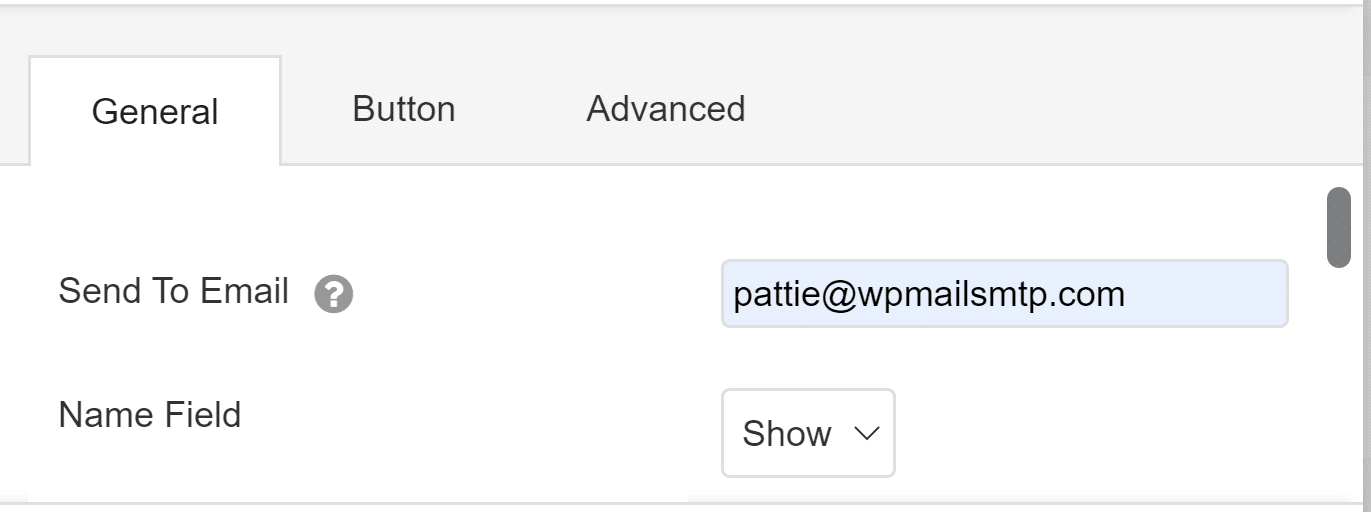
Możesz to zmienić, wpisując tutaj inny adres e-mail. Po prostu upewnij się, że adres e-mail jest prawidłowy i masz do niego dostęp.
Zaleca się użycie adresu e-mail, który pasuje do Twojej domeny, aby zapewnić lepszą dostarczalność wiadomości e-mail. Na przykład, ponieważ nasza domena to wpmailsmtp.com, używamy [email protected] dla naszego formularza kontaktowego.
Jeśli wszystko wygląda dobrze i nadal nie otrzymujesz powiadomienia e-mail, zainstaluj wtyczkę SMTP, która rozwiązuje problem.
Krok 2: Zainstaluj wtyczkę WP Mail SMTP
WP Mail SMTP to najlepsza wtyczka SMTP do WordPressa.
Ponownie konfiguruje wp_mail() do pracy z zewnętrznymi dostawcami poczty e-mail, dzięki czemu wiadomości e-mail wysyłane z Twojej witryny mają odpowiednią weryfikację.
Naprawia to, że formularz kontaktowy Beaver Builder nie wysyła wiadomości e-mail, a także jest oznaczany jako spam.
Aby rozpocząć, przejdź do swojego konta WP Mail SMTP i kliknij pomarańczowy przycisk, aby pobrać najnowszą wersję wtyczki.
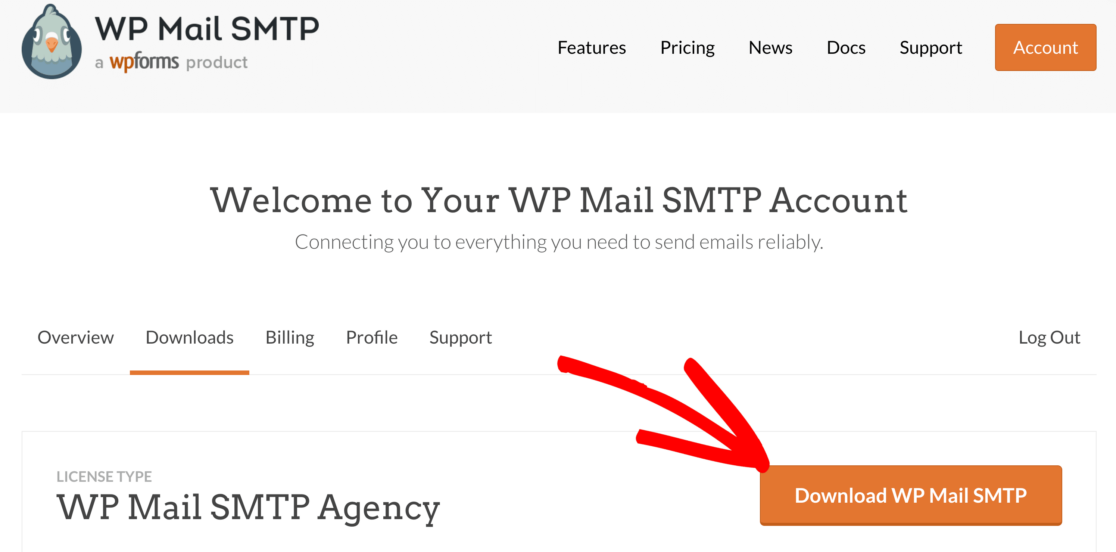
Prześlij plik zip do swojej witryny na stronie wtyczek i upewnij się, że go aktywujesz . Gdy to zrobisz, w Twojej przeglądarce uruchomi się Kreator instalacji.
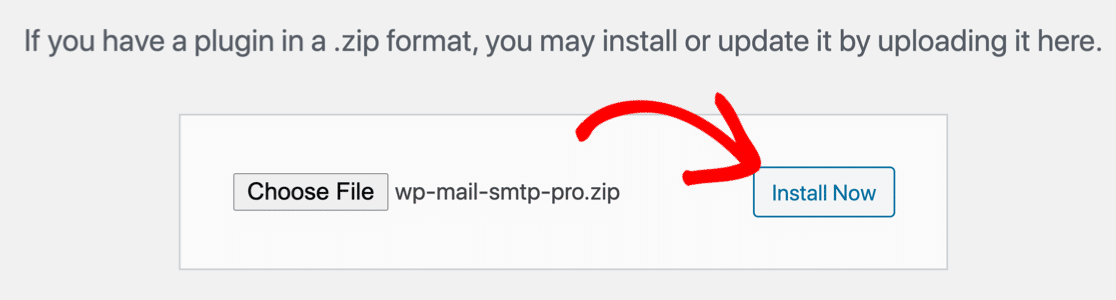
Jeśli potrzebujesz pomocy, możesz zapoznać się z tym przewodnikiem, który szczegółowo wyjaśnia, jak zainstalować wtyczkę WordPress.
Krok 3: Wybierz usługę wysyłkową
Zacznijmy od konfiguracji WP Mail SMTP.

Najpierw wybierzemy usługę pocztową, która naprawi problem z wysyłaniem wiadomości e-mail przez formularz kontaktowy Beaver Builder.
Kliknij przycisk Zacznijmy, aby przejść do następnego kroku.
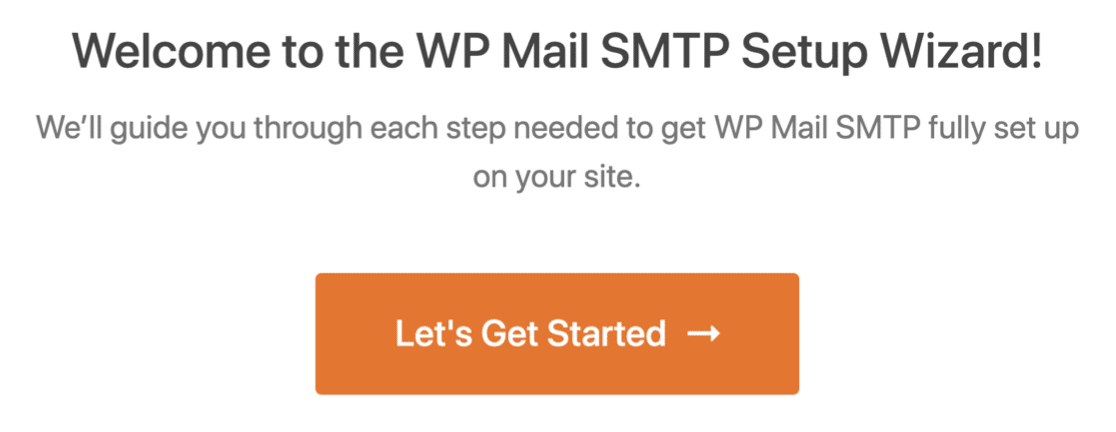
Usługa pocztowa będzie zależeć od wielu czynników. Oto kilka wskazówek, które pomogą Ci wybrać właściwy.
- W przypadku dużych witryn, które codziennie wysyłają wiele wiadomości e-mail, usługi pocztowe, takie jak SMTP i Sendinblue, są idealnym wyborem ze względu na ich niezawodność.
- W przypadku witryn małych firm lub blogów o umiarkowanym natężeniu ruchu Gmail lub G-Suite to świetne rozwiązanie. Możesz także użyć aliasu Gmail do wysyłania wiadomości e-mail WordPress, jeśli chcesz.
- Jeśli Twoja firma hostingowa zapewnia usługę poczty, możesz skorzystać z opcji Inne SMTP. Dzięki WP Mail SMTP możesz uniknąć ujawniania poświadczeń na pulpicie nawigacyjnym WordPress, używając stałych do zabezpieczenia ustawień SMTP.
Śmiało i wybierz mailer w oparciu o swoje wymagania.
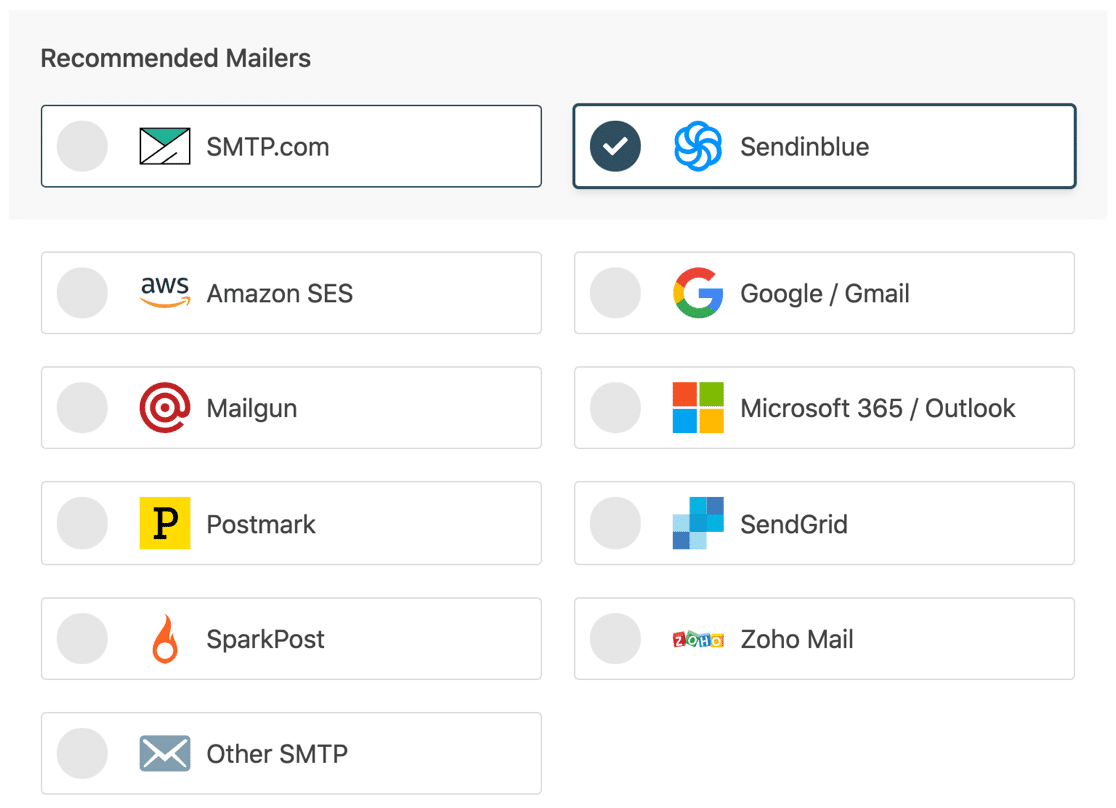
Po wybraniu poczty otwórz stronę dokumentacji i przejdź przez kroki, aby zakończyć połączenie.
| Mailery dostępne we wszystkich wersjach | Mailers w WP Mail SMTP Pro |
|---|---|
| SMTP.com | Amazon SES |
| Sendinblue | Microsoft 365 / Outlook.com |
| Google Workspace / Gmail | Poczta Zoho |
| Mailgun | |
| Stempel pocztowy | |
| WyślijGrid | |
| SparkPost | |
| Inne SMTP |
Po skonfigurowaniu wszystkiego wróć do tego przewodnika i wykonaj poniższe czynności.
Krok 4: Włącz funkcje poczty e-mail (opcjonalnie)
Następnym krokiem jest włączenie funkcji e-mail, które poprawią dostarczalność wiadomości e-mail. Będziesz mieć domyślnie włączone dwie funkcje.
- Dostarczanie wiadomości e-mail
- Śledzenie błędów
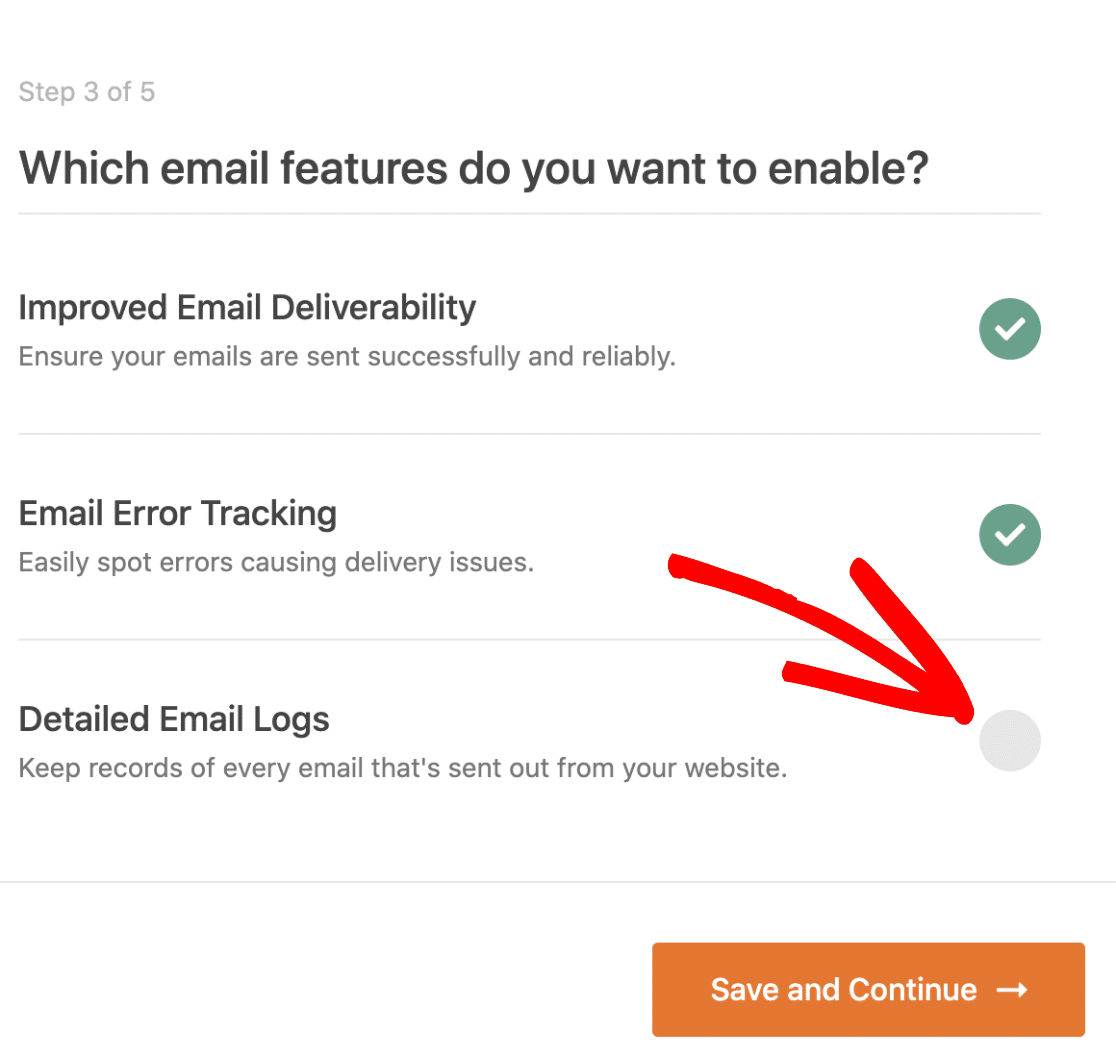
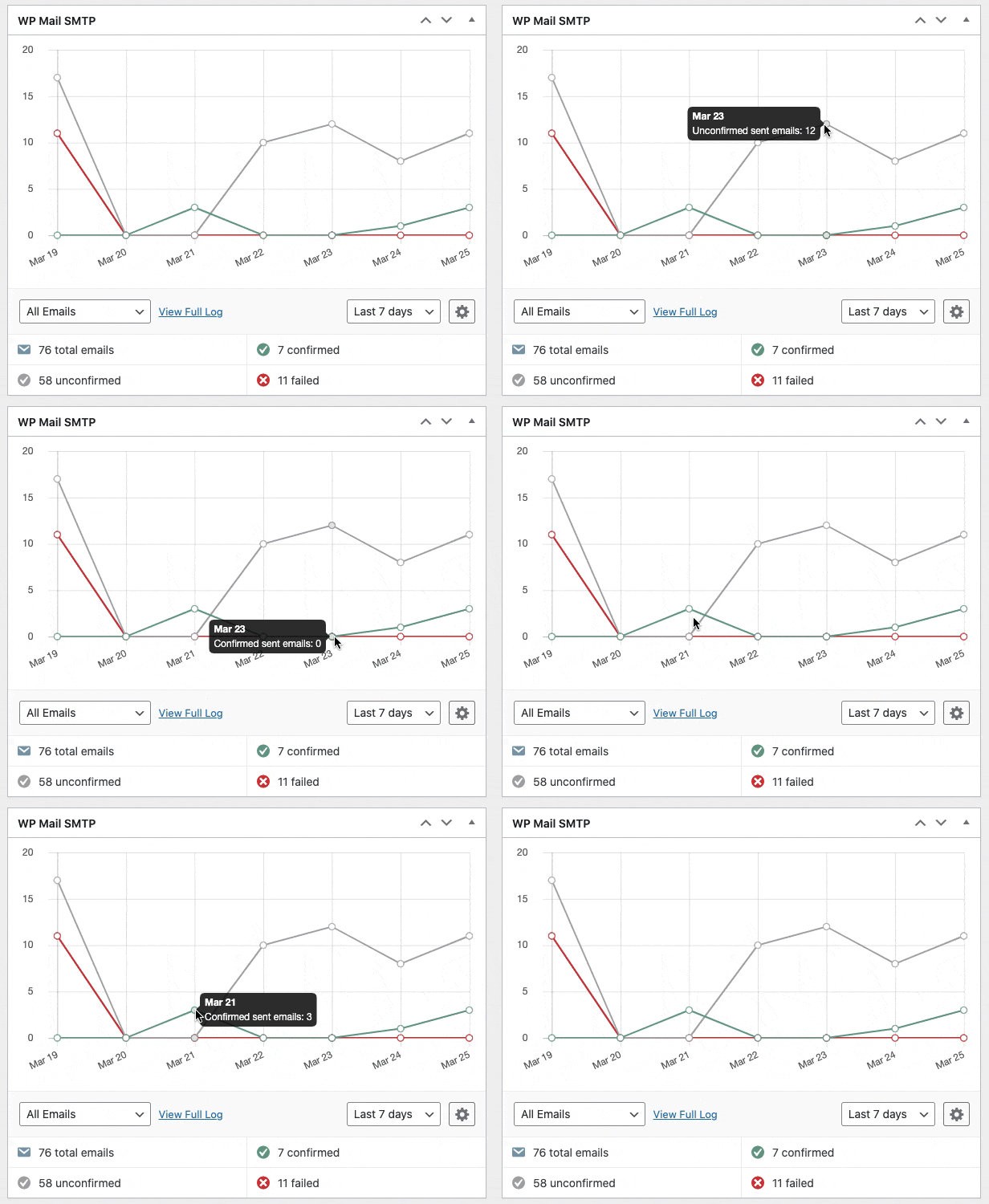
Jeśli masz wersję Pro wtyczki, możesz włączyć szczegółowe dzienniki e-mail , aby śledzić wszystkie wiadomości e-mail wysyłane przez Twoją witrynę. WP Mail SMTP Pro zawiera również pomocny widżet wykresów na pulpicie WordPress. Wyświetla statusy wiadomości e-mail w formie wykresu, co ułatwia wykrycie ewentualnych błędów i ich naprawienie.
Zapoznaj się z naszym przewodnikiem dotyczącym rejestrowania poczty e-mail WordPress, aby uzyskać szczegółowe informacje na temat tego, jak to działa.
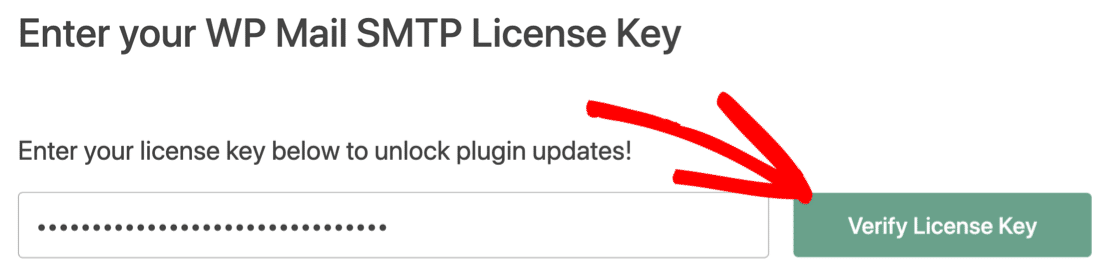
Aby wykonać ostatni krok, przejdź do konta WP Mail SMTP i pobierz klucz licencyjny z karty Pobieranie. Wpisz go tutaj, aby włączyć automatyczne aktualizacje wtyczek.
Otóż to! WP Mail SMTP powinien naprawić formularz kontaktowy Beaver Builder nie wysyłający problemu z wysyłaniem wiadomości e-mail w Twojej witrynie.
Napraw teraz swoje e-maile Beaver Builder
Następny krok: użyj WPForms do tworzenia formularzy kontaktowych
Formularz kontaktowy, który ma do zaoferowania Beaver Builder, ma ograniczone ustawienia i pozwala tylko na utworzenie podstawowego formularza.
Z drugiej strony WPForms to kompletne narzędzie do budowania wszelkiego rodzaju formularzy. Dzięki niektórym zaawansowanym funkcjom możesz go używać do tworzenia formularzy ankiet, przyjmowania pieniędzy, a nawet zezwalania użytkownikom na cyfrowe podpisywanie formularzy.
Sprawdź nasze porównanie najlepszych wtyczek do formularzy kontaktowych dla WordPress.
Gotowy, aby naprawić swoje e-maile? Zacznij już dziś od najlepszej wtyczki WordPress SMTP. WP Mail SMTP Elite obejmuje pełną konfigurację białych rękawic i oferuje 14-dniową gwarancję zwrotu pieniędzy.
Jeśli ten artykuł Ci pomógł, śledź nas na Facebooku i Twitterze, aby uzyskać więcej wskazówek i samouczków WordPress.