
Jak naprawić, że LearnPress nie wysyła wiadomości e-mail?
Opublikowany: 2021-04-07Czy LearnPress nie wysyła wiadomości e-mail, gdy użytkownik zapisze się na kurs?
LearnPress to wtyczka systemu zarządzania nauczaniem (LMS), której możesz używać do tworzenia i sprzedawania kursów w swojej witrynie. Jeśli chodzi o strony internetowe z kursami online, wiele e-maili jest wysyłanych regularnie. Bardzo ważne jest, aby te e-maile trafiały poprawnie do skrzynki odbiorczej.
W tym samouczku pokażemy, jak naprawić, że LearnPress nie wysyła wiadomości e-mail, abyś mógł skupić się na tworzeniu treści kursu.
Napraw teraz swoje wiadomości e-mail LearnPress
Co to jest LearnPress?
LearnPress to kompletna wtyczka LMS do WordPressa. Podstawowa wtyczka jest darmowa, ale musisz zapłacić za dodatki premium.

Wtyczka zawiera łatwy w użyciu kreator kursów typu „przeciągnij i upuść”. Możesz utworzyć kurs z lekcjami i quizami, aby był interesujący dla uczniów.
LearnPress może być również używany jako wtyczka członkostwa WordPress. Obsługuje główne bramki płatności, takie jak 2Checkout, Authorize.net i Stripe.
Kiedy LearnPress wysyła e-mail?
LearnPress wysyła wiadomość e-mail do administratorów, użytkowników lub instruktorów za każdym razem, gdy dana akcja zostanie zakończona.
Na przykład, gdy użytkownik rejestruje się na kurs, LearnPress wysyła wiadomość e-mail do administratora, instruktora i użytkownika.
Podobnie, gdy użytkownik zakończy kurs, otrzyma wiadomość e-mail z certyfikatem.
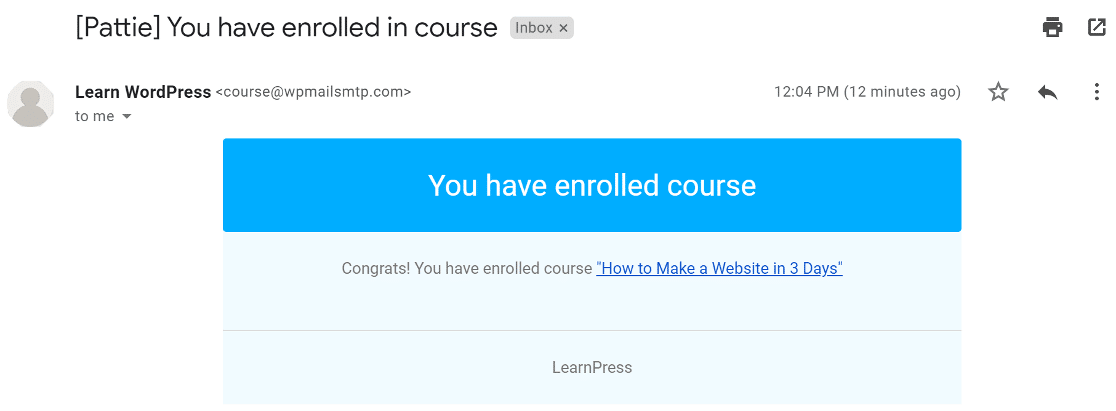
Jeśli takie e-maile nie trafią do skrzynki odbiorczej, Twoi użytkownicy nie otrzymają e-maili o swoich kursach.
W tym artykule pokażemy, jak rozwiązać problem, wysyłając e-maile z uwierzytelnianiem.
Jak naprawić, że LearnPress nie wysyła wiadomości e-mail?
Możesz postępować zgodnie z poniższymi krokami, aby rozwiązać problem polegający na tym, że LearnPress nie wysyła wiadomości e-mail do Twoich uczniów.
- Sprawdź, czy wiadomości e-mail LearnPress są włączone
- Zainstaluj wtyczkę WP Mail SMTP
- Wybierz usługę wysyłkową
- Rejestruj swoje wiadomości e-mail LearnPress
Sprawdźmy najpierw ustawienia powiadomień e-mail w LearnPress, a następnie przejdźmy do instalacji wtyczki SMTP.
Krok 1: Sprawdź, czy wiadomości e-mail LearnPress są włączone
LearnPress wysyła powiadomienia e-mail do administratora, użytkowników lub instruktora po zakończeniu określonej akcji. Masz kontrolę nad włączaniem lub wyłączaniem powiadomień e-mail dla każdej akcji.
Sprawdźmy, czy mamy włączone powiadomienia dla każdej akcji.
Aby to zrobić, w menu nawigacyjnym WordPressa kliknij LearnPress » Ustawienia .
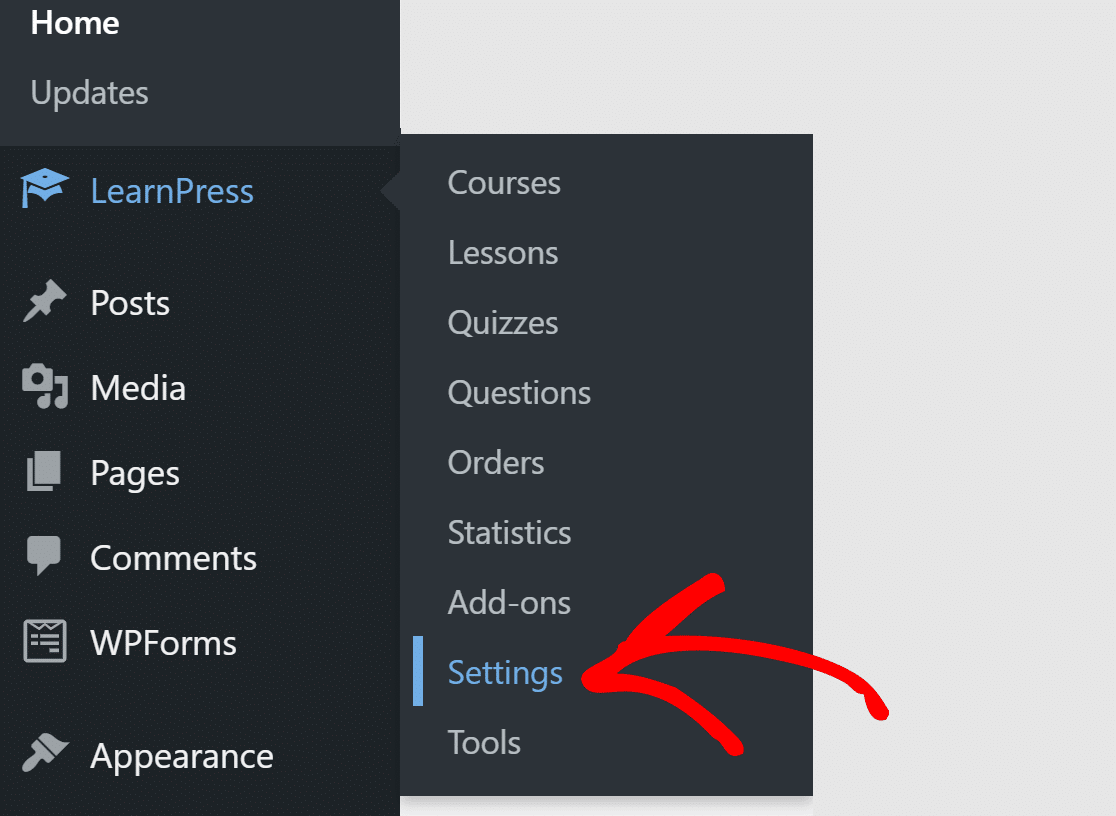
U góry zobaczysz różne zakładki. Kliknij ten, który mówi E-mail .

Podczas przewijania w dół zobaczysz tabelę ze wszystkimi e-mailami wysyłanymi przez LearnPress.
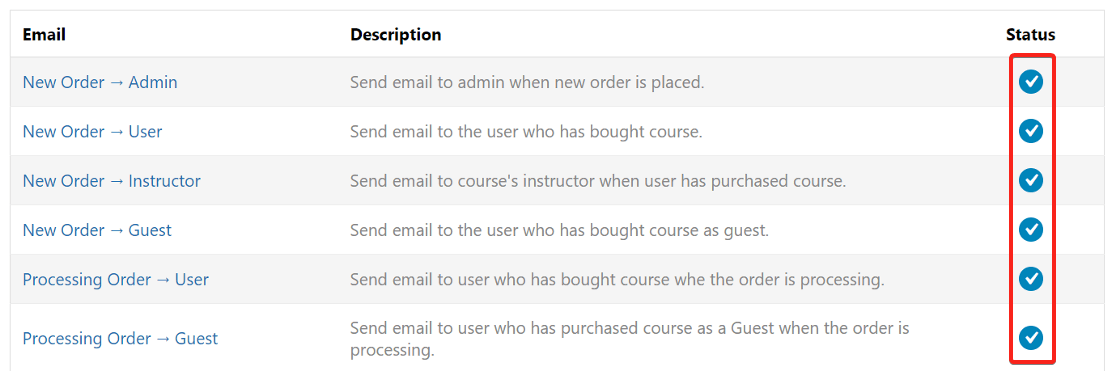
Obok każdego e-maila zobaczysz jego status. Upewnij się, że każda akcja ma niebieski znacznik wyboru w kolumnie Stan.
Możesz włączyć powiadomienia e-mail dla wszystkich akcji, klikając przycisk Włącz wszystko na końcu pola.
Teraz ustawiliśmy powiadomienia e-mail, zainstalujmy wtyczkę SMTP, aby upewnić się, że e-maile nie trafiają do śmieci.
Krok 2. Zainstaluj wtyczkę WP Mail SMTP
WP Mail SMTP ułatwia wysyłanie wiadomości e-mail, łącząc witrynę z dedykowaną usługą pocztową.
To pomaga rozwiązać problem polegający na tym, że LearnPress nie wysyła e-maili lub jest oznaczany jako spam.
Aby rozpocząć, przejdź do swojego konta WP Mail SMTP i poszukaj karty Pobieranie . Kliknij pomarańczowy przycisk, aby pobrać najnowszą wersję wtyczki.
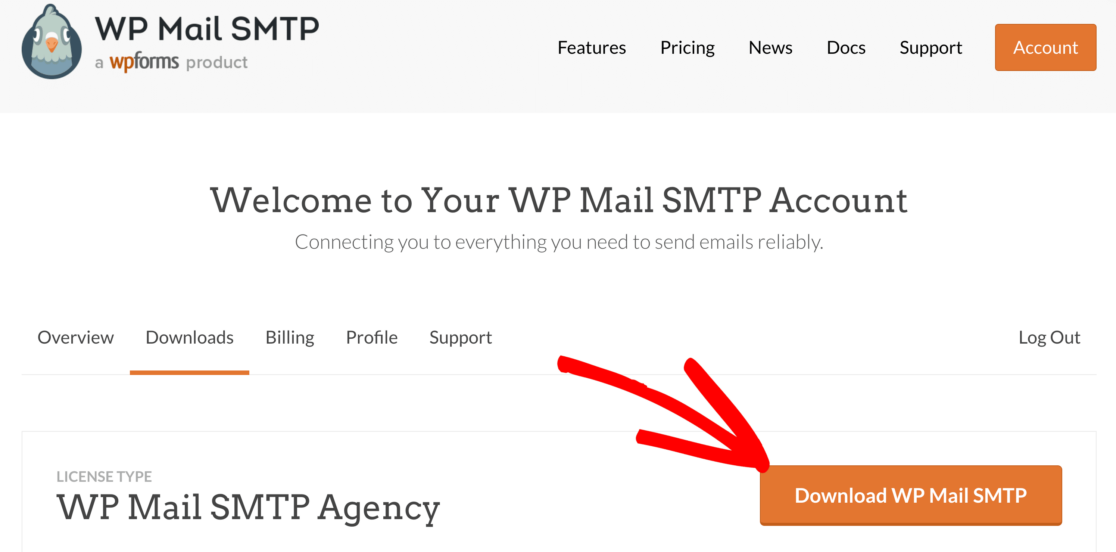
Wróć do swojej witryny i prześlij plik zip. Upewnij się, że go aktywujesz .

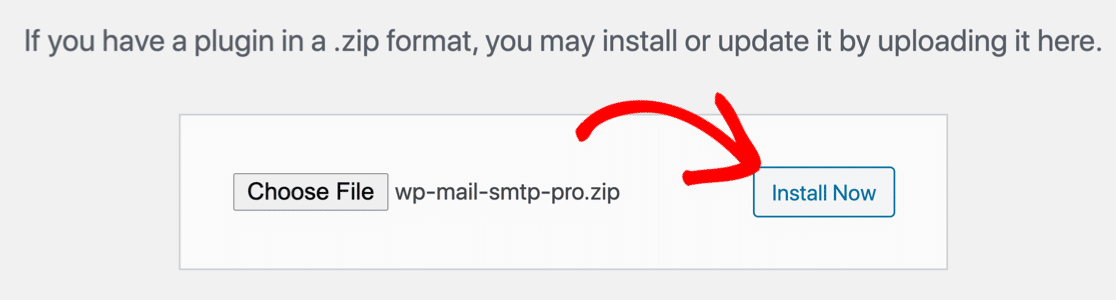
Jeśli potrzebujesz pomocy w tej części, zapoznaj się z tym szczegółowym przewodnikiem, jak zainstalować wtyczkę WordPress.
Po aktywacji wtyczki uruchomi się Kreator instalacji. Kreator bardzo ułatwia konfigurację wtyczki. Jeśli wolisz, aby ktoś inny ustawił to za Ciebie, White Glove Setup jest dołączony do licencji Elite.
Jeśli chcesz zatrzymać się tutaj i uruchomić kreatora ręcznie w dowolnym momencie w przyszłości, kliknij przycisk Uruchom kreatora konfiguracji w menu ustawień wtyczki.
Krok 3: Wybierz usługę wysyłkową
W tym kroku przeprowadzimy Cię przez kreatora konfiguracji w WP Mail SMTP.
Kliknij przycisk Zacznijmy , aby rozpocząć.
WP Mail SMTP oferuje zarówno bezpłatne, jak i płatne opcje usługi pocztowej. Wybrana usługa będzie zależeć od rodzaju posiadanej witryny. Ponieważ LearnPress jest używany w witrynach z kursami online, zalecamy SMTP.com lub Sendinblue, ponieważ specjalizują się one w obsłudze wielu e-maili każdego dnia.
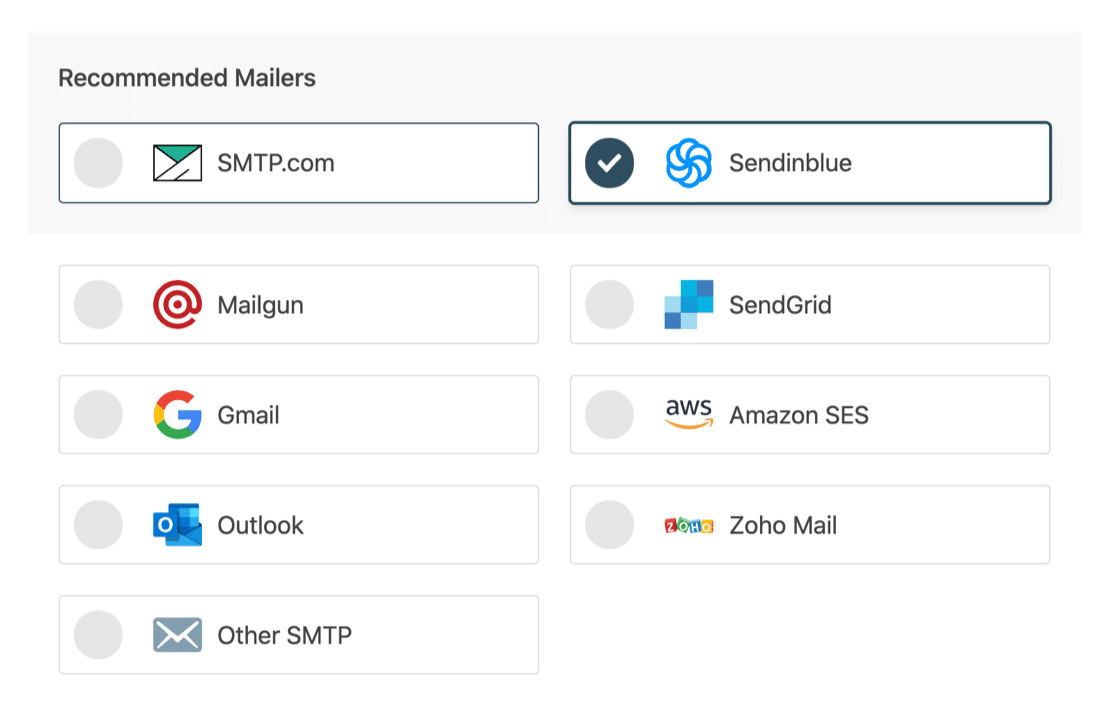
Możesz przeczytać nasz kompletny przewodnik po dostawcach poczty e-mail i wybrać tego, który najlepiej odpowiada Twoim potrzebom.
Po wybraniu usługi pocztowej musisz połączyć ją ze swoją witryną za pomocą WP Mail SMTP. Dla każdej usługi mamy szczegółowe przewodniki. Kliknij ten, który wybrałeś i postępuj zgodnie z instrukcjami.
- SMTP.com
- Sendinblue
- Mailgun
- WyślijGrid
- Gmail (G-Suite lub zwykły Gmail)
- Amazon SES
- Perspektywy
- Poczta Zoho
- Inne SMTP
Wróć do tego przewodnika po nawiązaniu połączenia między usługą pocztową a Twoją witryną.
Krok 4. Zaloguj swoje wiadomości e-mail LearnPress
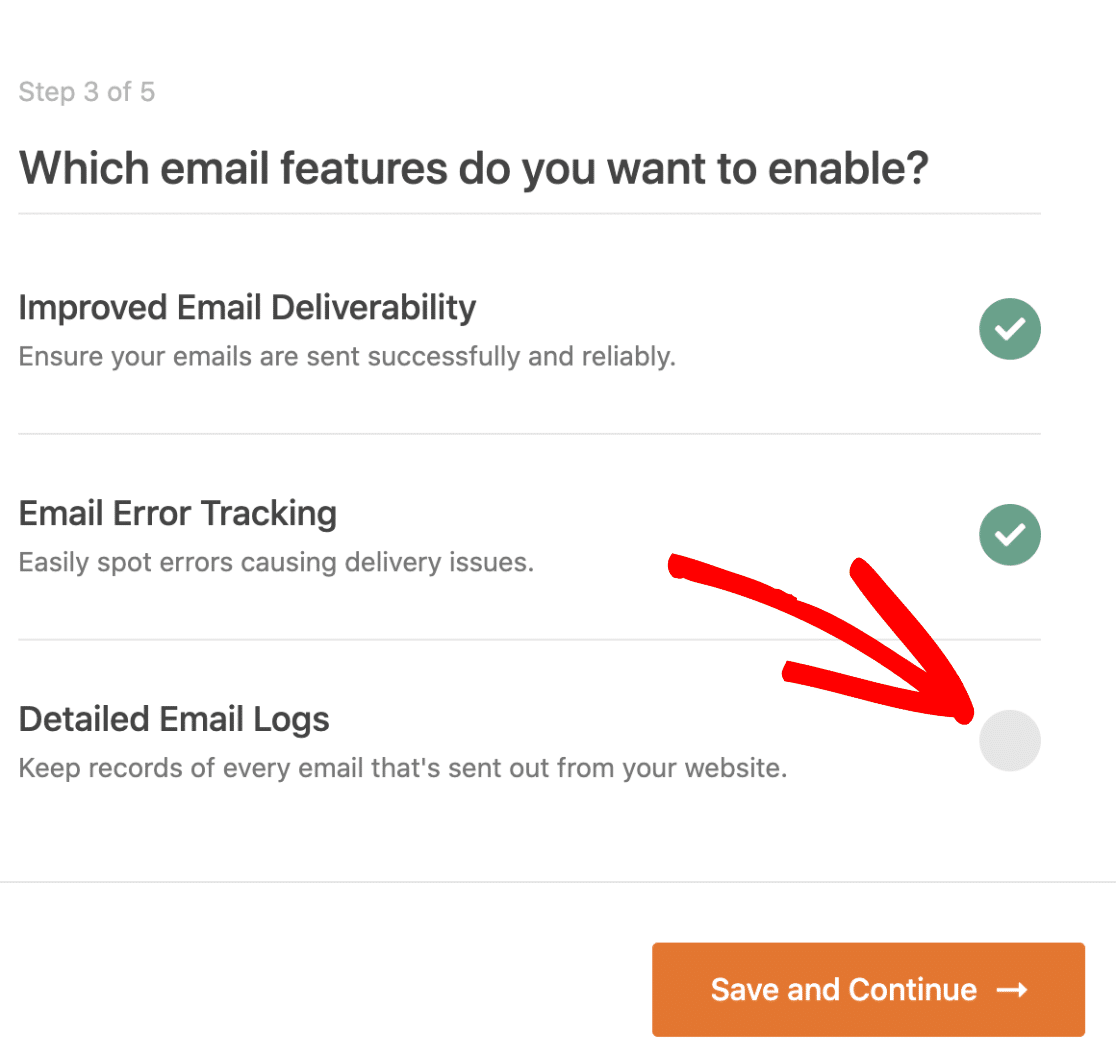
W następnym kroku opcje dostarczania wiadomości e-mail i śledzenia błędów zostaną automatycznie włączone dla Ciebie.
Jeśli masz naszą wersję Pro lub wyższą, możesz również włączyć szczegółowe dzienniki e-mail , aby śledzić wszystkie wiadomości e-mail wysyłane z Twojej witryny. Możesz także wyeksportować pliki dziennika w różnych formatach, takich jak XLSX.
Przeczytaj nasz artykuł na temat rejestrowania wiadomości e-mail WordPress, aby zobaczyć, jak to działa.
W ostatnim kroku pobierz klucz licencyjny z konta WP Mail SMTP i wklej go, aby włączyć funkcje pro i przyszłe automatyczne aktualizacje.
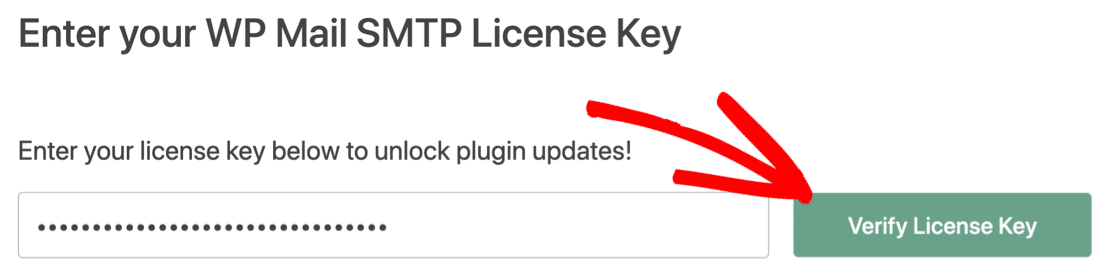
Otóż to! Zakończyliśmy rozwiązywanie problemu z brakiem wysyłania wiadomości e-mail przez LearnPress. Możesz wysłać testową wiadomość e-mail z WP Mail SMTP, aby upewnić się, że wszystko działa.
Napraw teraz swoje wiadomości e-mail LearnPress
Następny krok: Sprawdź swoje rekordy SPF
Serwery poczty e-mail często używają rekordów SPF, DKIM i DMARC do uwierzytelniania wiadomości e-mail. WP Mail SMTP sprawdzi ustawienia DNS i powiadomi Cię, jeśli wykryje jakikolwiek problem.
Rekordy SPF to proste rekordy TXT, które weryfikują wszystkie wychodzące wiadomości e-mail, aby zapobiec podszywaniu się pod domenę. Jeśli potrzebujesz więcej niż jednego rekordu SPF, zapoznaj się z tym przewodnikiem, aby scalić wiele rekordów SPF w jedną regułę.
Gotowy, aby naprawić swoje e-maile? Zacznij już dziś od najlepszej wtyczki WordPress SMTP. WP Mail SMTP Elite obejmuje pełną konfigurację białych rękawic i oferuje 14-dniową gwarancję zwrotu pieniędzy.
Jeśli ten artykuł Ci pomógł, śledź nas na Facebooku i Twitterze, aby uzyskać więcej wskazówek i samouczków WordPress.