
Comment réparer LearnPress n'envoyant pas d'e-mail
Publié: 2021-04-07LearnPress n'envoie-t-il pas d'e-mail lorsqu'un utilisateur s'est inscrit à un cours ?
LearnPress est un plug-in de système de gestion de l'apprentissage (LMS) que vous pouvez utiliser pour créer et vendre des cours sur votre site Web. En ce qui concerne les sites Web de cours en ligne, de nombreux e-mails sont envoyés régulièrement. Il est très important que ces e-mails arrivent correctement dans la boîte de réception.
Dans ce didacticiel, nous allons vous montrer comment réparer LearnPress qui n'envoie pas d'e-mail afin que vous puissiez vous concentrer sur la création de contenu de cours.
Corrigez vos e-mails LearnPress maintenant
Qu'est-ce que LearnPress ?
LearnPress est un plugin LMS complet pour WordPress. Le plugin principal est gratuit, mais vous devrez payer pour les modules complémentaires premium.

Le plugin est livré avec un générateur de cours par glisser-déposer facile à utiliser. Vous pouvez créer un cours avec des leçons et des quiz pour le rendre intéressant pour les étudiants.
LearnPress peut également être utilisé comme plugin d'adhésion WordPress. Il prend en charge les principales passerelles de paiement telles que 2Checkout, Authorize.net et Stripe.
Quand LearnPress envoie-t-il un e-mail ?
LearnPress envoie un e-mail aux administrateurs, utilisateurs ou instructeurs chaque fois qu'une action particulière est terminée.
Par exemple, lorsqu'un utilisateur s'inscrit à un cours, LearnPress envoie un e-mail à l'administrateur, à l'instructeur et à l'utilisateur.
De même, lorsqu'un utilisateur termine le cours, il reçoit un e-mail avec un certificat.
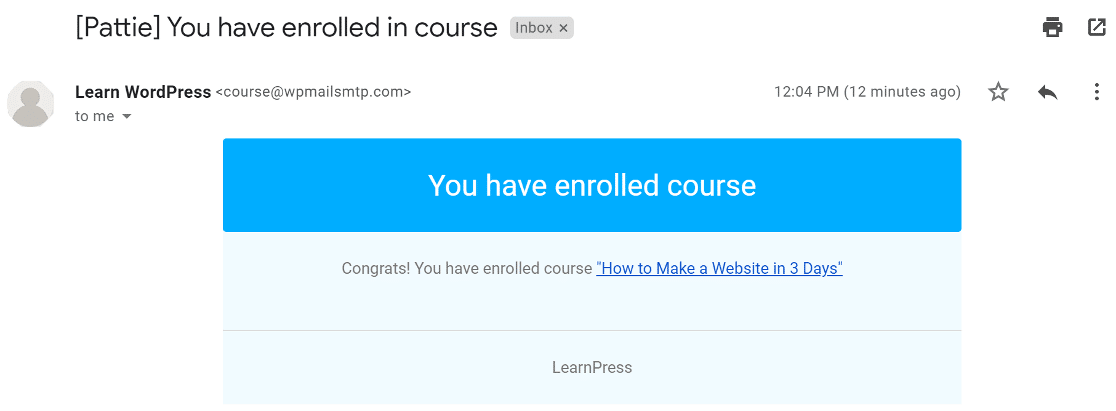
Si ces e-mails ne se retrouvent pas dans la boîte de réception, vos utilisateurs ne recevront pas d'e-mails concernant leur cours.
Dans cet article, nous allons vous montrer comment résoudre le problème en envoyant des e-mails avec authentification.
Comment réparer LearnPress n'envoyant pas d'e-mail
Vous pouvez suivre les étapes ci-dessous pour résoudre le problème de LearnPress qui n'envoie pas d'e-mails à vos étudiants.
- Vérifiez si les e-mails LearnPress sont activés
- Installez le plug-in SMTP de WP Mail
- Choisissez un service d'expédition
- Enregistrez vos e-mails LearnPress
Vérifions d'abord les paramètres des notifications par e-mail dans LearnPress, puis procédons à l'installation du plug-in SMTP.
Étape 1 : Vérifiez si les e-mails LearnPress sont activés
LearnPress envoie des notifications par e-mail à l'administrateur, aux utilisateurs ou à l'instructeur lorsqu'une certaine action est terminée. Vous avez le contrôle pour activer ou désactiver les notifications par e-mail pour chaque action.
Vérifions si les notifications sont activées pour chaque action.
Pour ce faire, dans le menu de navigation de WordPress, cliquez sur LearnPress »Paramètres .
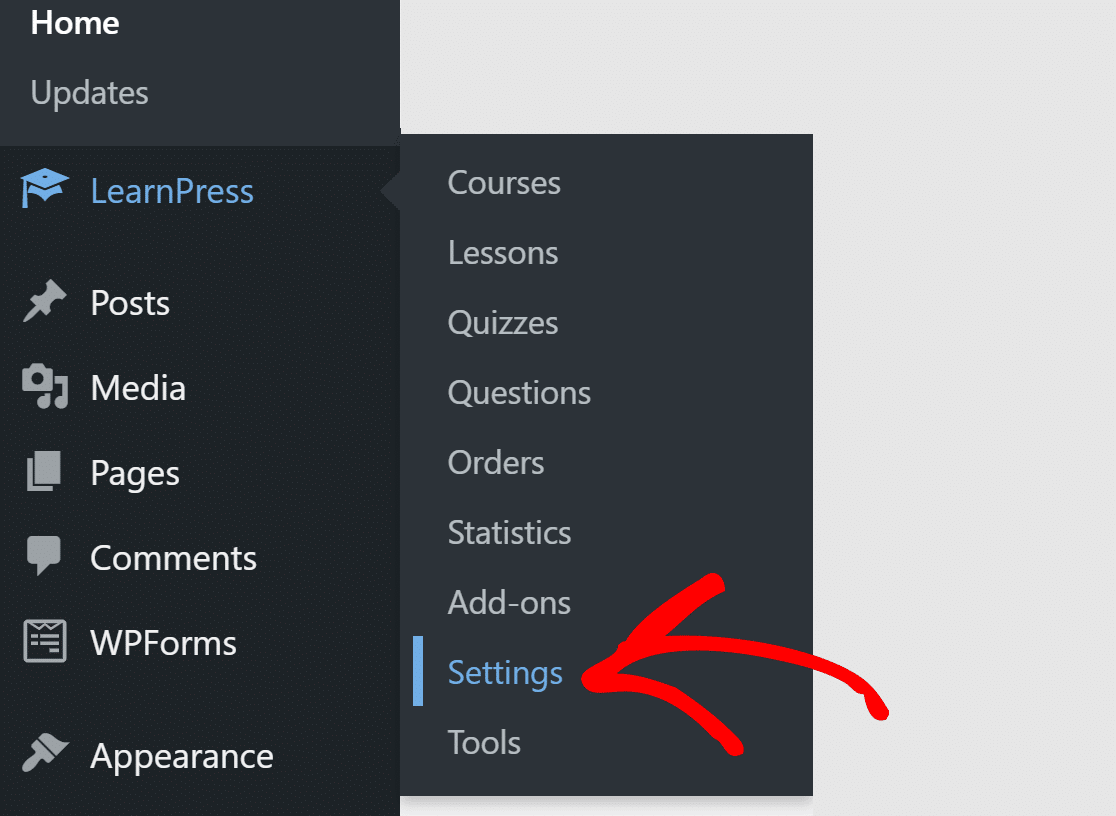
Vous verrez différents onglets en haut. Cliquez sur celui qui dit Email .

En faisant défiler vers le bas, vous verrez un tableau avec tous les e-mails envoyés par LearnPress.
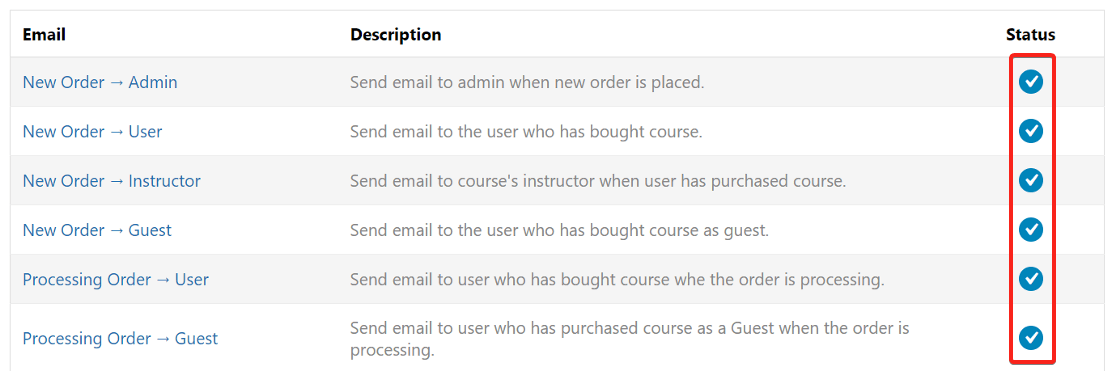
À côté de chaque e-mail, vous verrez le statut de celui-ci. Assurez-vous que chaque action a une coche bleue dans la colonne Statut.
Vous pouvez activer les notifications par e-mail pour toutes les actions en cliquant sur le bouton Activer tout à la fin de la boîte.
Maintenant que nous avons défini les notifications par e-mail, installons le plugin SMTP pour nous assurer que les e-mails ne se retrouvent pas dans la boîte de courrier indésirable.
Étape 2. Installez le plugin WP Mail SMTP
WP Mail SMTP facilite l'envoi d'e-mails en connectant votre site Web à un service de messagerie dédié.
Cela aide à résoudre le problème de LearnPress qui n'envoie pas d'e-mails ou n'est pas marqué comme spam.
Pour commencer, rendez-vous sur votre compte SMTP WP Mail et recherchez l'onglet Téléchargements . Cliquez sur le bouton orange pour télécharger la dernière version du plugin.
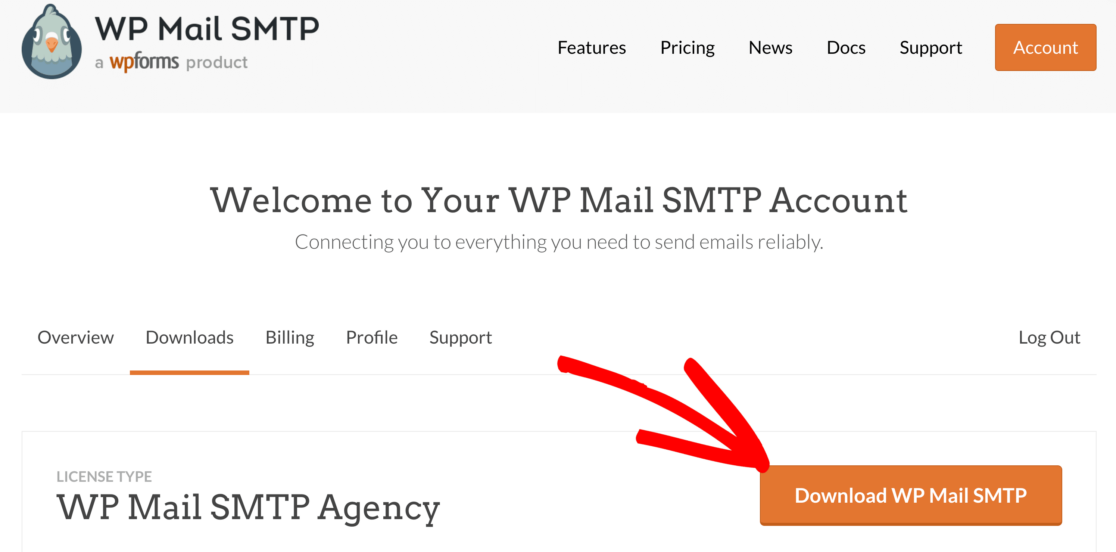
Retournez sur votre site Web et téléchargez le fichier zip. Assurez-vous de l' activer .

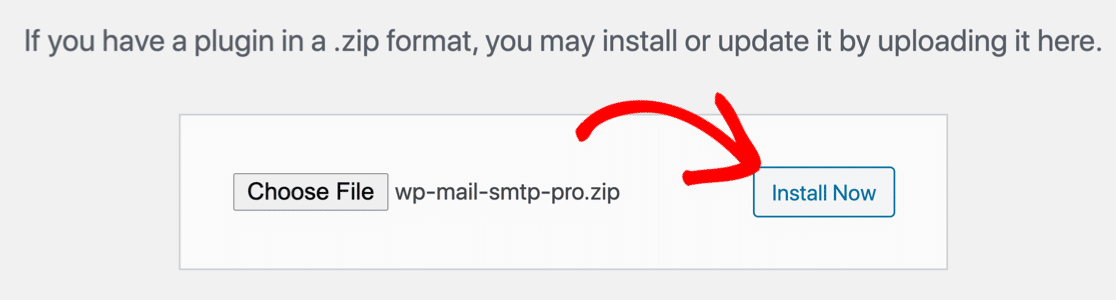
Si vous avez besoin d'aide pour cette partie, consultez ce guide détaillé sur l'installation d'un plugin WordPress.
Une fois que vous avez activé le plugin, l'assistant de configuration démarre. L'assistant facilite la configuration du plugin. Si vous préférez que quelqu'un d'autre le configure pour vous, White Glove Setup est inclus avec la licence Elite.
Si vous souhaitez faire une pause ici et démarrer l'assistant manuellement à tout moment dans le futur, cliquez sur le bouton Lancer l'assistant de configuration dans le menu des paramètres du plug-in.
Étape 3 : Choisissez un service de messagerie
Dans cette étape, nous vous guiderons à travers l'assistant de configuration dans WP Mail SMTP.
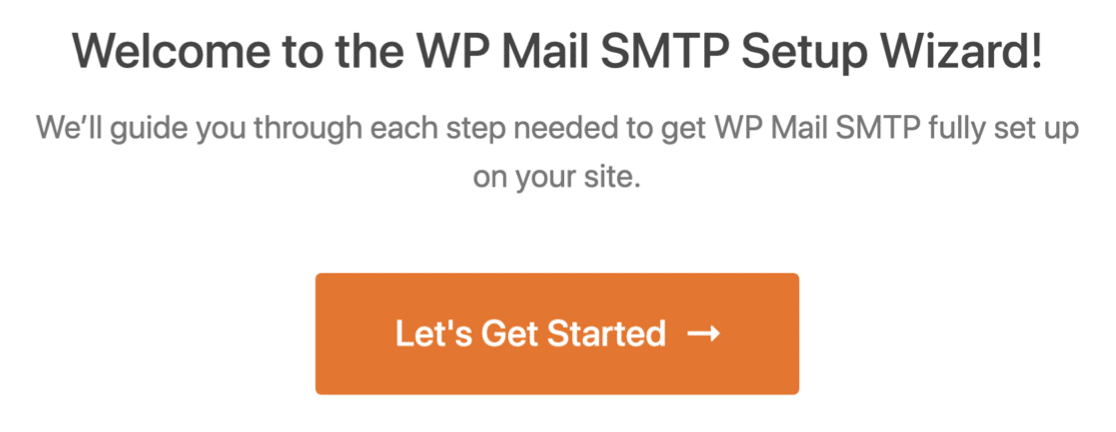
Cliquez sur le bouton Commençons pour commencer.
WP Mail SMTP vous offre des options gratuites et payantes pour le service de messagerie. Le service que vous choisirez dépendra du type de site Web que vous avez. Étant donné que LearnPress est utilisé pour les sites Web de cours en ligne, nous recommandons SMTP.com ou Sendinblue, car ils se spécialisent dans la gestion quotidienne de tonnes d'e-mails.
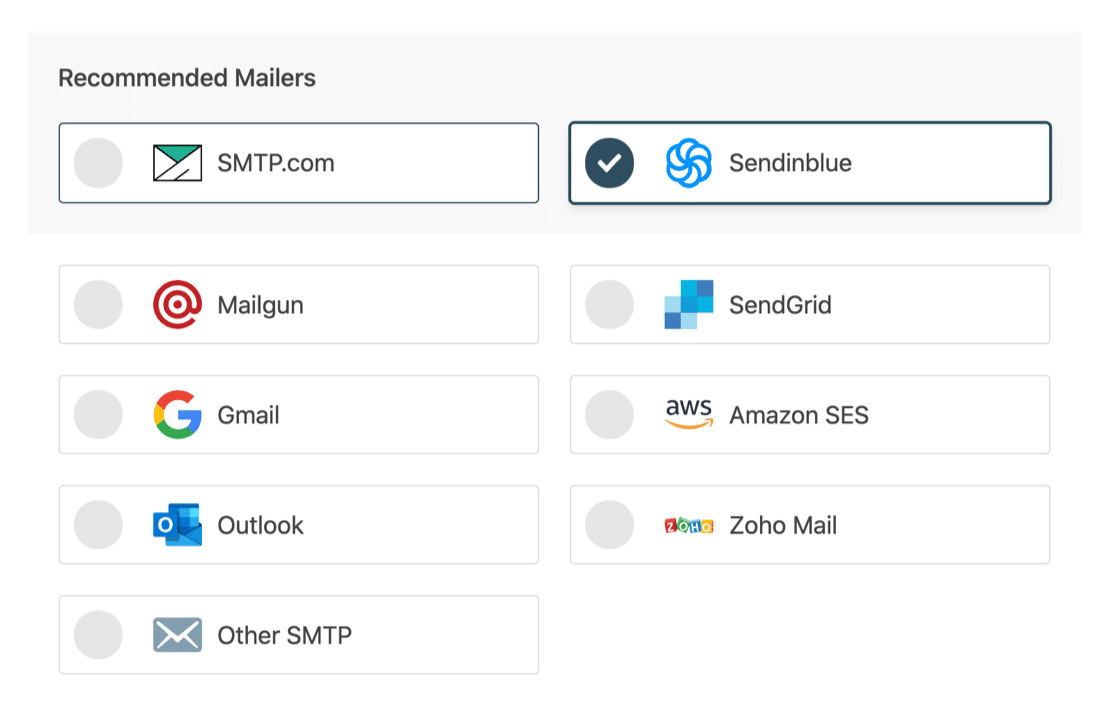
Vous pouvez lire notre guide complet sur les fournisseurs de messagerie et choisir celui qui convient le mieux à vos besoins.
Une fois que vous avez sélectionné le service de messagerie, vous devez le lier à votre site Web à l'aide de WP Mail SMTP. Nous avons des guides détaillés pour chaque service. Cliquez sur celui que vous avez choisi et suivez les étapes.
- SMTP.com
- Sendinblue
- Mailgun
- Grille d'envoi
- Gmail (G-suite ou Gmail classique)
- Amazon SE
- Perspectives
- Messagerie Zoho
- Autre SMTP
Revenez à ce guide après avoir établi une connexion entre le service de messagerie et votre site.
Étape 4. Enregistrez vos e-mails LearnPress
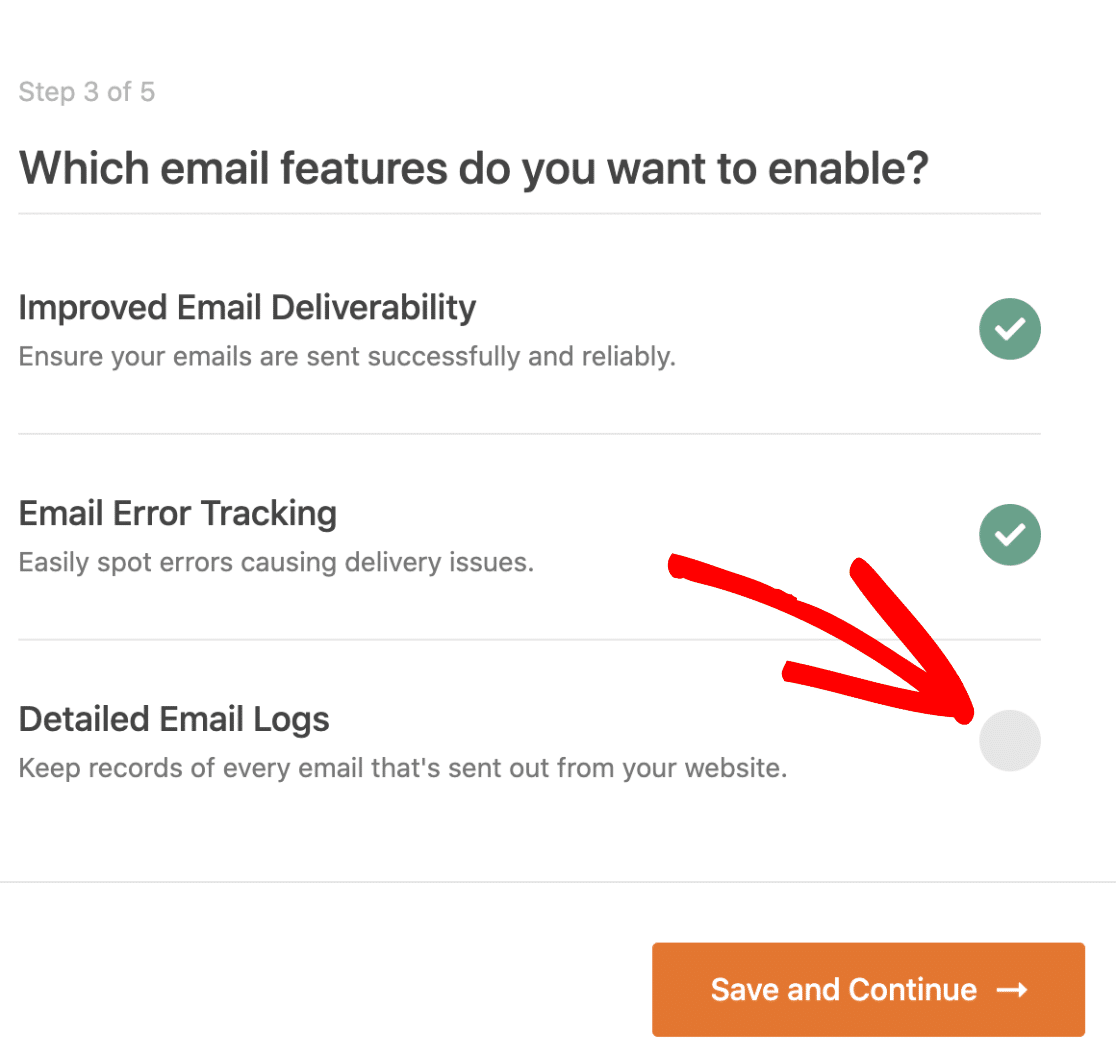
À l'étape suivante, les options de délivrabilité des e-mails et de suivi des erreurs seront automatiquement activées pour vous.
Si vous disposez de notre version Pro ou d'une version supérieure, vous pouvez également activer les journaux d'e-mails détaillés pour suivre tous les e-mails envoyés depuis votre site. Vous pouvez également exporter vos fichiers journaux dans différents formats, comme XLSX.
Lisez notre article sur la façon de consigner les e-mails WordPress pour voir comment cela fonctionne.
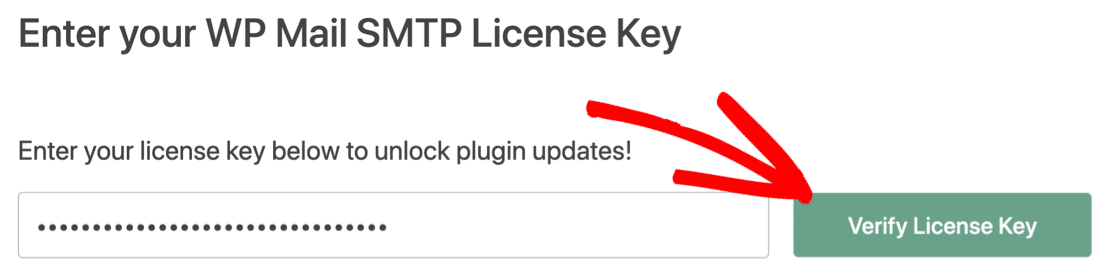
Pour la dernière étape, récupérez la clé de licence de votre compte SMTP WP Mail et collez-la pour activer les fonctionnalités professionnelles et les futures mises à jour automatiques.
C'est ça! Nous avons fini de résoudre le problème de LearnPress qui n'envoie pas d'e-mails. Vous pouvez envoyer un e-mail de test depuis WP Mail SMTP pour vous assurer que tout fonctionne.
Corrigez vos e-mails LearnPress maintenant
Étape suivante : vérifier vos enregistrements SPF
Les serveurs de messagerie utilisent souvent des enregistrements SPF, DKIM et DMARC pour authentifier les e-mails. WP Mail SMTP vérifiera vos paramètres DNS et vous alertera s'il détecte un problème.
Les enregistrements SPF sont de simples enregistrements TXT qui valident tous les e-mails sortants pour empêcher l'usurpation de domaine. Si vous avez besoin de plusieurs enregistrements SPF, consultez ce guide pour fusionner plusieurs enregistrements SPF en une seule règle.
Prêt à réparer vos e-mails ? Commencez dès aujourd'hui avec le meilleur plugin WordPress SMTP. WP Mail SMTP Elite comprend une configuration complète de White Glove et offre une garantie de remboursement de 14 jours.
Si cet article vous a aidé, veuillez nous suivre sur Facebook et Twitter pour plus de conseils et de tutoriels WordPress.