
LearnPressがEメールを送信しない問題を修正する方法
公開: 2021-04-07ユーザーがコースに登録したときに、LearnPressは電子メールを送信しませんか?
LearnPressは、Webサイトでコースを作成および販売するために使用できる学習管理システム(LMS)プラグインです。 オンラインコースのWebサイトに関しては、定期的に多くの電子メールが送信されます。 これらの電子メールが受信トレイに正しく届くことが非常に重要です。
このチュートリアルでは、LearnPressが電子メールを送信しないように修正して、コースコンテンツの作成に集中できるようにする方法を示します。
LearnPressメールを今すぐ修正
LearnPressとは何ですか?
LearnPressはWordPress用の完全なLMSプラグインです。 コアプラグインは無料で使用できますが、プレミアムアドオンの料金を支払う必要があります。

プラグインには、使いやすいドラッグアンドドロップコースビルダーが付属しています。 レッスンやクイズを使ってコースを作成し、学生にとって面白くすることができます。
LearnPressはWordPressメンバーシッププラグインとしても使用できます。 2Checkout、Authorize.net、Stripeなどの主要な支払いゲートウェイをサポートしています。
LearnPressはいつEメールを送信しますか?
LearnPressは、特定のアクションが完了するたびに、管理者、ユーザー、またはインストラクターに電子メールを送信します。
たとえば、ユーザーがコースに登録すると、LearnPressは管理者、インストラクター、およびユーザーに電子メールを送信します。
同様に、ユーザーがコースを終了すると、証明書が記載された電子メールが送信されます。
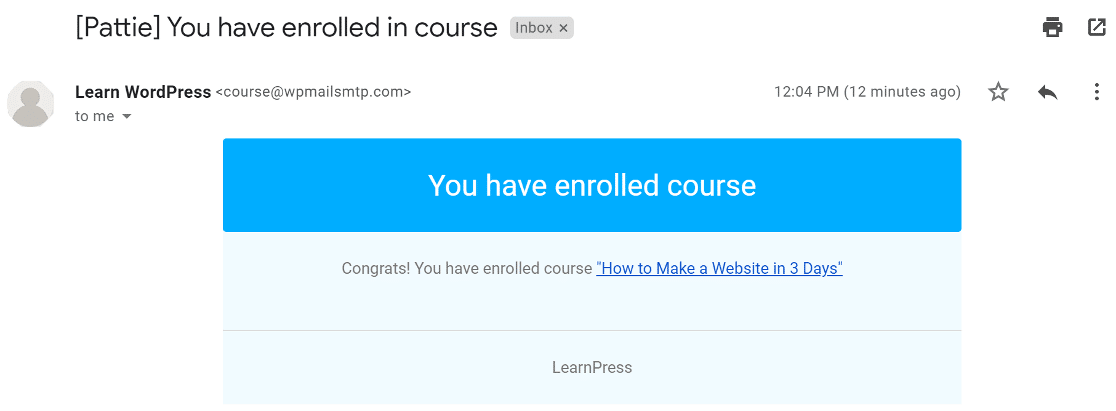
そのようなメールが受信トレイに届かない場合、ユーザーはコースに関するメールを受け取りません。
この記事では、認証付きの電子メールを送信して問題を解決する方法を紹介します。
LearnPressがEメールを送信しない問題を修正する方法
以下の手順に従って、LearnPressが生徒にメールを送信しない問題を修正できます。
- LearnPressメールが有効になっているかどうかを確認します
- WPメールSMTPプラグインをインストールします
- メーラーサービスを選択してください
- LearnPressメールを記録する
まず、LearnPress内の電子メール通知の設定を確認してから、SMTPプラグインのインストールに進みます。
ステップ1:LearnPressメールが有効になっているかどうかを確認する
LearnPressは、特定のアクションが完了すると、管理者、ユーザー、またはインストラクターに電子メール通知を送信します。 各アクションの電子メール通知を有効または無効にするためのコントロールがあります。
アクションごとに通知が有効になっているかどうかを確認しましょう。
これを行うには、WordPressナビゲーションメニューから、 LearnPress»設定をクリックします。
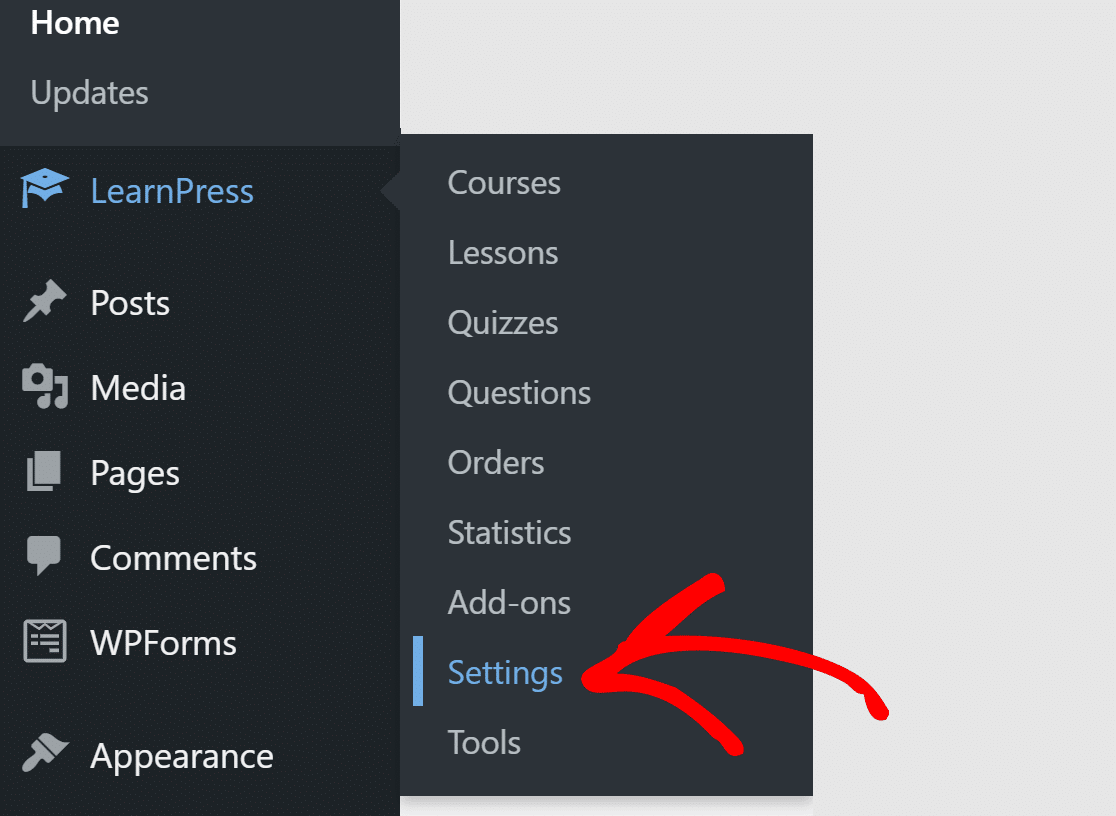
上部にさまざまなタブが表示されます。 メールと書かれているものをクリックします。

下にスクロールすると、LearnPressが送信するすべての電子メールを含む表が表示されます。
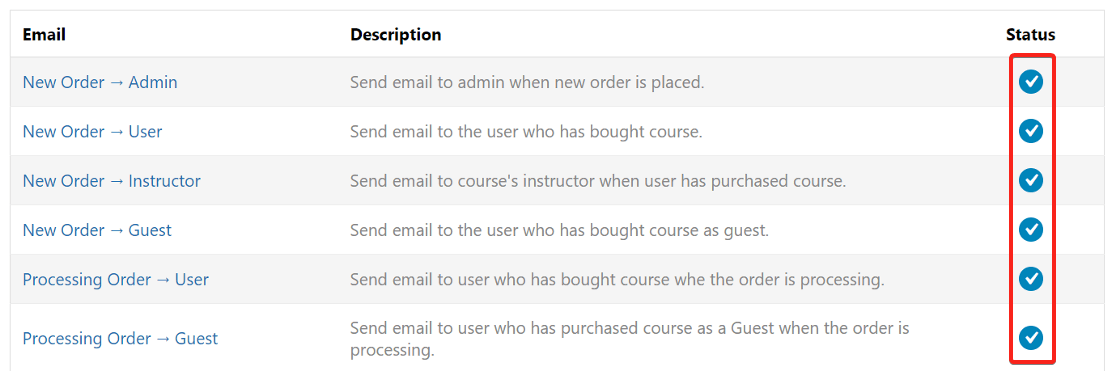
各メールの横に、そのステータスが表示されます。 すべてのアクションの[ステータス]列に青いチェックマークが付いていることを確認してください。
ボックスの最後にある[すべて有効にする]ボタンをクリックすると、すべてのアクションの電子メール通知を有効にできます。
メール通知を設定したので、SMTPプラグインをインストールして、メールが迷惑メールボックスに入らないようにします。
ステップ2.WPMailSMTPプラグインをインストールします
WP Mail SMTPを使用すると、Webサイトを専用のメーラーサービスに接続して、簡単に電子メールを送信できます。
これは、LearnPressが電子メールを送信しない、またはスパムとしてマークされる問題を修正するのに役立ちます。
まず、WP Mail SMTPアカウントにアクセスし、[ダウンロード]タブを探します。 オレンジ色のボタンをクリックして、プラグインの最新バージョンをダウンロードします。
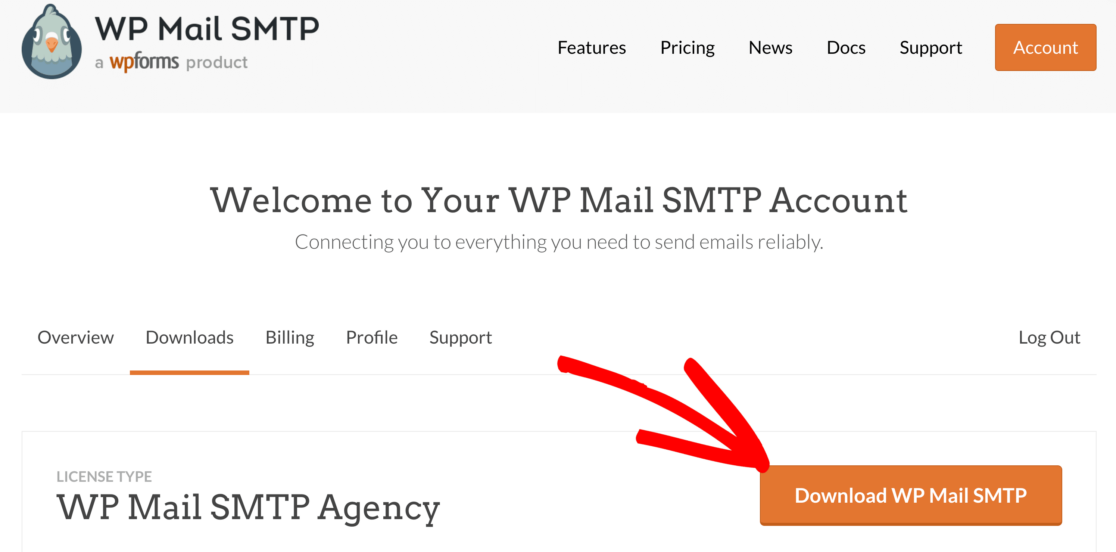
Webサイトに戻り、zipファイルをアップロードします。 必ずアクティベートしてください。

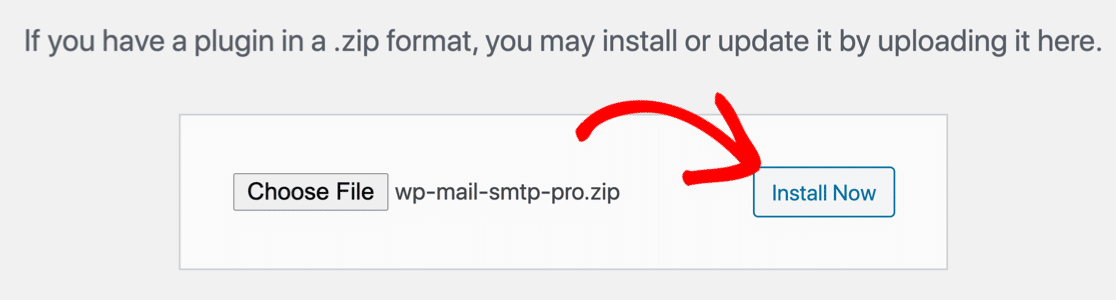
この部分についてサポートが必要な場合は、WordPressプラグインのインストール方法に関するこの詳細なガイドを確認してください。
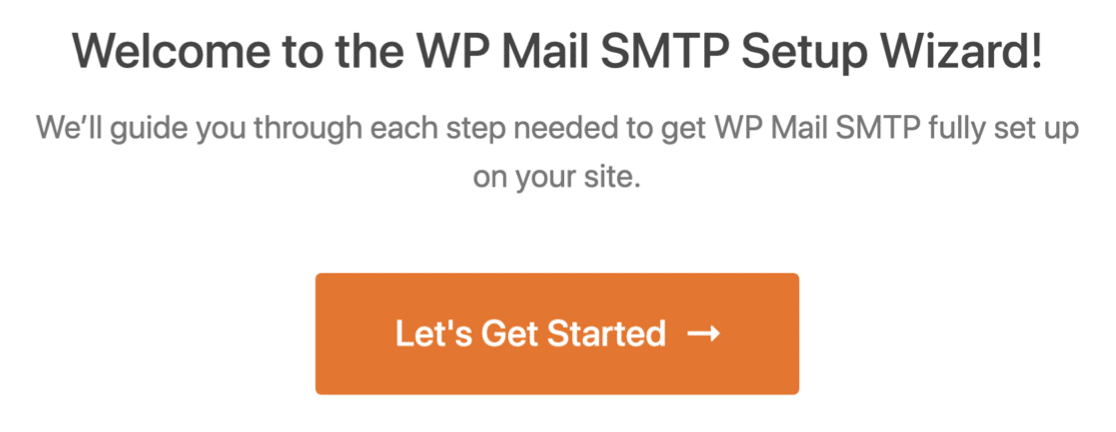
プラグインをアクティブ化すると、セットアップウィザードが起動します。 ウィザードを使用すると、プラグインを非常に簡単に構成できます。 他の誰かにセットアップしてもらいたい場合は、ホワイトグローブセットアップがエリートライセンスに含まれています。
ここで一時停止して、将来いつでも手動でウィザードを開始する場合は、プラグイン設定メニューの[セットアップウィザードの起動]ボタンをクリックします。
ステップ3:メーラーサービスを選択する
このステップでは、WPMailSMTPのセットアップウィザードについて説明します。
Let'sGetStartedボタンをクリックして開始します。
WP Mail SMTPは、メーラーサービスの無料および有料のオプションを提供します。 選択するサービスは、お持ちのWebサイトの種類によって異なります。 LearnPressはオンラインコースのWebサイトで使用されているため、SMTP.comまたはSendinblueをお勧めします。これらは、毎日大量の電子メールの処理を専門としています。
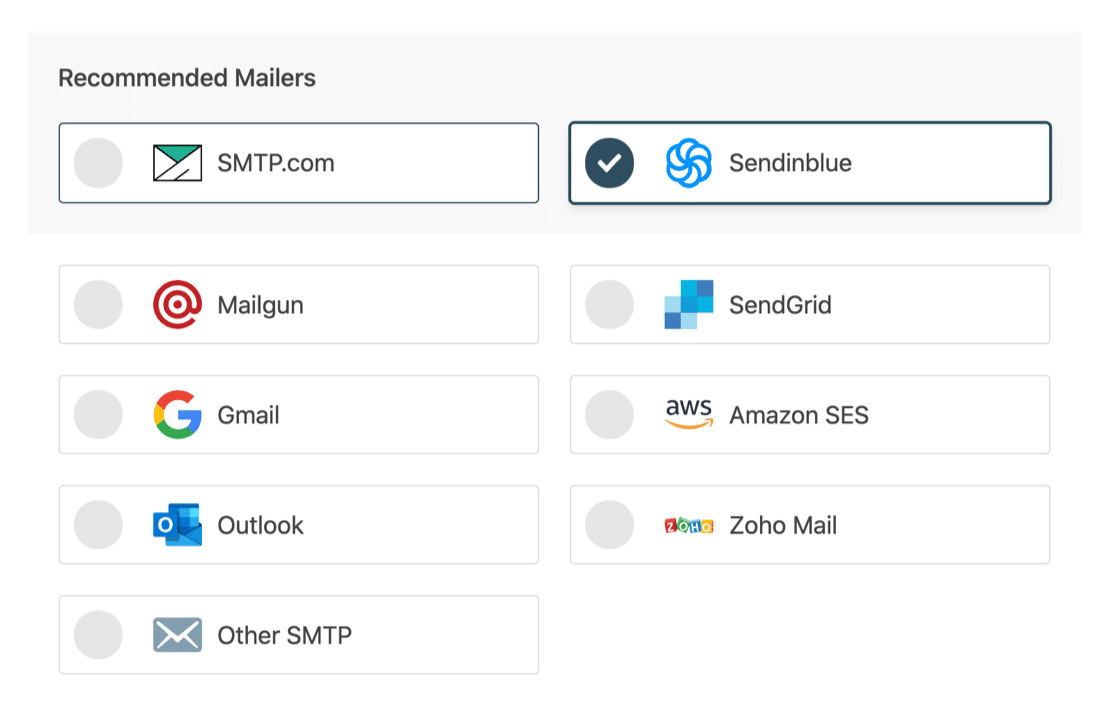
電子メールプロバイダーに関する完全なガイドを読んで、ニーズに最適なものを選択できます。
メーラーサービスを選択したら、WPMailSMTPを使用してWebサイトにリンクする必要があります。 各サービスの詳細なガイドがあります。 選択したものをクリックして、手順に従います。
- SMTP.com
- Sendinblue
- Mailgun
- SendGrid
- Gmail(G-suiteまたは通常のGmail)
- アマゾンSES
- 見通し
- Zoho Mail
- その他のSMTP
メーラーサービスとサイトの接続を確立したら、このガイドに戻ってください。
ステップ4.LearnPressメールを記録する
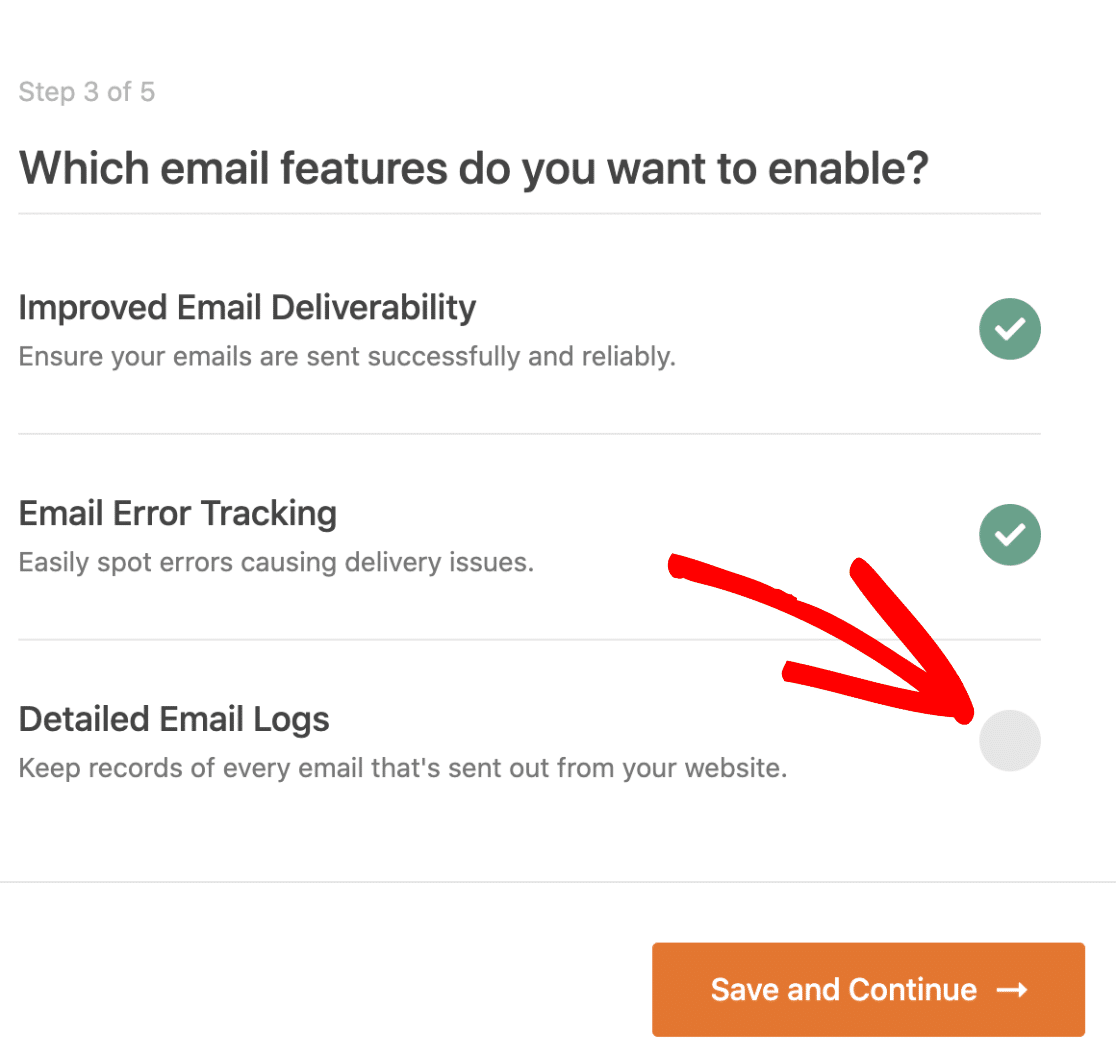
次のステップでは、電子メールの配信可能性とエラー追跡オプションが自動的に有効になります。
Proバージョン以降を使用している場合は、詳細な電子メールログをオンにして、サイトから送信されたすべての電子メールを追跡することもできます。 XLSXなどのさまざまな形式でログファイルをエクスポートすることもできます。
WordPressのメールをログに記録する方法に関する記事を読んで、これがどのように機能するかを確認してください。
最後のステップとして、WP Mail SMTPアカウントからライセンスキーを取得して貼り付け、プロ機能と将来の自動更新を有効にします。
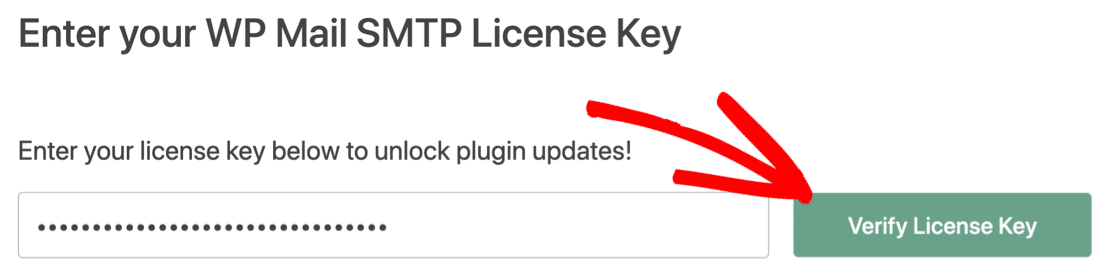
それでおしまい! LearnPressがメールを送信しない問題の修正が完了しました。 WP Mail SMTPからテストメールを送信して、すべてが機能していることを確認できます。
LearnPressメールを今すぐ修正
次のステップ:SPFレコードを確認する
電子メールサーバーは、多くの場合、SPF、DKIM、およびDMARCレコードを使用して電子メールを認証します。 WP Mail SMTPはDNS設定をチェックし、問題が検出された場合に警告します。
SPFレコードは、ドメインのなりすましを防ぐためにすべての送信メールを検証する単純なTXTレコードです。 複数のSPFレコードが必要な場合は、このガイドを確認して、複数のSPFレコードを1つのルールにマージしてください。
メールを修正する準備はできましたか? 最高のWordPressSMTPプラグインを今すぐ始めましょう。 WP Mail SMTP Eliteには、完全なWhite Glove Setupが含まれており、14日間の返金保証があります。
この記事が役に立った場合は、FacebookとTwitterでフォローして、WordPressのヒントとチュートリアルを確認してください。