
Cara Memperbaiki LearnPress Tidak Mengirim Email
Diterbitkan: 2021-04-07Apakah LearnPress tidak mengirim email ketika pengguna telah mendaftar untuk suatu kursus?
LearnPress adalah plugin Learning Management System (LMS) yang dapat Anda gunakan untuk membuat dan menjual kursus di situs web Anda. Ketika datang ke situs web kursus online, banyak email dikirim secara teratur. Sangat penting bahwa email ini mendarat dengan benar di kotak masuk.
Dalam tutorial ini, kami akan menunjukkan cara memperbaiki LearnPress tidak mengirim email sehingga Anda dapat fokus membuat konten kursus.
Perbaiki Email LearnPress Anda Sekarang
Apa itu LearnPress?
LearnPress adalah plugin LMS lengkap untuk WordPress. Plugin inti gratis untuk digunakan tetapi Anda harus membayar untuk add-on premium.

Plugin ini hadir dengan pembuat kursus seret dan lepas yang mudah digunakan. Anda dapat membuat kursus dengan pelajaran dan kuis agar menarik bagi siswa.
LearnPress juga dapat digunakan sebagai plugin keanggotaan WordPress. Ini mendukung gateway pembayaran utama seperti 2Checkout, Authorize.net, dan Stripe.
Kapan LearnPress Mengirim Email?
LearnPress mengirim email ke administrator, pengguna, atau instruktur setiap kali tindakan tertentu selesai.
Misalnya, ketika pengguna mendaftar untuk kursus, LearnPress mengirim email ke admin, instruktur, dan pengguna.
Demikian juga, ketika pengguna menyelesaikan kursus, mereka mendapatkan email dengan sertifikat.
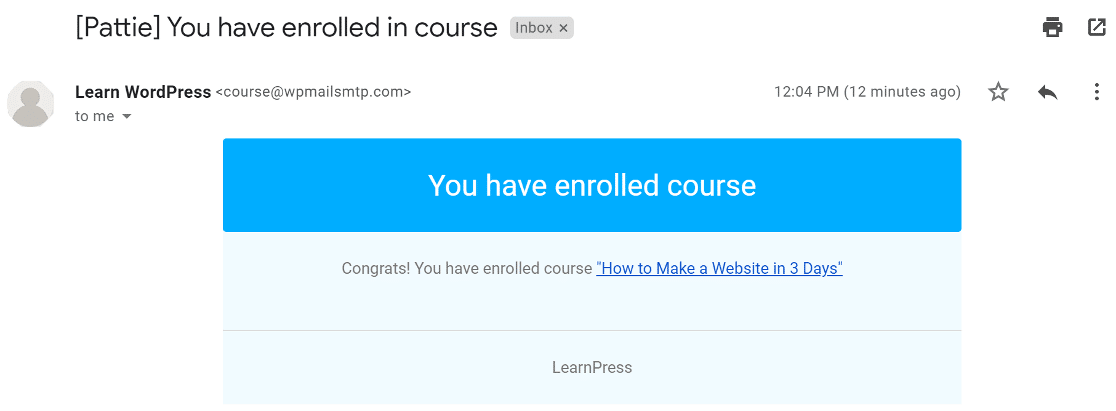
Jika email tersebut tidak berakhir di kotak masuk, pengguna Anda tidak akan mendapatkan email tentang kursus mereka.
Pada artikel ini, kami akan menunjukkan cara memperbaiki masalah dengan mengirim email dengan otentikasi.
Cara Memperbaiki LearnPress Tidak Mengirim Email
Anda dapat mengikuti langkah-langkah di bawah ini untuk memperbaiki masalah LearnPress tidak mengirim email ke siswa Anda.
- Periksa apakah Email LearnPress Diaktifkan
- Instal Plugin WP Mail SMTP
- Pilih Layanan Mailer
- Catat Email LearnPress Anda
Pertama-tama mari kita periksa pengaturan untuk pemberitahuan email dalam LearnPress dan kemudian lanjutkan untuk menginstal plugin SMTP.
Langkah 1: Periksa apakah Email LearnPress Diaktifkan
LearnPress mengirimkan pemberitahuan email ke admin, pengguna, atau instruktur ketika tindakan tertentu selesai. Anda memiliki kontrol untuk mengaktifkan atau menonaktifkan notifikasi email untuk setiap tindakan.
Mari kita periksa apakah kita telah mengaktifkan notifikasi untuk setiap tindakan.
Untuk melakukannya, dari menu navigasi WordPress, klik LearnPress » Settings .
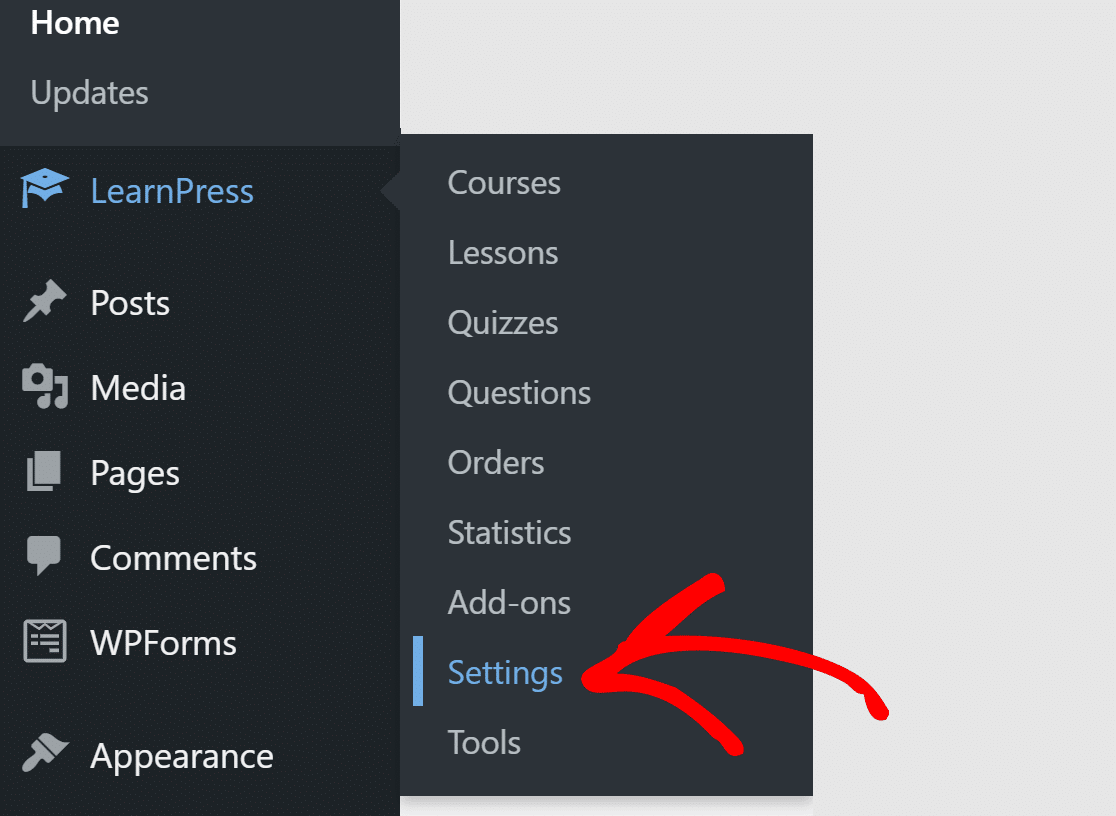
Anda akan melihat tab yang berbeda di bagian atas. Klik salah satu yang mengatakan Email .

Saat Anda menggulir ke bawah, Anda akan melihat tabel dengan semua email yang dikirim LearnPress.
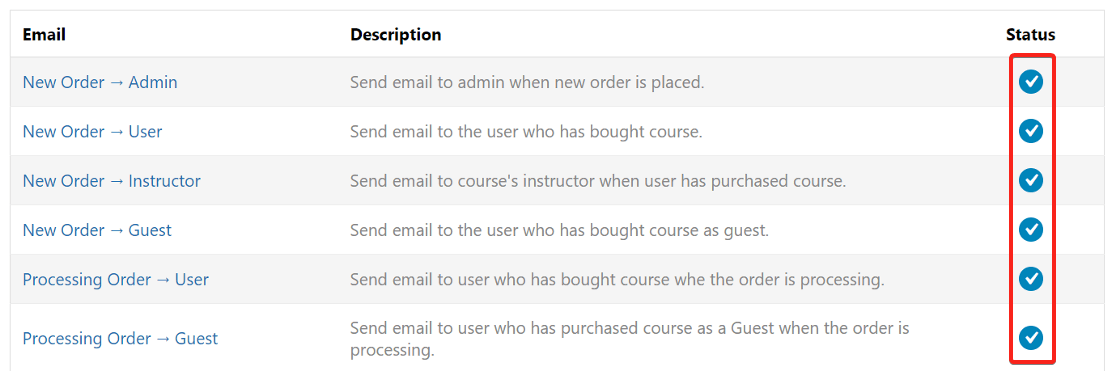
Di sebelah setiap email, Anda akan melihat statusnya. Pastikan setiap tindakan memiliki tanda centang biru di kolom Status.
Anda dapat mengaktifkan pemberitahuan email untuk semua tindakan dengan mengklik tombol Aktifkan Semua di akhir kotak.
Sekarang kita telah mengatur pemberitahuan email, mari kita instal plugin SMTP untuk memastikan email tidak berakhir di kotak sampah.
Langkah 2. Instal Plugin WP Mail SMTP
WP Mail SMTP memudahkan pengiriman email dengan menghubungkan situs web Anda ke layanan mailer khusus.
Itu membantu memperbaiki masalah LearnPress tidak mengirim email atau ditandai sebagai spam.
Untuk memulai, buka akun SMTP WP Mail Anda dan cari tab Unduhan . Klik tombol oranye untuk mengunduh plugin versi terbaru.
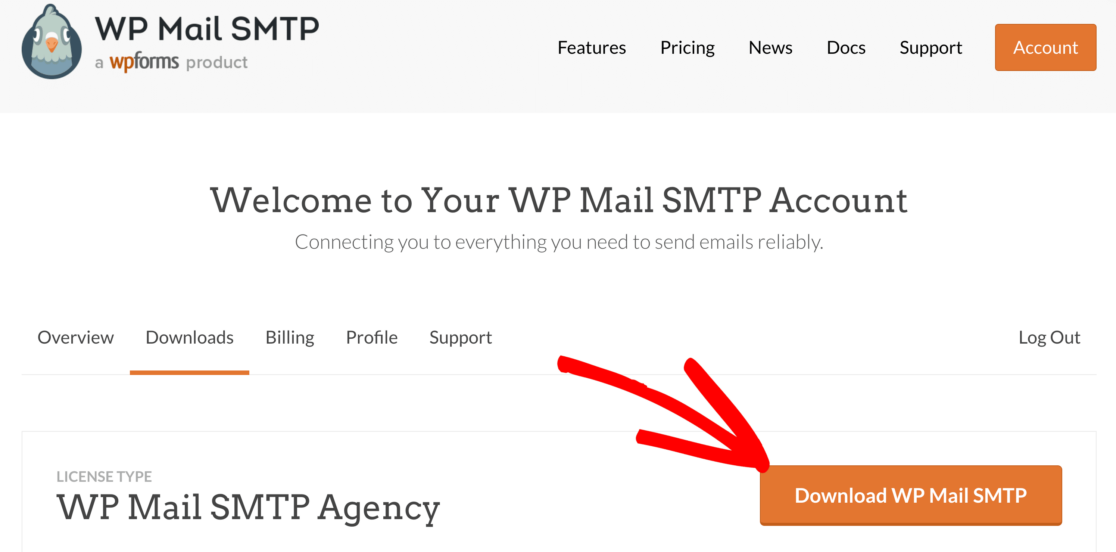
Kembali ke situs web Anda dan unggah file zip. Pastikan Anda Mengaktifkannya .

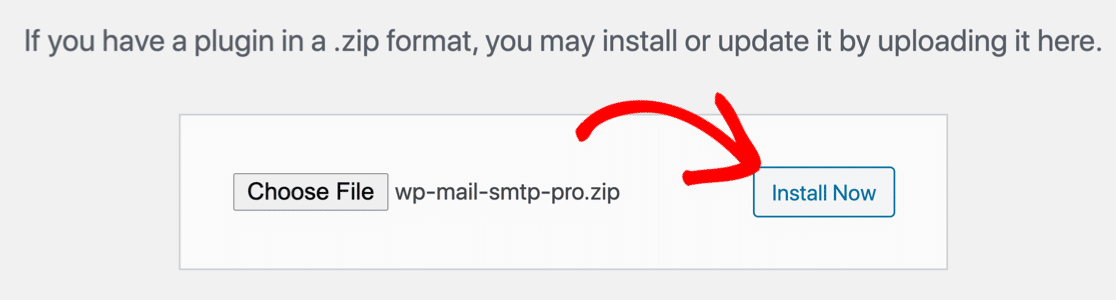
Jika Anda memerlukan bantuan dengan bagian ini, lihat panduan terperinci ini tentang cara memasang plugin WordPress.
Setelah Anda mengaktifkan plugin, Setup Wizard akan dimulai. Wizard membuatnya sangat mudah untuk mengonfigurasi plugin. Jika Anda lebih suka orang lain mengaturnya untuk Anda, White Glove Setup disertakan dengan lisensi Elite.
Jika Anda ingin berhenti sejenak di sini dan memulai wizard secara manual kapan saja di masa mendatang, klik tombol Launch Setup Wizard di menu pengaturan plugin.
Langkah 3: Pilih Layanan Mailer
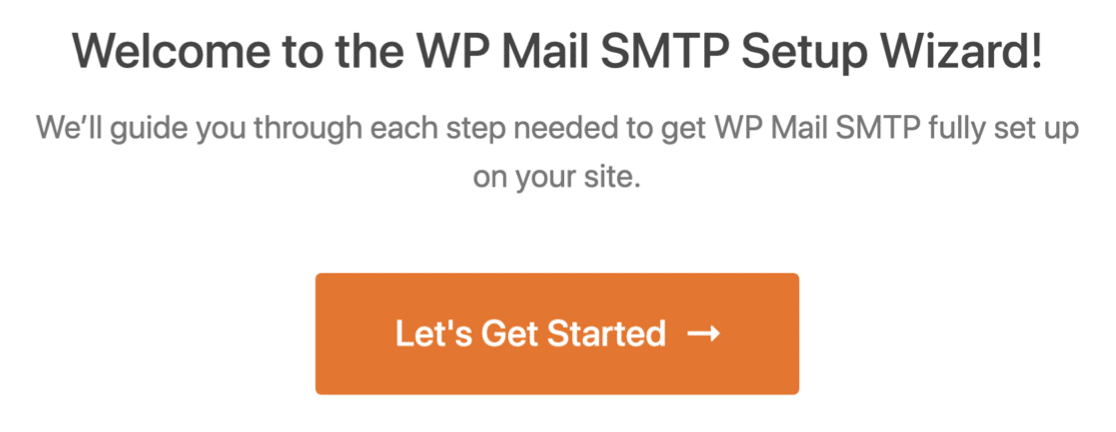
Pada langkah ini, kami akan memandu Anda melalui Setup Wizard di WP Mail SMTP.
Klik tombol Let's Get Started untuk memulai.
WP Mail SMTP menawarkan kepada Anda opsi gratis dan berbayar untuk layanan mailer. Layanan yang Anda pilih akan tergantung pada jenis situs web yang Anda miliki. Karena LearnPress digunakan untuk situs web kursus online, kami merekomendasikan SMTP.com atau Sendinblue karena mereka mengkhususkan diri dalam menangani banyak email setiap hari.
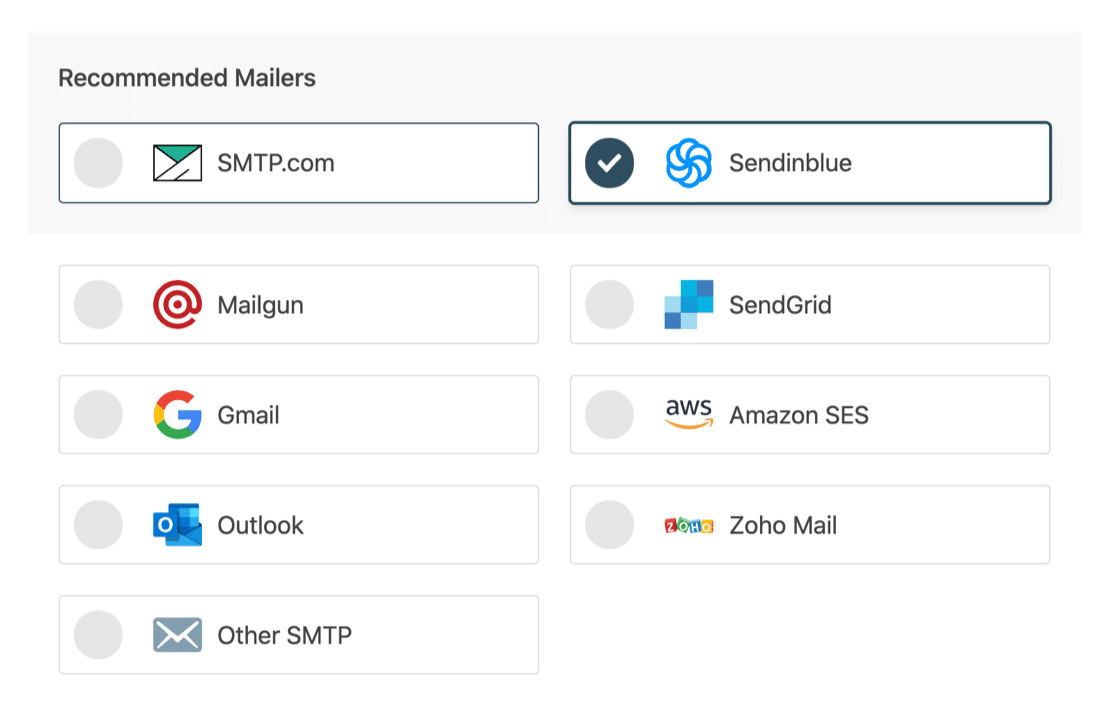
Anda dapat membaca panduan lengkap kami tentang penyedia email dan memilih salah satu yang paling sesuai dengan kebutuhan Anda.
Setelah Anda memilih layanan mailer, Anda perlu menautkannya ke situs web Anda menggunakan WP Mail SMTP. Kami memiliki panduan terperinci untuk setiap layanan. Klik salah satu yang Anda pilih dan ikuti langkah-langkahnya.
- SMTP.com
- sendinblue
- pistol pos
- KirimGrid
- Gmail (G-suite atau Gmail biasa)
- Amazon SES
- Pandangan
- Zoho Mail
- SMTP lainnya
Beralih kembali ke panduan ini setelah Anda membuat sambungan antara layanan mailer dan situs Anda.
Langkah 4. Catat Email LearnPress Anda
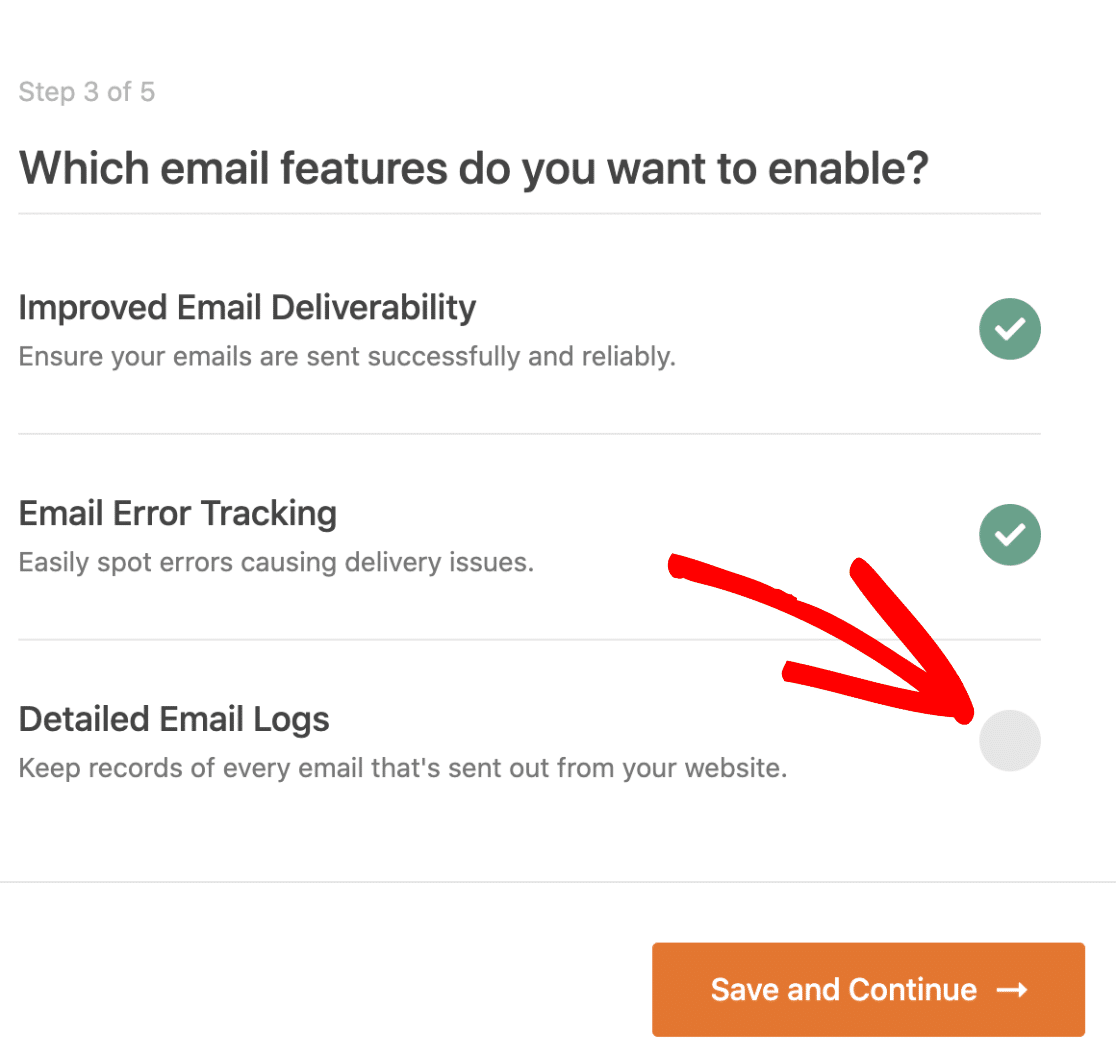
Pada langkah berikutnya, opsi pengiriman email dan pelacakan kesalahan akan diaktifkan secara otomatis untuk Anda.
Jika Anda memiliki versi Pro kami atau lebih tinggi, Anda juga dapat mengaktifkan Log Email Terperinci untuk melacak semua email yang dikirim dari situs Anda. Anda juga dapat mengekspor file log Anda dalam format yang berbeda, seperti XLSX.
Baca artikel kami tentang cara mencatat email WordPress untuk melihat cara kerjanya.
Untuk langkah terakhir, ambil kunci lisensi dari akun SMTP WP Mail Anda dan rekatkan untuk mengaktifkan fitur pro dan pembaruan otomatis di masa mendatang.
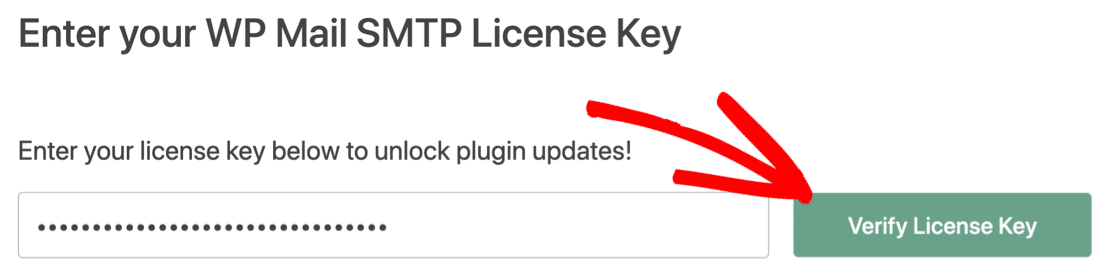
Itu dia! Kami sudah selesai memperbaiki masalah LearnPress tidak mengirim email. Anda dapat mengirim email percobaan dari WP Mail SMTP untuk memastikan semuanya berfungsi.
Perbaiki Email LearnPress Anda Sekarang
Langkah Selanjutnya: Periksa Catatan SPF Anda
Server email sering menggunakan data SPF, DKIM, dan DMARC untuk mengautentikasi email. WP Mail SMTP akan memeriksa pengaturan DNS Anda dan memperingatkan Anda jika mendeteksi masalah.
Data SPF adalah data TXT sederhana yang memvalidasi semua email keluar untuk mencegah spoofing domain. Jika Anda perlu memiliki lebih dari 1 data SPF, lihat panduan ini untuk menggabungkan beberapa data SPF menjadi satu aturan.
Siap untuk memperbaiki email Anda? Mulailah hari ini dengan plugin SMTP WordPress terbaik. WP Mail SMTP Elite mencakup Pengaturan Sarung Tangan Putih lengkap dan menawarkan jaminan uang kembali 14 hari.
Jika artikel ini membantu Anda, silakan ikuti kami di Facebook dan Twitter untuk tips dan tutorial WordPress lainnya.