
Cómo arreglar LearnPress que no envía correo electrónico
Publicado: 2021-04-07¿LearnPress no envía un correo electrónico cuando un usuario se ha inscrito en un curso?
LearnPress es un complemento del Sistema de gestión de aprendizaje (LMS) que puede usar para crear y vender cursos en su sitio web. Cuando se trata de sitios web de cursos en línea, se envían muchos correos electrónicos con regularidad. Es muy importante que estos correos electrónicos lleguen correctamente a la bandeja de entrada.
En este tutorial, le mostraremos cómo corregir que LearnPress no envíe correos electrónicos para que pueda concentrarse en crear el contenido del curso.
Repare sus correos electrónicos de LearnPress ahora
¿Qué es LearnPress?
LearnPress es un complemento LMS completo para WordPress. El complemento principal es de uso gratuito, pero tendrá que pagar por los complementos premium.

El complemento viene con un generador de cursos de arrastrar y soltar fácil de usar. Puede crear un curso con lecciones y cuestionarios para que sea interesante para los estudiantes.
LearnPress también se puede usar como un complemento de membresía de WordPress. Admite las principales pasarelas de pago como 2Checkout, Authorize.net y Stripe.
¿Cuándo envía LearnPress un correo electrónico?
LearnPress envía un correo electrónico a los administradores, usuarios o instructores cada vez que se completa una acción en particular.
Por ejemplo, cuando un usuario se registra en un curso, LearnPress envía un correo electrónico al administrador, al instructor y al usuario.
Asimismo, cuando un usuario finaliza el curso, recibe un correo electrónico con un certificado.
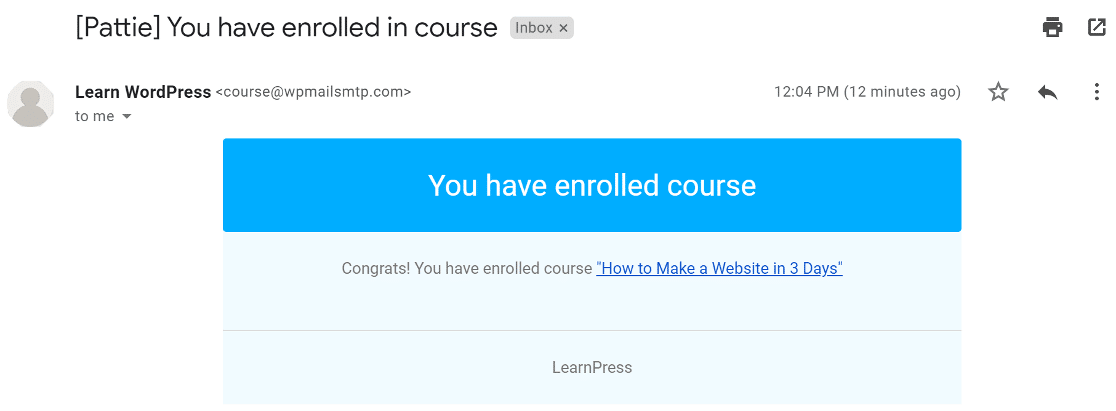
Si dichos correos electrónicos no terminan en la bandeja de entrada, sus usuarios no recibirán correos electrónicos sobre su curso.
En este artículo, le mostraremos cómo solucionar el problema mediante el envío de correos electrónicos con autenticación.
Cómo arreglar LearnPress que no envía correo electrónico
Puede seguir los pasos a continuación para solucionar el problema de LearnPress que no envía correos electrónicos a sus estudiantes.
- Compruebe si los correos electrónicos de LearnPress están habilitados
- Instale el complemento WP Mail SMTP
- Elija un servicio de correo
- Registre sus correos electrónicos de LearnPress
Primero verifiquemos la configuración de las notificaciones por correo electrónico dentro de LearnPress y luego procedamos a instalar el complemento SMTP.
Paso 1: compruebe si los correos electrónicos de LearnPress están habilitados
LearnPress envía notificaciones por correo electrónico al administrador, los usuarios o el instructor cuando se completa una determinada acción. Tiene el control para habilitar o deshabilitar las notificaciones por correo electrónico para cada acción.
Comprobemos si tenemos habilitadas las notificaciones para cada acción.
Para ello, desde el menú de navegación de WordPress, haga clic en LearnPress » Configuración .
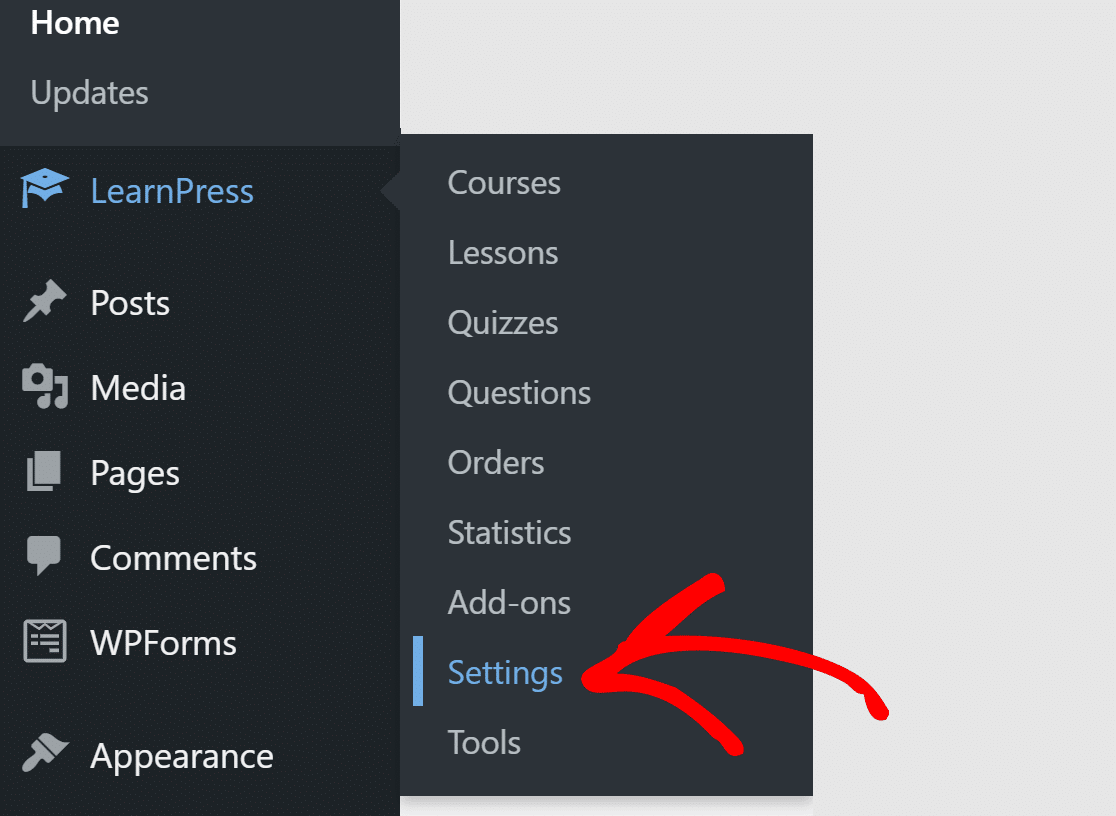
Verás diferentes pestañas en la parte superior. Haga clic en el que dice Correo electrónico .

A medida que se desplaza hacia abajo, verá una tabla con todos los correos electrónicos que envía LearnPress.
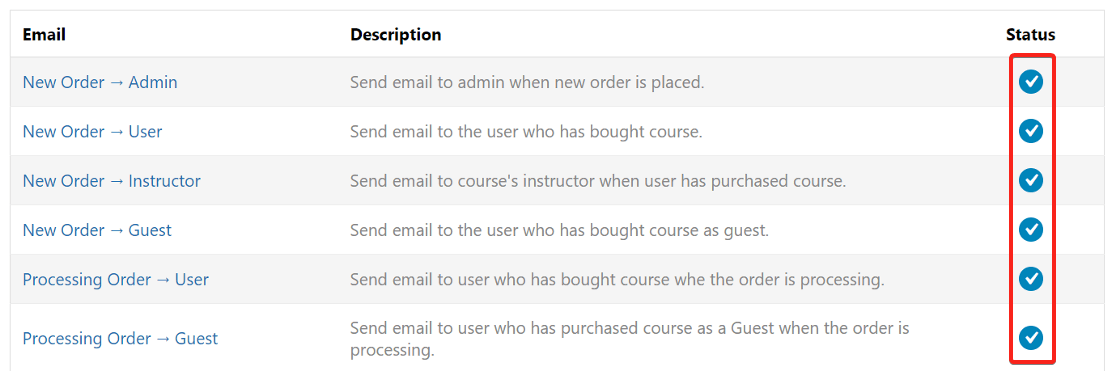
Al lado de cada email, verás el estado del mismo. Asegúrese de que cada acción tenga una marca de verificación azul en la columna Estado.
Puede habilitar las notificaciones por correo electrónico para todas las acciones haciendo clic en el botón Habilitar todo al final del cuadro.
Ahora que hemos configurado las notificaciones por correo electrónico, instalemos el complemento SMTP para asegurarnos de que los correos electrónicos no terminen en el buzón de correo no deseado.
Paso 2. Instale el complemento WP Mail SMTP
WP Mail SMTP facilita el envío de correos electrónicos al conectar su sitio web a un servicio de correo dedicado.
Eso ayuda a solucionar el problema de que LearnPress no envía correos electrónicos o se marca como spam.
Para comenzar, diríjase a su cuenta SMTP de WP Mail y busque la pestaña Descargas . Haga clic en el botón naranja para descargar la última versión del complemento.
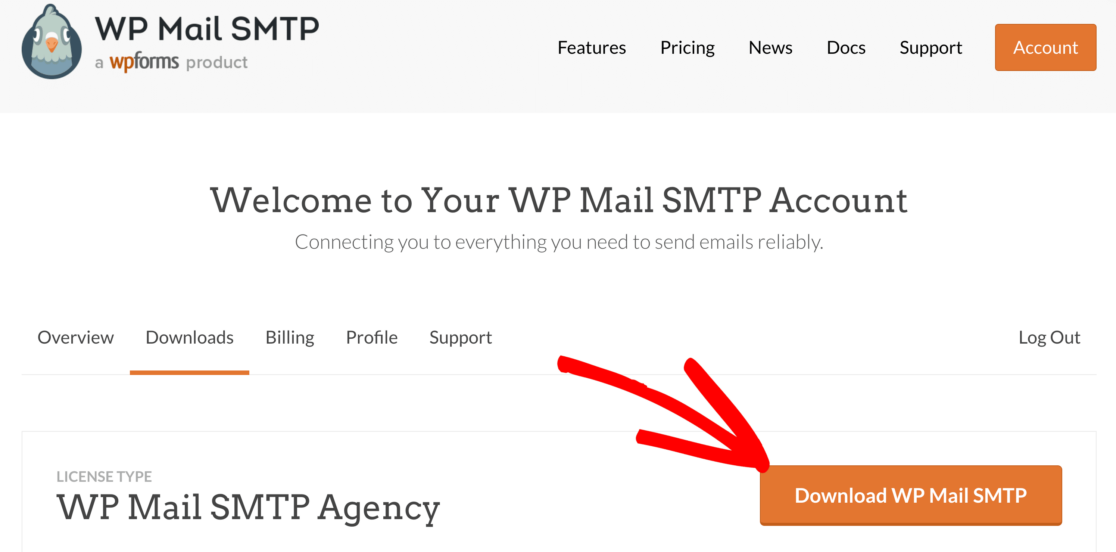
Regrese a su sitio web y cargue el archivo zip. Asegúrate de activarlo .

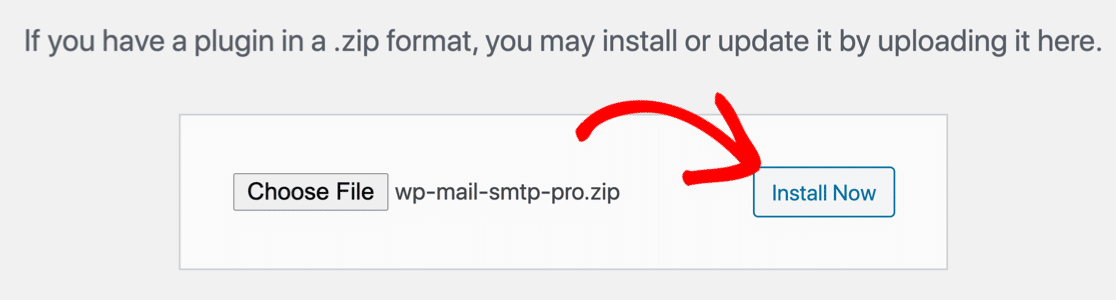
Si necesita ayuda con esta parte, consulte esta guía detallada sobre cómo instalar un complemento de WordPress.
Una vez que active el complemento, se iniciará el asistente de configuración. El asistente hace que sea muy fácil configurar el complemento. Si prefiere que otra persona lo configure por usted, White Glove Setup se incluye con la licencia Elite.
Si desea hacer una pausa aquí e iniciar el asistente manualmente en cualquier momento en el futuro, haga clic en el botón Iniciar asistente de configuración en el menú de configuración del complemento.
Paso 3: elija un servicio de correo
En este paso, lo guiaremos a través del asistente de configuración en WP Mail SMTP.
Haga clic en el botón Empecemos para comenzar.
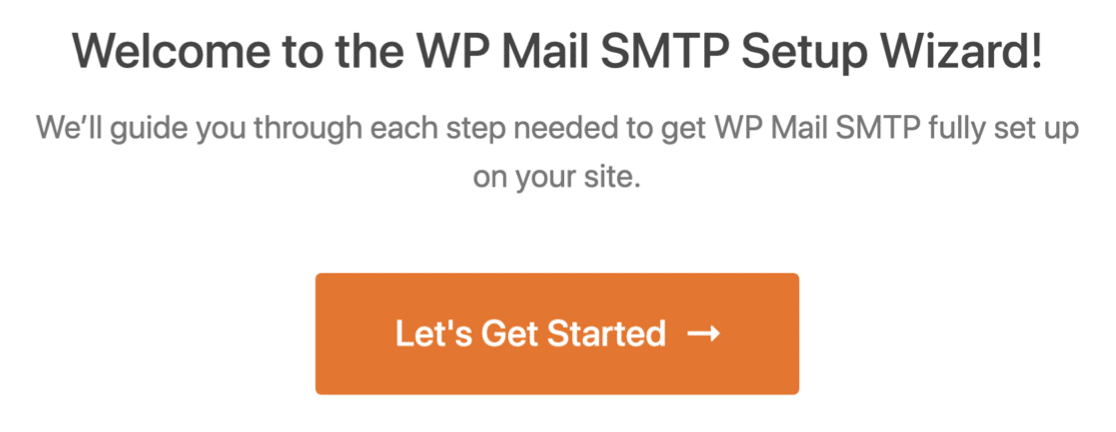
WP Mail SMTP le ofrece opciones gratuitas y de pago para el servicio de correo. El servicio que elijas dependerá del tipo de sitio web que tengas. Dado que LearnPress se usa para sitios web de cursos en línea, recomendamos SMTP.com o Sendinblue, ya que se especializan en manejar toneladas de correos electrónicos todos los días.
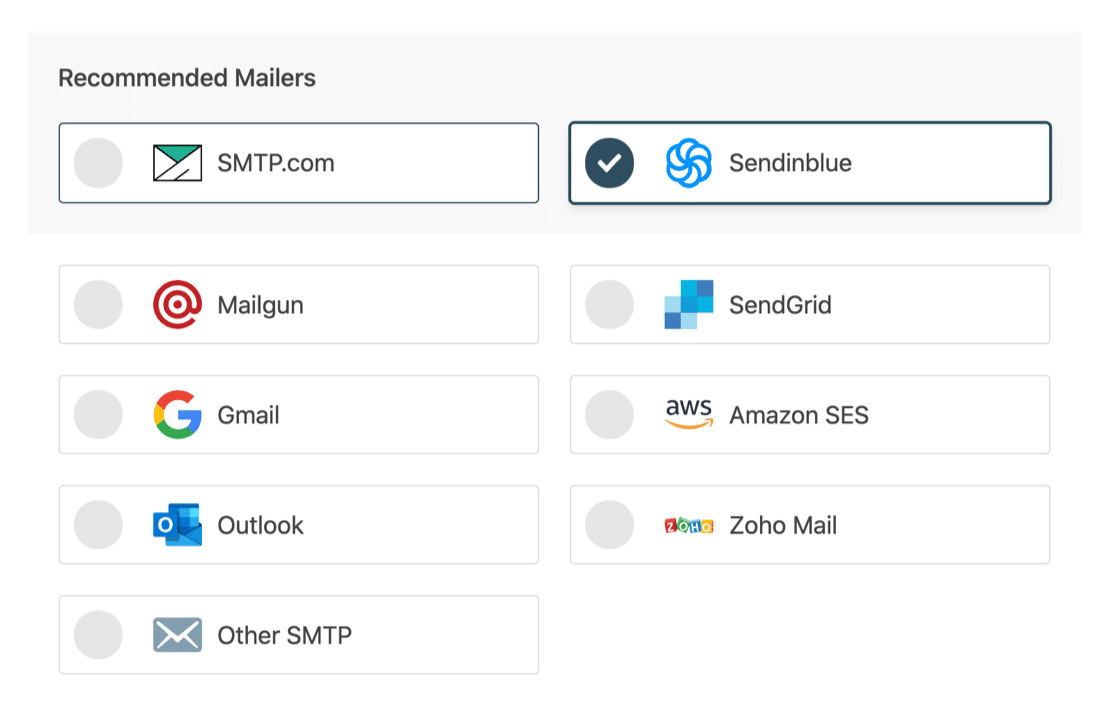
Puede leer nuestra guía completa sobre proveedores de correo electrónico y elegir el que mejor se adapte a sus necesidades.
Una vez que haya seleccionado el servicio de correo, debe vincularlo a su sitio web utilizando WP Mail SMTP. Tenemos guías detalladas para cada servicio. Haga clic en el que eligió y siga los pasos.
- SMTP.com
- Enviar azul
- Pistola de correo
- SendGrid
- Gmail (G-suite o Gmail normal)
- Amazon SES
- panorama
- Correo de Zoho
- Otro SMTP
Vuelva a esta guía después de establecer una conexión entre el servicio de correo y su sitio.
Paso 4. Registre sus correos electrónicos de LearnPress
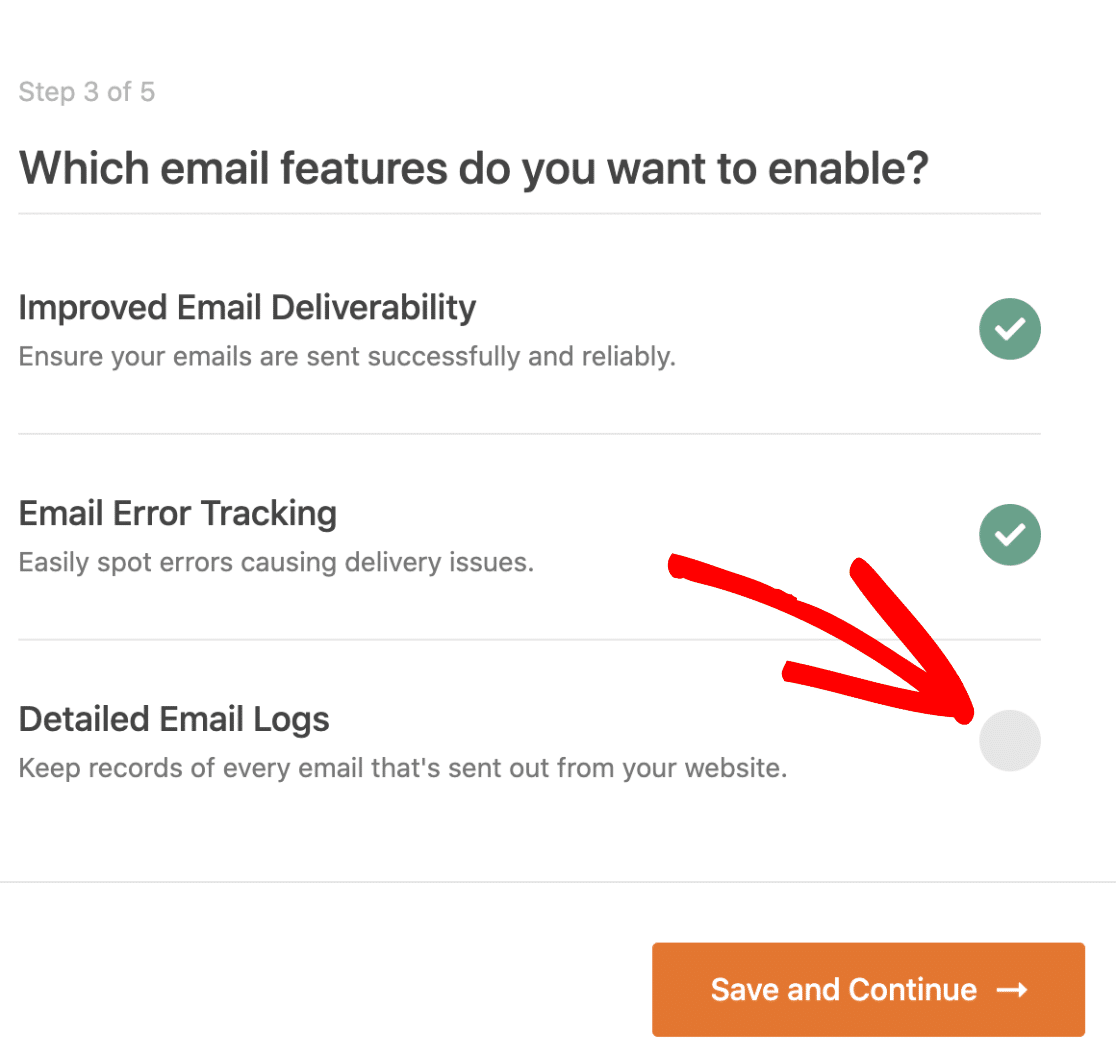
En el siguiente paso, las opciones de entrega de correo electrónico y seguimiento de errores se habilitarán automáticamente para usted.
Si tiene nuestra versión Pro o superior, también puede activar los registros de correo electrónico detallados para realizar un seguimiento de todos los correos electrónicos que se envían desde su sitio. También puede exportar sus archivos de registro en diferentes formatos, como XLSX.
Lea nuestro artículo sobre cómo registrar correos electrónicos de WordPress para ver cómo funciona.
Para el último paso, tome la clave de licencia de su cuenta SMTP de WP Mail y péguela para habilitar funciones profesionales y futuras actualizaciones automáticas.
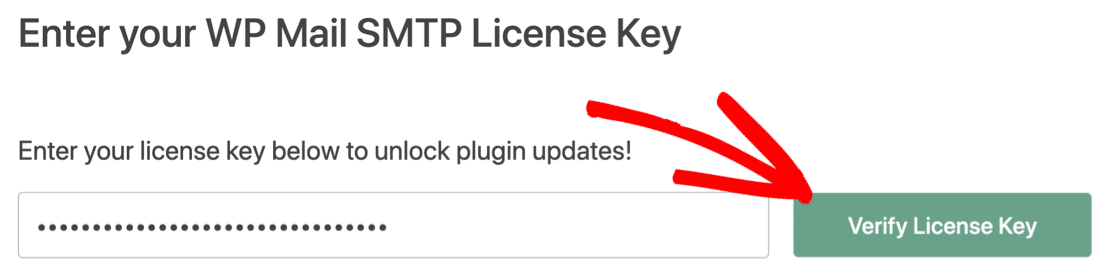
¡Eso es todo! Hemos terminado de solucionar el problema de que LearnPress no envía el correo electrónico. Puede enviar un correo electrónico de prueba desde WP Mail SMTP para asegurarse de que todo funciona.
Repare sus correos electrónicos de LearnPress ahora
Siguiente paso: verifique sus registros SPF
Los servidores de correo electrónico suelen utilizar registros SPF, DKIM y DMARC para autenticar los correos electrónicos. WP Mail SMTP verificará su configuración de DNS y lo alertará si detecta algún problema.
Los registros SPF son registros TXT simples que validan todos los correos electrónicos salientes para evitar la suplantación de dominio. Si necesita tener más de 1 registro SPF, consulte esta guía para fusionar varios registros SPF en una sola regla.
¿Listo para arreglar tus correos electrónicos? Comience hoy con el mejor complemento SMTP de WordPress. WP Mail SMTP Elite incluye White Glove Setup completo y ofrece una garantía de devolución de dinero de 14 días.
Si este artículo te ayudó, síguenos en Facebook y Twitter para obtener más consejos y tutoriales de WordPress.