
LearnPress'in E-posta Göndermemesi Nasıl Düzeltilir
Yayınlanan: 2021-04-07Bir kullanıcı bir kursa kaydolduğunda LearnPress e-posta göndermiyor mu?
LearnPress, web sitenizde kurslar oluşturmak ve satmak için kullanabileceğiniz bir Öğrenme Yönetim Sistemi (LMS) eklentisidir. Çevrimiçi kurs web siteleri söz konusu olduğunda, düzenli olarak birçok e-posta gönderilir. Bu e-postaların gelen kutusuna doğru bir şekilde gelmesi çok önemlidir.
Bu eğitimde, kurs içeriği oluşturmaya odaklanabilmeniz için LearnPress'in e-posta göndermemesini nasıl düzelteceğinizi göstereceğiz.
LearnPress E-postalarınızı Şimdi Düzeltin
LearnPress Nedir?
LearnPress, WordPress için eksiksiz bir LMS eklentisidir. Çekirdek eklentinin kullanımı ücretsizdir ancak premium eklentiler için ödeme yapmanız gerekir.

Eklenti, kullanımı kolay sürükle ve bırak kurs oluşturucu ile birlikte gelir. Öğrenciler için ilgi çekici hale getirmek için dersler ve sınavlar içeren bir kurs oluşturabilirsiniz.
LearnPress ayrıca bir WordPress üyelik eklentisi olarak da kullanılabilir. 2Checkout, Authorize.net ve Stripe gibi büyük ödeme ağ geçitlerini destekler.
LearnPress Ne Zaman E-posta Gönderir?
LearnPress, belirli bir eylem tamamlandığında yöneticilere, kullanıcılara veya eğitmenlere bir e-posta gönderir.
Örneğin, bir kullanıcı bir kursa kaydolduğunda, LearnPress yöneticiye, eğitmene ve kullanıcıya bir e-posta gönderir.
Aynı şekilde, bir kullanıcı kursu bitirdiğinde sertifika içeren bir e-posta alır.
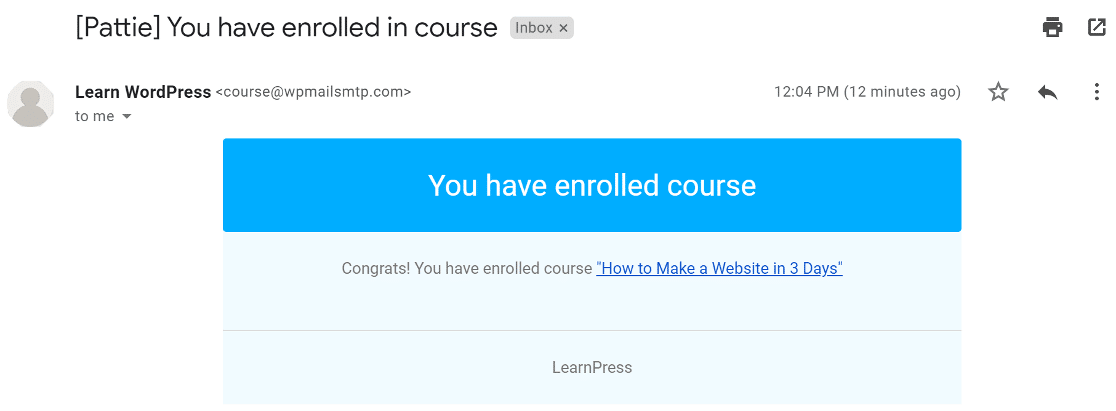
Bu tür e-postalar gelen kutusuna düşmezse, kullanıcılarınız kurslarıyla ilgili e-postalar almaz.
Bu yazıda, kimlik doğrulamalı e-postalar göndererek sorunu nasıl çözeceğinizi göstereceğiz.
LearnPress'in E-posta Göndermemesi Nasıl Düzeltilir
LearnPress'in öğrencilerinize e-posta göndermeme sorununu çözmek için aşağıdaki adımları takip edebilirsiniz.
- LearnPress E-postalarının Etkin olup olmadığını kontrol edin
- WP Mail SMTP Eklentisini Kurun
- Bir Posta Hizmeti Seçin
- LearnPress E-postalarınızı Günlüğe Kaydedin
Önce LearnPress içindeki e-posta bildirimleri için ayarları kontrol edelim ve ardından SMTP eklentisini kurmaya devam edelim.
1. Adım: LearnPress E-postalarının Etkinleştirilip Etkinleştirilmediğini Kontrol Edin
LearnPress, belirli bir işlem tamamlandığında yöneticiye, kullanıcılara veya eğitmene e-posta bildirimleri gönderir. Her eylem için e-posta bildirimlerini etkinleştirme veya devre dışı bırakma denetimine sahipsiniz.
Her eylem için bildirimlerin etkin olup olmadığını kontrol edelim.
Bunu yapmak için WordPress gezinme menüsünden LearnPress » Ayarlar 'ı tıklayın.
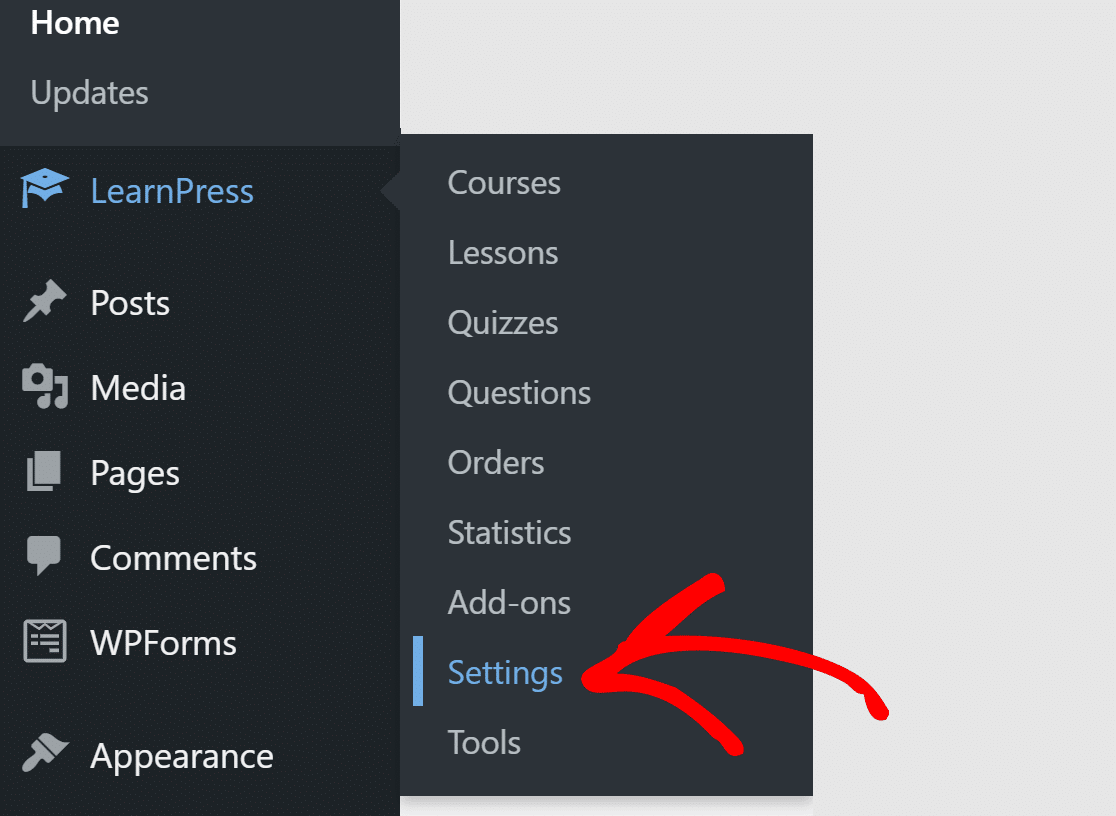
Üstte farklı sekmeler göreceksiniz. E-posta yazana tıklayın.

Aşağı kaydırırken, LearnPress'in gönderdiği tüm e-postaları içeren bir tablo göreceksiniz.
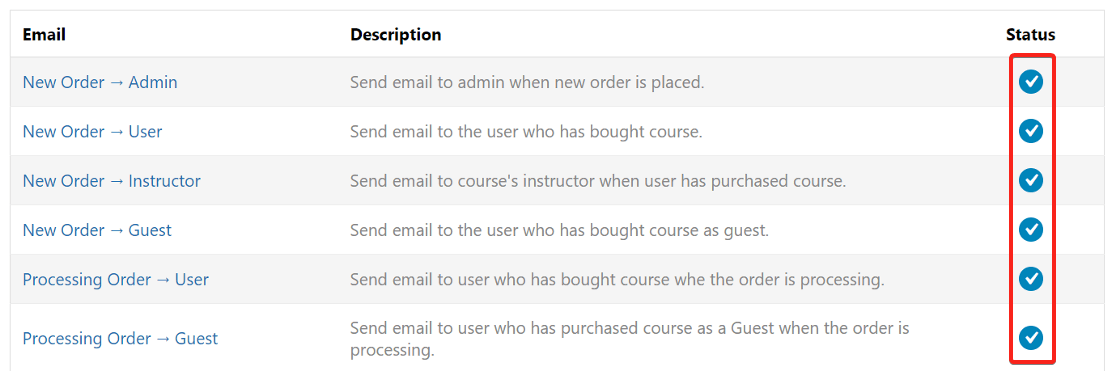
Her e-postanın yanında, durumunu göreceksiniz. Her eylemin Durum sütununda mavi bir onay işareti olduğundan emin olun.
Kutunun sonundaki Tümünü Etkinleştir düğmesini tıklayarak tüm eylemler için e-posta bildirimlerini etkinleştirebilirsiniz.
Şimdi e-posta bildirimlerini ayarladık, e-postaların gereksiz kutusuna düşmemesini sağlamak için SMTP eklentisini yükleyelim.
Adım 2. WP Mail SMTP Eklentisini Kurun
WP Mail SMTP, web sitenizi özel bir posta hizmetine bağlayarak e-posta göndermeyi kolaylaştırır.
Bu, LearnPress'in e-posta göndermemesi veya spam olarak işaretlenmesi sorununu çözmeye yardımcı olur.
Başlamak için WP Mail SMTP hesabınıza gidin ve İndirilenler sekmesini arayın. Eklentinin en son sürümünü indirmek için turuncu düğmeye tıklayın.
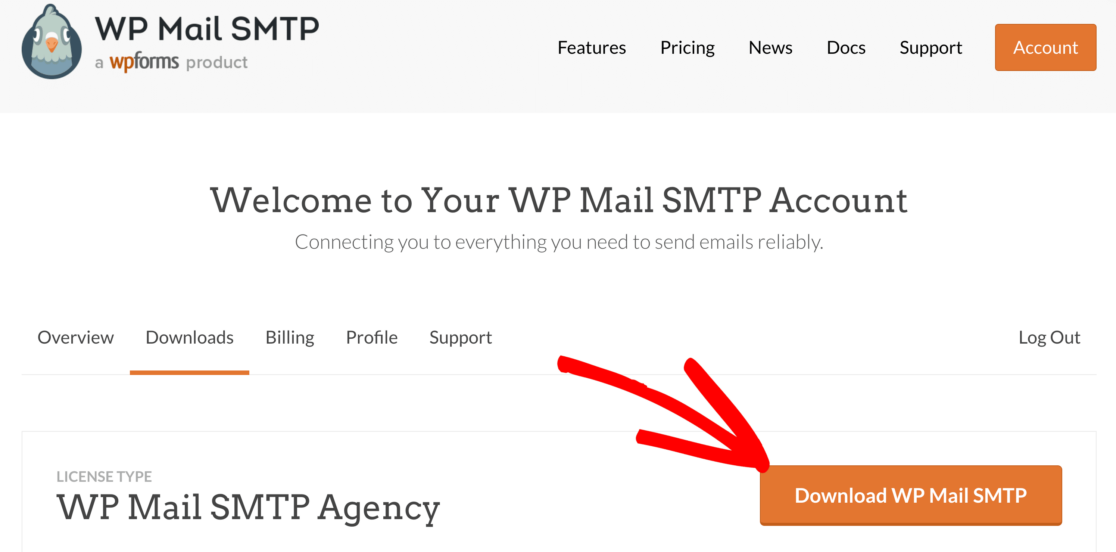
Web sitenize geri dönün ve zip dosyasını yükleyin. Etkinleştirdiğinizden emin olun.

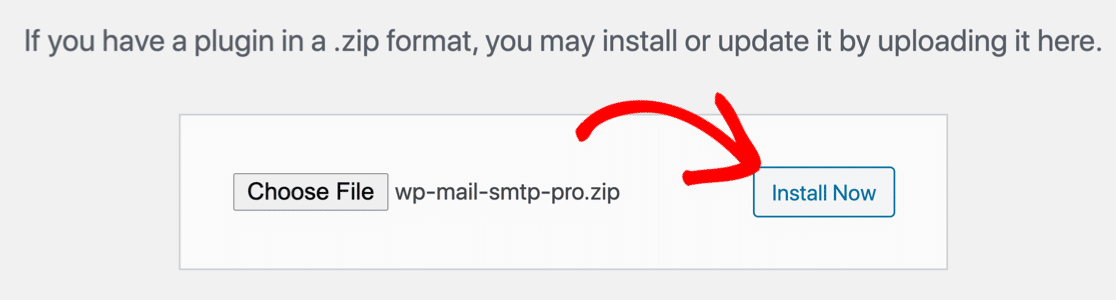
Bu bölümle ilgili yardıma ihtiyacınız varsa, bir WordPress eklentisinin nasıl kurulacağına ilişkin bu ayrıntılı kılavuza göz atın.
Eklentiyi etkinleştirdikten sonra Kurulum Sihirbazı başlayacaktır. Sihirbaz, eklentiyi yapılandırmayı çok kolaylaştırır. Başka birinin sizin için ayarlamasını tercih ederseniz, Beyaz Eldiven Kurulumu Elite lisansına dahildir.
Gelecekte herhangi bir zamanda burada duraklatmak ve sihirbazı manuel olarak başlatmak isterseniz, eklenti ayarları menüsünde Kurulum Sihirbazını Başlat düğmesine tıklayın.
3. Adım: Bir Posta Hizmeti Seçin
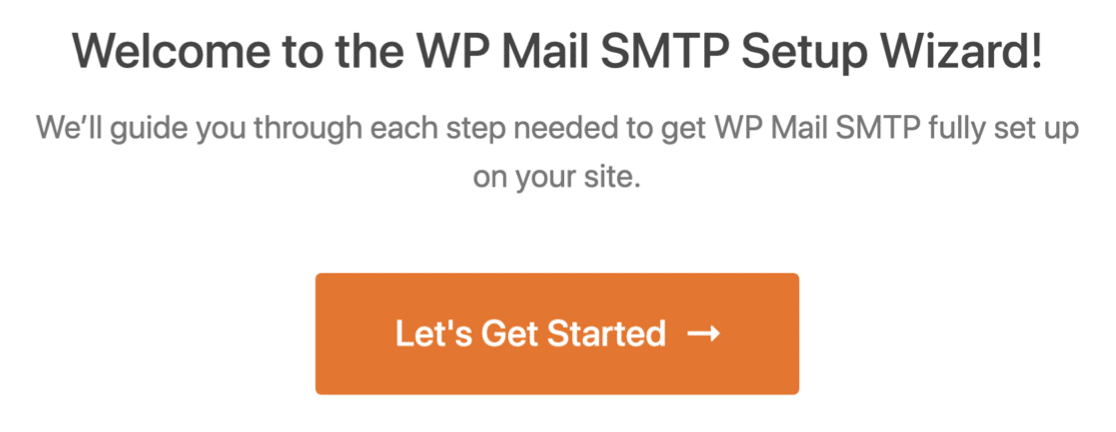
Bu adımda, WP Mail SMTP'deki Kurulum Sihirbazı'nda size yol göstereceğiz.
Başlamak için Başlayalım düğmesine tıklayın.
WP Mail SMTP, size posta hizmeti için ücretsiz ve ücretli seçenekler sunar. Seçtiğiniz hizmet, sahip olduğunuz web sitesinin türüne bağlı olacaktır. LearnPress çevrimiçi kurs web siteleri için kullanıldığından, her gün tonlarca e-postayı işleme konusunda uzmanlaştıklarından SMTP.com veya Sendinblue'yu öneriyoruz.
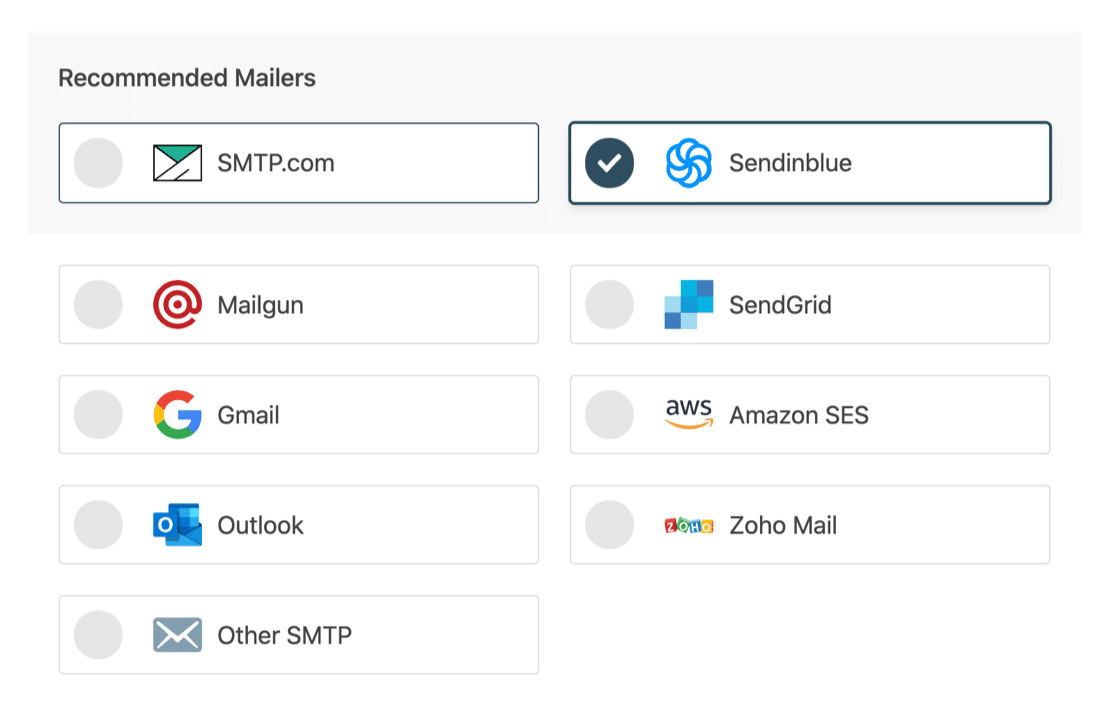
E-posta sağlayıcıları hakkındaki tam kılavuzumuzu okuyabilir ve ihtiyaçlarınıza en uygun olanı seçebilirsiniz.
Posta hizmetini seçtikten sonra, WP Mail SMTP kullanarak web sitenize bağlamanız gerekir. Her hizmet için ayrıntılı kılavuzlarımız var. Seçtiğiniz birine tıklayın ve adımları izleyin.
- SMTP.com
- Sendinblue
- posta tabancası
- SendGrid
- Gmail (G-suite veya normal Gmail)
- Amazon SES'i
- Görünüm
- Zoho Postası
- Diğer SMTP
Posta hizmeti ile siteniz arasında bağlantı kurduktan sonra bu kılavuza geri dönün.
Adım 4. LearnPress E-postalarınızı Günlüğe Kaydedin
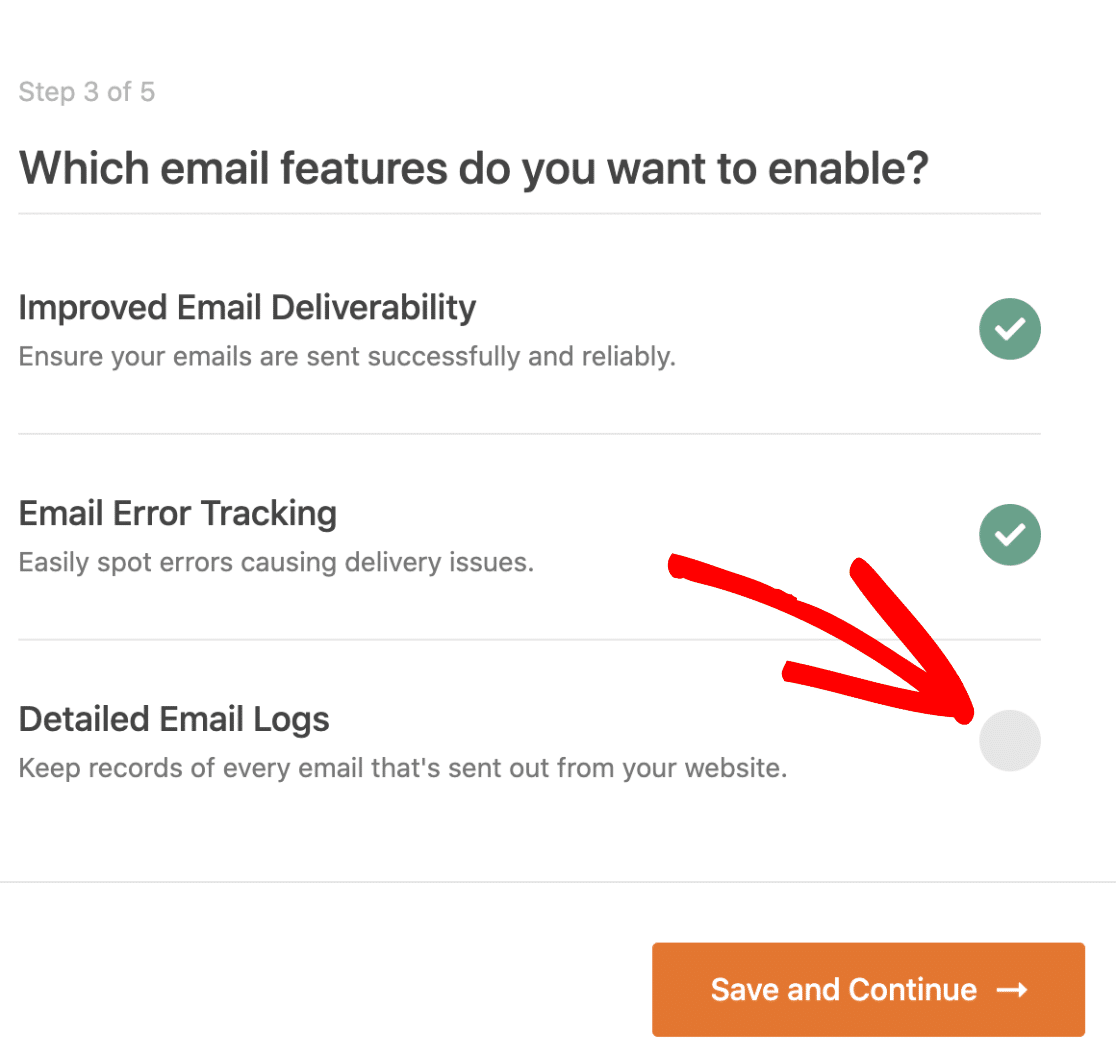
Bir sonraki adımda, e-posta teslim edilebilirliği ve hata izleme seçenekleri sizin için otomatik olarak etkinleştirilecektir.
Pro sürümümüze veya daha yüksek bir sürüme sahipseniz, sitenizden gönderilen tüm e-postaları takip etmek için Ayrıntılı E-posta Günlüklerini de açabilirsiniz. Günlük dosyalarınızı XLSX gibi farklı biçimlerde de dışa aktarabilirsiniz.
Bunun nasıl çalıştığını görmek için WordPress e-postalarının nasıl kaydedileceğiyle ilgili makalemizi okuyun.
Son adım için, WP Mail SMTP hesabınızdan lisans anahtarını alın ve profesyonel özellikleri ve gelecekteki otomatik güncellemeleri etkinleştirmek için yapıştırın.
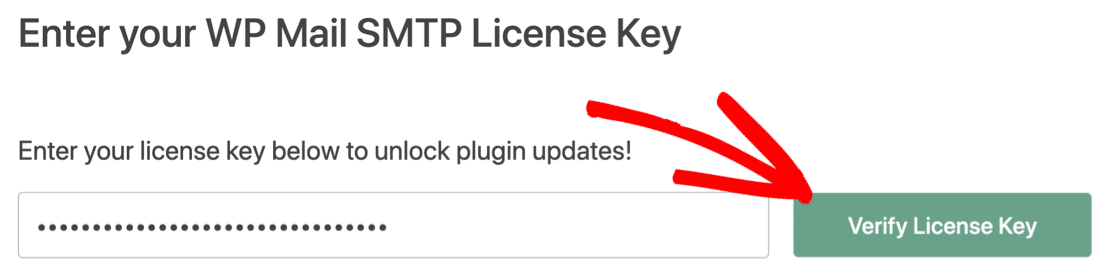
Bu kadar! LearnPress'in e-posta göndermeme sorununu düzeltmeyi bitirdik. Her şeyin çalıştığından emin olmak için WP Mail SMTP'den bir test e-postası gönderebilirsiniz.
LearnPress E-postalarınızı Şimdi Düzeltin
Sonraki Adım: SPF Kayıtlarınızı Kontrol Edin
E-posta sunucuları, e-postaların kimliğini doğrulamak için genellikle SPF, DKIM ve DMARC kayıtlarını kullanır. WP Mail SMTP, DNS ayarlarınızı kontrol edecek ve herhangi bir sorun tespit ederse sizi uyaracaktır.
SPF kayıtları, alan adı sahteciliğini önlemek için giden tüm e-postaları doğrulayan basit TXT kayıtlarıdır. 1'den fazla SPF kaydına ihtiyacınız varsa, birden fazla SPF kaydını tek bir kuralda birleştirmek için bu kılavuza bakın.
E-postalarınızı düzeltmeye hazır mısınız? En iyi WordPress SMTP eklentisini bugün kullanmaya başlayın. WP Mail SMTP Elite, eksiksiz Beyaz Eldiven Kurulumu içerir ve 14 günlük para iade garantisi sunar.
Bu makale size yardımcı olduysa, daha fazla WordPress ipucu ve öğreticisi için lütfen bizi Facebook ve Twitter'da takip edin.