
So beheben Sie, dass LearnPress keine E-Mail sendet
Veröffentlicht: 2021-04-07Sendet LearnPress keine E-Mail, wenn sich ein Benutzer für einen Kurs angemeldet hat?
LearnPress ist ein Learning Management System (LMS)-Plugin, mit dem Sie Kurse auf Ihrer Website erstellen und verkaufen können. Wenn es um Online-Kurs-Websites geht, werden regelmäßig viele E-Mails versendet. Es ist super wichtig, dass diese E-Mails korrekt im Posteingang landen.
In diesem Tutorial zeigen wir Ihnen, wie Sie beheben, dass LearnPress keine E-Mails sendet, damit Sie sich auf die Erstellung von Kursinhalten konzentrieren können.
Korrigieren Sie jetzt Ihre LearnPress-E-Mails
Was ist LearnPress?
LearnPress ist ein vollständiges LMS-Plugin für WordPress. Das Kern-Plugin kann kostenlos verwendet werden, aber Sie müssen für Premium-Add-Ons bezahlen.

Das Plugin wird mit einem benutzerfreundlichen Drag-and-Drop-Kursersteller geliefert. Sie können einen Kurs mit Lektionen und Tests erstellen, um ihn für Schüler interessant zu machen.
LearnPress kann auch als WordPress-Mitgliedschafts-Plugin verwendet werden. Es unterstützt wichtige Zahlungsgateways wie 2Checkout, Authorize.net und Stripe.
Wann versendet LearnPress E-Mails?
LearnPress sendet jedes Mal eine E-Mail an Administratoren, Benutzer oder Ausbilder, wenn eine bestimmte Aktion abgeschlossen ist.
Wenn sich ein Benutzer beispielsweise für einen Kurs anmeldet, sendet LearnPress eine E-Mail an den Administrator, den Kursleiter und den Benutzer.
Ebenso erhält ein Benutzer nach Abschluss des Kurses eine E-Mail mit einem Zertifikat.
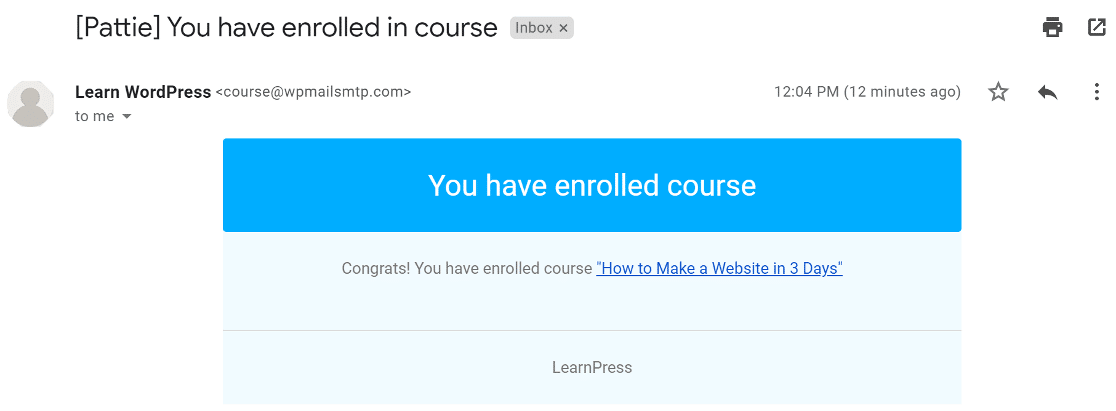
Wenn solche E-Mails nicht im Posteingang landen, erhalten Ihre Benutzer keine E-Mails zu ihrem Kurs.
In diesem Artikel zeigen wir Ihnen, wie Sie das Problem beheben können, indem Sie E-Mails mit Authentifizierung senden.
So beheben Sie, dass LearnPress keine E-Mail sendet
Sie können die folgenden Schritte ausführen, um das Problem zu beheben, dass LearnPress keine E-Mails an Ihre Schüler sendet.
- Überprüfen Sie, ob LearnPress-E-Mails aktiviert sind
- Installieren Sie das WP Mail SMTP-Plugin
- Wählen Sie einen Mailer-Service
- Protokollieren Sie Ihre LearnPress-E-Mails
Lassen Sie uns zuerst die Einstellungen für E-Mail-Benachrichtigungen in LearnPress überprüfen und dann mit der Installation des SMTP-Plugins fortfahren.
Schritt 1: Überprüfen Sie, ob LearnPress-E-Mails aktiviert sind
LearnPress sendet E-Mail-Benachrichtigungen an den Administrator, Benutzer oder den Ausbilder, wenn eine bestimmte Aktion abgeschlossen ist. Sie haben die Kontrolle, E-Mail-Benachrichtigungen für jede Aktion zu aktivieren oder zu deaktivieren.
Lassen Sie uns überprüfen, ob wir die Benachrichtigungen für jede Aktion aktiviert haben.
Klicken Sie dazu im WordPress-Navigationsmenü auf LearnPress » Einstellungen .
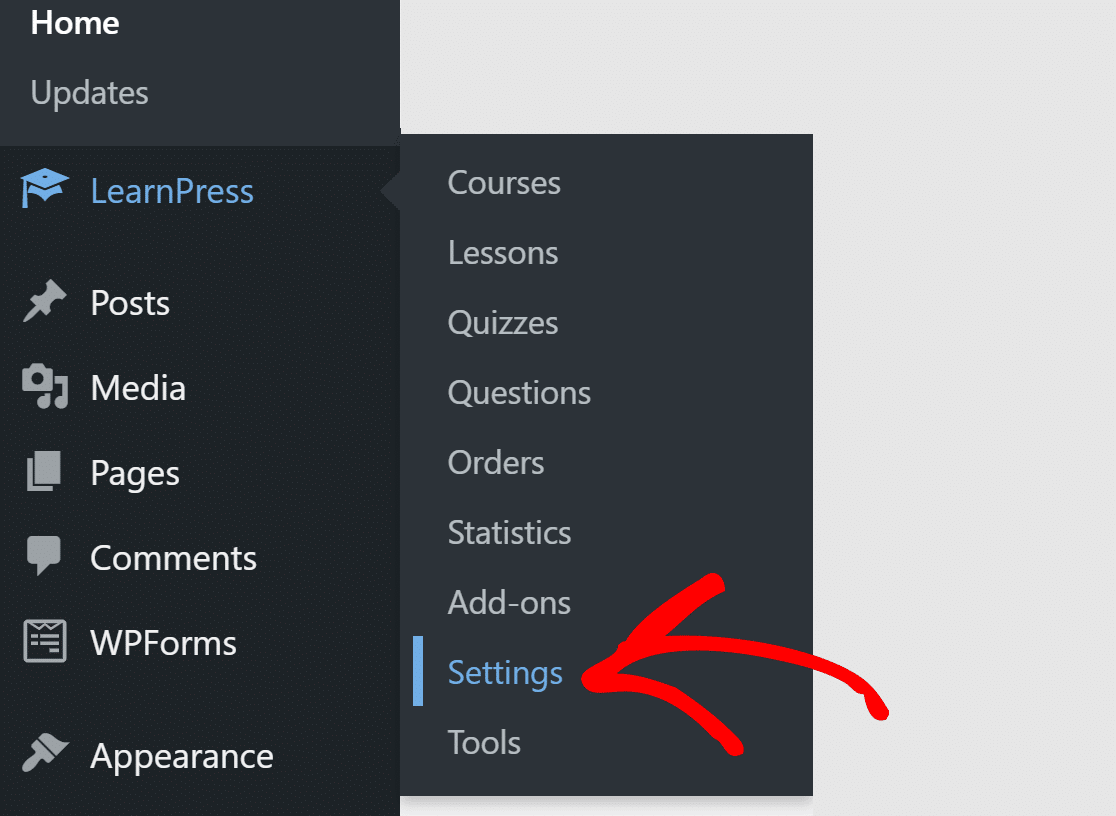
Oben sehen Sie verschiedene Registerkarten. Klicken Sie auf die E- Mail -Adresse.

Wenn Sie nach unten scrollen, sehen Sie eine Tabelle mit allen E-Mails, die LearnPress sendet.
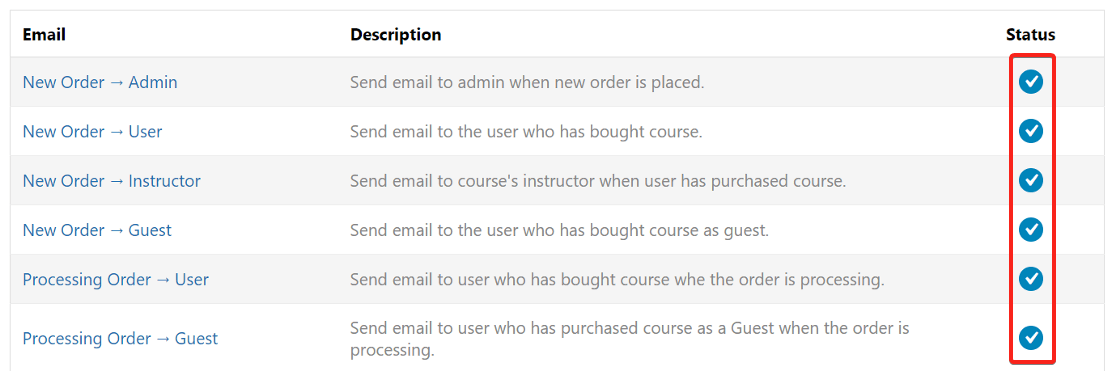
Neben jeder E-Mail sehen Sie deren Status. Stellen Sie sicher, dass jede Aktion ein blaues Häkchen in der Statusspalte hat.
Sie können E-Mail-Benachrichtigungen für alle Aktionen aktivieren, indem Sie auf die Schaltfläche Alle aktivieren am Ende des Felds klicken.
Nachdem wir die E-Mail-Benachrichtigungen eingestellt haben, installieren wir das SMTP-Plugin, um sicherzustellen, dass E-Mails nicht im Junk-Ordner landen.
Schritt 2. Installieren Sie das WP Mail SMTP-Plugin
WP Mail SMTP macht es einfach, E-Mails zu versenden, indem es Ihre Website mit einem dedizierten Mailer-Dienst verbindet.
Dies hilft, das Problem zu beheben, dass LearnPress keine E-Mails sendet oder als Spam markiert wird.
Gehen Sie zunächst zu Ihrem WP Mail SMTP-Konto und suchen Sie nach der Registerkarte Downloads . Klicken Sie auf die orangefarbene Schaltfläche , um die neueste Version des Plugins herunterzuladen.
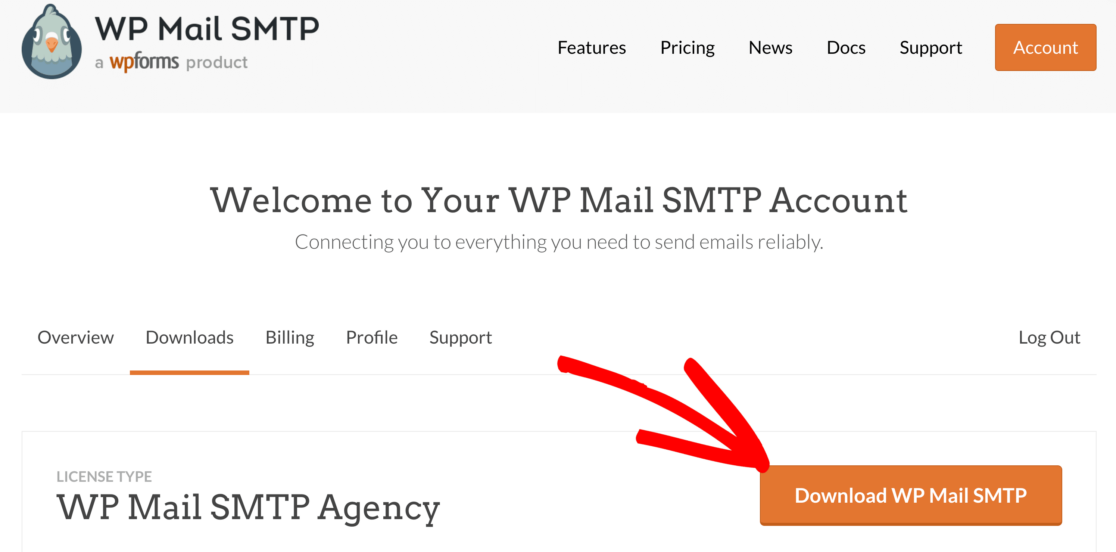
Gehen Sie zurück zu Ihrer Website und laden Sie die ZIP-Datei hoch. Stellen Sie sicher, dass Sie es aktivieren .

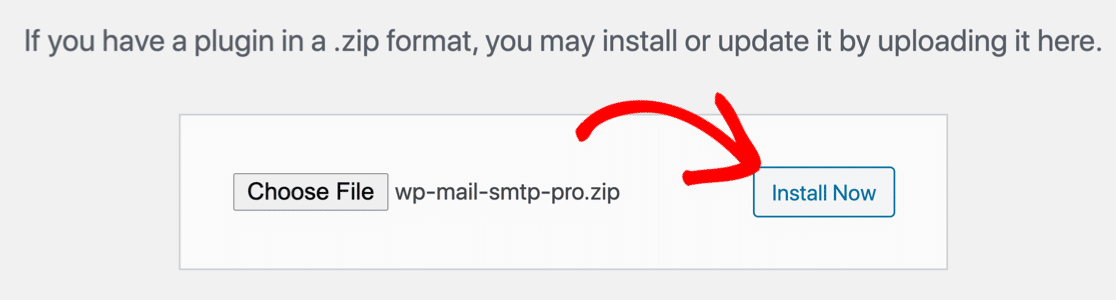
Wenn Sie Hilfe bei diesem Teil benötigen, sehen Sie sich diese ausführliche Anleitung zur Installation eines WordPress-Plugins an.
Sobald Sie das Plugin aktivieren, wird der Einrichtungsassistent gestartet. Der Assistent macht es super einfach, das Plugin zu konfigurieren. Wenn Sie es vorziehen, dass jemand anderes es für Sie einrichtet, ist White Glove Setup in der Elite-Lizenz enthalten.
Wenn Sie hier pausieren und den Assistenten zu einem späteren Zeitpunkt manuell starten möchten, klicken Sie im Einstellungsmenü des Plugins auf die Schaltfläche Setup-Assistent starten.
Schritt 3: Wählen Sie einen Mailer-Service aus
In diesem Schritt führen wir Sie durch den Einrichtungsassistenten in WP Mail SMTP.
Klicken Sie auf die Schaltfläche Los geht's , um zu beginnen.
WP Mail SMTP bietet Ihnen sowohl kostenlose als auch kostenpflichtige Optionen für den Mailer-Service. Welchen Service Sie wählen, hängt von der Art Ihrer Website ab. Da LearnPress für Online-Kurs-Websites verwendet wird, empfehlen wir SMTP.com oder Sendinblue, da sie sich auf die tägliche Bearbeitung von Tonnen von E-Mails spezialisiert haben.
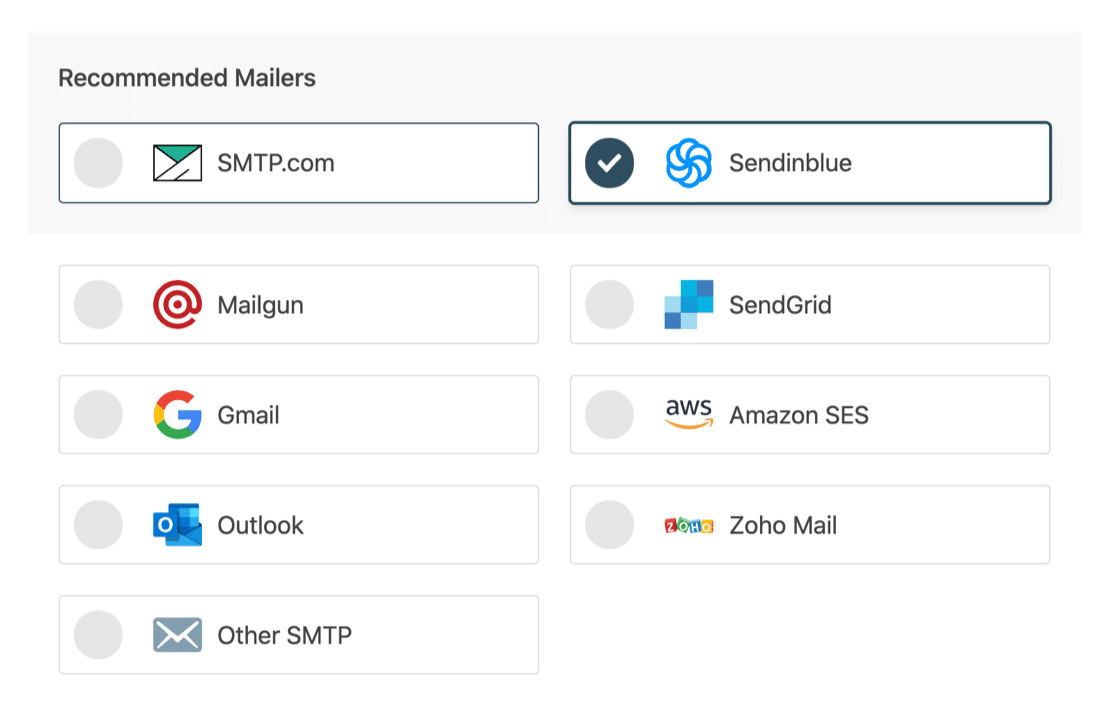
Sie können unseren vollständigen Leitfaden zu E-Mail-Anbietern lesen und denjenigen auswählen, der für Ihre Anforderungen am besten geeignet ist.
Nachdem Sie den Mailer-Dienst ausgewählt haben, müssen Sie ihn mit WP Mail SMTP mit Ihrer Website verknüpfen. Wir haben detaillierte Anleitungen für jeden Dienst. Klicken Sie auf das von Ihnen gewählte und folgen Sie den Schritten.
- SMTP.com
- Sendinblue
- Mailgun
- SendGrid
- Gmail (G-Suite oder normales Gmail)
- Amazon-SES
- Ausblick
- ZohoMail
- Anderes SMTP
Kehren Sie zu dieser Anleitung zurück, nachdem Sie eine Verbindung zwischen dem Mailer-Dienst und Ihrer Website hergestellt haben.
Schritt 4. Protokollieren Sie Ihre LearnPress-E-Mails
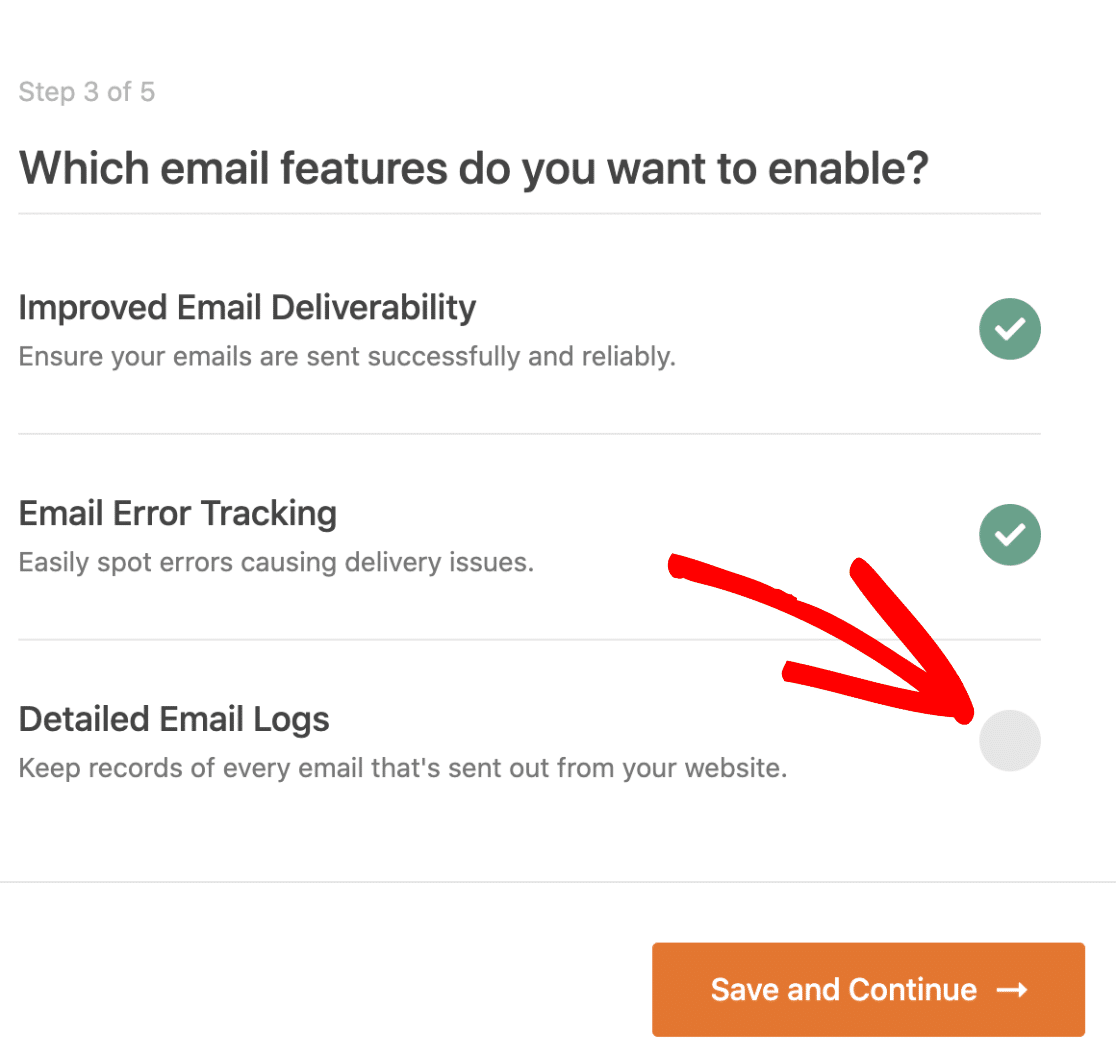
Im nächsten Schritt werden die E-Mail-Zustellbarkeit und die Fehlerverfolgungsoptionen automatisch für Sie aktiviert.
Wenn Sie unsere Pro-Version oder höher haben, können Sie auch detaillierte E-Mail-Protokolle aktivieren , um alle E-Mails zu verfolgen, die von Ihrer Website gesendet werden. Sie können Ihre Protokolldateien auch in verschiedenen Formaten wie XLSX exportieren.
Lesen Sie unseren Artikel zum Protokollieren von WordPress-E-Mails, um zu sehen, wie das funktioniert.
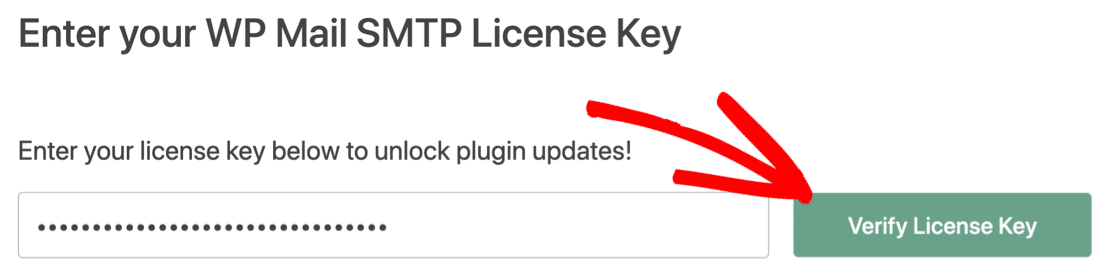
Holen Sie sich für den letzten Schritt den Lizenzschlüssel aus Ihrem WP Mail SMTP-Konto und fügen Sie ihn ein, um Pro-Funktionen und zukünftige automatische Updates zu aktivieren.
Das ist es! Wir haben das Problem behoben, dass LearnPress keine E-Mails sendet. Sie können eine Test-E-Mail von WP Mail SMTP senden, um sicherzustellen, dass alles funktioniert.
Korrigieren Sie jetzt Ihre LearnPress-E-Mails
Nächster Schritt: Überprüfen Sie Ihre SPF-Einträge
E-Mail-Server verwenden häufig SPF-, DKIM- und DMARC-Einträge, um E-Mails zu authentifizieren. WP Mail SMTP überprüft Ihre DNS-Einstellungen und warnt Sie, wenn es ein Problem erkennt.
SPF-Einträge sind einfache TXT-Einträge, die alle ausgehenden E-Mails validieren, um Domain-Spoofing zu verhindern. Wenn Sie mehr als einen SPF-Eintrag benötigen, lesen Sie diese Anleitung, um mehrere SPF-Einträge in einer Regel zusammenzuführen.
Sind Sie bereit, Ihre E-Mails zu reparieren? Beginnen Sie noch heute mit dem besten WordPress-SMTP-Plugin. WP Mail SMTP Elite beinhaltet das vollständige White-Glove-Setup und bietet eine 14-tägige Geld-zurück-Garantie.
Wenn Ihnen dieser Artikel weitergeholfen hat, folgen Sie uns bitte auf Facebook und Twitter, um weitere WordPress-Tipps und Tutorials zu erhalten.