
Cum să remediați LearnPress care nu trimite e-mail
Publicat: 2021-04-07LearnPress nu trimite un e-mail atunci când un utilizator s-a înscris la un curs?
LearnPress este un plugin Learning Management System (LMS) pe care îl puteți folosi pentru a crea și vinde cursuri pe site-ul dvs. web. Când vine vorba de site-urile web de cursuri online, o mulțime de e-mailuri sunt trimise în mod regulat. Este foarte important ca aceste e-mailuri să ajungă corect în căsuța de e-mail.
În acest tutorial, vă vom arăta cum să remediați LearnPress care nu trimite e-mailuri, astfel încât să vă puteți concentra pe crearea conținutului cursului.
Remediați acum e-mailurile LearnPress
Ce este LearnPress?
LearnPress este un plugin LMS complet pentru WordPress. Pluginul de bază este gratuit, dar va trebui să plătiți pentru suplimente premium.

Pluginul vine cu un generator de cursuri ușor de utilizat prin glisare și plasare. Puteți crea un curs cu lecții și chestionare pentru a-l face interesant pentru studenți.
LearnPress poate fi folosit și ca plugin de membru WordPress. Acceptă gateway-uri de plată majore precum 2Checkout, Authorize.net și Stripe.
Când trimite LearnPress e-mail?
LearnPress trimite un e-mail administratorilor, utilizatorilor sau instructorilor de fiecare dată când este finalizată o anumită acțiune.
De exemplu, când un utilizator se înregistrează pentru un curs, LearnPress trimite un e-mail administratorului, instructorului și utilizatorului.
De asemenea, atunci când un utilizator termină cursul, primește un e-mail cu un certificat.
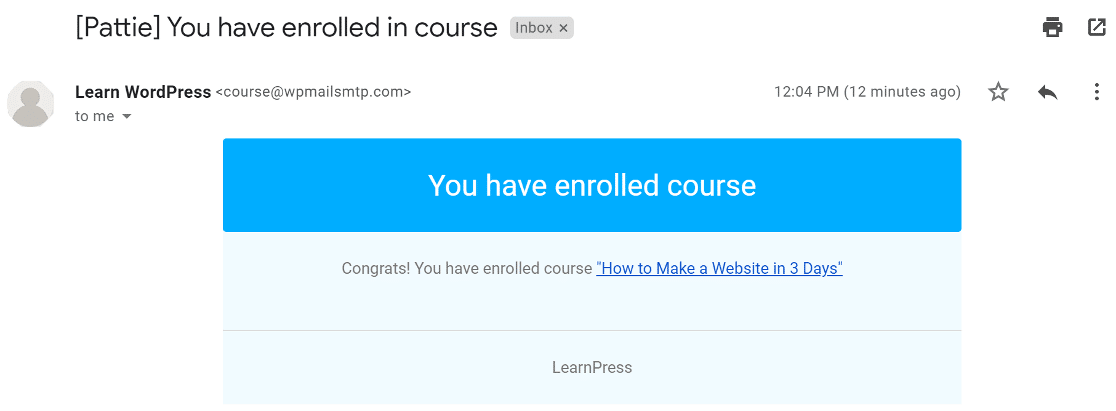
Dacă astfel de e-mailuri nu ajung în căsuța de e-mail, utilizatorii dvs. nu vor primi e-mailuri despre cursul lor.
În acest articol, vă vom arăta cum să remediați problema trimițând e-mailuri cu autentificare.
Cum să remediați LearnPress care nu trimite e-mail
Puteți urma pașii de mai jos pentru a remedia problema prin care LearnPress nu trimite e-mailuri către studenții dvs.
- Verificați dacă e-mailurile LearnPress sunt activate
- Instalați pluginul SMTP WP Mail
- Alegeți un serviciu de corespondență
- Înregistrați-vă e-mailurile LearnPress
Să verificăm mai întâi setările pentru notificările prin e-mail din LearnPress și apoi să trecem la instalarea pluginului SMTP.
Pasul 1: Verificați dacă e-mailurile LearnPress sunt activate
LearnPress trimite notificări prin e-mail administratorului, utilizatorilor sau instructorului atunci când o anumită acțiune este finalizată. Aveți controlul pentru a activa sau dezactiva notificările prin e-mail pentru fiecare acțiune.
Să verificăm dacă avem notificările activate pentru fiecare acțiune.
Pentru a face acest lucru, din meniul de navigare WordPress, faceți clic pe LearnPress » Setări .
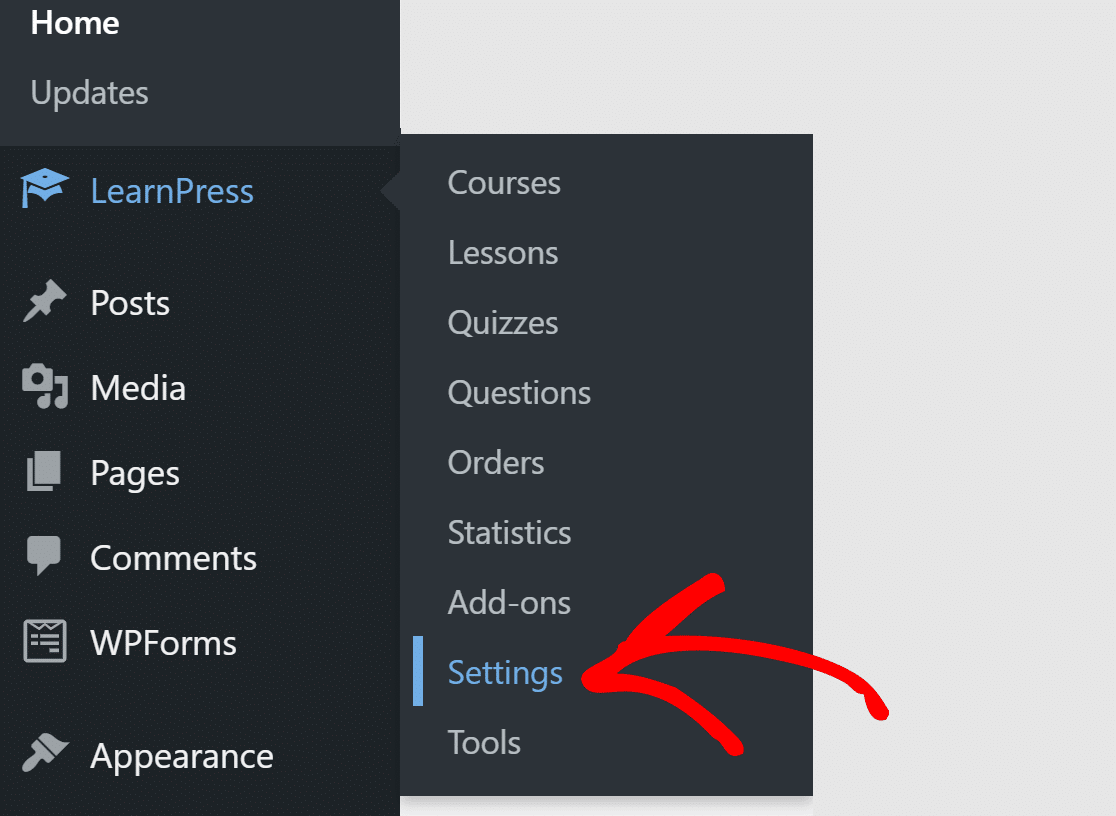
Veți vedea diferite file în partea de sus. Faceți clic pe cel care spune E-mail .

Pe măsură ce derulați în jos, veți vedea un tabel cu toate e-mailurile pe care le trimite LearnPress.
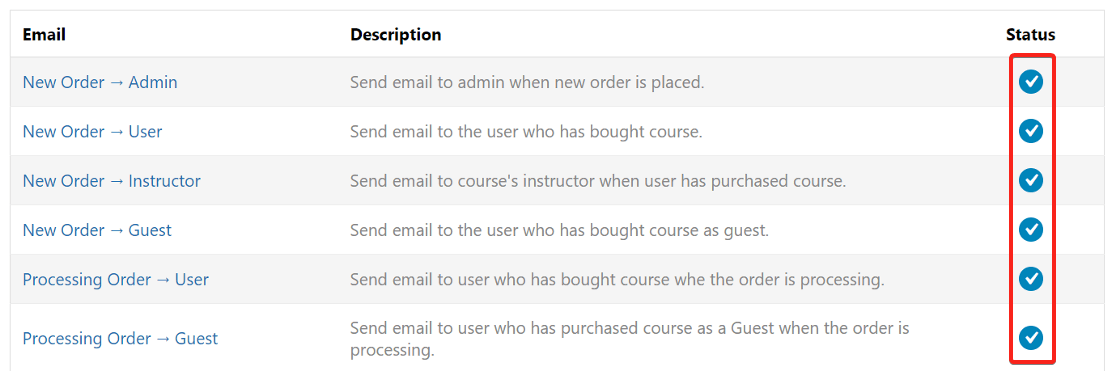
Lângă fiecare e-mail, veți vedea starea acestuia. Asigurați-vă că fiecare acțiune are o bifă albastră în coloana Stare.
Puteți activa notificările prin e-mail pentru toate acțiunile făcând clic pe butonul Activați toate de la sfârșitul casetei.
Acum am setat notificările prin e-mail, haideți să instalăm pluginul SMTP pentru a ne asigura că e-mailurile nu ajung în cutia nedorită.
Pasul 2. Instalați pluginul WP Mail SMTP
WP Mail SMTP facilitează trimiterea de e-mailuri conectând site-ul dvs. web la un serviciu de corespondență dedicat.
Acest lucru ajută la rezolvarea problemei prin care LearnPress nu trimite e-mailuri sau nu este marcat ca spam.
Pentru a începe, mergeți la contul dvs. SMTP WP Mail și căutați fila Descărcări . Faceți clic pe butonul portocaliu pentru a descărca cea mai recentă versiune a pluginului.
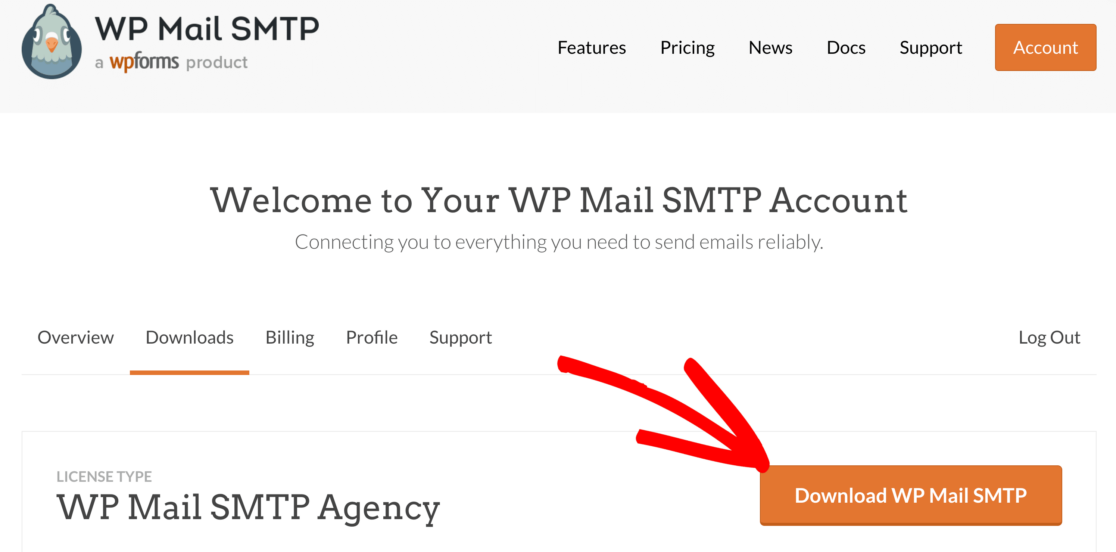
Întoarceți-vă pe site-ul dvs. și încărcați fișierul zip. Asigurați-vă că îl activați .

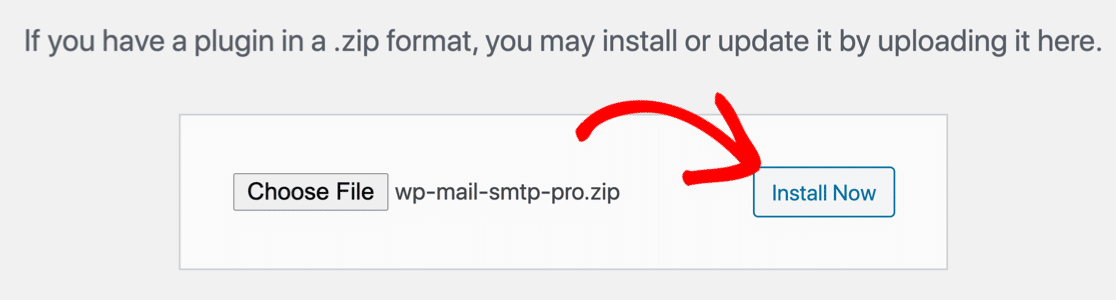
Dacă aveți nevoie de ajutor cu această parte, consultați acest ghid detaliat despre cum să instalați un plugin WordPress.
Odată ce activați pluginul, va porni Expertul de configurare. Expertul face foarte ușor să configurați pluginul. Dacă preferați să îl configurați pe altcineva pentru dvs., White Glove Setup este inclusă cu licența Elite.
Dacă doriți să faceți o pauză aici și să porniți manual asistentul oricând în viitor, faceți clic pe butonul Lansare expert de configurare din meniul de setări plugin.
Pasul 3: Alegeți un serviciu de e-mail
În acest pas, vă vom ghida prin asistentul de configurare în WP Mail SMTP.
Faceți clic pe butonul Să începem pentru a începe.
WP Mail SMTP vă oferă opțiuni gratuite și plătite pentru serviciul de corespondență. Serviciul pe care îl alegeți va depinde de tipul de site web pe care îl aveți. Deoarece LearnPress este folosit pentru site-urile web de cursuri online, vă recomandăm SMTP.com sau Sendinblue, deoarece sunt specializate în gestionarea a tone de e-mailuri în fiecare zi.
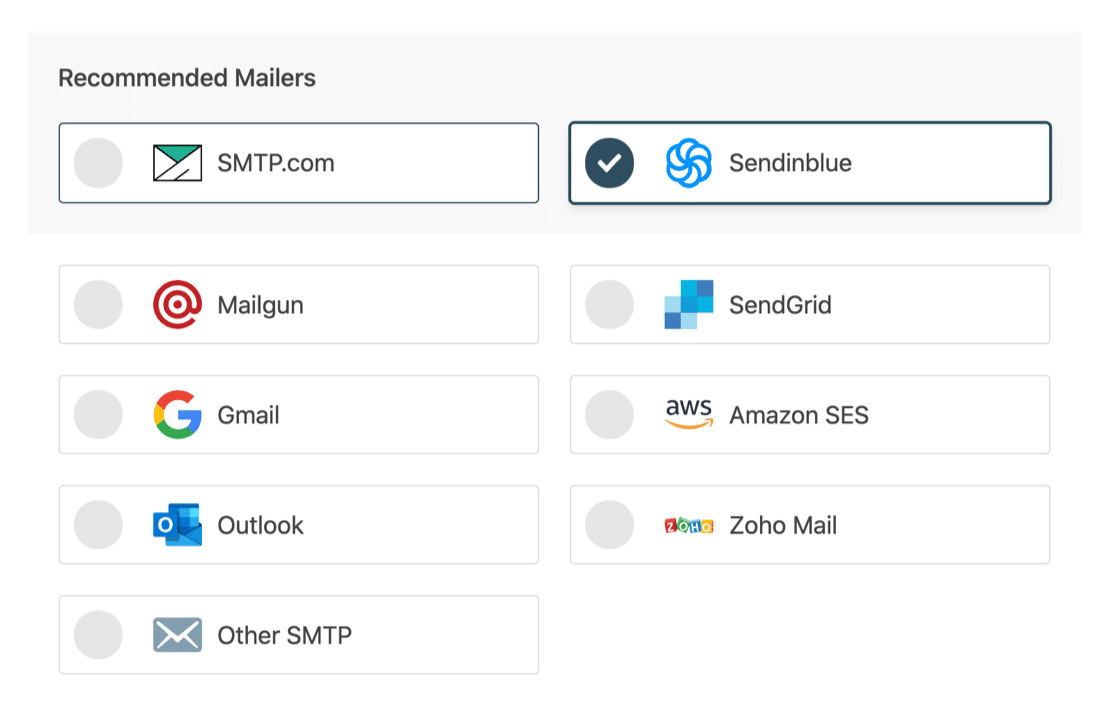
Puteți citi ghidul nostru complet despre furnizorii de e-mail și puteți alege pe cel care funcționează excelent pentru nevoile dvs.
După ce ați selectat serviciul de corespondență, trebuie să îl conectați la site-ul dvs. web folosind WP Mail SMTP. Avem ghiduri detaliate pentru fiecare serviciu. Faceți clic pe cel pe care l-ați ales și urmați pașii.
- SMTP.com
- Sendinblue
- Mailgun
- SendGrid
- Gmail (G-suite sau Gmail obișnuit)
- Amazon SES
- Outlook
- Zoho Mail
- Alte SMTP
Reveniți la acest ghid după ce stabiliți o conexiune între serviciul de e-mail și site-ul dvs.
Pasul 4. Înregistrați-vă e-mailurile LearnPress
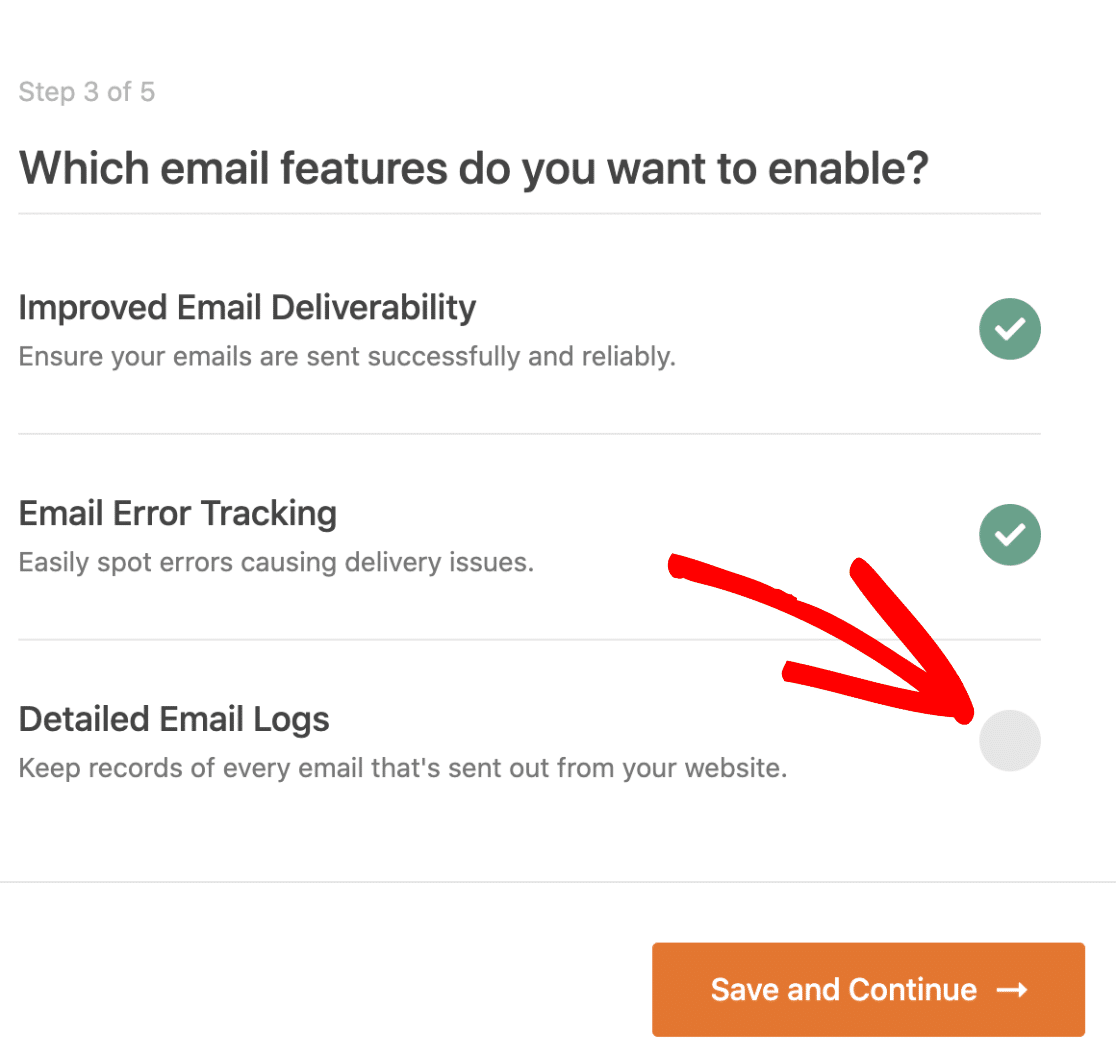
În pasul următor, opțiunile de livrare prin e-mail și de urmărire a erorilor vor fi activate automat pentru dvs.
Dacă aveți versiunea noastră Pro sau o versiune superioară, puteți, de asemenea, să activați Jurnalele de e-mail detaliate pentru a urmări toate e-mailurile trimise de pe site-ul dvs. De asemenea, puteți exporta fișierele jurnal în diferite formate, cum ar fi XLSX.
Citiți articolul nostru despre cum să înregistrați e-mailurile WordPress pentru a vedea cum funcționează.
Pentru ultimul pas, luați cheia de licență din contul dvs. SMTP WP Mail și inserați-o pentru a activa funcțiile pro și actualizările automate viitoare.
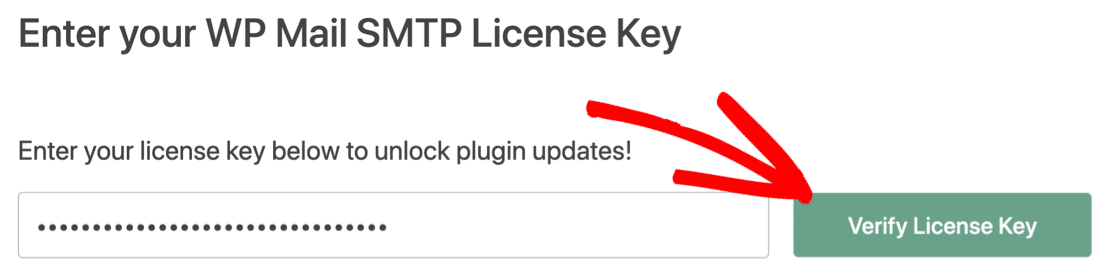
Asta e! Am terminat de rezolvat problema LearnPress care nu trimite e-mailuri. Puteți trimite un e-mail de test de la WP Mail SMTP pentru a vă asigura că totul funcționează.
Remediați acum e-mailurile LearnPress
Pasul următor: Verificați-vă înregistrările SPF
Serverele de e-mail folosesc adesea înregistrări SPF, DKIM și DMARC pentru a autentifica e-mailurile. WP Mail SMTP vă va verifica setările DNS și vă va avertiza dacă detectează vreo problemă.
Înregistrările SPF sunt simple înregistrări TXT care validează toate e-mailurile trimise pentru a preveni falsificarea domeniului. Dacă trebuie să aveți mai mult de o înregistrare SPF, consultați acest ghid pentru a îmbina mai multe înregistrări SPF într-o singură regulă.
Sunteți gata să vă remediați e-mailurile? Începeți astăzi cu cel mai bun plugin WordPress SMTP. WP Mail SMTP Elite include configurarea completă a mănușilor albe și oferă o garanție de rambursare a banilor de 14 zile.
Dacă acest articol v-a ajutat, vă rugăm să ne urmăriți pe Facebook și Twitter pentru mai multe sfaturi și tutoriale WordPress.