
Como corrigir o LearnPress não está enviando e-mail
Publicados: 2021-04-07O LearnPress não está enviando um e-mail quando um usuário se inscreve em um curso?
LearnPress é um plugin do Learning Management System (LMS) que você pode usar para criar e vender cursos em seu site. Quando se trata de sites de cursos online, muitos e-mails são enviados regularmente. É super importante que esses e-mails cheguem corretamente na caixa de entrada.
Neste tutorial, mostraremos como corrigir o LearnPress não enviando e-mail para que você possa se concentrar na criação do conteúdo do curso.
Corrija seus e-mails do LearnPress agora
O que é o LearnPress?
LearnPress é um plugin LMS completo para WordPress. O plugin principal é gratuito, mas você terá que pagar por complementos premium.

O plugin vem com um construtor de cursos de arrastar e soltar fácil de usar. Você pode criar um curso com lições e questionários para torná-lo interessante para os alunos.
O LearnPress também pode ser usado como um plug-in de associação do WordPress. Ele suporta os principais gateways de pagamento como 2Checkout, Authorize.net e Stripe.
Quando o LearnPress envia e-mail?
O LearnPress envia um e-mail para administradores, usuários ou instrutores sempre que uma ação específica é concluída.
Por exemplo, quando um usuário se inscreve em um curso, o LearnPress envia um e-mail para o administrador, instrutor e o usuário.
Da mesma forma, quando um usuário termina o curso, ele recebe um e-mail com um certificado.
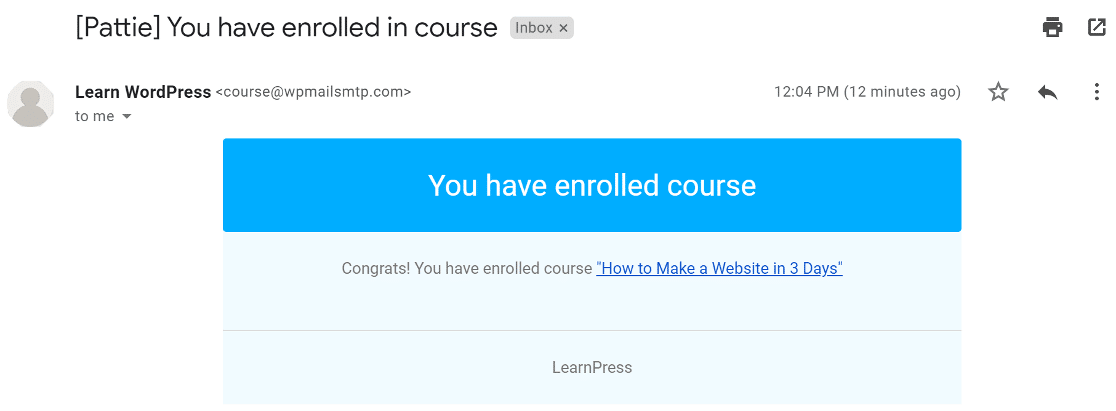
Se esses e-mails não chegarem à caixa de entrada, seus usuários não receberão e-mails sobre o curso.
Neste artigo, mostraremos como corrigir o problema enviando e-mails com autenticação.
Como corrigir o LearnPress não está enviando e-mail
Você pode seguir as etapas abaixo para corrigir o problema do LearnPress não enviar e-mails para seus alunos.
- Verifique se os e-mails do LearnPress estão ativados
- Instale o plug-in SMTP do WP Mail
- Escolha um serviço de correio
- Registre seus e-mails do LearnPress
Vamos primeiro verificar as configurações de notificações por e-mail no LearnPress e depois instalar o plug-in SMTP.
Etapa 1: verifique se os e-mails do LearnPress estão ativados
O LearnPress envia notificações por e-mail para o administrador, usuários ou instrutor quando uma determinada ação é concluída. Você tem o controle para habilitar ou desabilitar notificações por email para cada ação.
Vamos verificar se temos as notificações habilitadas para cada ação.
Para fazer isso, no menu de navegação do WordPress, clique em LearnPress » Configurações .
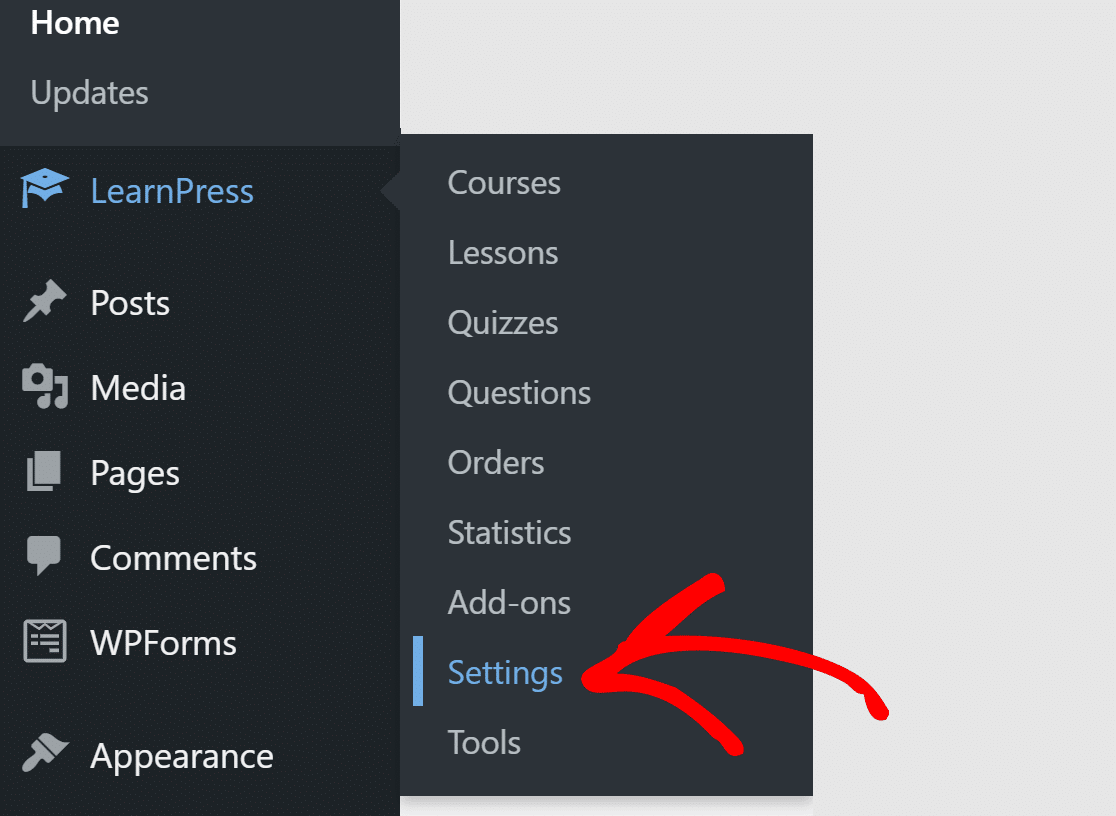
Você verá abas diferentes na parte superior. Clique no que diz E- mail .

Ao rolar para baixo, você verá uma tabela com todos os e-mails que o LearnPress envia.
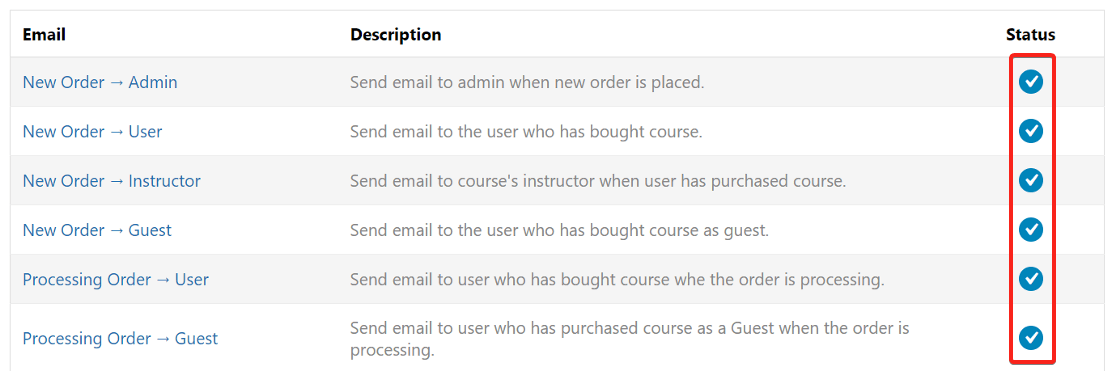
Ao lado de cada e-mail, você verá o status do mesmo. Certifique-se de que cada ação tenha uma marca de seleção azul na coluna Status.
Você pode habilitar notificações por e-mail para todas as ações clicando no botão Habilitar tudo no final da caixa.
Agora que configuramos as notificações por e-mail, vamos instalar o plugin SMTP para garantir que os e-mails não acabem na caixa de lixo eletrônico.
Etapa 2. Instale o plug-in SMTP do WP Mail
O WP Mail SMTP facilita o envio de e-mails conectando seu site a um serviço de mala direta dedicado.
Isso ajuda a corrigir o problema do LearnPress não enviar e-mails ou ser marcado como spam.
Para começar, vá até sua conta WP Mail SMTP e procure a guia Downloads . Clique no botão laranja para baixar a versão mais recente do plugin.
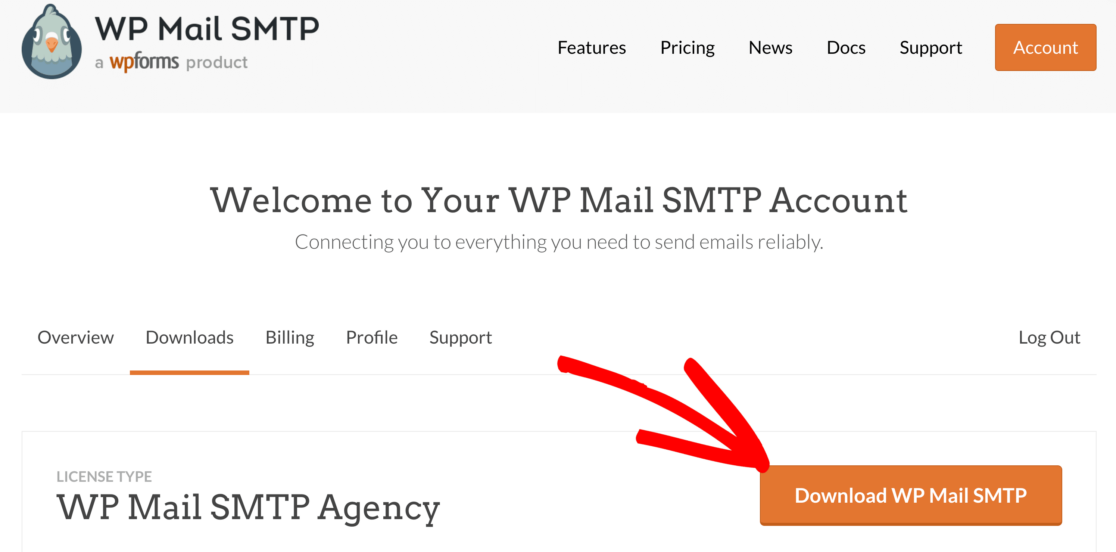
Volte ao seu site e faça o upload do arquivo zip. Certifique-se de ativá -lo.

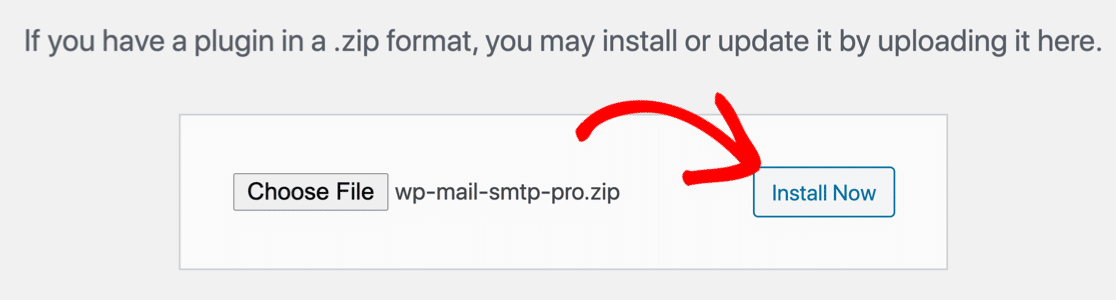
Se você precisar de ajuda com esta parte, confira este guia detalhado sobre como instalar um plugin do WordPress.
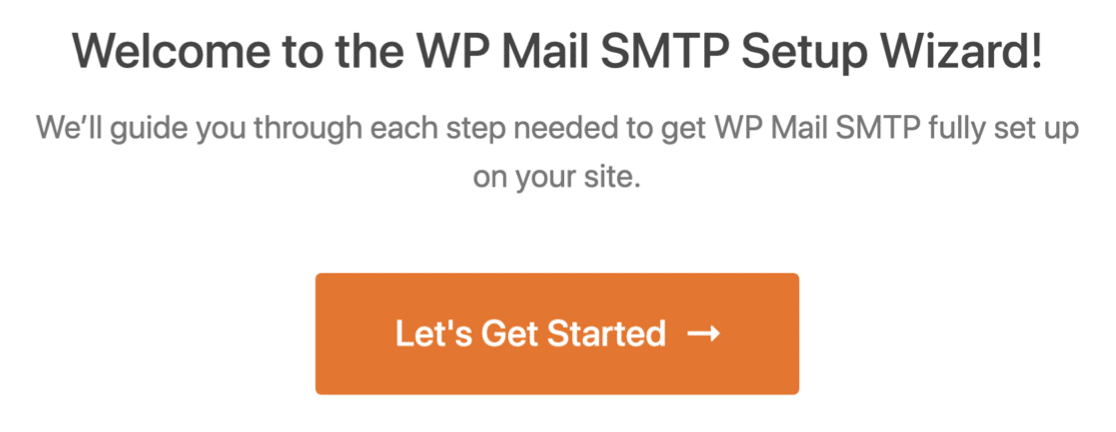
Depois de ativar o plug-in, o Assistente de configuração será iniciado. O assistente torna super fácil configurar o plugin. Se preferir que outra pessoa o configure para você, o White Glove Setup está incluído na licença Elite.
Se você quiser pausar aqui e iniciar o assistente manualmente a qualquer momento no futuro, clique no botão Iniciar Assistente de Configuração no menu de configurações do plug-in.
Etapa 3: escolha um serviço de mala direta
Nesta etapa, orientaremos você pelo Assistente de configuração no WP Mail SMTP.
Clique no botão Vamos começar para começar.
O WP Mail SMTP oferece opções gratuitas e pagas para o serviço de mala direta. O serviço que você escolher dependerá do tipo de site que você possui. Como o LearnPress é usado para sites de cursos online, recomendamos SMTP.com ou Sendinblue, pois são especializados em lidar com toneladas de e-mails todos os dias.
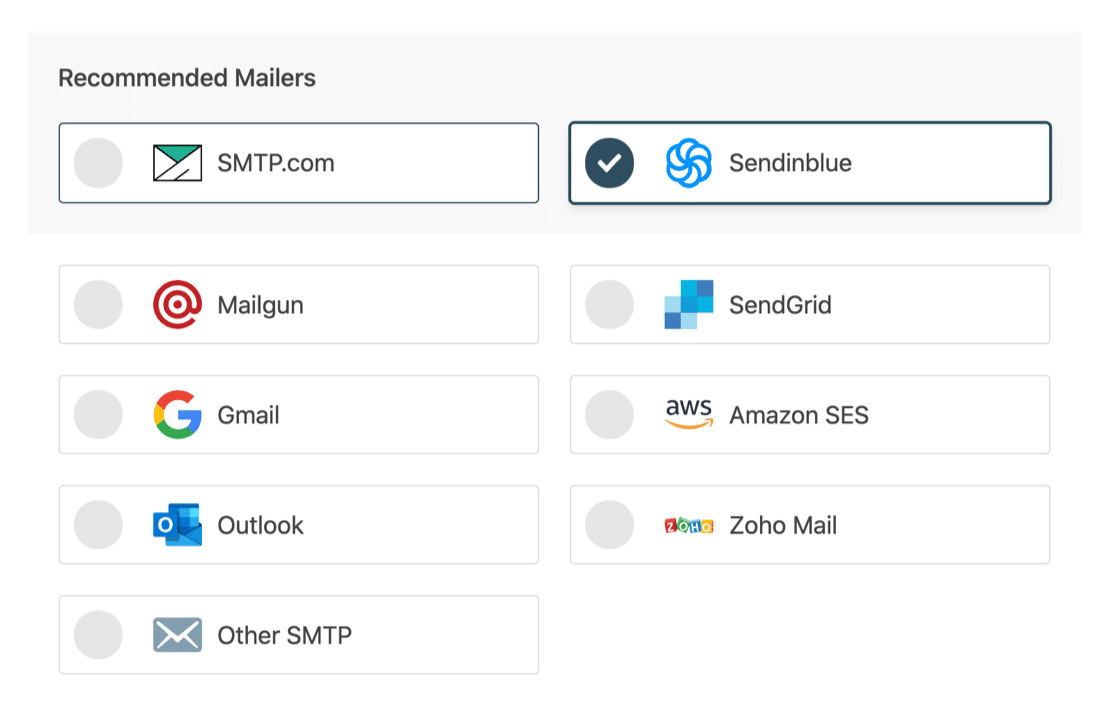
Você pode ler nosso guia completo sobre provedores de e-mail e escolher aquele que melhor atende às suas necessidades.
Depois de selecionar o serviço de mala direta, você precisa vinculá-lo ao seu site usando o WP Mail SMTP. Temos guias detalhados para cada serviço. Clique no que você escolheu e siga os passos.
- SMTP.com
- Sendinblue
- Metralhadora
- SendGrid
- Gmail (G-suite ou Gmail normal)
- Amazon SES
- Panorama
- Zoho Mail
- Outros SMTP
Volte para este guia depois de estabelecer uma conexão entre o serviço de mala direta e seu site.
Etapa 4. Registre seus e-mails do LearnPress
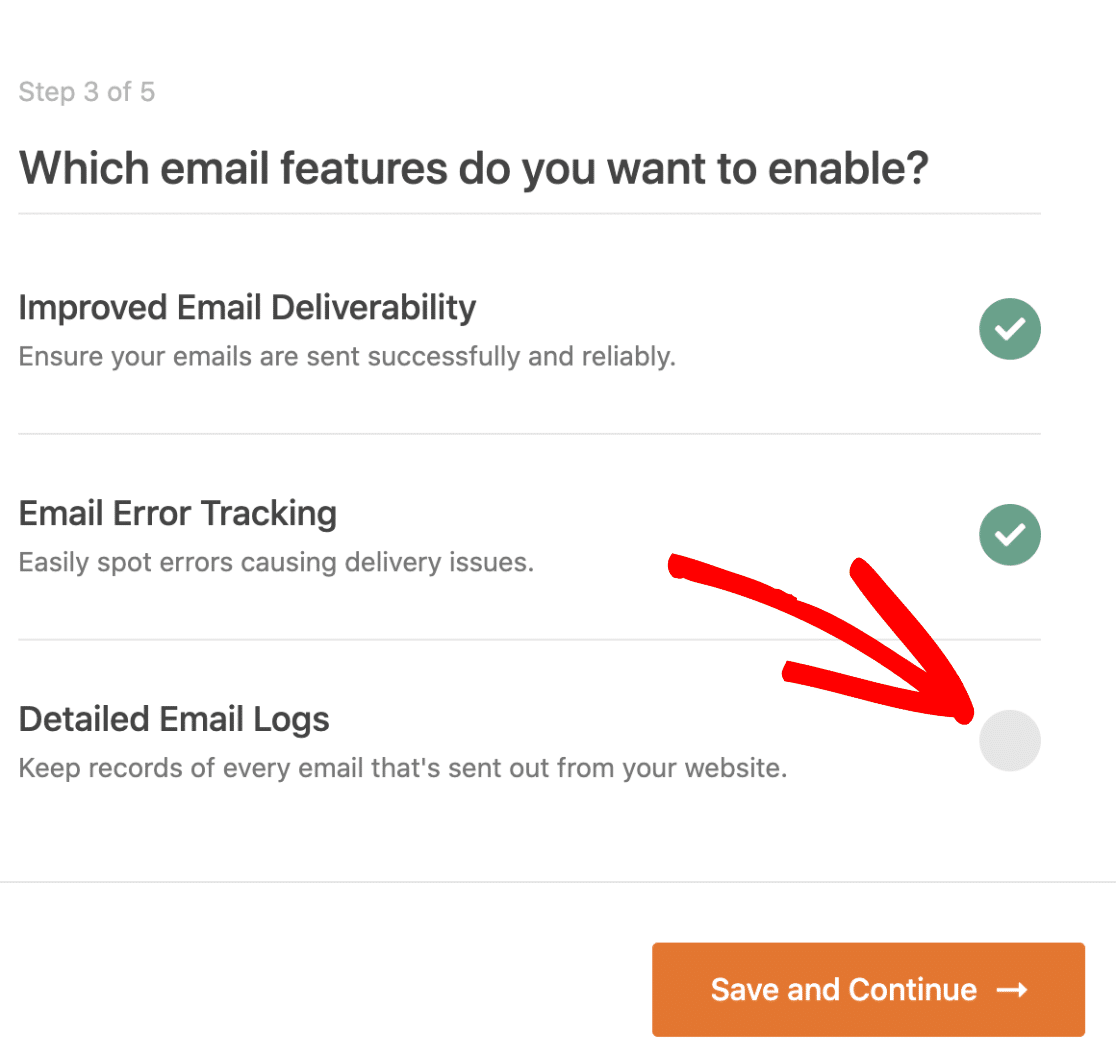
Na próxima etapa, as opções de entrega de e-mail e rastreamento de erros serão habilitadas automaticamente para você.
Se você tiver nossa versão Pro ou superior, também poderá ativar os Registros de e-mail detalhados para acompanhar todos os e-mails enviados do seu site. Você também pode exportar seus arquivos de log em diferentes formatos, como XLSX.
Leia nosso artigo sobre como registrar e-mails do WordPress para ver como isso funciona.
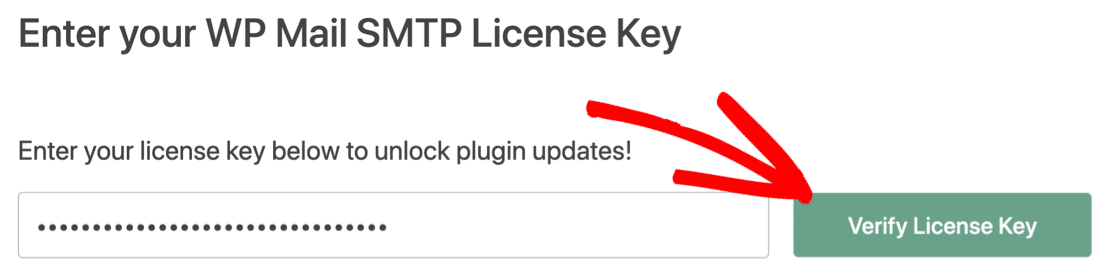
Para a última etapa, pegue a chave de licença da sua conta WP Mail SMTP e cole-a para habilitar recursos profissionais e futuras atualizações automáticas.
É isso! Concluímos a correção do problema de não envio de email do LearnPress. Você pode enviar um e-mail de teste do WP Mail SMTP para garantir que tudo esteja funcionando.
Corrija seus e-mails do LearnPress agora
Próxima etapa: verifique seus registros SPF
Os servidores de e-mail geralmente usam registros SPF, DKIM e DMARC para autenticar e-mails. O WP Mail SMTP verificará suas configurações de DNS e o alertará se detectar algum problema.
Os registros SPF são registros TXT simples que validam todos os emails de saída para evitar falsificação de domínio. Se você precisar ter mais de 1 registro SPF, confira este guia para mesclar vários registros SPF em uma regra.
Pronto para corrigir seus e-mails? Comece hoje com o melhor plugin SMTP para WordPress. O WP Mail SMTP Elite inclui a configuração White Glove completa e oferece uma garantia de reembolso de 14 dias.
Se este artigo o ajudou, siga-nos no Facebook e Twitter para mais dicas e tutoriais sobre WordPress.