
Как исправить, что LearnPress не отправляет электронную почту
Опубликовано: 2021-04-07LearnPress не отправляет электронное письмо, когда пользователь записался на курс?
LearnPress — это плагин системы управления обучением (LMS), который вы можете использовать для создания и продажи курсов на своем веб-сайте. Когда дело доходит до веб-сайтов онлайн-курсов, регулярно отправляется много электронных писем. Очень важно, чтобы эти электронные письма правильно попадали в папку «Входящие».
В этом руководстве мы покажем вам, как исправить, что LearnPress не отправляет электронную почту, чтобы вы могли сосредоточиться на создании контента курса.
Исправьте свои электронные письма LearnPress сейчас
Что такое LearnPress?
LearnPress — это полный плагин LMS для WordPress. Основной плагин можно использовать бесплатно, но вам придется платить за надстройки премиум-класса.

Плагин поставляется с простым в использовании конструктором курсов перетаскивания. Вы можете создать курс с уроками и викторинами, чтобы сделать его интересным для учащихся.
LearnPress также можно использовать в качестве плагина членства в WordPress. Он поддерживает основные платежные шлюзы, такие как 2Checkout, Authorize.net и Stripe.
Когда LearnPress отправляет электронное письмо?
LearnPress отправляет электронное письмо администраторам, пользователям или преподавателям каждый раз, когда выполняется определенное действие.
Например, когда пользователь регистрируется на курс, LearnPress отправляет электронное письмо администратору, инструктору и пользователю.
Точно так же, когда пользователь заканчивает курс, он получает электронное письмо с сертификатом.
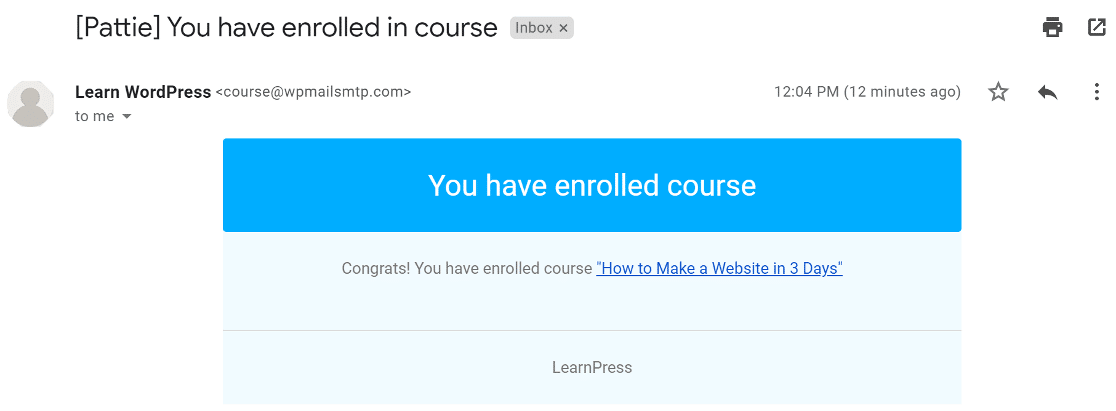
Если такие электронные письма не попадают в папку «Входящие», ваши пользователи не будут получать электронные письма об их курсе.
В этой статье мы покажем вам, как решить проблему, отправив электронные письма с аутентификацией.
Как исправить, что LearnPress не отправляет электронную почту
Вы можете выполнить следующие шаги, чтобы решить проблему, из-за которой LearnPress не отправляет электронные письма вашим учащимся.
- Проверьте, включены ли электронные письма LearnPress
- Установите плагин WP Mail SMTP.
- Выберите почтовую службу
- Регистрируйте свои электронные письма LearnPress
Давайте сначала проверим настройки уведомлений по электронной почте в LearnPress, а затем приступим к установке плагина SMTP.
Шаг 1. Проверьте, включены ли электронные письма LearnPress
LearnPress отправляет уведомления по электронной почте администратору, пользователям или инструктору, когда определенное действие завершено. У вас есть возможность включить или отключить уведомления по электронной почте для каждого действия.
Давайте проверим, включены ли уведомления для каждого действия.
Для этого в меню навигации WordPress нажмите LearnPress »Настройки .
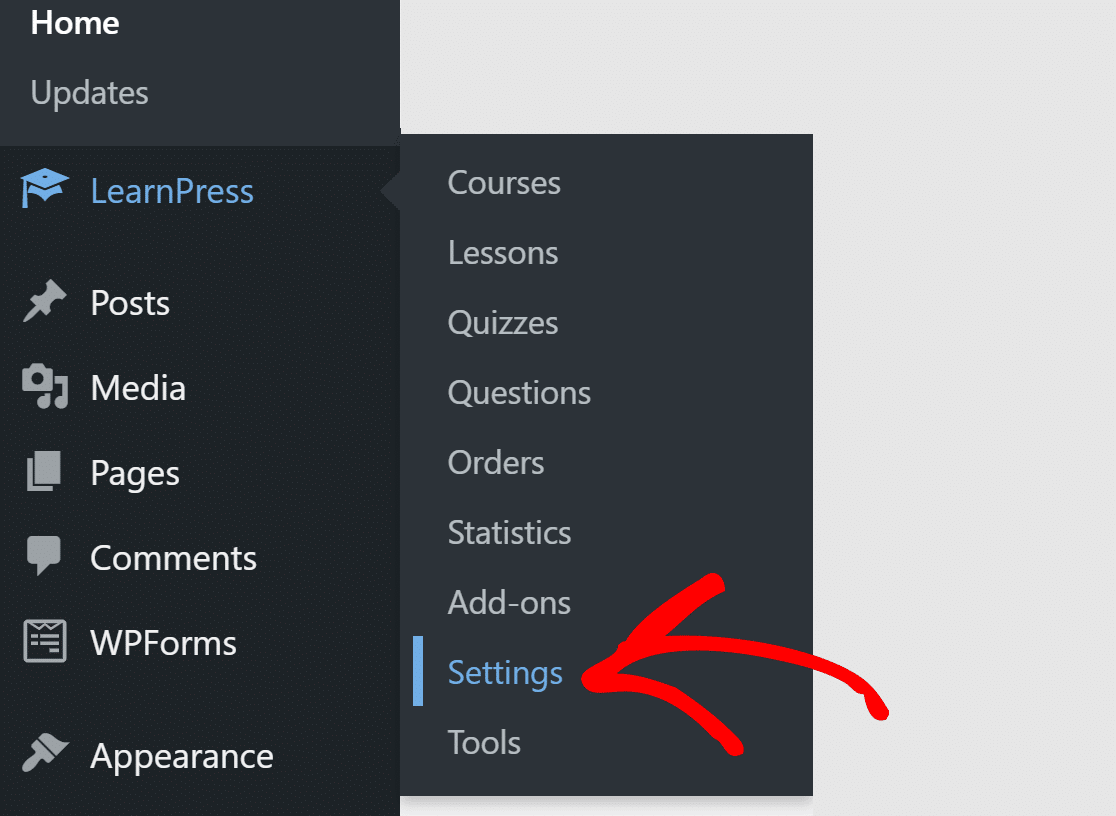
Вы увидите различные вкладки вверху. Нажмите на тот, который говорит Электронная почта .

Прокрутив вниз, вы увидите таблицу со всеми электронными письмами, которые отправляет LearnPress.
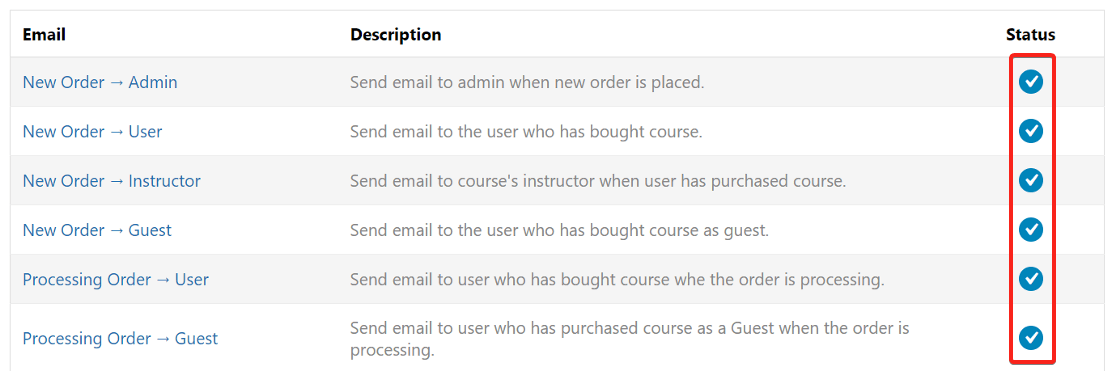
Рядом с каждым письмом вы увидите его статус. Убедитесь, что каждое действие отмечено синей галочкой в столбце Статус.
Вы можете включить уведомления по электронной почте для всех действий, нажав кнопку « Включить все » в конце поля.
Теперь, когда мы настроили уведомления по электронной почте, давайте установим плагин SMTP, чтобы электронные письма не попадали в ящик для нежелательной почты.
Шаг 2. Установите плагин WP Mail SMTP
WP Mail SMTP позволяет легко отправлять электронные письма, подключая ваш сайт к специальной почтовой службе.
Это помогает решить проблему, когда LearnPress не отправляет электронные письма или не помечается как спам.
Для начала перейдите в свою учетную запись WP Mail SMTP и найдите вкладку « Загрузки ». Нажмите оранжевую кнопку, чтобы загрузить последнюю версию плагина.
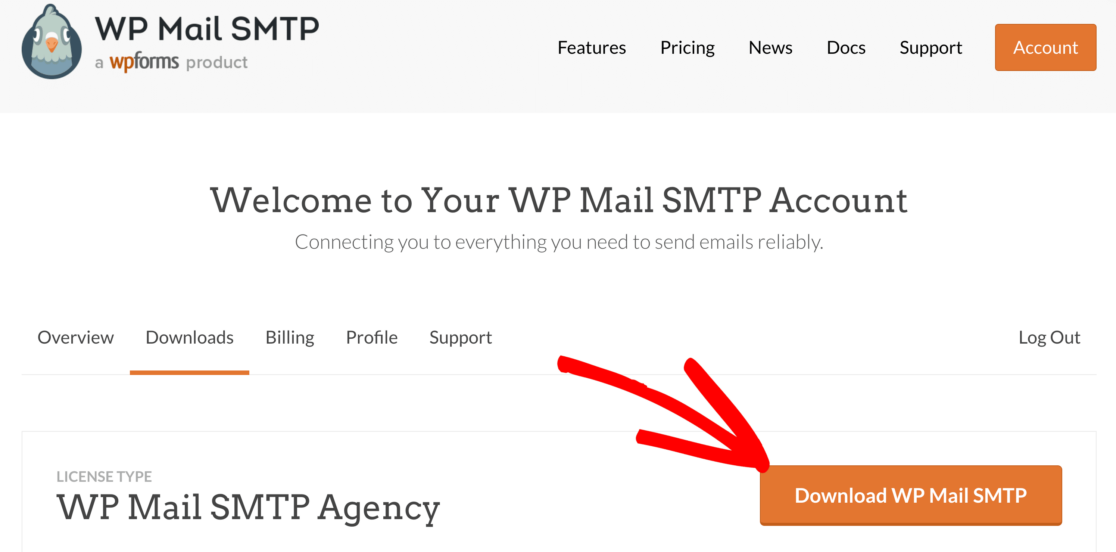
Вернитесь на свой сайт и загрузите zip-файл. Убедитесь, что вы активировали его.

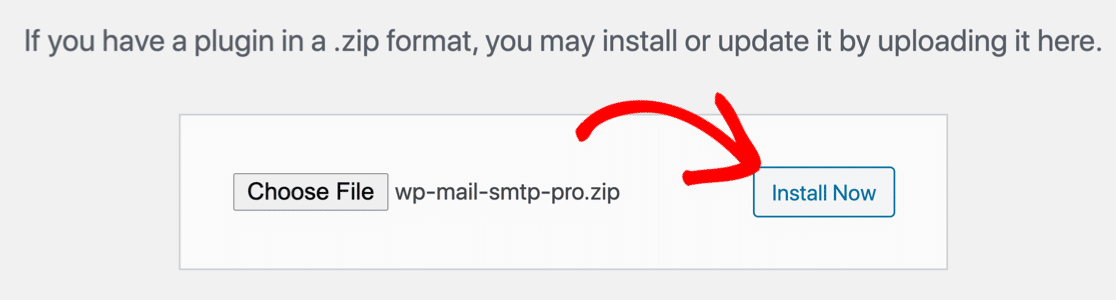
Если вам нужна помощь в этой части, ознакомьтесь с этим подробным руководством по установке плагина WordPress.
После активации плагина запустится мастер установки. Мастер упрощает настройку плагина. Если вы предпочитаете, чтобы кто-то другой настроил его для вас, установка White Glove включена в лицензию Elite.
Если вы хотите сделать паузу здесь и запустить мастер вручную в любое время в будущем, нажмите кнопку « Запустить мастер настройки» в меню настроек плагина.
Шаг 3: Выберите службу рассылки
На этом этапе мы познакомим вас с мастером настройки в WP Mail SMTP.
Нажмите кнопку « Начать», чтобы начать.
WP Mail SMTP предлагает вам как бесплатные, так и платные варианты почтовой службы. Выбор услуги будет зависеть от типа вашего веб-сайта. Поскольку LearnPress используется для веб-сайтов онлайн-курсов, мы рекомендуем SMTP.com или Sendinblue, поскольку они специализируются на обработке тонн электронных писем каждый день.
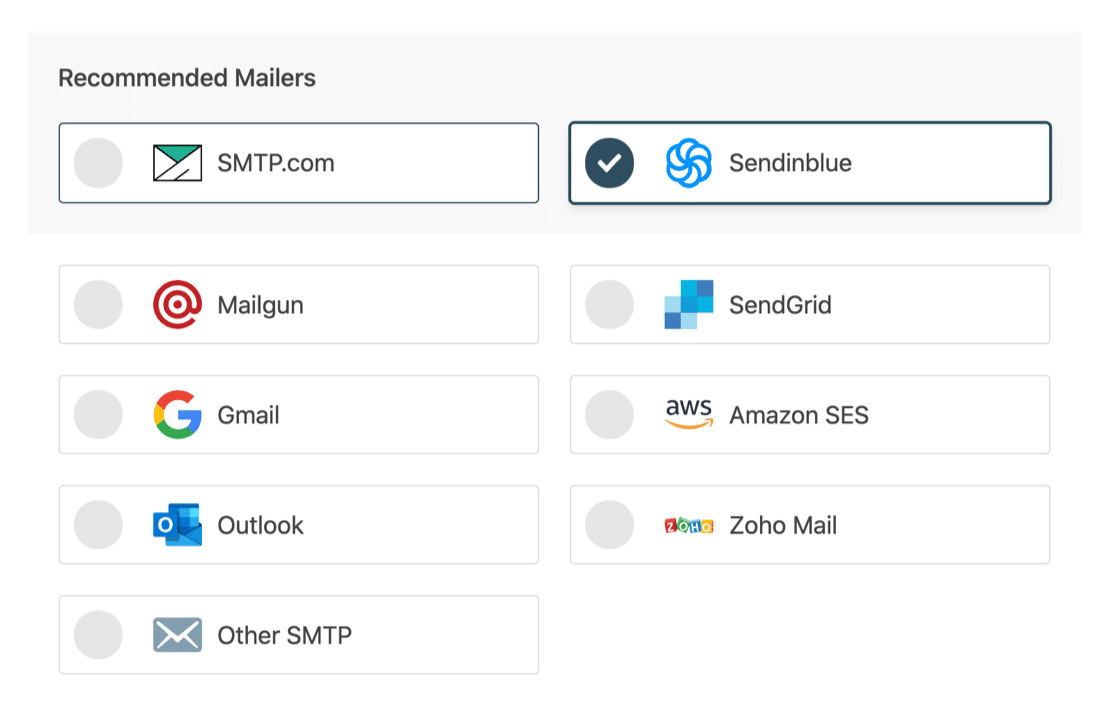
Вы можете прочитать наше полное руководство по провайдерам электронной почты и выбрать тот, который лучше всего подходит для ваших нужд.
После того, как вы выбрали почтовую службу, вам необходимо связать ее со своим веб-сайтом с помощью WP Mail SMTP. У нас есть подробные инструкции для каждой услуги. Нажмите на тот, который вы выбрали, и следуйте инструкциям.
- SMTP.com
- Сендинблю
- Почтовый пистолет
- SendGrid
- Gmail (G-suite или обычный Gmail)
- Амазонка СЭС
- Перспектива
- Зохо почта
- Другой SMTP
Вернитесь к этому руководству после того, как вы установите соединение между почтовым сервисом и вашим сайтом.
Шаг 4. Зарегистрируйте свои электронные письма LearnPress
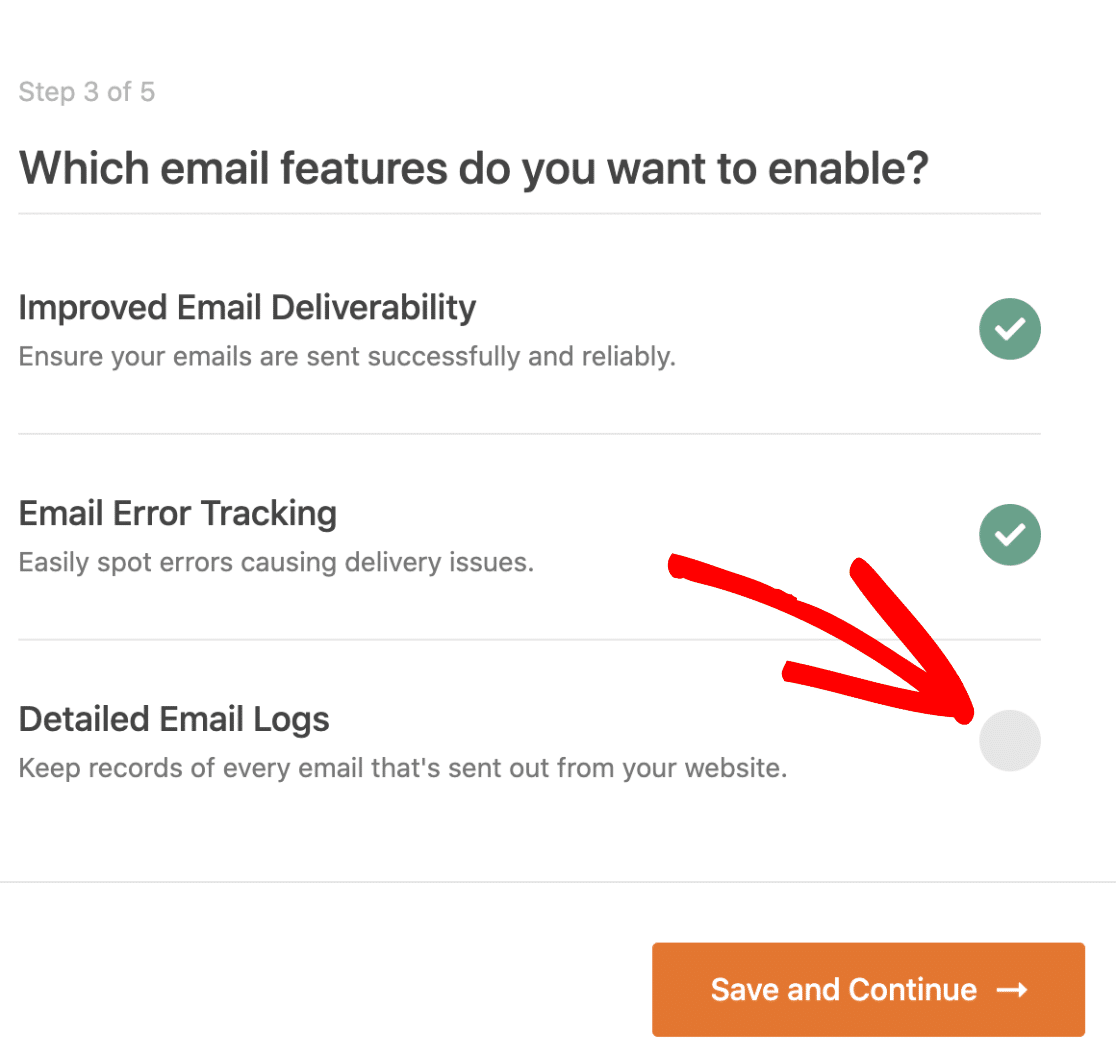
На следующем этапе для вас будут автоматически включены параметры доставки электронной почты и отслеживания ошибок.
Если у вас есть наша версия Pro или выше, вы также можете включить подробные журналы электронной почты , чтобы отслеживать все электронные письма, отправляемые с вашего сайта. Вы также можете экспортировать файлы журналов в различные форматы, например XLSX.
Прочтите нашу статью о том, как регистрировать электронные письма WordPress, чтобы увидеть, как это работает.
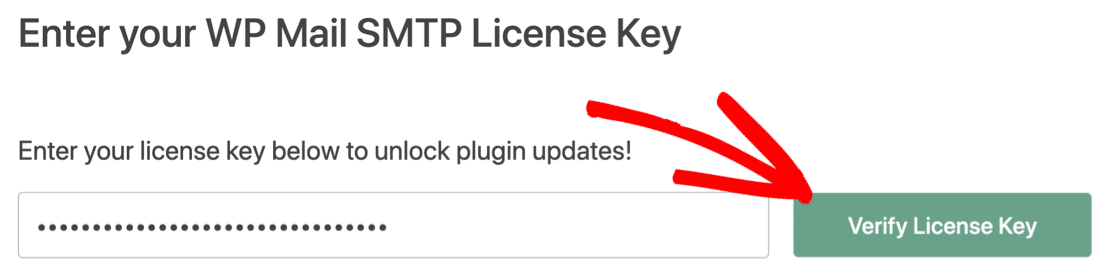
На последнем шаге возьмите лицензионный ключ из своей учетной записи SMTP WP Mail и вставьте его, чтобы включить профессиональные функции и будущие автоматические обновления.
Вот и все! Мы закончили исправление проблемы, из-за которой LearnPress не отправлял электронную почту. Вы можете отправить тестовое письмо с WP Mail SMTP, чтобы убедиться, что все работает.
Исправьте свои электронные письма LearnPress сейчас
Следующий шаг: проверьте свои записи SPF
Почтовые серверы часто используют записи SPF, DKIM и DMARC для аутентификации электронных писем. WP Mail SMTP проверит ваши настройки DNS и предупредит вас, если обнаружит какую-либо проблему.
Записи SPF — это простые записи TXT, которые проверяют все исходящие электронные письма, чтобы предотвратить спуфинг домена. Если вам нужно иметь более 1 записи SPF, ознакомьтесь с этим руководством, чтобы объединить несколько записей SPF в одно правило.
Готовы исправить свои электронные письма? Начните сегодня с лучшим SMTP-плагином WordPress. WP Mail SMTP Elite включает в себя полную настройку White Glove и предлагает 14-дневную гарантию возврата денег.
Если эта статья помогла вам, подпишитесь на нас в Facebook и Twitter, чтобы получить дополнительные советы и руководства по WordPress.