
วิธีแก้ไข LearnPress ไม่ส่งอีเมล
เผยแพร่แล้ว: 2021-04-07LearnPress ไม่ส่งอีเมลเมื่อผู้ใช้ลงทะเบียนเรียนหลักสูตรใช่หรือไม่
LearnPress เป็นปลั๊กอินระบบจัดการการเรียนรู้ (LMS) ที่คุณสามารถใช้เพื่อสร้างและขายหลักสูตรบนเว็บไซต์ของคุณ เมื่อพูดถึงเว็บไซต์หลักสูตรออนไลน์ จะมีการส่งอีเมลจำนวนมากเป็นประจำ เป็นสิ่งสำคัญอย่างยิ่งที่อีเมลเหล่านี้จะต้องอยู่ในกล่องจดหมายอย่างถูกต้อง
ในบทช่วยสอนนี้ เราจะแสดงวิธีแก้ไข LearnPress ไม่ให้ส่งอีเมล เพื่อให้คุณสามารถมุ่งเน้นไปที่การสร้างเนื้อหาหลักสูตรได้
แก้ไขอีเมล LearnPress ของคุณตอนนี้
LearnPress คืออะไร?
LearnPress เป็นปลั๊กอิน LMS ที่สมบูรณ์สำหรับ WordPress ปลั๊กอินหลักใช้งานได้ฟรี แต่คุณจะต้องจ่ายสำหรับส่วนเสริมระดับพรีเมียม

ปลั๊กอินมาพร้อมกับเครื่องมือสร้างหลักสูตรแบบลากและวางที่ใช้งานง่าย คุณสามารถสร้างหลักสูตรที่มีบทเรียนและแบบทดสอบเพื่อให้น่าสนใจสำหรับนักเรียน
LearnPress ยังสามารถใช้เป็นปลั๊กอินสำหรับสมาชิก WordPress ได้อีกด้วย รองรับเกตเวย์การชำระเงินหลักๆ เช่น 2Checkout, Authorize.net และ Stripe
LearnPress จะส่งอีเมลเมื่อใด
LearnPress จะส่งอีเมลไปยังผู้ดูแลระบบ ผู้ใช้ หรือผู้สอนทุกครั้งที่ดำเนินการเสร็จสิ้น
ตัวอย่างเช่น เมื่อผู้ใช้ลงทะเบียนหลักสูตร LearnPress จะส่งอีเมลไปยังผู้ดูแลระบบ ผู้สอน และผู้ใช้
ในทำนองเดียวกัน เมื่อผู้ใช้เรียนจบหลักสูตร พวกเขาจะได้รับอีเมลพร้อมใบรับรอง
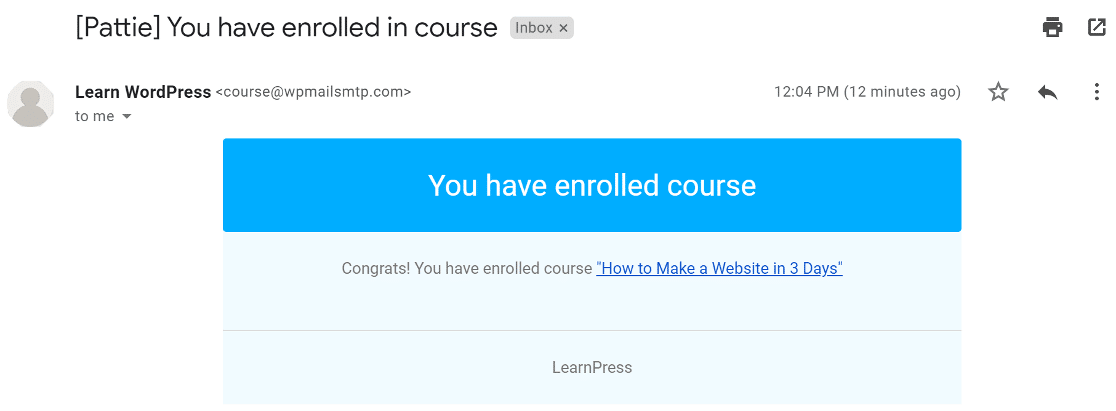
หากอีเมลดังกล่าวไม่อยู่ในกล่องจดหมาย ผู้ใช้ของคุณจะไม่ได้รับอีเมลเกี่ยวกับหลักสูตรของตน
ในบทความนี้ เราจะแสดงวิธีแก้ไขปัญหาด้วยการส่งอีเมลพร้อมการตรวจสอบสิทธิ์
วิธีแก้ไข LearnPress ไม่ส่งอีเมล
คุณสามารถทำตามขั้นตอนด้านล่างเพื่อแก้ไขปัญหาของ LearnPress ไม่ส่งอีเมลถึงนักเรียนของคุณ
- ตรวจสอบว่ามีการเปิดใช้งานอีเมล LearnPress หรือไม่
- ติดตั้งปลั๊กอิน WP Mail SMTP
- เลือกบริการไปรษณีย์
- บันทึกอีเมล LearnPress ของคุณ
ก่อนอื่น ให้ตรวจสอบการตั้งค่าสำหรับการแจ้งเตือนทางอีเมลภายใน LearnPress จากนั้นดำเนินการติดตั้งปลั๊กอิน SMTP
ขั้นตอนที่ 1: ตรวจสอบว่ามีการเปิดใช้งานอีเมล LearnPress หรือไม่
LearnPress ส่งการแจ้งเตือนทางอีเมลไปยังผู้ดูแลระบบ ผู้ใช้ หรือผู้สอน เมื่อการดำเนินการบางอย่างเสร็จสิ้น คุณมีสิทธิ์ควบคุมในการเปิดหรือปิดการแจ้งเตือนทางอีเมลสำหรับแต่ละการกระทำ
มาดูกันว่าเราได้เปิดใช้งานการแจ้งเตือนสำหรับแต่ละการกระทำหรือไม่
ในการทำเช่นนั้น จากเมนูการนำทางของ WordPress ให้คลิก LearnPress » Settings
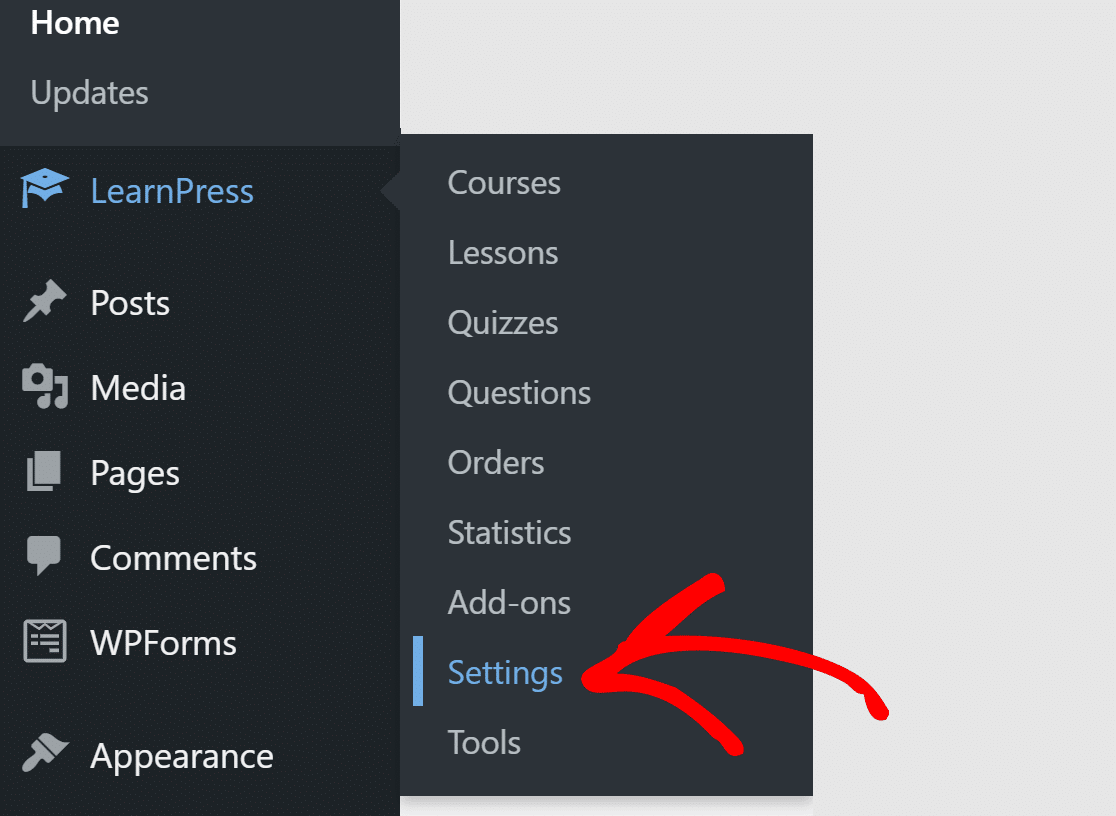
คุณจะเห็นแท็บต่างๆ ที่ด้านบน คลิกที่ข้อความที่ระบุว่า อีเมล

เมื่อคุณเลื่อนลงมา คุณจะเห็นตารางพร้อมอีเมลทั้งหมดที่ LearnPress ส่ง
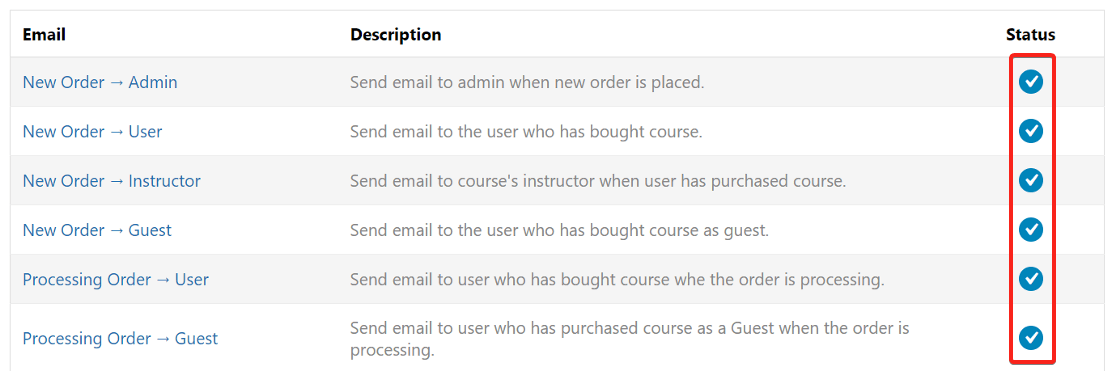
ข้างอีเมลแต่ละฉบับ คุณจะเห็นสถานะของอีเมลนั้น ตรวจสอบให้แน่ใจว่าทุกการกระทำมี เครื่องหมายถูกสีน้ำเงิน ในคอลัมน์สถานะ
คุณสามารถเปิดใช้งานการแจ้งเตือนทางอีเมลสำหรับการดำเนินการทั้งหมดโดยคลิกปุ่ม เปิดใช้งานทั้งหมด ที่ท้ายกล่อง
ตอนนี้เราได้ตั้งค่าการแจ้งเตือนทางอีเมลแล้ว มาติดตั้งปลั๊กอิน SMTP กัน เพื่อให้แน่ใจว่าอีเมลจะไม่ไปอยู่ในกล่องขยะ
ขั้นตอนที่ 2 ติดตั้งปลั๊กอิน WP Mail SMTP
WP Mail SMTP ทำให้ง่ายต่อการส่งอีเมลโดยเชื่อมต่อเว็บไซต์ของคุณกับบริการส่งเมลเฉพาะ
ที่ช่วยแก้ไขปัญหาของ LearnPress ไม่ส่งอีเมลหรือถูกทำเครื่องหมายว่าเป็นสแปม
ในการเริ่มต้น ตรงไปที่บัญชี WP Mail SMTP ของคุณและมองหาแท็บ ดาวน์โหลด คลิก ปุ่มสีส้ม เพื่อดาวน์โหลดปลั๊กอินเวอร์ชันล่าสุด
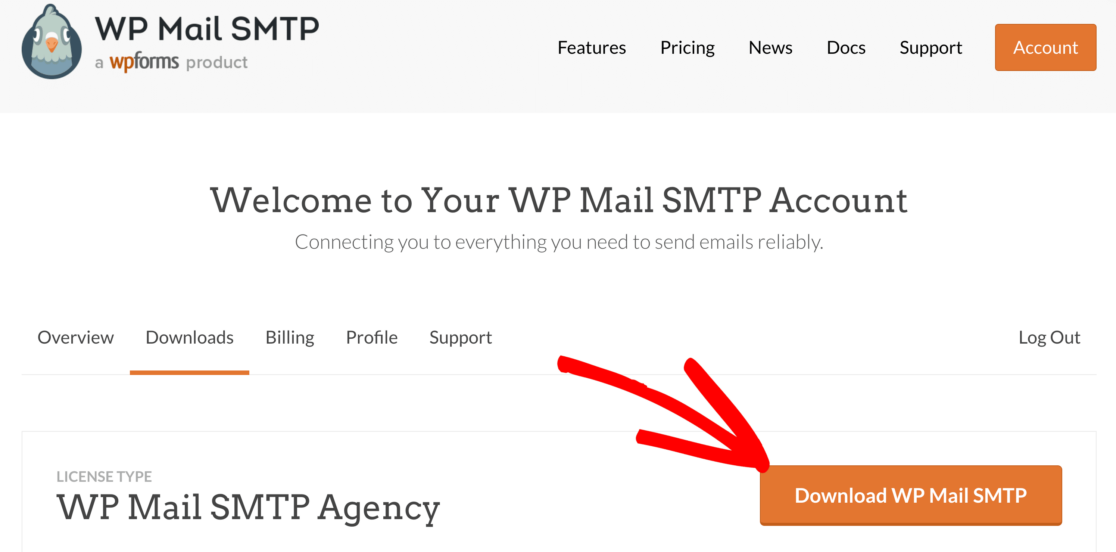
กลับไปที่เว็บไซต์ของคุณและอัปโหลดไฟล์ zip ตรวจสอบให้แน่ใจว่าคุณ เปิดใช้งาน

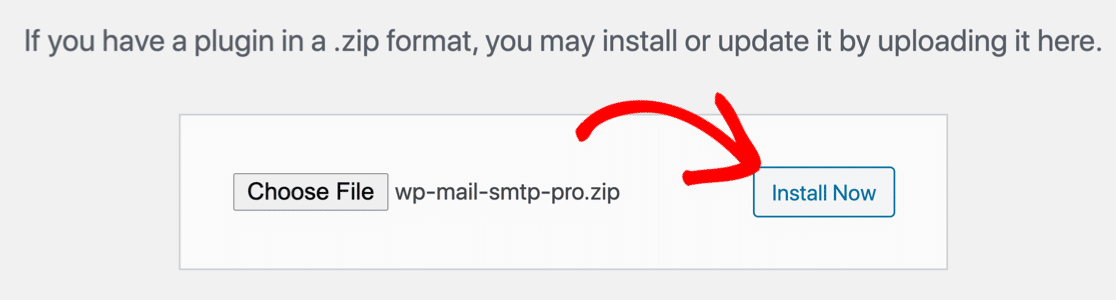
หากคุณต้องการความช่วยเหลือในส่วนนี้ โปรดดูคำแนะนำโดยละเอียดเกี่ยวกับวิธีติดตั้งปลั๊กอิน WordPress
เมื่อคุณเปิดใช้งานปลั๊กอินแล้ว วิซาร์ดการตั้งค่าจะเริ่มต้นขึ้น วิซาร์ดทำให้ง่ายต่อการกำหนดค่าปลั๊กอิน หากคุณต้องการให้คนอื่นตั้งค่าให้ บริการ White Glove จะรวมอยู่ในใบอนุญาต Elite
หากคุณต้องการหยุดที่นี่และเริ่มตัวช่วยสร้างด้วยตนเองเมื่อใดก็ได้ในอนาคต ให้คลิกที่ปุ่ม Launch Setup Wizard ในเมนูการตั้งค่าปลั๊กอิน
ขั้นตอนที่ 3: เลือกบริการ Mailer
ในขั้นตอนนี้ เราจะแนะนำคุณผ่านวิซาร์ดการตั้งค่าใน WP Mail SMTP
คลิกที่ปุ่ม Let's Get Started เพื่อเริ่มต้น
WP Mail SMTP เสนอตัวเลือกฟรีและแบบชำระเงินสำหรับบริการไปรษณีย์ บริการที่คุณเลือกจะขึ้นอยู่กับประเภทของเว็บไซต์ที่คุณมี เนื่องจาก LearnPress ใช้สำหรับเว็บไซต์หลักสูตรออนไลน์ เราขอแนะนำ SMTP.com หรือ Sendinblue เนื่องจากพวกเขาเชี่ยวชาญในการจัดการอีเมลจำนวนมากทุกวัน
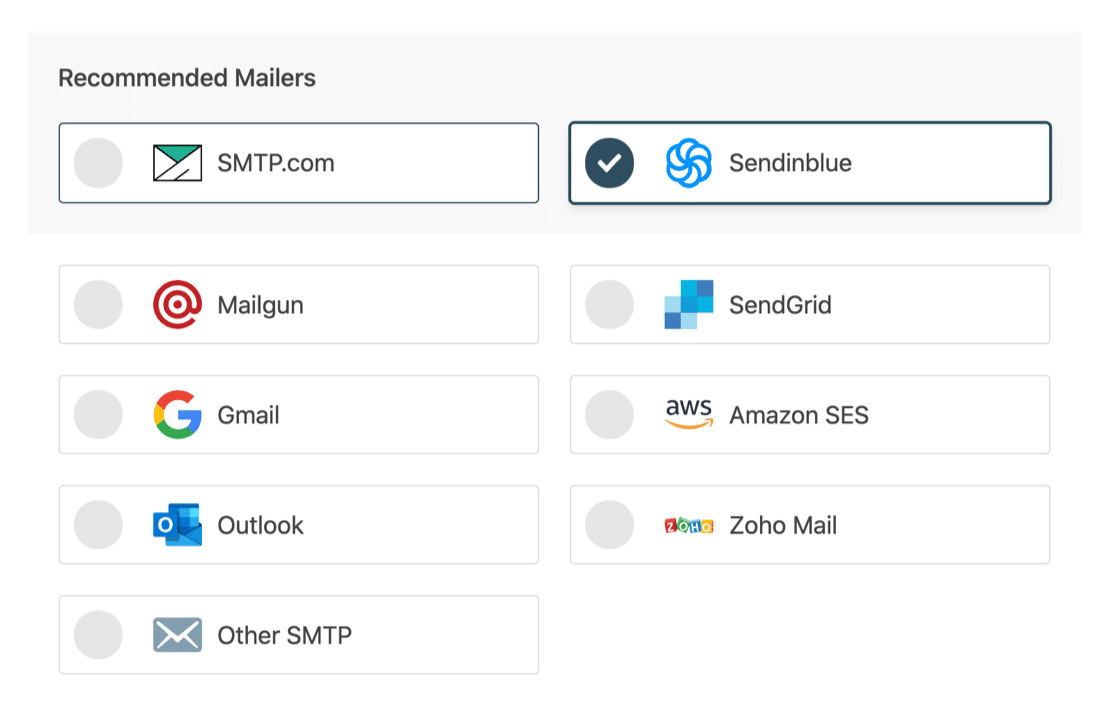
คุณสามารถอ่านคู่มือฉบับสมบูรณ์เกี่ยวกับผู้ให้บริการอีเมลและเลือกผู้ให้บริการที่เหมาะกับความต้องการของคุณ
เมื่อคุณเลือกบริการจดหมายแล้ว คุณจะต้องลิงก์กับเว็บไซต์ของคุณโดยใช้ WP Mail SMTP เรามีคำแนะนำโดยละเอียดสำหรับแต่ละบริการ คลิกที่รายการที่คุณเลือกและทำตามขั้นตอน
- SMTP.com
- Sendinblue
- Mailgun
- SendGrid
- Gmail (G-suite หรือ Gmail ปกติ)
- Amazon SES
- Outlook
- Zoho Mail
- SMTP อื่นๆ
สลับกลับไปที่คู่มือนี้หลังจากที่คุณสร้างการเชื่อมต่อระหว่างบริการจดหมายและไซต์ของคุณ
ขั้นตอนที่ 4 บันทึกอีเมล LearnPress ของคุณ
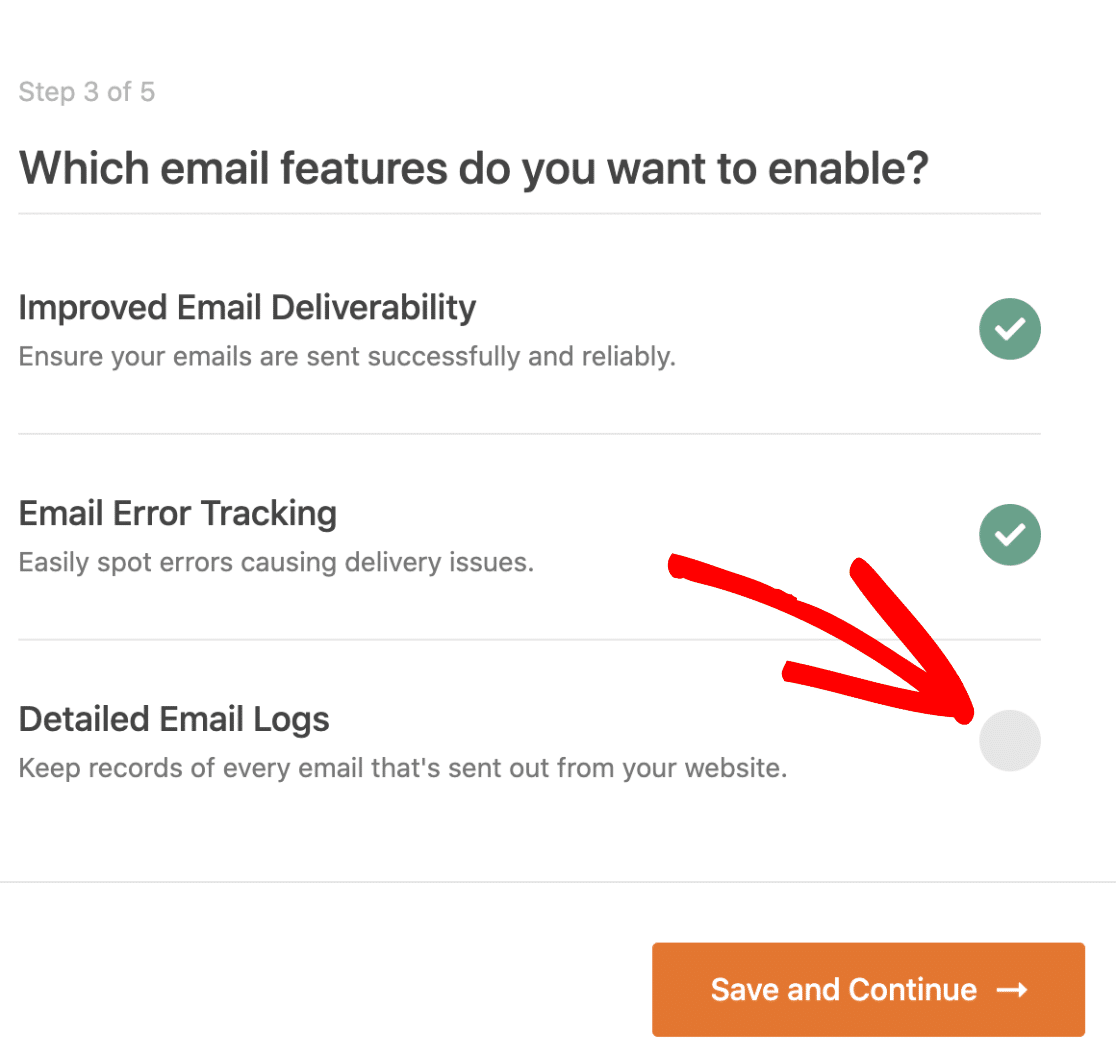
ในขั้นตอนต่อไป ตัวเลือกการส่งอีเมลและการติดตามข้อผิดพลาดจะเปิดใช้งานให้คุณโดยอัตโนมัติ
หากคุณมีเวอร์ชัน Pro หรือสูงกว่า คุณยังสามารถเปิด บันทึกอีเมลโดยละเอียด เพื่อติดตามอีเมลทั้งหมดที่ส่งออกจากไซต์ของคุณได้ คุณยังสามารถส่งออกไฟล์บันทึกของคุณในรูปแบบต่างๆ เช่น XLSX
อ่านบทความของเราเกี่ยวกับวิธีการบันทึกอีเมล WordPress เพื่อดูว่ามันทำงานอย่างไร
สำหรับขั้นตอนสุดท้าย ให้คว้าคีย์ใบอนุญาตจากบัญชี WP Mail SMTP ของคุณแล้ววางเพื่อเปิดใช้งานคุณสมบัติระดับมืออาชีพและการอัปเดตอัตโนมัติในอนาคต
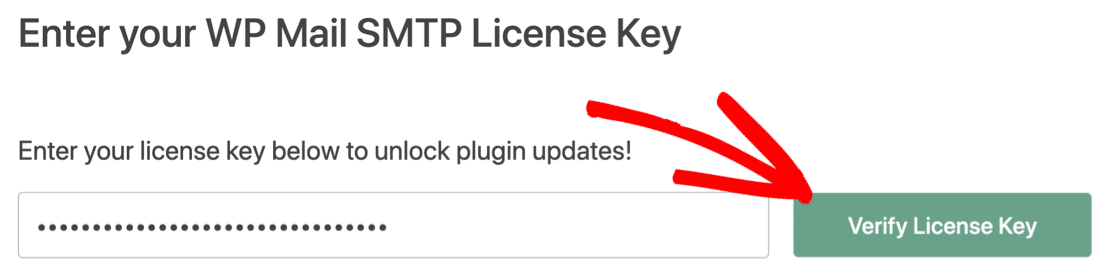
แค่นั้นแหละ! เราแก้ไขปัญหา LearnPress ไม่ส่งอีเมลเสร็จแล้ว คุณสามารถส่งอีเมลทดสอบจาก WP Mail SMTP เพื่อให้แน่ใจว่าทุกอย่างใช้งานได้
แก้ไขอีเมล LearnPress ของคุณตอนนี้
ขั้นตอนถัดไป: ตรวจสอบบันทึก SPF ของคุณ
เซิร์ฟเวอร์อีเมลมักใช้ระเบียน SPF, DKIM และ DMARC เพื่อตรวจสอบสิทธิ์อีเมล WP Mail SMTP จะตรวจสอบการตั้งค่า DNS ของคุณและแจ้งเตือนคุณหากตรวจพบปัญหาใดๆ
ระเบียน SPF คือระเบียน TXT ง่ายๆ ที่ตรวจสอบอีเมลขาออกทั้งหมดเพื่อป้องกันการปลอมแปลงโดเมน หากคุณต้องการมีระเบียน SPF มากกว่า 1 รายการ โปรดดูคู่มือนี้เพื่อรวมระเบียน SPF หลายรายการเป็นกฎเดียว
พร้อมที่จะแก้ไขอีเมลของคุณหรือยัง เริ่มต้นวันนี้ด้วยปลั๊กอิน WordPress SMTP ที่ดีที่สุด WP Mail SMTP Elite มีการตั้งค่า White Glove เต็มรูปแบบและรับประกันคืนเงิน 14 วัน
หากบทความนี้ช่วยคุณได้ โปรดติดตามเราบน Facebook และ Twitter สำหรับคำแนะนำและคำแนะนำเกี่ยวกับ WordPress เพิ่มเติม