
Cómo arreglar el formulario de contacto de Beaver Builder que no envía correo electrónico
Publicado: 2021-04-12¿El formulario de contacto de Beaver Builder no envía correos electrónicos en su sitio web?
Si el formulario de contacto de su sitio web no funciona, es posible que se pierda correos electrónicos importantes.
En esta guía, le mostraremos cómo puede arreglar el formulario de contacto y obligarlo a enviar correos electrónicos desde una dirección de correo electrónico que coincida con su dominio.
Repare sus correos electrónicos de Beaver Builder ahora
¿Por qué no funciona mi formulario de contacto?
El módulo de formulario de contacto de Beaver Builder es muy básico. Utiliza la función wp_mail() para enviar correos electrónicos desde su sitio web. No es confiable ya que la mayoría de las empresas de hosting no están configuradas para usar la función wp_mail() .
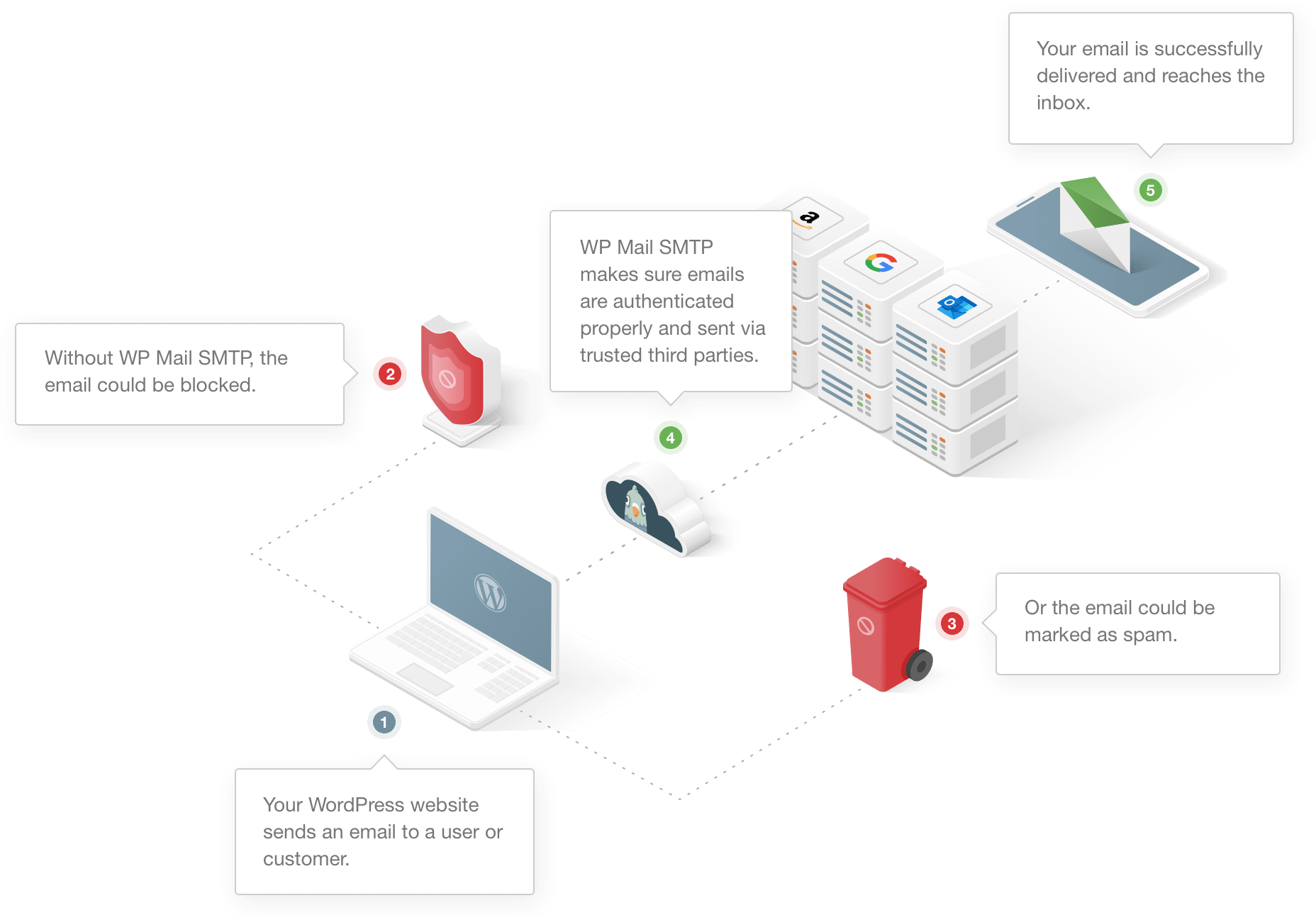
Incluso si su alojamiento está configurado, los servicios de correo electrónico populares como Gmail tienen filtros que pueden detectar correos electrónicos automatizados y marcarlos como spam.
Ahora que sabemos por qué el formulario de contacto no envía correos electrónicos desde su sitio web, veamos algunas de las posibles soluciones.
Cómo arreglar el formulario de contacto de Beaver Builder que no envía correo electrónico
Siga estos pasos para arreglar el formulario de contacto de Beaver Builder que no envía correo electrónico:
- Compruebe la configuración del formulario de contacto de Beaver Builder
- Instale el complemento WP Mail SMTP
- Elija un servicio de correo
- Habilitar funciones de correo electrónico
Comencemos por verificar la configuración del formulario de contacto en Beaver Builder.
Paso 1: verifique la configuración del formulario de contacto de Beaver Builder
Beaver Builder tiene un módulo de formulario de contacto que puede usar para crear formularios de contacto básicos. Puede usarlo en la página de contacto para permitir que sus visitantes se comuniquen con usted completando el formulario.
El módulo tiene una configuración limitada para el correo electrónico y, de forma predeterminada, enviará un correo electrónico a la dirección del administrador del sitio.
Si no recibe los correos electrónicos, primero verifiquemos si la dirección de correo electrónico es correcta.
Para comenzar, inicie sesión en el panel de control de WordPress y abra la página con Beaver Builder que tiene el módulo de formulario de contacto.

Abra la configuración del formulario de contacto haciendo clic en el icono de llave inglesa.
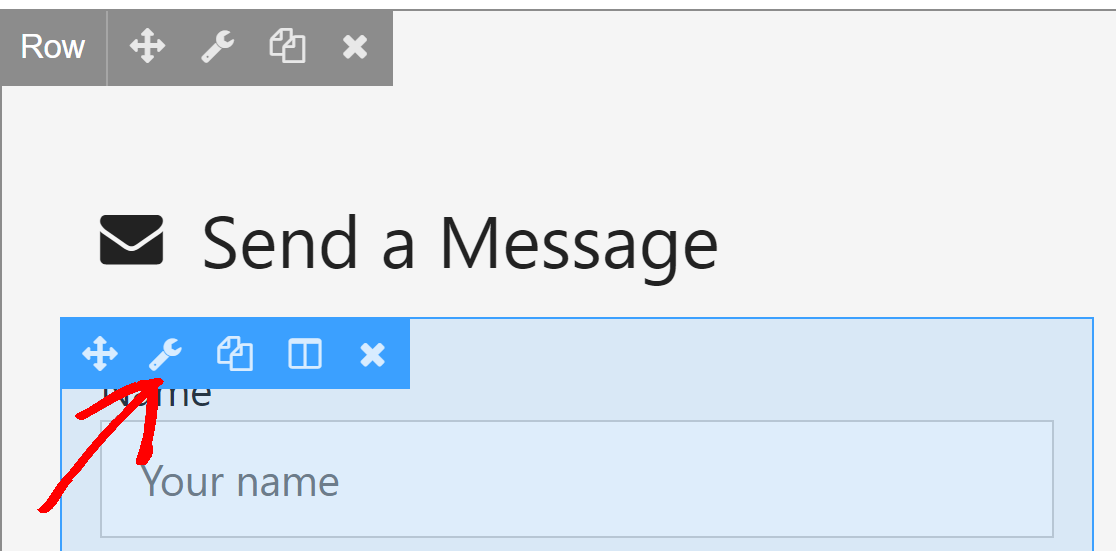
En Configuración general , busque el campo Enviar a correo electrónico . Si el campo está vacío, los correos electrónicos se enviarán a la dirección del administrador del sitio.
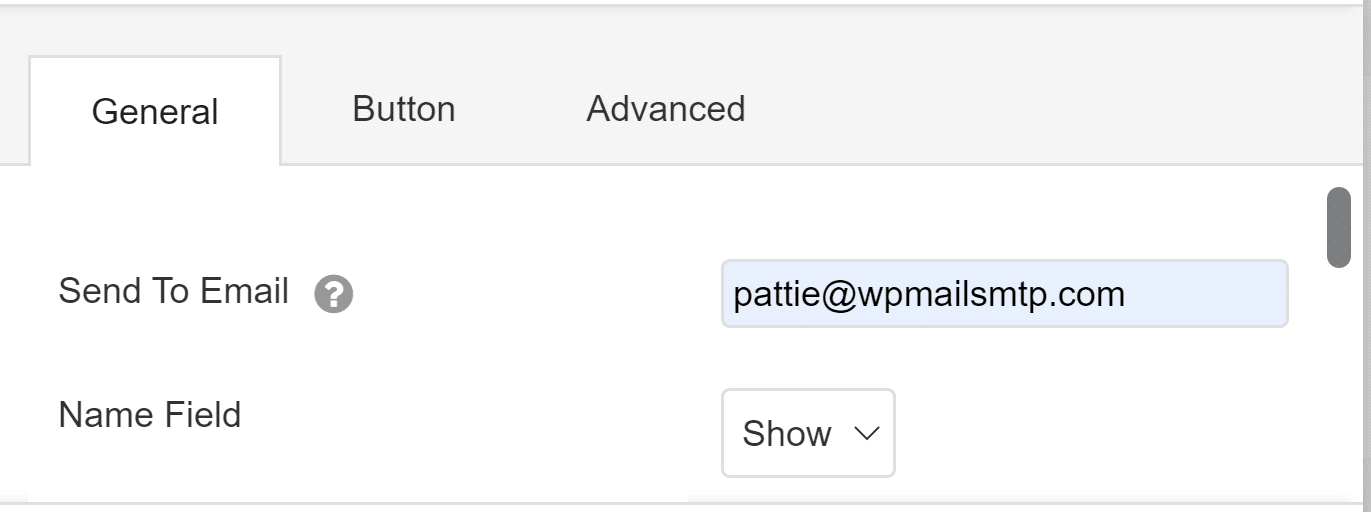
Puede anular esto escribiendo una dirección de correo electrónico diferente aquí. Solo asegúrese de que el correo electrónico sea válido y de que tenga acceso a él.
Se recomienda utilizar una dirección de correo electrónico que coincida con su dominio para tener una mejor capacidad de entrega de correo electrónico. Por ejemplo, dado que nuestro dominio es wpmailsmtp.com, usamos [email protected] para nuestro formulario de contacto.
Si todo se ve bien y aún no recibe la notificación por correo electrónico, instalemos el complemento SMTP que soluciona el problema.
Paso 2: instale el complemento WP Mail SMTP
WP Mail SMTP es el mejor complemento SMTP para WordPress.
Reconfigura wp_mail() para que funcione con proveedores de correo electrónico externos para que los correos electrónicos enviados desde su sitio web tengan la verificación correcta.
Esto corrige que el formulario de contacto de Beaver Builder no envíe correos electrónicos y que se marquen como correo no deseado.
Para comenzar, vaya a su cuenta SMTP de WP Mail y haga clic en el botón naranja para descargar la última versión del complemento.
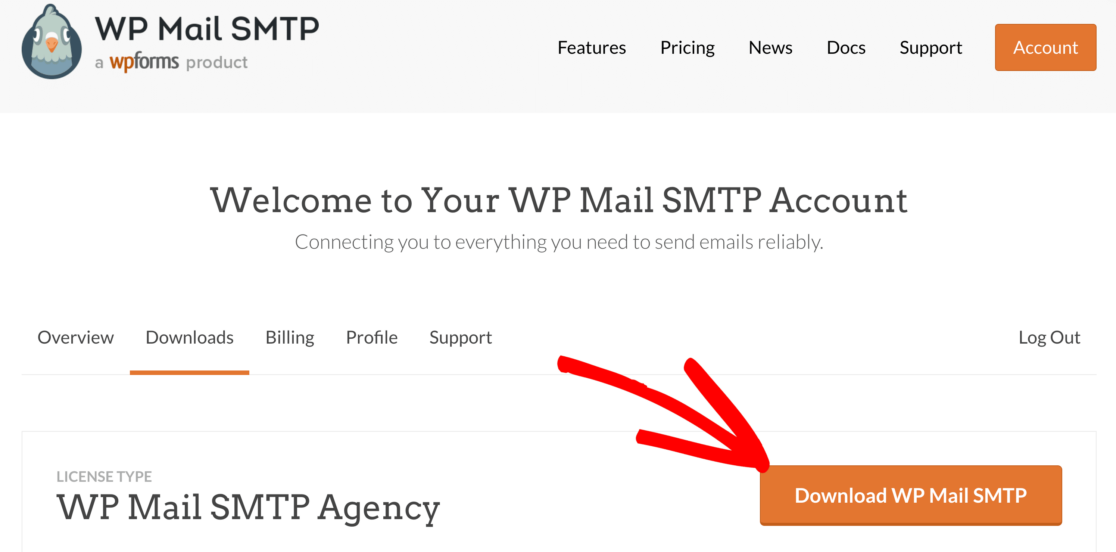
Cargue el archivo zip en su sitio web en la página de complementos y asegúrese de activarlo . Tan pronto como lo haga, el asistente de configuración se iniciará en su navegador.
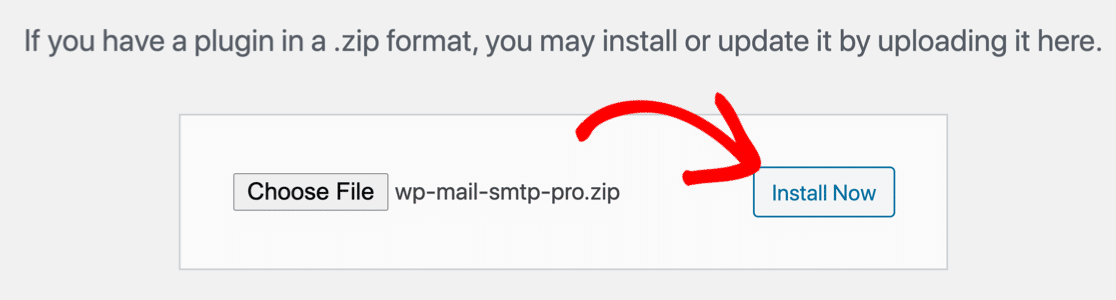
Si necesita ayuda, puede consultar esta guía que explica cómo instalar un complemento de WordPress con más detalle.

Paso 3: elija un servicio de correo
Comencemos a configurar el WP Mail SMTP.
En primer lugar, elegiremos un servicio de correo que solucionará el problema del formulario de contacto de Beaver Builder que no envía el correo electrónico.
Haga clic en Empecemos para pasar al siguiente paso.
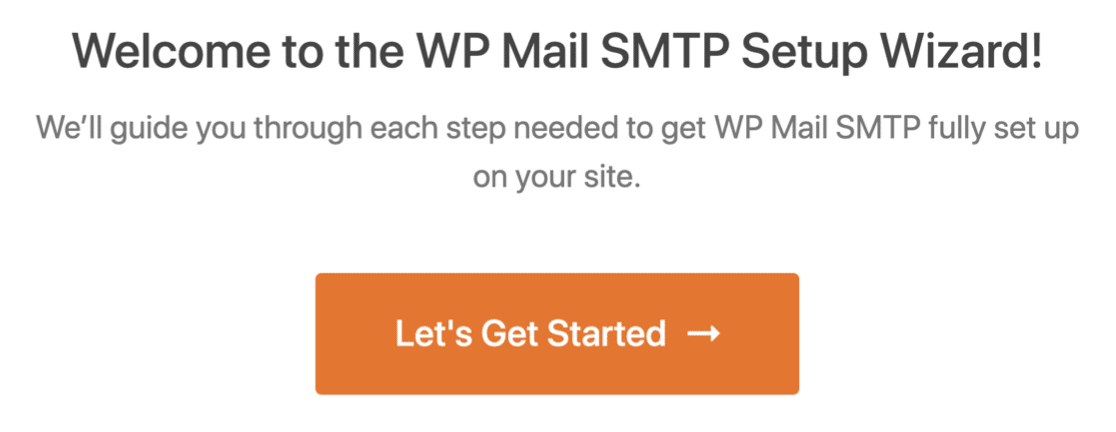
El servicio de correo dependerá de muchos factores. Aquí hay algunos consejos para ayudarle a elegir el más adecuado.
- Para sitios grandes que envían muchos correos electrónicos diariamente, los servicios de correo como SMTP y Sendinblue son la opción ideal debido a la confiabilidad que ofrecen.
- Para sitios de pequeñas empresas o blogs que tienen un tráfico moderado, Gmail o G-Suite son una excelente opción. También puede usar un alias de Gmail para enviar correos electrónicos de WordPress si lo desea.
- Si su empresa de alojamiento proporciona el servicio de correo, puede utilizar la opción Otro SMTP. Con WP Mail SMTP, puede evitar exponer las credenciales en su tablero de WordPress usando constantes para asegurar su configuración SMTP.
Continúe y elija el correo en función de sus requisitos.
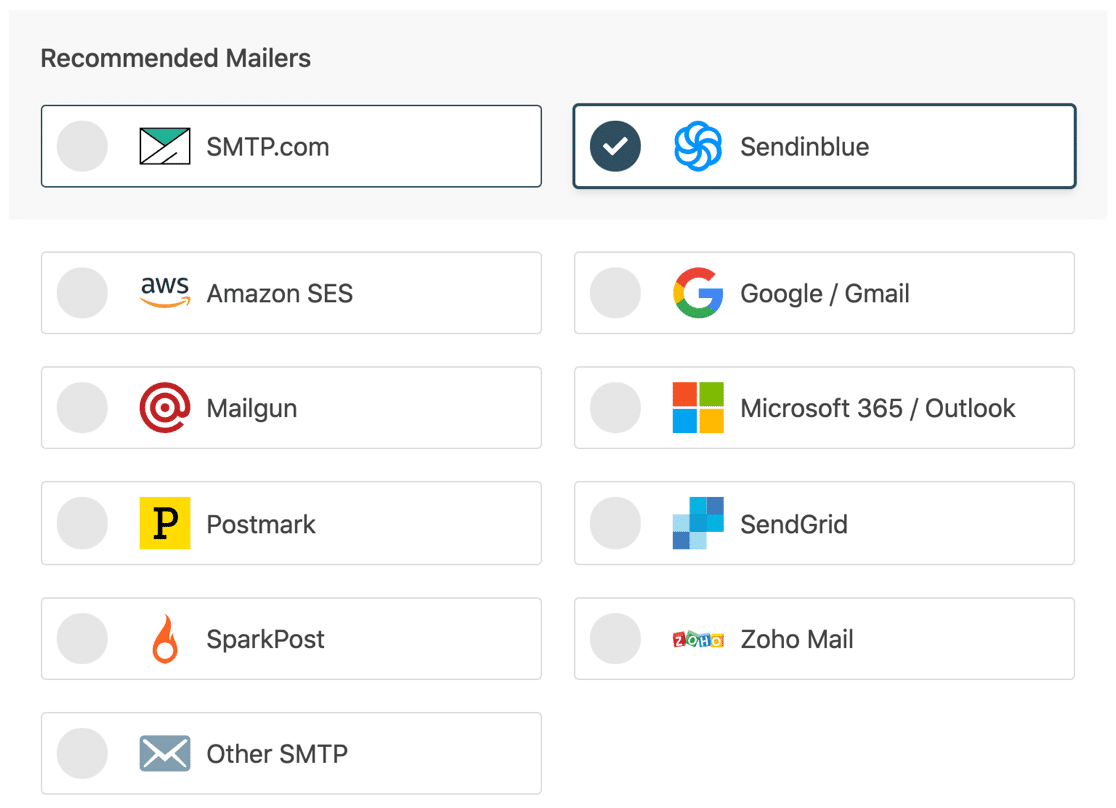
Una vez que haya elegido el correo, abra la página de documentación y siga los pasos para completar su conexión.
| Sobres disponibles en todas las versiones | Mailers en WP Mail SMTP Pro |
|---|---|
| SMTP.com | Amazon SES |
| Enviar azul | Microsoft 365 / Outlook.com |
| Google Workspace/Gmail | Correo de Zoho |
| Pistola de correo | |
| Matasellos | |
| SendGrid | |
| SparkPost | |
| Otro SMTP |
Cuando haya configurado todo, vuelva a esta guía y siga los pasos a continuación.
Paso 4: habilite las funciones de correo electrónico (opcional)
El siguiente paso es habilitar las funciones de correo electrónico que mejorarán la capacidad de entrega del correo electrónico. Tendrás dos funciones habilitadas de manera predeterminada.
- Capacidad de entrega de correo electrónico
- Seguimiento de errores
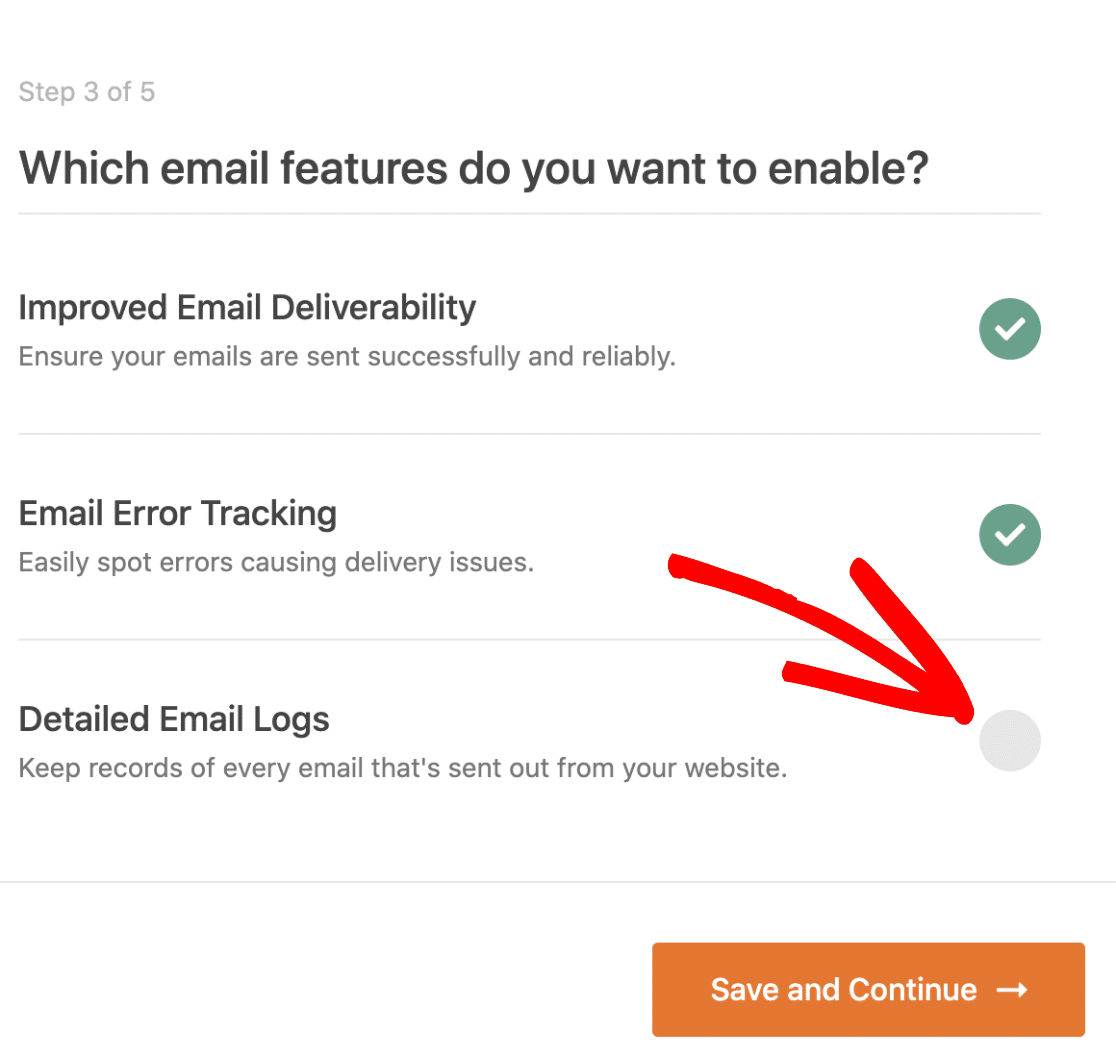
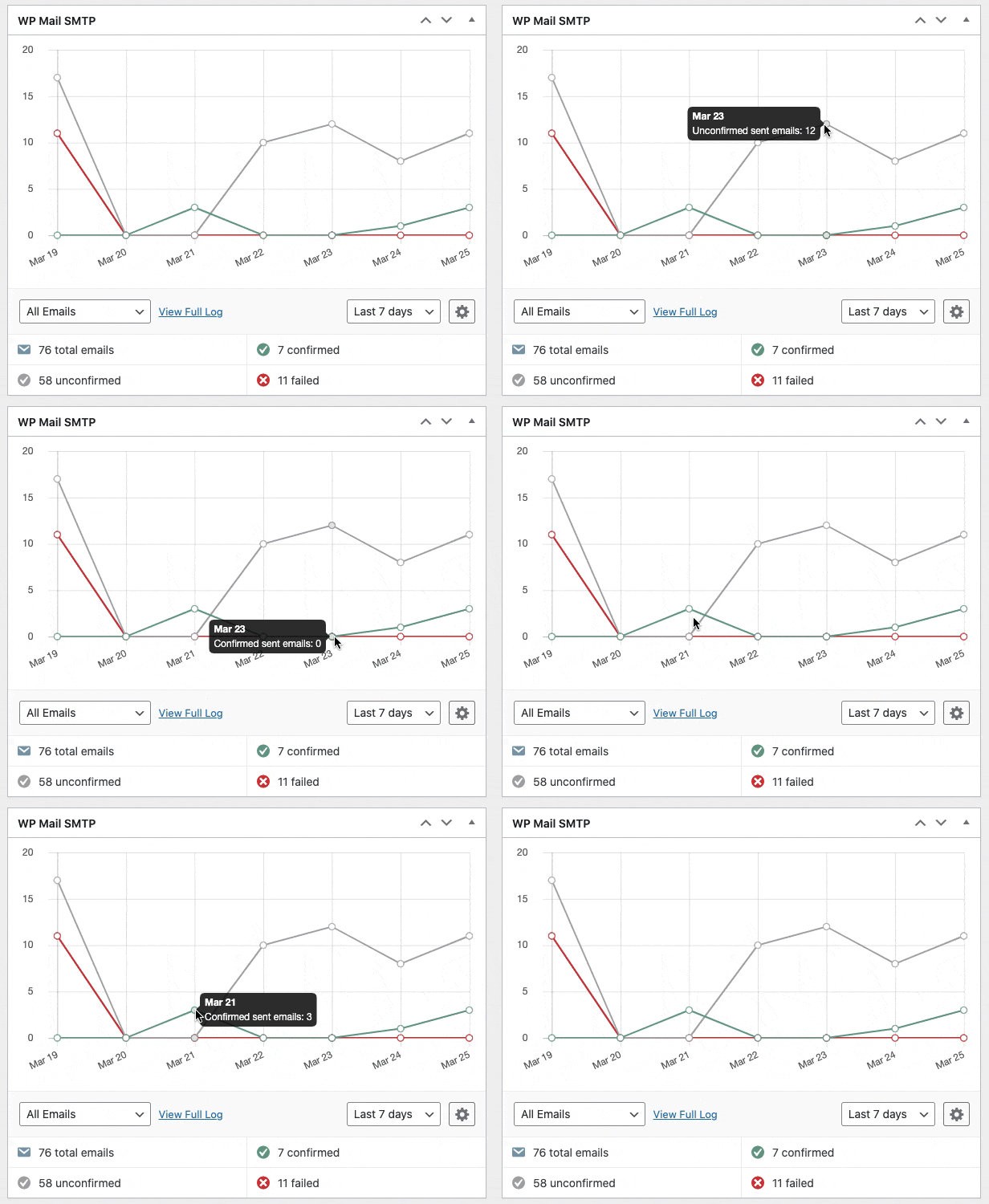
Si tiene la versión Pro del complemento, puede habilitar los registros de correo electrónico detallados para realizar un seguimiento de todos los correos electrónicos que envía su sitio web. WP Mail SMTP Pro también incluye un útil widget de gráficos en el panel de control de WordPress. Muestra los estados de los correos electrónicos en forma de gráfico, lo que facilita la detección de errores y su corrección.
Consulte nuestra guía para el registro de correo electrónico de WordPress para obtener detalles completos sobre cómo funciona.
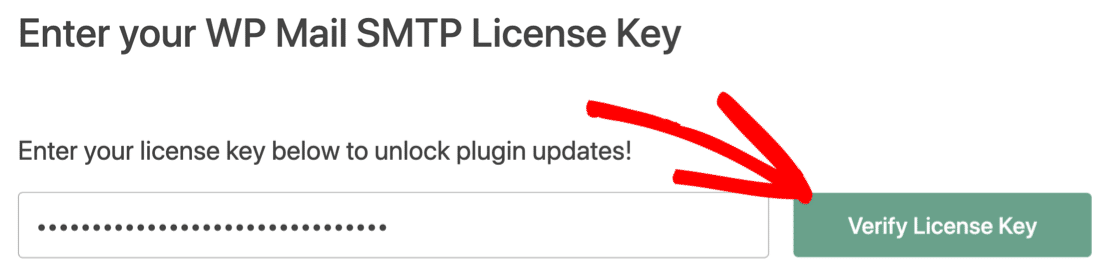
Para el paso final, vaya a su cuenta SMTP de WP Mail y tome la clave de licencia de la pestaña Descargas. Introdúzcalo aquí para habilitar las actualizaciones automáticas de complementos.
¡Eso es todo! El SMTP de WP Mail debería solucionar el problema del formulario de contacto de Beaver Builder que no envía correos electrónicos en su sitio web.
Repare sus correos electrónicos de Beaver Builder ahora
Siguiente paso: use WPForms para crear formularios de contacto
El formulario de contacto que ofrece Beaver Builder tiene configuraciones limitadas y solo le permite crear un formulario básico.
WPForms, por otro lado, es una herramienta completa para crear todo tipo de formularios. Con algunas de sus funciones avanzadas, puede usarlo para crear formularios de encuestas, aceptar dinero o incluso permitir que los usuarios firmen digitalmente los formularios.
Consulte nuestra comparación de los mejores complementos de formulario de contacto para WordPress.
¿Listo para arreglar tus correos electrónicos? Comience hoy con el mejor complemento SMTP de WordPress. WP Mail SMTP Elite incluye White Glove Setup completo y ofrece una garantía de devolución de dinero de 14 días.
Si este artículo te ayudó, síguenos en Facebook y Twitter para obtener más consejos y tutoriales de WordPress.