
Cum să remediați formularul de contact Beaver Builder care nu trimite e-mailul
Publicat: 2021-04-12Formularul de contact Beaver Builder nu trimite e-mail pe site-ul dvs.?
Dacă formularul de contact de pe site-ul dvs. web nu funcționează, este posibil să pierdeți e-mailuri importante.
În acest ghid, vă vom arăta cum puteți remedia formularul de contact și îl puteți forța să trimită e-mailuri de la o adresă de e-mail care se potrivește domeniului dvs.
Remediați-vă e-mailurile Beaver Builder acum
De ce nu funcționează formularul meu de contact?
Modulul de formular de contact de la Beaver Builder este foarte simplu. Utilizează funcția wp_mail() pentru a trimite e-mailuri de pe site-ul dvs. web. Nu este de încredere, deoarece majoritatea companiilor de găzduire nu sunt configurate să utilizeze funcția wp_mail() .
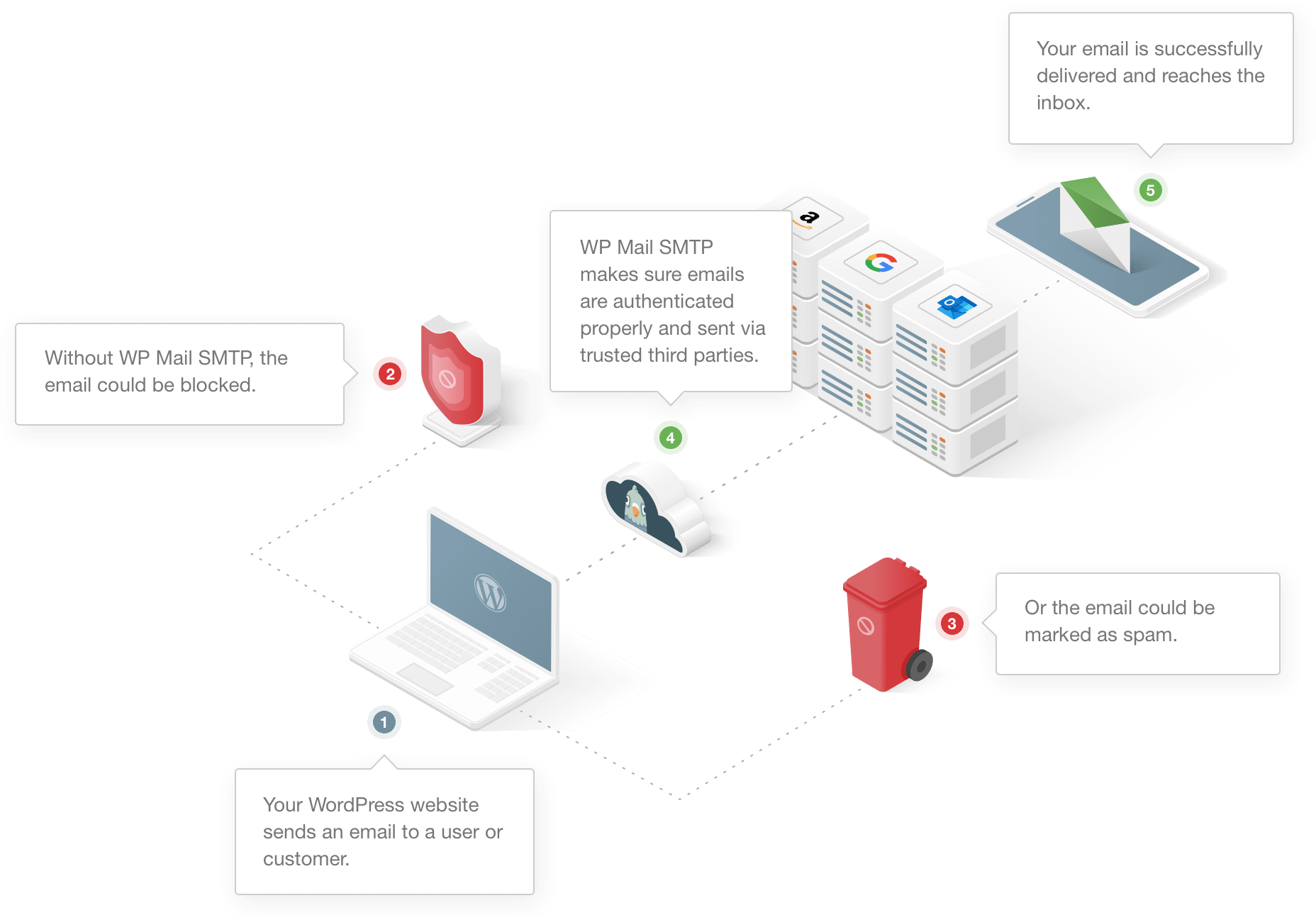
Chiar dacă găzduirea dvs. este configurată, serviciile de e-mail populare precum Gmail au filtre care pot detecta e-mailurile automate și le pot semnala ca spam.
Acum că știm de ce formularul de contact nu reușește să trimită e-mailuri de pe site-ul dvs. web, să verificăm câteva dintre soluțiile posibile.
Cum să remediați formularul de contact Beaver Builder care nu trimite e-mailul
Urmați acești pași pentru a remedia formularul de contact Beaver Builder care nu trimite e-mail:
- Verificați setările formularului de contact Beaver Builder
- Instalați pluginul SMTP WP Mail
- Alegeți un serviciu de corespondență
- Activați funcțiile de e-mail
Să începem prin a verifica setările formularului de contact în Beaver Builder.
Pasul 1: Verificați setările formularului de contact Beaver Builder
Beaver Builder are un modul de formular de contact pe care îl puteți folosi pentru a crea formulare de contact de bază. Îl puteți folosi pe pagina de contact pentru a permite vizitatorilor să vă contacteze completând formularul.
Modulul are setări limitate pentru e-mail și, implicit, va trimite un e-mail la adresa de administrator al site-ului.
Dacă nu primiți e-mailurile, mai întâi să verificăm dacă adresa de e-mail este corectă.
Pentru a începe, conectați-vă la tabloul de bord WordPress și deschideți pagina cu Beaver Builder care are modulul de formular de contact.

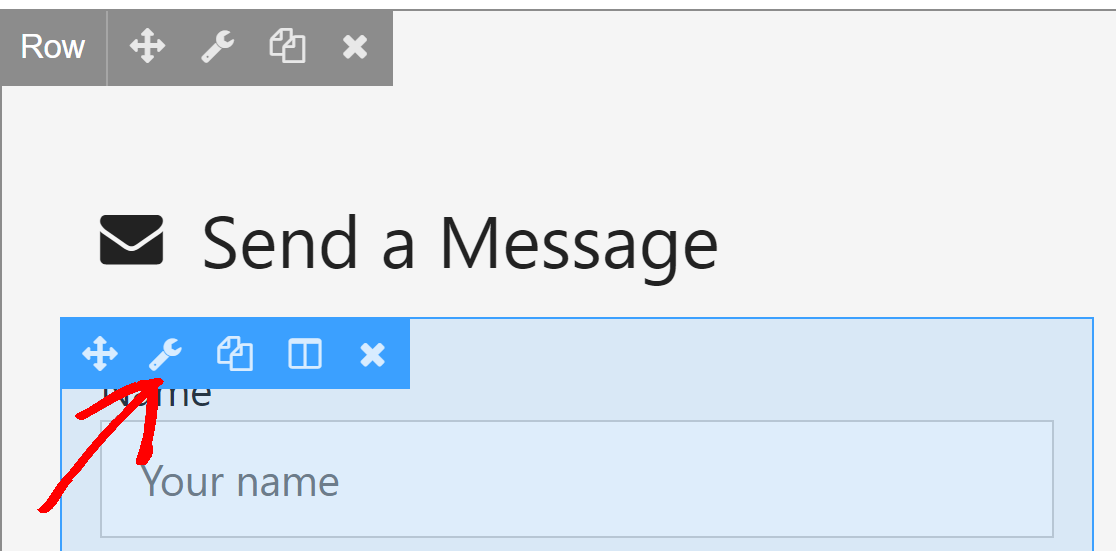
Deschideți setările formularului de contact făcând clic pe pictograma cheie.
Sub Setări generale , căutați câmpul Trimitere pe e-mail . Dacă câmpul este gol, e-mailurile vor fi livrate la adresa de administrator a site-ului.
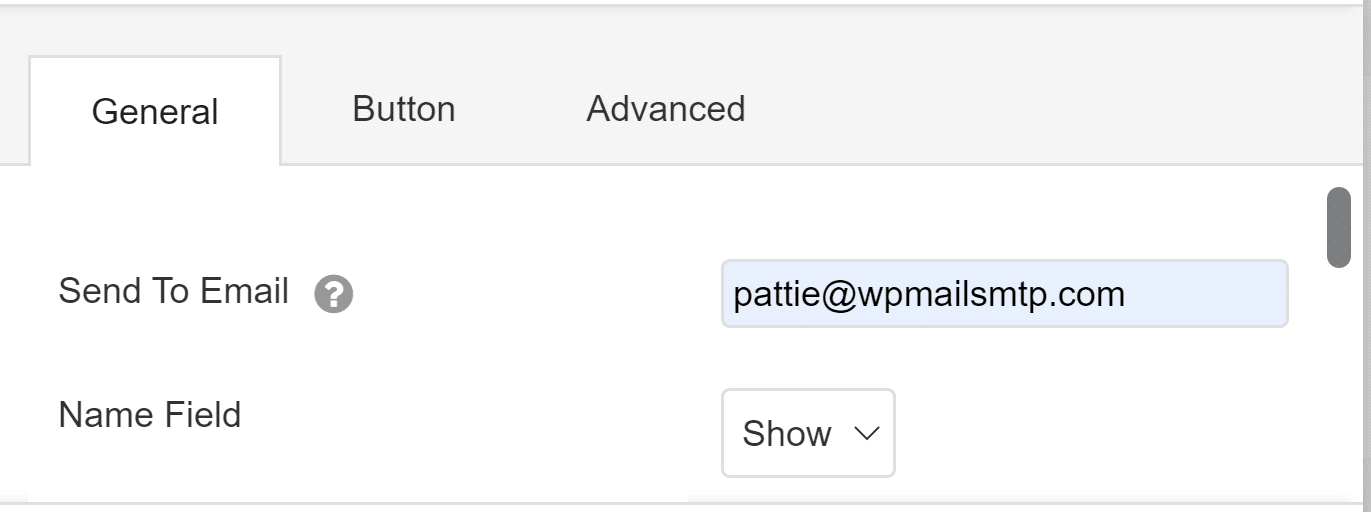
Puteți înlocui acest lucru introducând o altă adresă de e-mail aici. Doar asigurați-vă că e-mailul este valid și că aveți acces la el.
Este recomandat să utilizați o adresă de e-mail care se potrivește domeniului dvs. pentru a avea o mai bună livrare e-mail. De exemplu, deoarece domeniul nostru este wpmailsmtp.com, folosim [email protected] pentru formularul nostru de contact.
Dacă totul arată bine și tot nu primești notificarea prin e-mail, hai să instalăm pluginul SMTP care rezolvă problema.
Pasul 2: Instalați pluginul WP Mail SMTP
WP Mail SMTP este cel mai bun plugin SMTP pentru WordPress.
Reconfigurează wp_mail() pentru a lucra cu furnizori externi de e-mail, astfel încât e-mailurile trimise de pe site-ul dvs. web să aibă verificarea corectă.
Acest lucru remediază formularul de contact Beaver Builder care nu trimite e-mailuri, precum și că acestea sunt marcate ca spam.
Pentru a începe, accesați contul SMTP WP Mail și faceți clic pe butonul portocaliu pentru a descărca cea mai recentă versiune a pluginului.
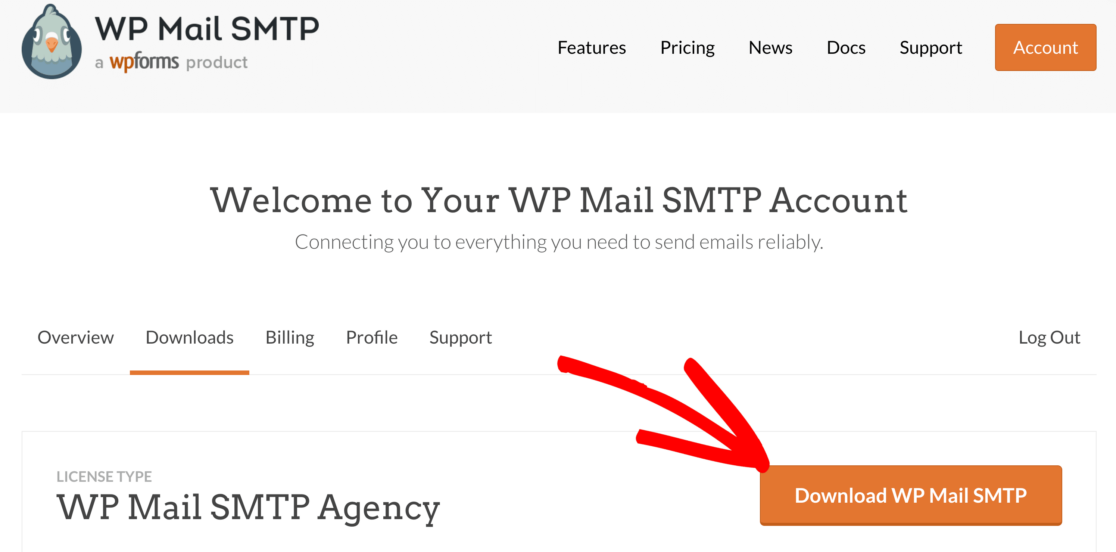
Încărcați fișierul zip pe site-ul dvs. pe pagina de pluginuri și asigurați-vă că îl activați . De îndată ce faci asta, Expertul de configurare va porni în browserul tău.
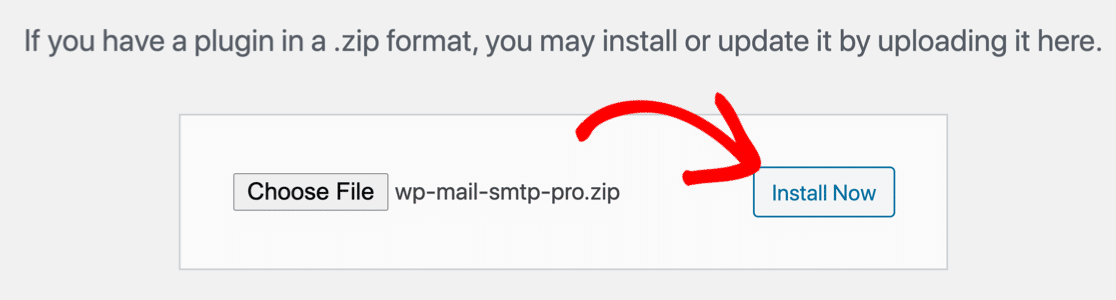
Dacă aveți nevoie de ajutor, puteți consulta acest ghid care explică cum să instalați un plugin WordPress mai detaliat.
Pasul 3: Alegeți un serviciu de e-mail
Să începem configurarea SMTP-ului WP Mail.

În primul rând, vom alege un serviciu de e-mail care va rezolva problema formularului de contact Beaver Builder care nu trimite e-mail.
Faceți clic pe Să începem pentru a trece la pasul următor.
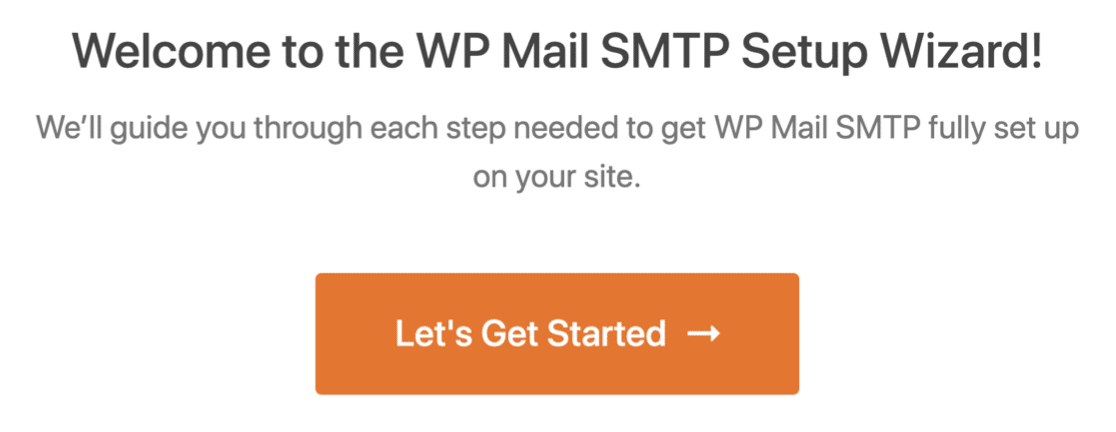
Serviciul de corespondență va depinde de o mulțime de factori. Iată câteva sfaturi care te vor ajuta să-l alegi pe cel potrivit.
- Pentru site-urile mari care trimit o mulțime de e-mailuri zilnic, serviciile de e-mail precum SMTP și Sendinblue sunt alegerea ideală datorită fiabilității pe care o oferă.
- Pentru site-urile de afaceri mici sau blogurile care au trafic moderat, Gmail sau G-Suite este o opțiune excelentă. De asemenea, puteți utiliza un alias Gmail pentru a trimite e-mailuri WordPress, dacă doriți.
- Dacă compania dvs. de găzduire oferă serviciul de corespondență, puteți utiliza opțiunea Other SMTP. Cu WP Mail SMTP, puteți evita expunerea acreditărilor în tabloul de bord WordPress folosind constante pentru a vă securiza setările SMTP.
Continuați și alegeți expeditorul în funcție de cerințele dvs.
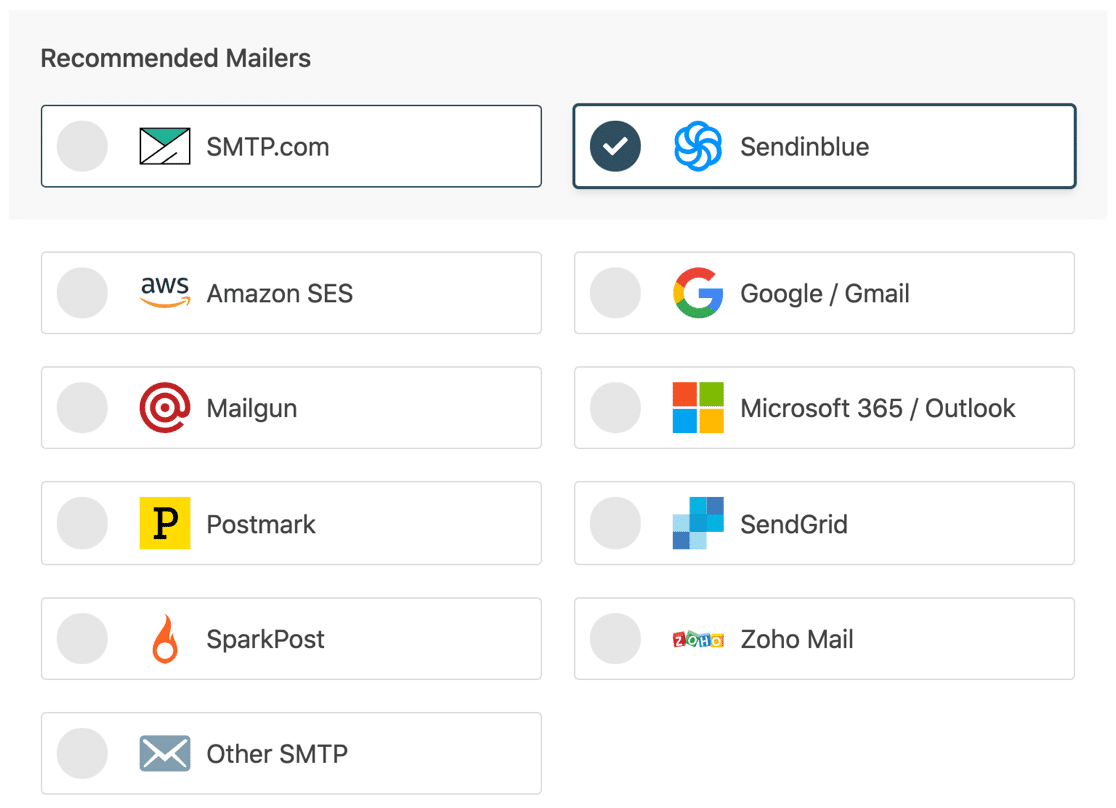
După ce ați ales mailer-ul, deschideți pagina de documentație și parcurgeți pașii pentru a vă finaliza conexiunea.
| Mailere disponibile în toate versiunile | Mailers în WP Mail SMTP Pro |
|---|---|
| SMTP.com | Amazon SES |
| Sendinblue | Microsoft 365 / Outlook.com |
| Google Workspace / Gmail | Zoho Mail |
| Mailgun | |
| Marca poștală | |
| SendGrid | |
| SparkPost | |
| Alte SMTP |
După ce ați configurat totul, reveniți la acest ghid și urmați pașii de mai jos.
Pasul 4: Activați funcțiile de e-mail (opțional)
Următorul pas este să activați funcțiile de e-mail care vor îmbunătăți capacitatea de livrare a e-mailului. Veți avea două funcții activate în mod implicit.
- Livrarea prin e-mail
- Urmărirea erorilor
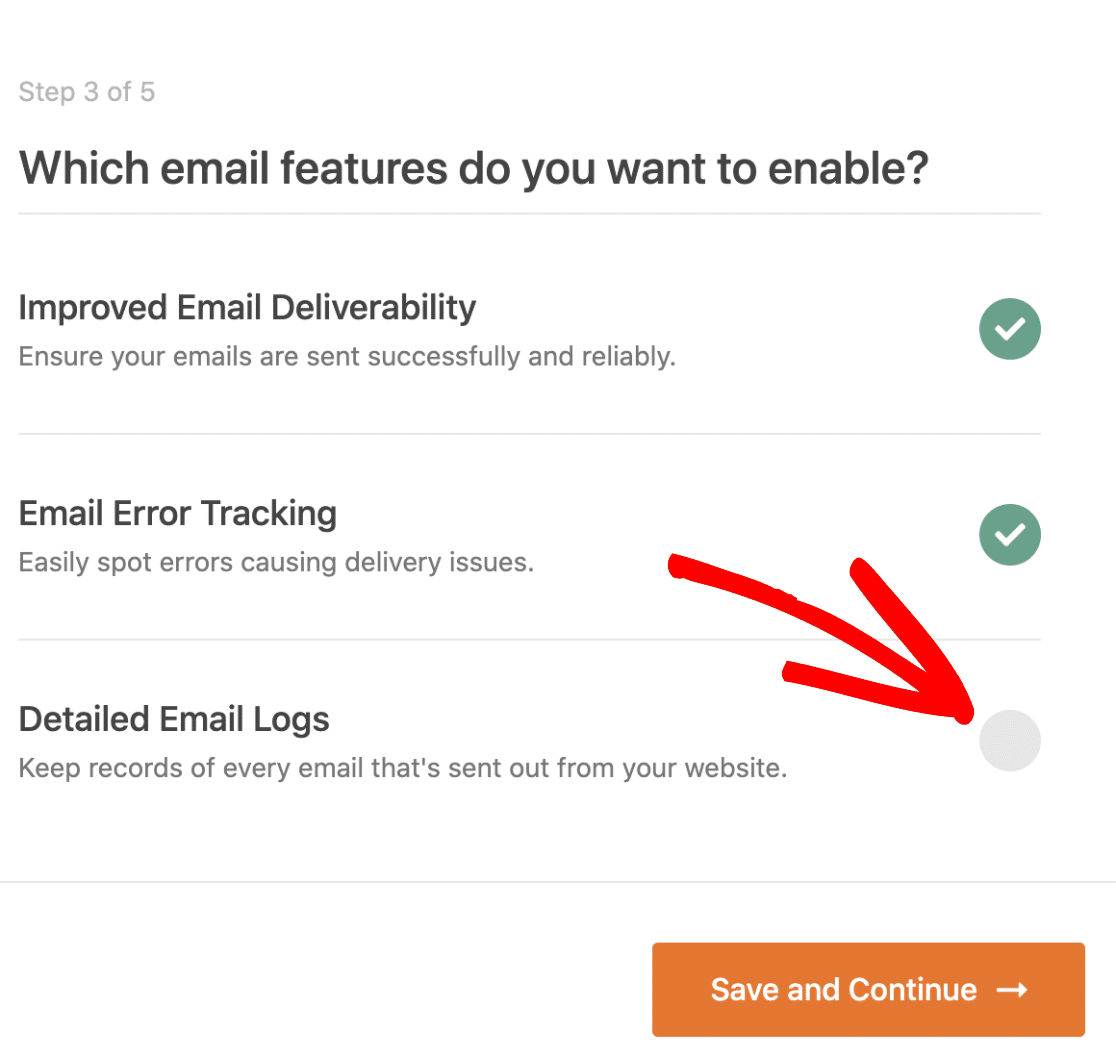
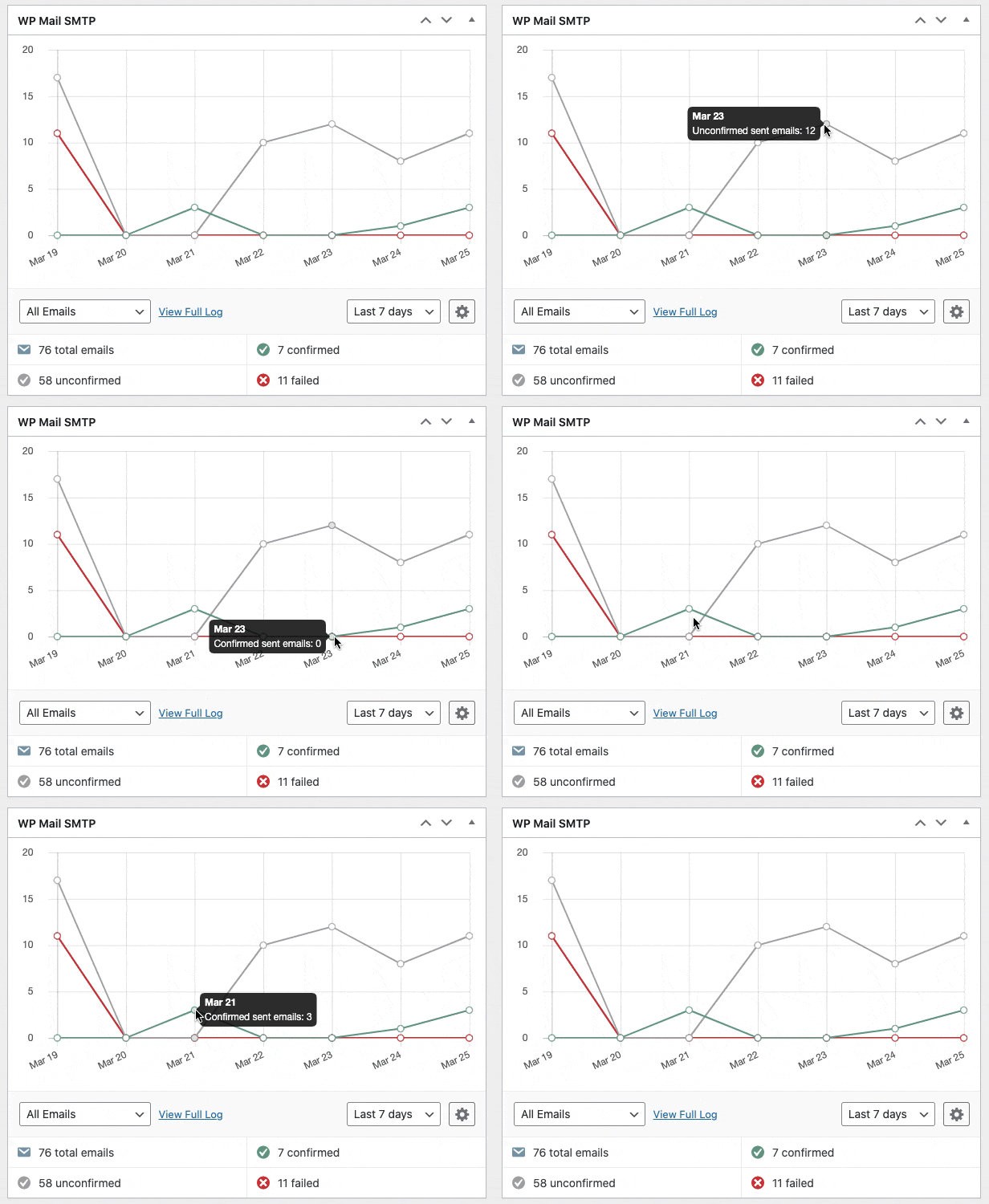
Dacă aveți versiunea Pro a pluginului, puteți activa jurnalele de e-mail detaliate pentru a urmări toate e-mailurile pe care le trimite site-ul dvs. WP Mail SMTP Pro include, de asemenea, un widget grafic util în tabloul de bord WordPress. Afișează stările de e-mail sub formă de diagramă, ceea ce face ușor să detectați orice erori și să le remediați.
Consultați ghidul nostru pentru înregistrarea e-mailurilor WordPress pentru a obține detalii complete despre cum funcționează.
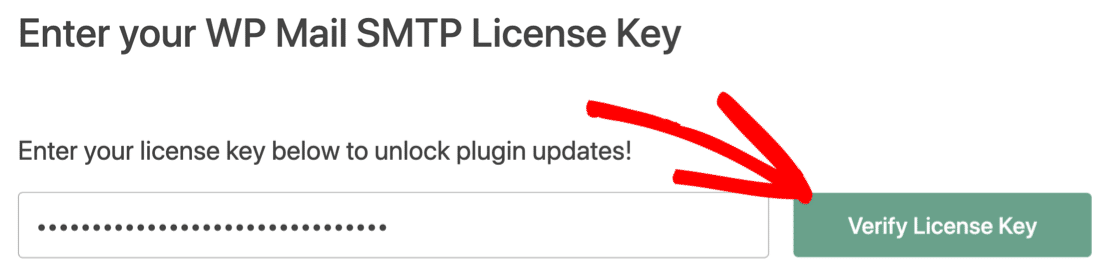
Pentru ultimul pas, accesați contul SMTP WP Mail și luați cheia de licență din fila Descărcări. Introduceți-l aici pentru a activa actualizările automate ale pluginurilor.
Asta e! WP Mail SMTP ar trebui să remedieze formularul de contact Beaver Builder care nu trimite problema prin e-mail pe site-ul dvs.
Remediați-vă e-mailurile Beaver Builder acum
Următorul pas: Utilizați WPForms pentru a crea formulare de contact
Formularul de contact pe care Beaver Builder îl oferă are setări limitate și vă permite doar să creați un formular de bază.
Pe de altă parte, WPForms este un instrument complet pentru a construi toate tipurile de formulare. Cu unele dintre funcțiile sale avansate, îl puteți folosi pentru a crea formulare de sondaj, pentru a accepta bani sau chiar pentru a permite utilizatorilor să semneze digital formularele.
Consultați comparația noastră dintre cele mai bune pluginuri de formulare de contact pentru WordPress.
Sunteți gata să vă remediați e-mailurile? Începeți astăzi cu cel mai bun plugin WordPress SMTP. WP Mail SMTP Elite include configurarea completă a mănușilor albe și oferă o garanție de rambursare a banilor de 14 zile.
Dacă acest articol v-a ajutat, vă rugăm să ne urmăriți pe Facebook și Twitter pentru mai multe sfaturi și tutoriale WordPress.