
GiveWPドナーの電子メールが送信されない問題を修正する方法
公開: 2021-04-19GiveWPドナーの電子メールがあなたのウェブサイトから送信されていませんか?
あなたのウェブサイトからの電子メールが機能していない場合、あなたの寄付者は寄付の領収書を受け取りません。
このガイドでは、募金活動を成功させるために問題を解決する方法を紹介します。
今すぐGiveWPメールを修正する
GiveWPとは何ですか?どのように機能しますか?
GiveWPは人気のあるWordPress資金調達プラグインです。 これは、資金調達を成功させるのに役立つアドオンを備えた完全なツールです。
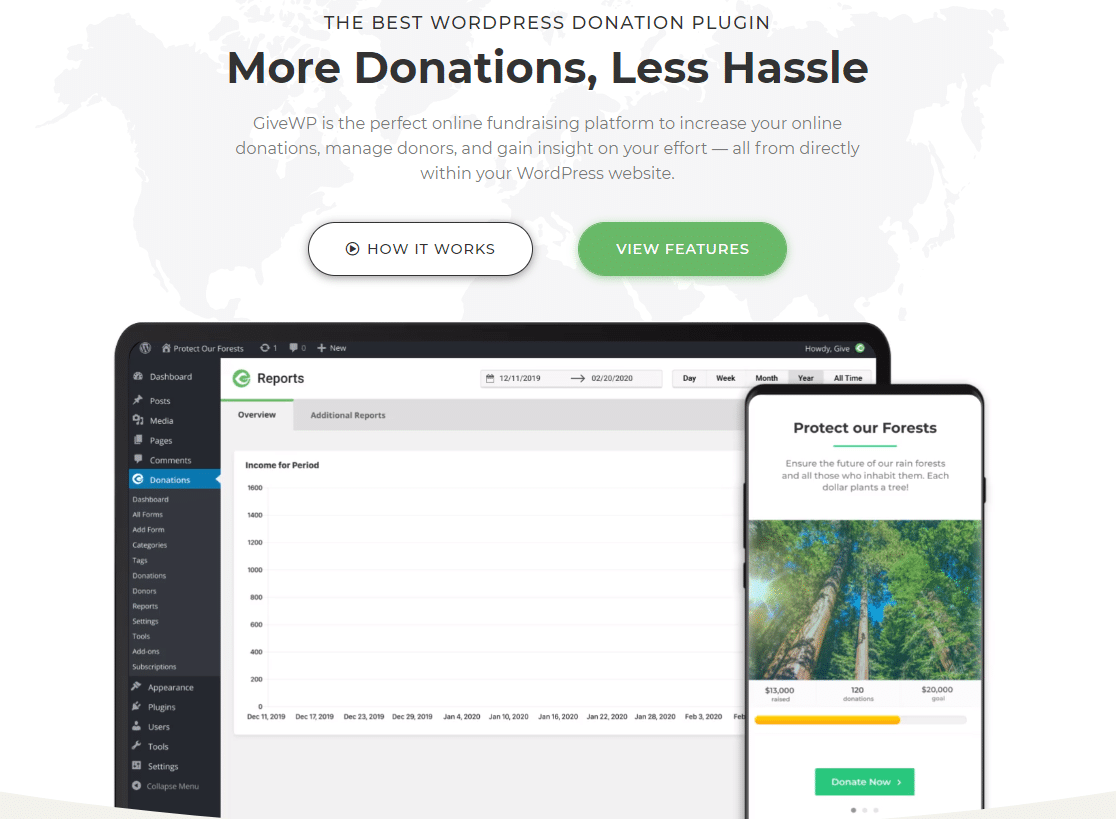
宗教、教育、個人など、さまざまな資金調達に使用できます。 そして最高のことは、GiveWPで寄付を受け付け始めるために、登録された慈善団体である必要はないということです。
寄付者が金額を寄付すると、受信トレイに寄付の領収書が届きます。 このような電子メールは重要であり、配信されない場合、ドナーにとって混乱を招く可能性があります。
このチュートリアルでは、GiveWPドナーの電子メールが送信されない問題を修正する方法を示します。 これにより、寄付者との信頼関係が生まれ、将来、寄付者から定期的に寄付を受け取る可能性があります。
GiveWPドナーの電子メールが送信されない問題を修正する方法
GiveWPドナーの電子メールが送信されない問題を修正する準備はできましたか? 以下の手順に従ってください。
- 寄付の領収書の設定を確認してください
- GiveWPメール設定を確認してください
- WP Mail SMTPをインストールし、メーラーを選択します
寄付金の領収書の設定を確認することから始めましょう。
ステップ1:寄付の領収書の設定を確認します
ウェブサイトで新しい寄付が行われるたびに、寄付者は寄付の領収書が記載されたメールを受け取ります。 寄付の受領通知がオンに設定されていることを確認する必要があります。
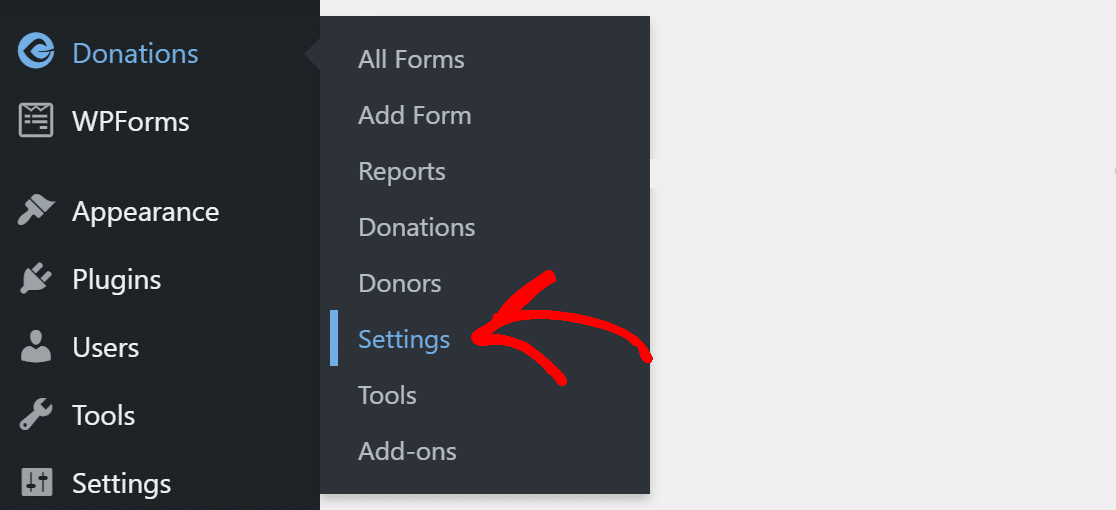
これを行うには、WordPressのナビゲーションメニューから[寄付]» [設定]をクリックします。
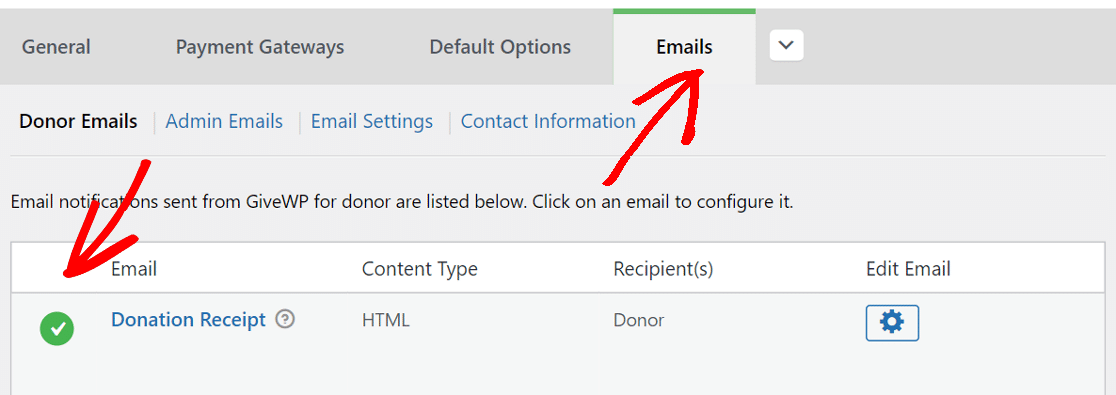
上部にさまざまなタブが表示されます。 メールと書かれているものをクリックします。 そこで、寄付者のメールの下で、寄付の領収書の横に緑色のチェックマークが付いていることを確認します。
または、歯車のアイコンをクリックして設定を開くこともできます。
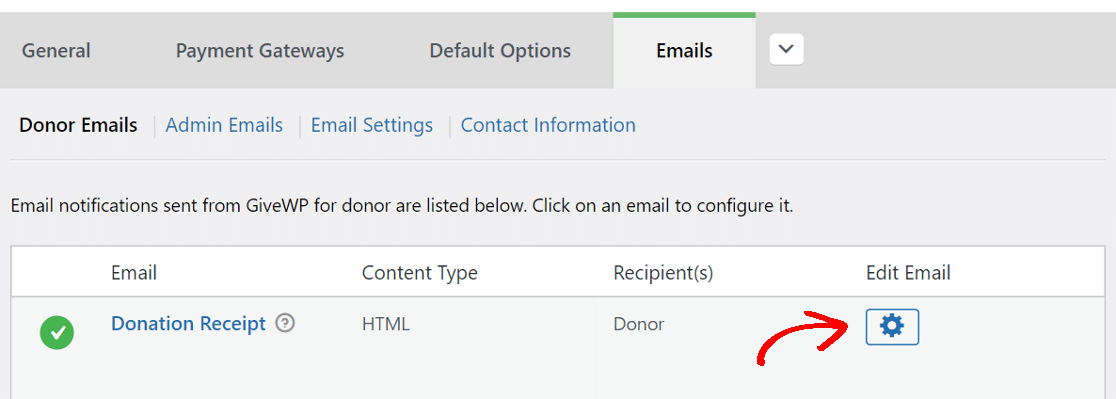 ここで、電子メール通知が有効に設定されていることを確認してください。
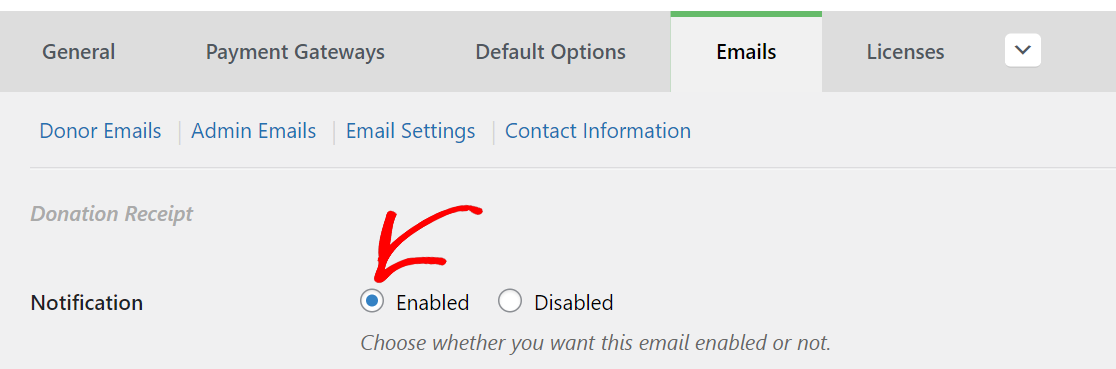
通知を有効にしたので、すべての寄付者に寄付の領収書が記載されたメールが届きます。
ステップ2:GiveWPの電子メール設定を確認する
通知を有効にするだけでは、電子メールの配信は保証されません。 電子メールの送信元のアドレスが適切に構成されていないと、電子メールが迷惑メールボックスに届く可能性があり、さらに悪いことに、スパムフォルダに到達することさえありません。
[メール設定]をクリックして、[差出人]メールをドメインに一致するものに変更します。
たとえば、ドメインはwpmailsmtp.comであるため、 [emailprotected]という電子メールを使用します。
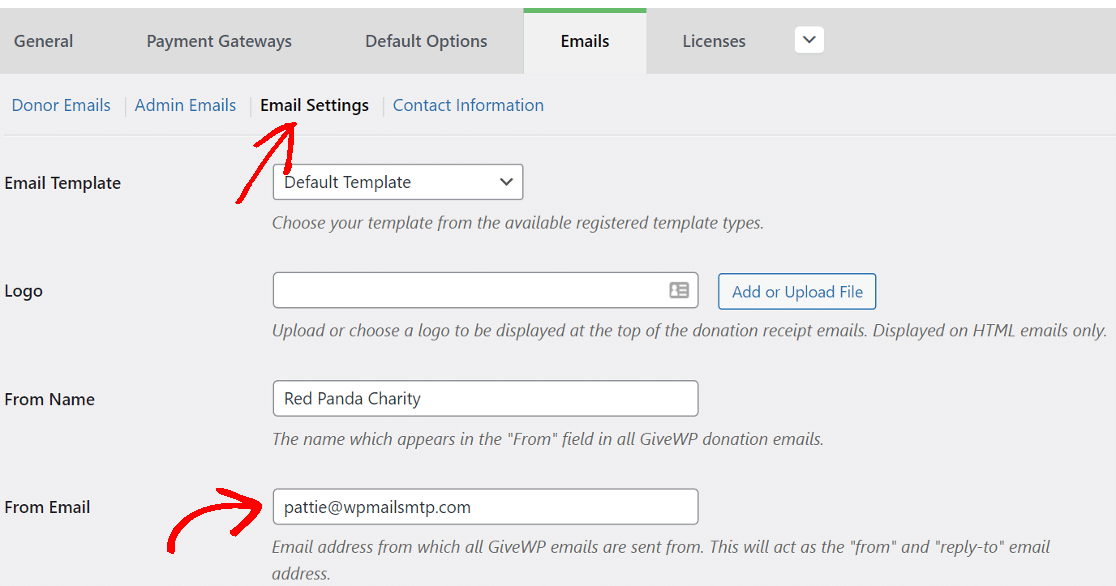
そのメールにアクセスできることを確認してください。
ステップ3:WP Mail SMTPをインストールし、メーラーを選択する
WP Mail SMTPは、WordPressサイトからのメール配信方法を変更するWordPressプラグインです。
PHPメール機能を使用して電子メールを送信する代わりに、WP Mail SMTPは、専用の外部電子メールプロバイダーを介してすべての電子メールを再ルーティングします。
これにより、Webサイトからのすべての電子メールが認証付きで送信されるようになります。
他の誰かにこれを設定してもらいたい場合は、チームが完全なホワイトグローブセットアップサービスを提供します。 エリートライセンスに含まれています。
WPMailSMTPをインストールします
プラグインをインストールすることから始めましょう。
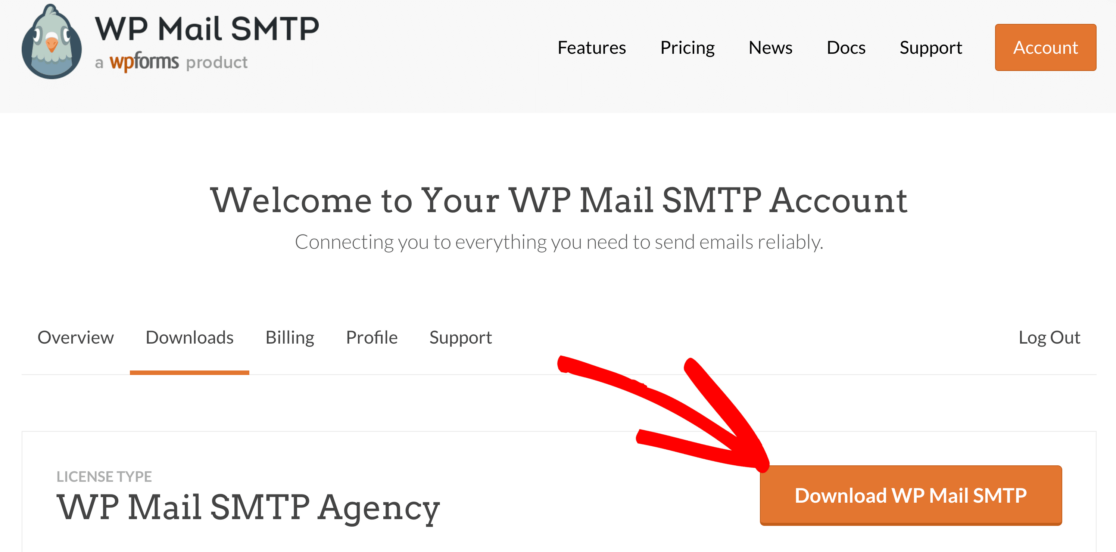
プラグインをダウンロードするには、WP Mail SMTPアカウントに移動し、[ダウンロード]タブで、オレンジ色のボタンをクリックしてzipファイルを取得します。
次に、プラグインをWordPressサイトにアップロードします。 これについてサポートが必要な場合は、このガイドにジャンプしてWordPressプラグインをインストールしてください。
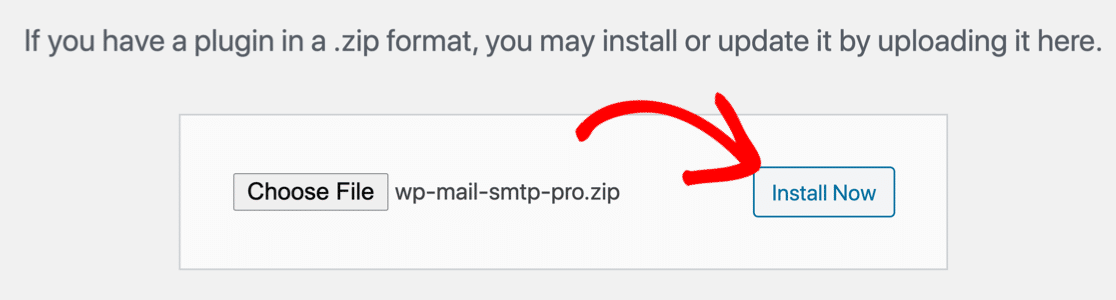

プラグインをアクティブ化することを忘れないでください。 これを行うとすぐに、セットアップウィザードがブラウザで開きます。
将来いつでも手動で開始する場合は、[全般]タブの下に[セットアップウィザードの起動]ボタンがあります。
WordPressでメーラーサービスを設定する
WP Mail SMTPウィザードを使用すると、プラグインを簡単に構成できます。 これにより、GiveWPドナーの電子メールが送信されない問題が修正されます。
サイトにメーラーを既に設定している場合は、ウィザードを再度実行すると設定がリセットされます。
開始するには、[開始しましょう]ボタンをクリックします。
次の画面で、使用するメーラーサービスをリストから選択します。
ここで選択するサービスは、いくつかの要因によって異なります。 メーラーサービスの無料および有料のオプションを利用できます。
あなたのウェブサイトがコンタクトフォームの提出のような時折メールを送るなら、無料のオプションはうまくいくでしょう。
一方、トラフィックの多いオンラインストアやサイトがある場合は、大量の電子メールの処理に特化したメーラーを使用することをお勧めします。
選択する電子メールプロバイダーがわからない場合は、SMTP.comまたはSendinblueのいずれかをお勧めします。
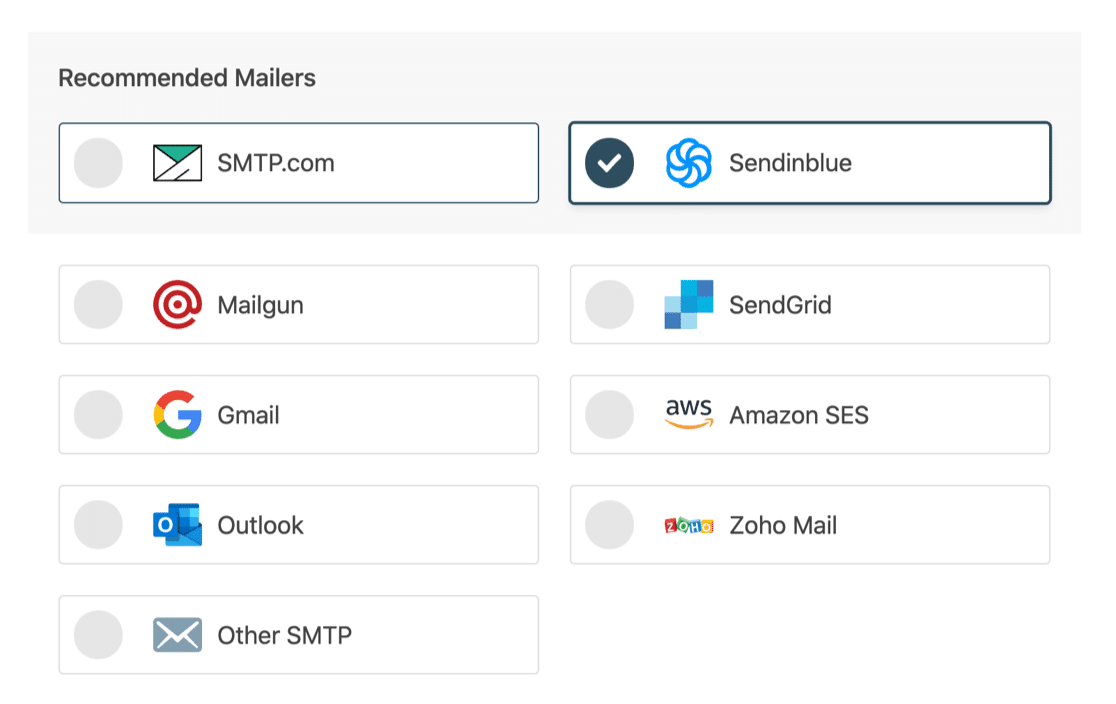
メーラーサービスを選択したら、以下のリンクをクリックして、各サービスの完全なガイドを開きます。
- SMTP.com
- Sendinblue
- Mailgun
- Sendgrid
- アマゾンSES
- Gmail
- Microsoft Outlook
- Zoho Mail
- その他のSMTP
メーラーサービスの設定が完了したら、このガイドに戻ってください。
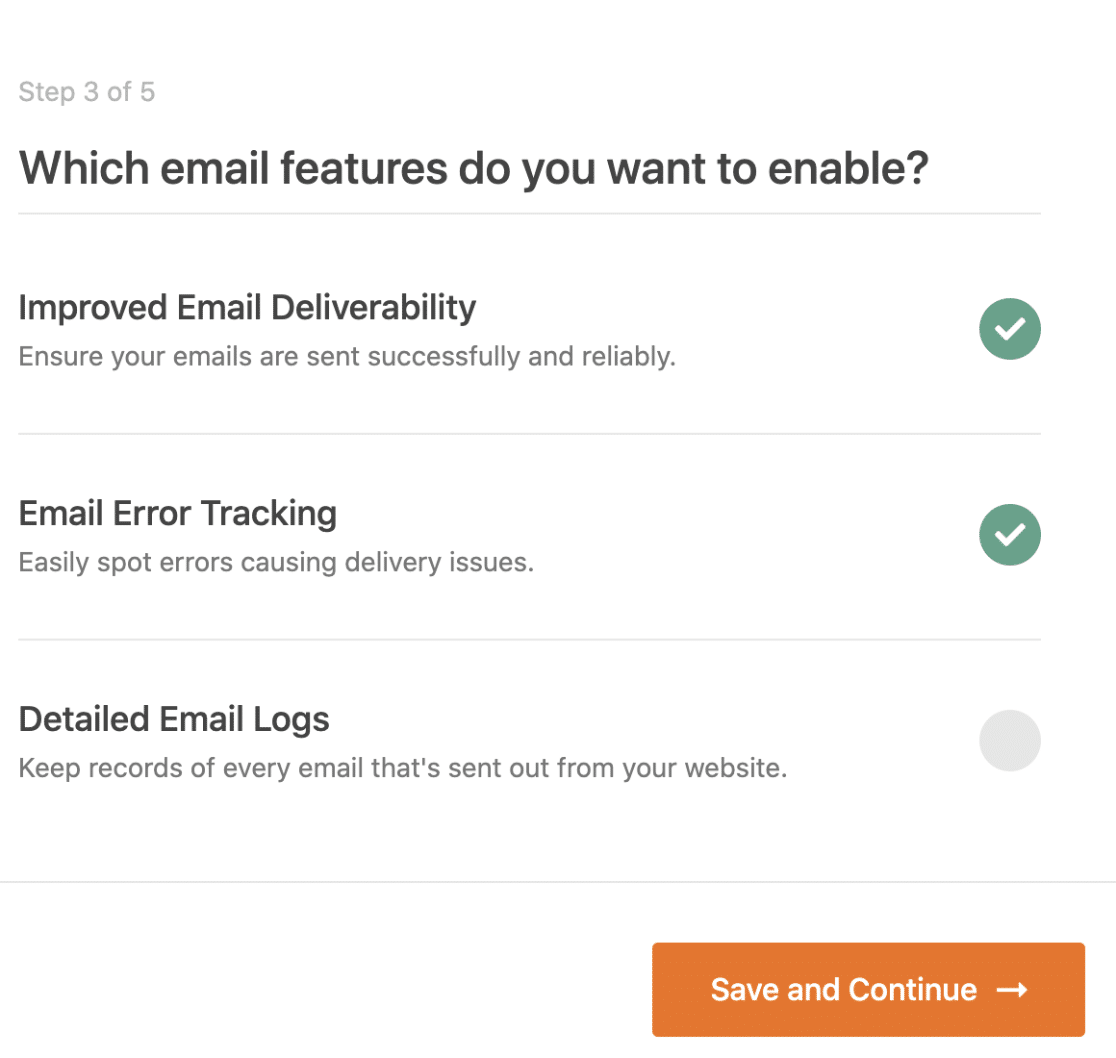
最後のステップとして、デフォルトで有効になっている2つのオプションが表示されます。
- 電子メールの配信可能性–これにより、すべての電子メールが確実に配信されます。
- エラー追跡–これにより、電子メール配信の問題を引き起こす可能性のあるエラーが検出されます。
Proバージョン以降を使用している場合は、詳細な電子メールログをオンにして、サイトから送信されたすべての電子メールを追跡することもできます。 ログファイルをさまざまな形式でエクスポートすることもできます。
WordPressのメールをログに記録する方法に関する記事を読んで、これがどのように機能するかを確認してください。
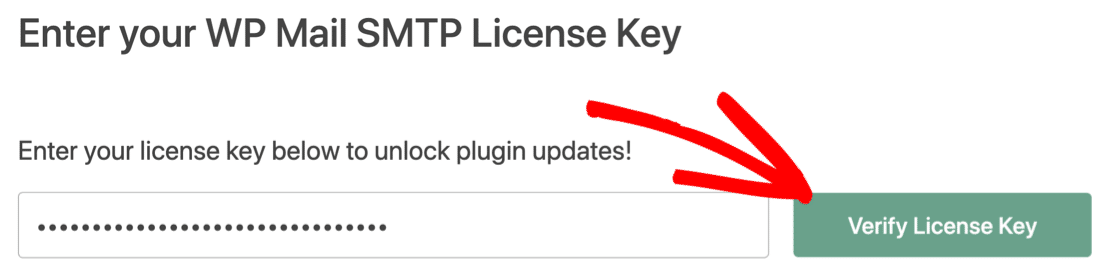
ウィザードを終了するには、WP Mail SMTPアカウントからライセンスキーを取得してここに貼り付け、追加機能と自動更新を有効にします。
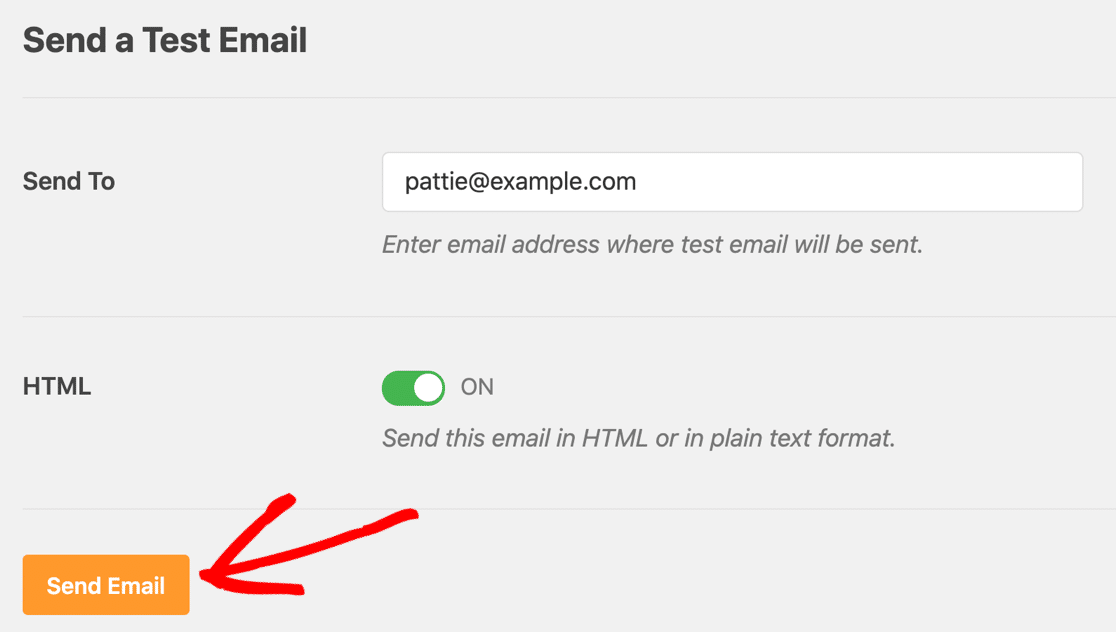
それでおしまい! WP Mail SMTPからテストメールを送信して、すべてが機能していることを確認できます。
必要に応じて、一歩進んでドメインDNS設定にDMARCレコードを作成し、ユーザーがドメインを使用してスパムを送信するのを防ぐことができます。
今すぐGiveWPメールを修正する
次のステップ:WPFormsを使用して寄付を受け入れる
WPFormsは、すべてのタイプのフォームを作成するための完全なツールです。 これを使用して、寄付フォームを作成し、さまざまな支払いゲートウェイアドオンで支払いを受け入れることができます。
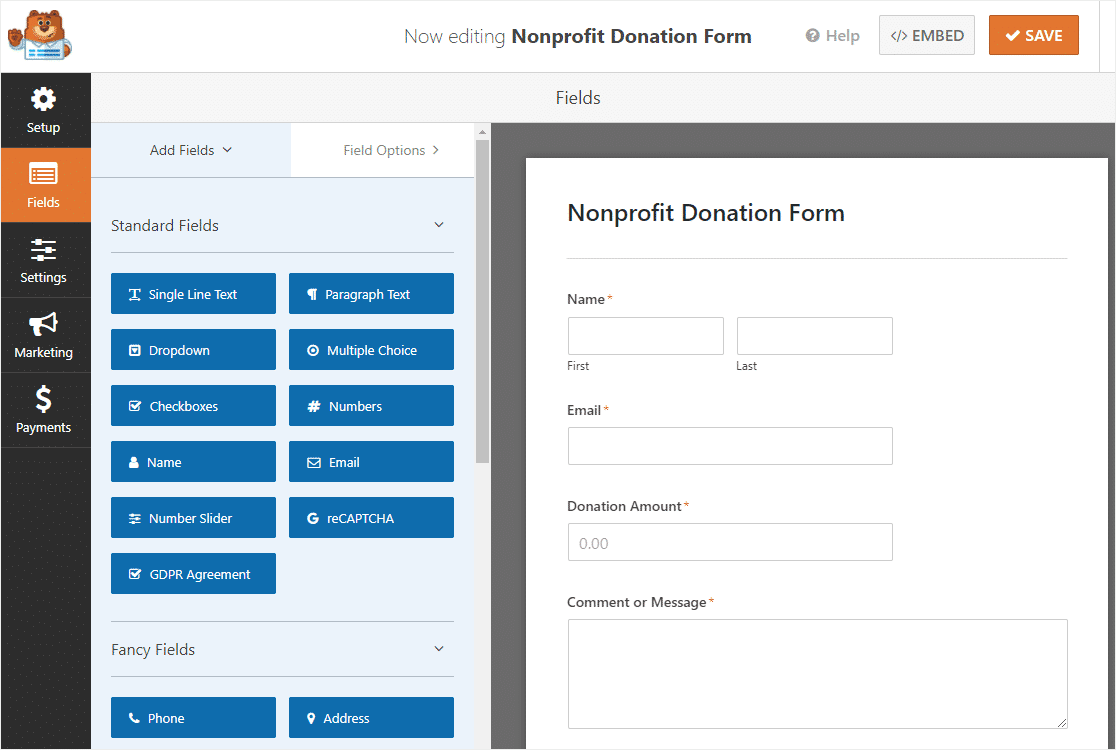
ドラッグアンドドロップインターフェイスと事前に作成されたフォームテンプレートにより、コーダー以外の人でも簡単にフォームを作成できます。 WPFormsを使用して非営利の寄付フォームを作成する方法については、この完全なガイドをご覧ください。
さらに素晴らしいのは、WPFormsProが資格のある非営利団体に大幅な割引で利用できることです。 非営利団体の場合は、WPForms Nonprofit Discountページにアクセスして、今すぐ申し込み書に記入してください。
メールを修正する準備はできましたか? 最高のWordPressSMTPプラグインを今すぐ始めましょう。 WP Mail SMTP Eliteには、完全なWhite Glove Setupが含まれており、14日間の返金保証があります。
この記事が役に立った場合は、FacebookとTwitterでフォローして、WordPressのヒントとチュートリアルを確認してください。