
Jak naprawić problem z wysyłaniem wiadomości e-mail GiveWP dawcy?
Opublikowany: 2021-04-19Czy wiadomość e-mail od darczyńcy GiveWP nie jest wysyłana z Twojej strony internetowej?
Jeśli e-maile z Twojej witryny nie działają, Twoi darczyńcy nie otrzymają potwierdzenia darowizny.
W tym przewodniku pokażemy, jak rozwiązać ten problem, aby zapewnić pomyślną zbiórkę pieniędzy.
Napraw teraz swoje e-maile GiveWP
Co to jest GiveWP i jak to działa?
GiveWP to popularna wtyczka do zbierania funduszy WordPress. Jest to kompletne narzędzie z dodatkami, które pomogą Ci skutecznie przeprowadzić zbiórkę pieniędzy.
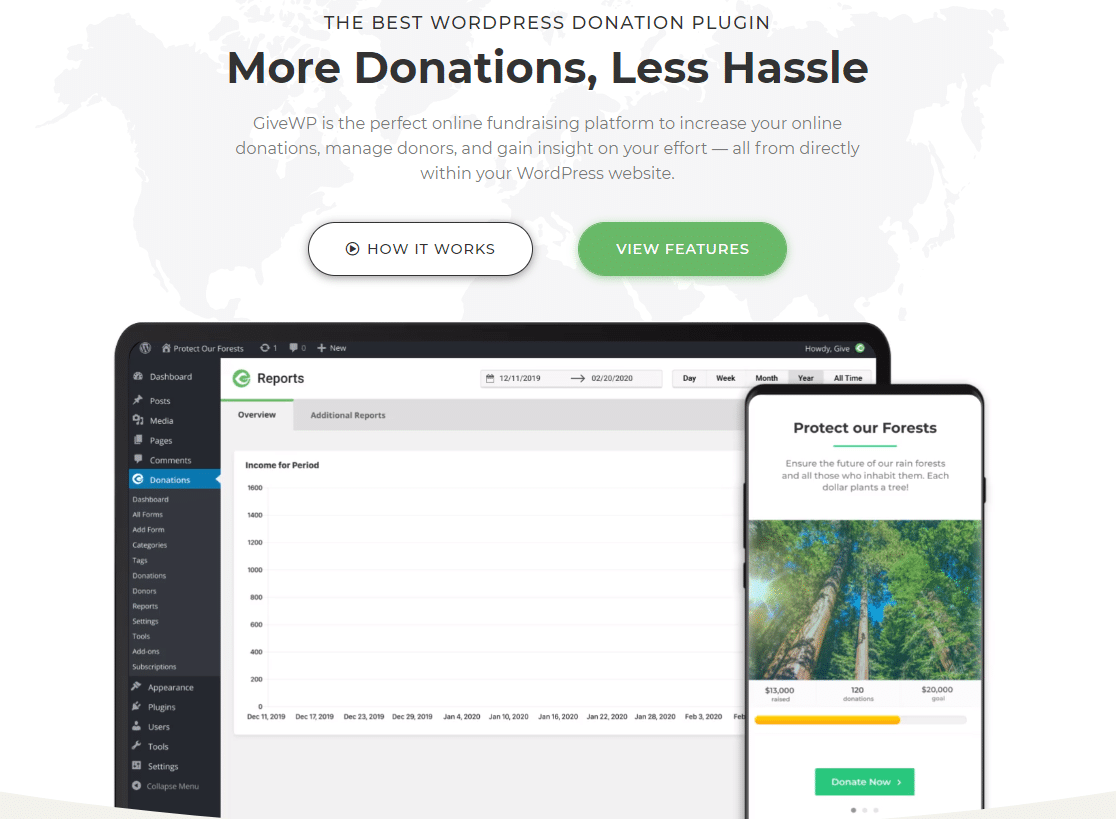
Możesz go używać do różnych zbiórek funduszy, takich jak religijne, edukacyjne lub osobiste. A najlepsze jest to, że nie musisz być zarejestrowaną organizacją charytatywną, aby zacząć przyjmować darowizny z GiveWP.
Kiedy darczyńca przekazuje pewną kwotę, otrzymuje potwierdzenie darowizny na swoją skrzynkę odbiorczą. Takie e-maile są ważne, a ich niedostarczenie może spowodować zamieszanie wśród darczyńców.
W tym samouczku pokażemy, jak możesz naprawić problem z wysyłaniem wiadomości e-mail GiveWP. Stworzy to zaufanie darczyńców i w przyszłości możesz otrzymywać od nich powtarzające się darowizny.
Jak naprawić problem z wysyłaniem wiadomości e-mail GiveWP dawcy?
Gotowy do naprawienia problemu z wysyłaniem wiadomości e-mail od dawcy GiveWP? Wykonaj poniższe kroki.
- Sprawdź ustawienia odbioru darowizny
- Sprawdź ustawienia poczty e-mail GiveWP
- Zainstaluj WP Mail SMTP i wybierz pocztę
Zacznijmy od sprawdzenia ustawień pokwitowań darowizn.
Krok 1: Sprawdź ustawienia odbioru darowizny
Za każdym razem, gdy na stronie internetowej zostanie przekazana nowa darowizna, darczyńca otrzymuje wiadomość e-mail z potwierdzeniem darowizny. Upewnij się, że powiadomienie o otrzymaniu darowizny jest włączone .
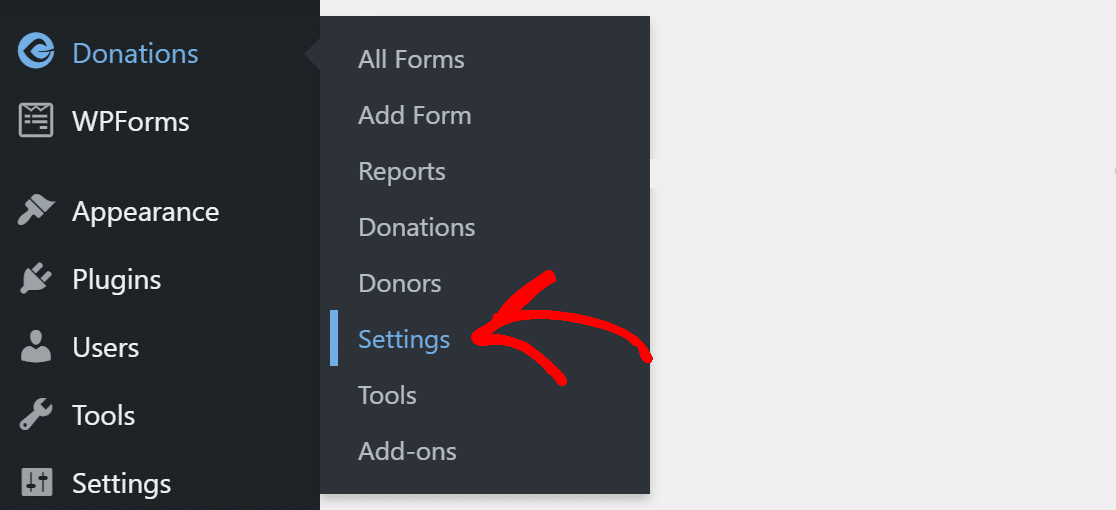
Aby to zrobić, z menu nawigacyjnego WordPressa kliknij Darowizny » Ustawienia .
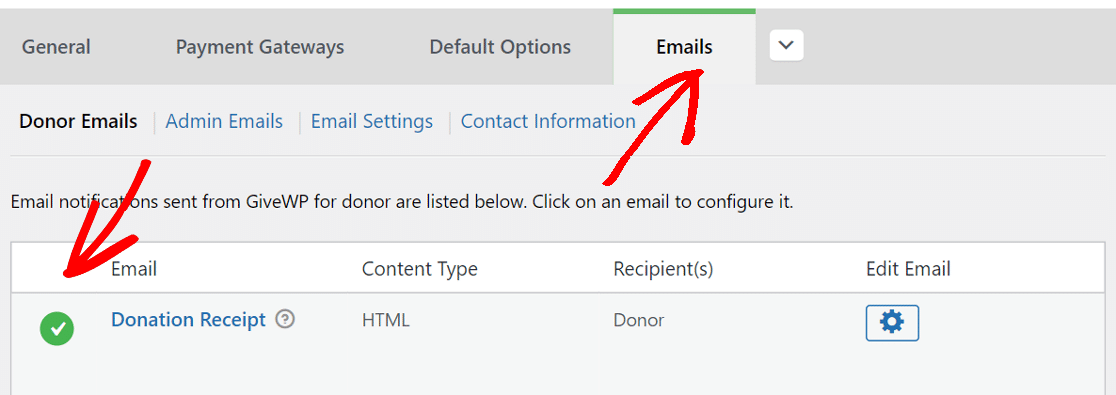
U góry zobaczysz różne zakładki. Kliknij ten z napisem E-mail . Tam, pod adresem e-mail darczyńców , upewnij się, że obok potwierdzenia wpłaty znajduje się zielony znacznik wyboru .
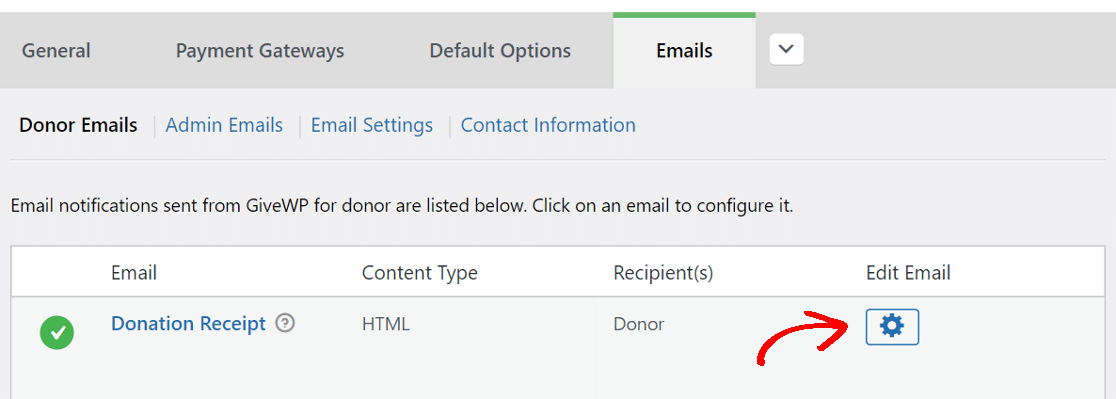
Możesz też kliknąć ikonę koła zębatego, aby otworzyć jej ustawienia.
 Tutaj upewnij się, że powiadomienie e-mail jest ustawione na Włączone .
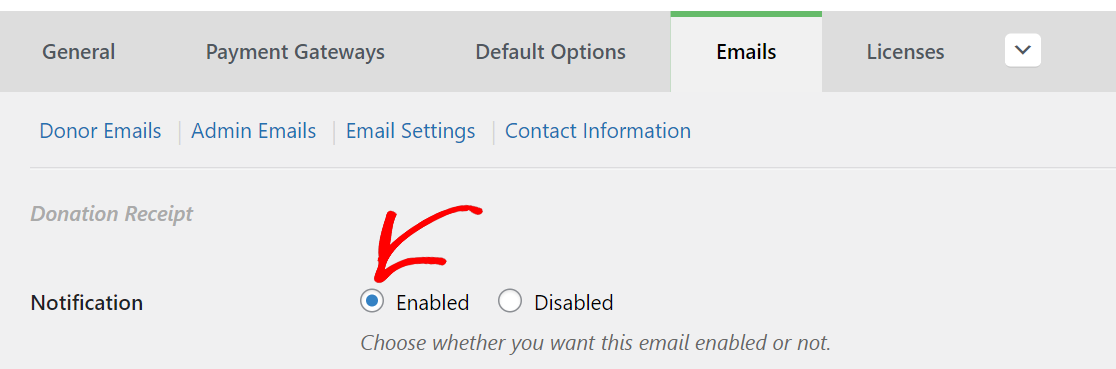
Teraz, gdy włączyliśmy powiadomienie, każdy darczyńca otrzyma e-mail z potwierdzeniem darowizny.
Krok 2: Sprawdź ustawienia poczty e-mail GiveWP
Włączenie samego powiadomienia nie gwarantuje dostarczenia wiadomości e-mail. Jeśli adres, z którego wysyłane są e-maile, nie jest odpowiednio skonfigurowany, e-maile mogą wylądować w skrzynce śmieciowej lub, co gorsza, nawet nie trafią do folderu ze spamem.
Kliknij Ustawienia poczty e-mail i zmień adres e-mail Od na taki, który odpowiada Twojej domenie.
Na przykład, ponieważ nasza domena to wpmailsmtp.com, używamy adresu e-mail [email protected] .
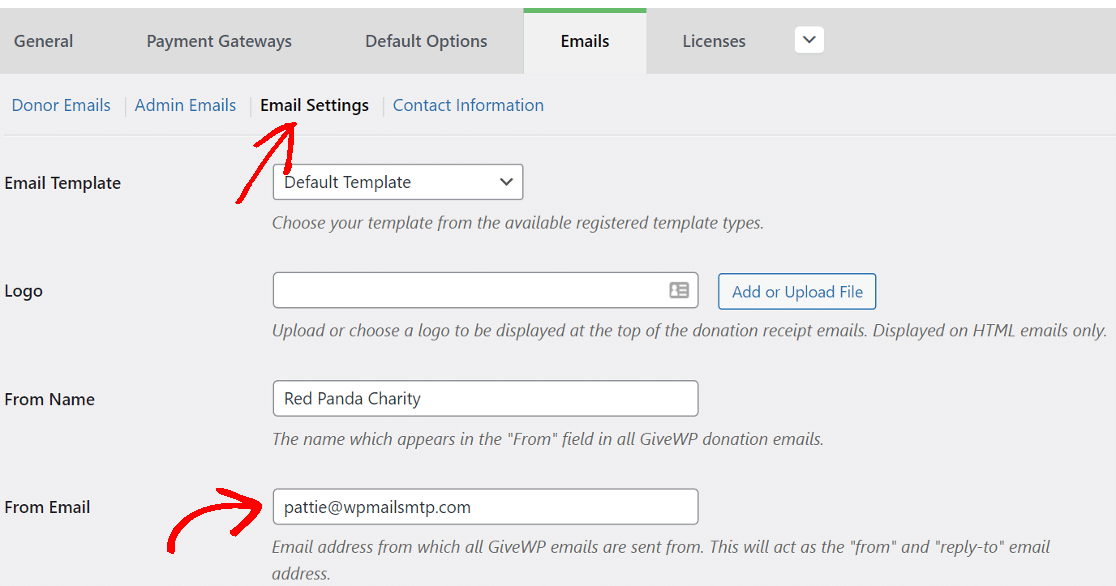
Upewnij się tylko, że masz dostęp do tego e-maila.
Krok 3: Zainstaluj WP Mail SMTP i wybierz pocztę
WP Mail SMTP to wtyczka WordPress, która zmienia sposób dostarczania wiadomości e-mail z witryny WordPress.
Zamiast używać funkcji poczty PHP do wysyłania wiadomości e-mail, WP Mail SMTP przekierowuje wszystkie wiadomości e-mail przez dedykowanego zewnętrznego dostawcę poczty e-mail.
Dzięki temu wszystkie wiadomości e-mail ze strony będą wysyłane z uwierzytelnieniem.
Jeśli chcesz, aby ktoś inny ustawił to za Ciebie, zespół oferuje pełną usługę konfiguracji białych rękawiczek. Jest dołączony do licencji Elite.
Zainstaluj WP Mail SMTP
Zacznijmy od zainstalowania wtyczki.
Aby pobrać wtyczkę, przejdź do konta WP Mail SMTP i na karcie Pobieranie kliknij pomarańczowy przycisk, aby pobrać plik zip.
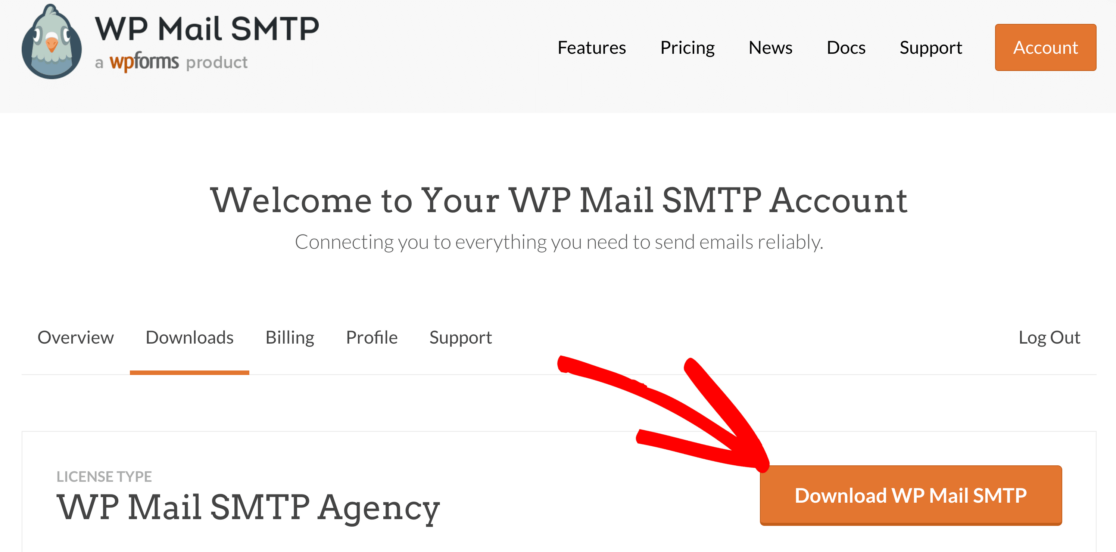
Teraz będziesz chciał przesłać wtyczkę do swojej witryny WordPress. Jeśli potrzebujesz pomocy, przejdź do tego przewodnika, aby zainstalować wtyczkę WordPress.

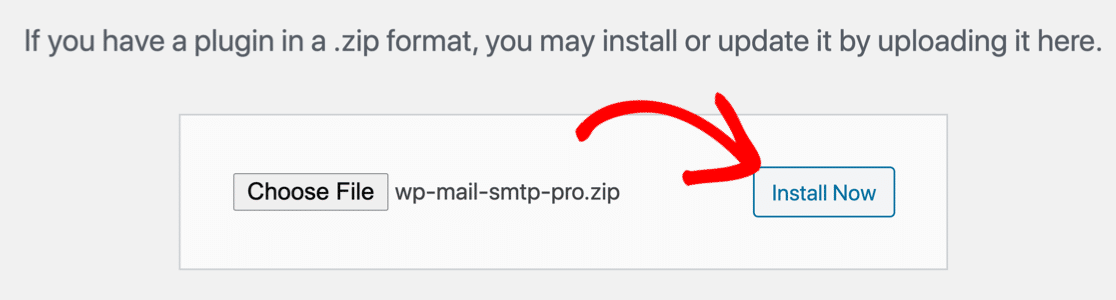
Nie zapomnij aktywować wtyczki. Gdy to zrobisz, w Twojej przeglądarce otworzy się Kreator konfiguracji.
Jeśli chcesz uruchomić go ręcznie w dowolnym momencie w przyszłości, znajdziesz przycisk Uruchom kreatora konfiguracji w zakładce Ogólne .
Skonfiguruj usługę wysyłkową w WordPress
Kreator WP Mail SMTP ułatwia konfigurację wtyczki. To naprawi problem z wysyłaniem wiadomości e-mail od dawcy GiveWP.
Jeśli masz już skonfigurowaną pocztę na swojej stronie, ponowne uruchomienie kreatora zresetuje ustawienia.
Aby rozpocząć, kliknij przycisk Zacznijmy .
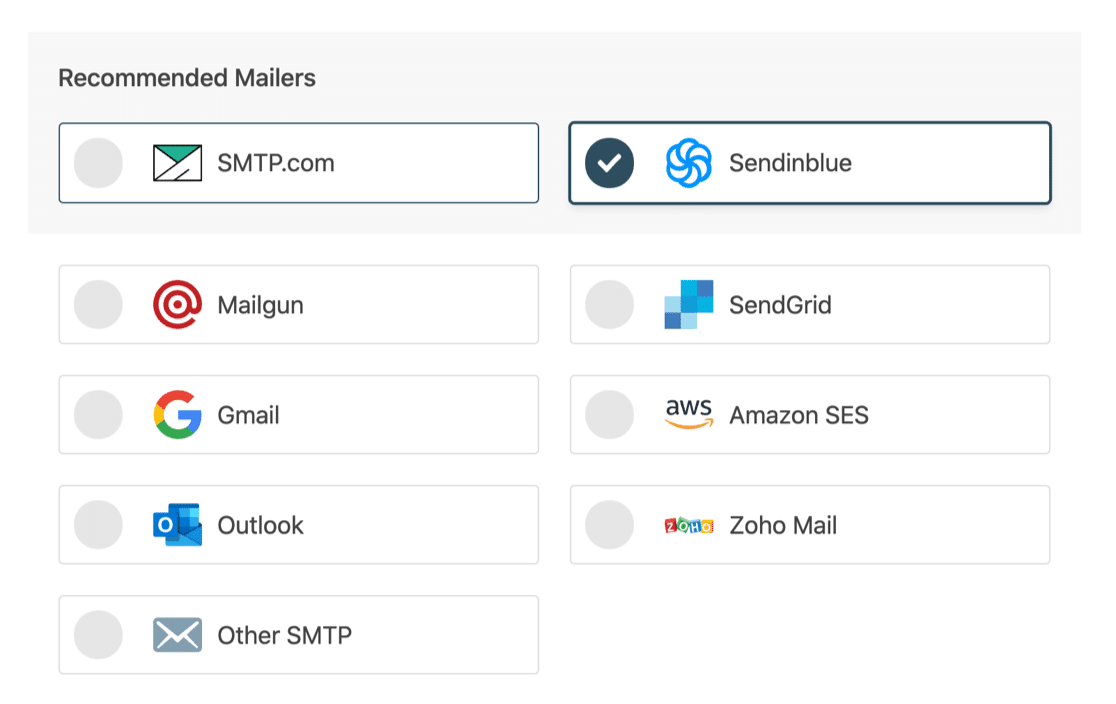
Na następnym ekranie wybierz z listy usługę pocztową, z której chcesz skorzystać.
Usługa, którą tutaj wybierzesz, będzie zależeć od kilku czynników. Otrzymasz bezpłatne i płatne opcje usługi pocztowej.
Jeśli Twoja witryna wysyła od czasu do czasu wiadomości e-mail, takie jak przesłanie formularza kontaktowego, bezpłatna opcja będzie działać dobrze.
Natomiast jeśli masz sklep internetowy lub witrynę o dużym ruchu, zalecamy skorzystanie z programu pocztowego, który specjalizuje się w obsłudze dużej ilości wiadomości e-mail.
Jeśli nie masz pewności, którego dostawcę poczty e-mail wybrać, zalecamy SMTP.com lub Sendinblue.
Po wybraniu usługi pocztowej kliknij poniższy link, aby otworzyć pełny przewodnik dla każdej usługi.
- SMTP.com
- Sendinblue
- Mailgun
- Sendgrid
- Amazon SES
- Gmail
- Microsoft Outlook
- Poczta Zoho
- Inne SMTP
Po zakończeniu konfiguracji usługi pocztowej wróć do tego przewodnika.
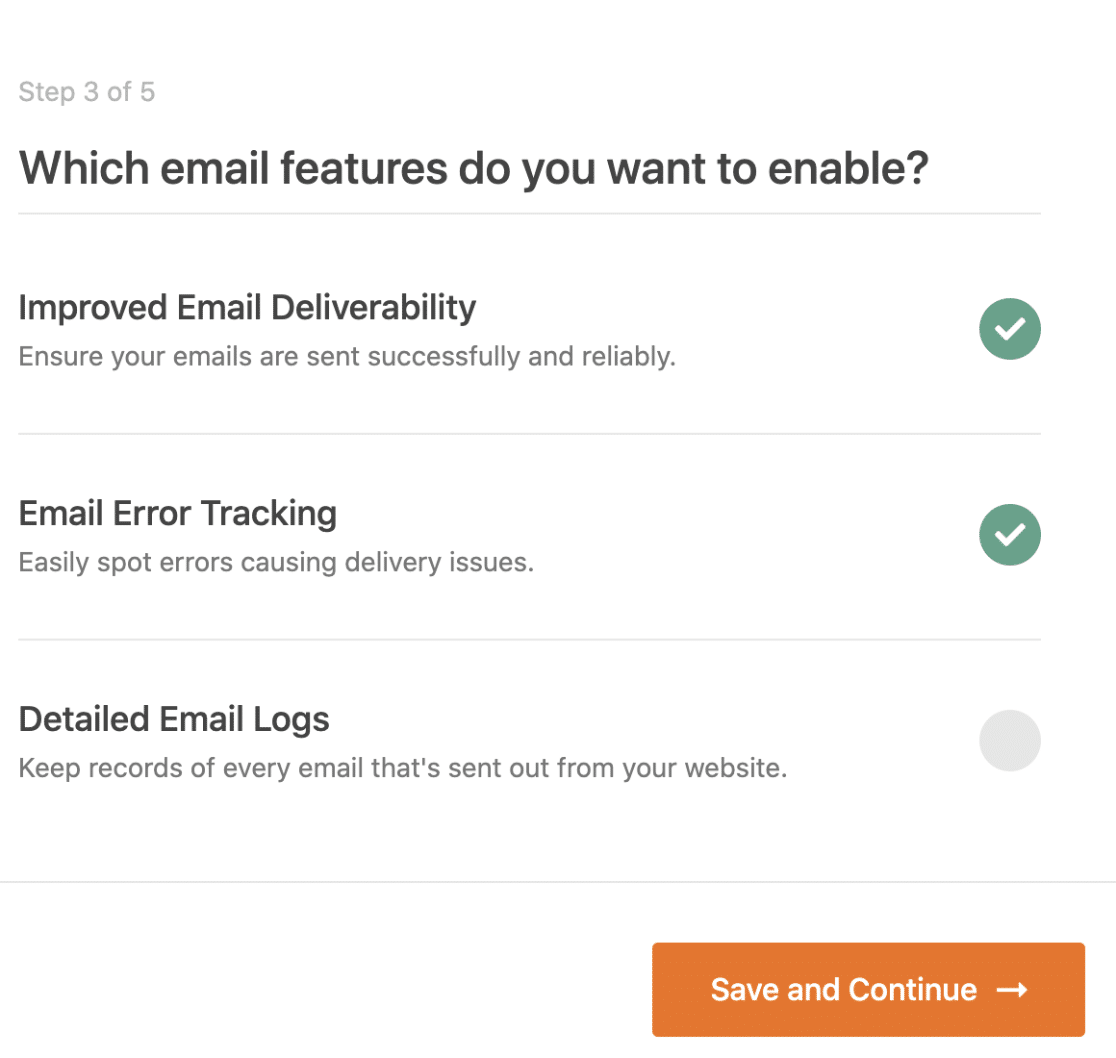
W ostatnim kroku zobaczysz dwie opcje włączone domyślnie.
- Dostarczalność wiadomości e-mail — zapewni to niezawodne dostarczanie wszystkich wiadomości e-mail.
- Śledzenie błędów — wykryje wszelkie błędy, które mogą powodować problemy z dostarczaniem wiadomości e-mail.
Jeśli masz naszą wersję Pro lub wyższą, możesz również włączyć szczegółowe dzienniki e-mail , aby śledzić wszystkie wiadomości e-mail wysyłane z Twojej witryny. Możesz także wyeksportować pliki dziennika w różnych formatach.
Przeczytaj nasz artykuł na temat rejestrowania wiadomości e-mail WordPress, aby zobaczyć, jak to działa.
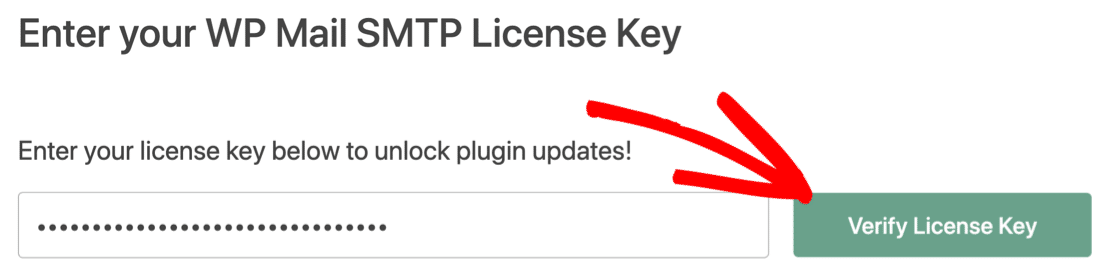
Aby zakończyć działanie kreatora, pobierz klucz licencyjny z konta WP Mail SMTP i wklej go tutaj, aby włączyć dodatkowe funkcje i automatyczne aktualizacje.
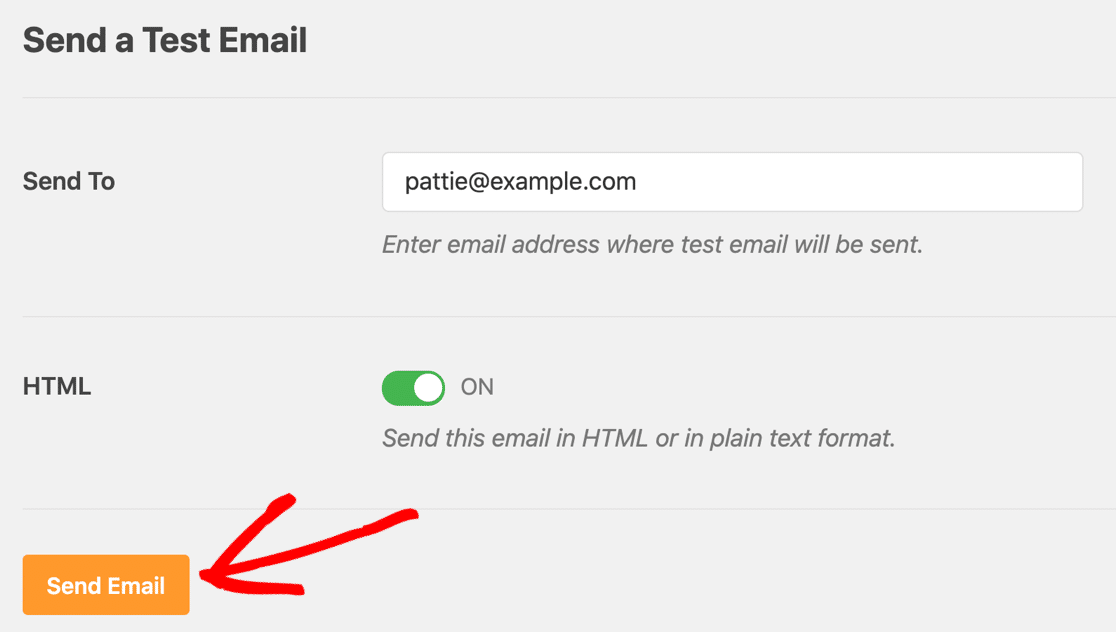
Otóż to! Możesz wysłać testową wiadomość e-mail z WP Mail SMTP, aby potwierdzić, że wszystko działa.
Jeśli chcesz, możesz zrobić krok do przodu i utworzyć rekord DMARC w ustawieniach DNS domeny, aby uniemożliwić innym używanie Twojej domeny do wysyłania spamu.
Napraw teraz swoje e-maile GiveWP
Następny krok: użyj WPForms do przyjmowania darowizn
WPForms to kompletne narzędzie do budowania wszelkiego rodzaju formularzy. Możesz go użyć do utworzenia formularza darowizny i przyjęcia płatności za pomocą różnych dodatków do bram płatności.
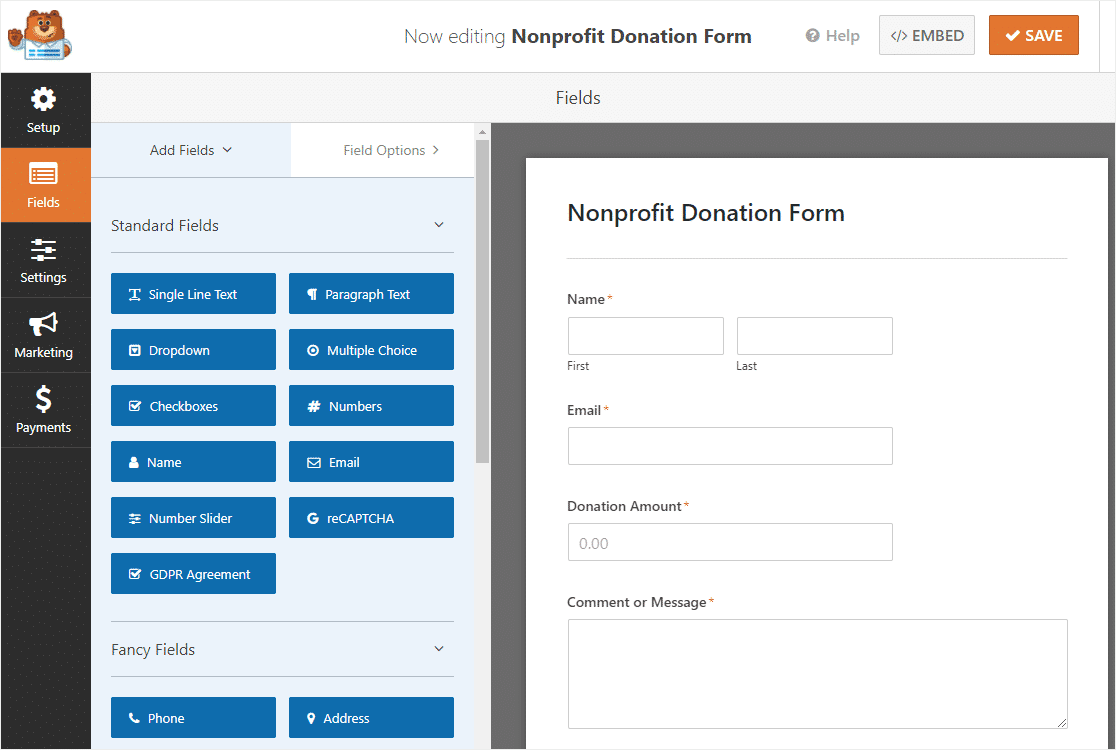
Interfejs typu „przeciągnij i upuść” oraz gotowe szablony formularzy ułatwiają tworzenie formularzy nawet osobom niebędącym programistami. Możesz zapoznać się z tym kompletnym przewodnikiem, jak utworzyć formularz darowizny non-profit za pomocą WPForms.
Jeszcze bardziej niesamowite jest to, że WPForms Pro jest dostępny dla zakwalifikowanych organizacji non-profit z dużym rabatem. Jeśli jesteś organizacją non-profit, przejdź do strony Rabat dla organizacji non-profit WPForms i wypełnij wniosek teraz.
Gotowy, aby naprawić swoje e-maile? Zacznij już dziś od najlepszej wtyczki WordPress SMTP. WP Mail SMTP Elite obejmuje pełną konfigurację białych rękawic i oferuje 14-dniową gwarancję zwrotu pieniędzy.
Jeśli ten artykuł Ci pomógł, śledź nas na Facebooku i Twitterze, aby uzyskać więcej wskazówek i samouczków WordPress.